
Einstellungen
In diesem Kapitel werden Einstellungen beschrieben, mit denen Sie Ihren Arbeitsplatz nach Ihren Wünschen einrichten können.
Die Darstellung kann für jeden Benutzer individuell angepasst werden:
- Aus einer Liste können verschiedene Ansichten ausgewählt und an individuelle Bedürfnisse angepasst werden. Dabei können Sie in den Tabellen die Spaltenreihenfolge und -breite festlegen und in den Masken die Feldnamen ändern sowie Felder hinzufügen oder entfernen.
- Mit den Befehlen »Datei: Benutzerspezifische Einstellungen: Benutzereinstellungen« und »Datei: Benutzerspezifische Einstellungen: Weitere Benutzereinstellungen« lassen sich der Standard-Ländercode auswählen. Außerdem bestimmen Sie hier Einzelheiten des E-Mail-Versandes und legen vor allem fest, mit welchem Textprogramm cobra beim Erstellen von Briefen zusammenarbeiten soll. Zudem erfolgt hier die Kennworteinstellung, und Sie treffen Vorgaben für die Kontakterfassung.
Ansichten auswählen
Im Menüband wählen Sie eine Ansicht mit dem Befehl »Ansicht: Ansicht: Wählen« aus.
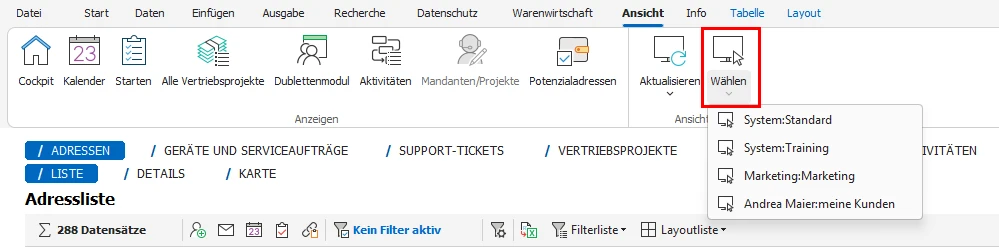
Ansichten verändern
Größe der Ansichtsrahmen ändern
In vielen Ansichten finden Sie auf einer Registerkarte mehrere Rahmen. Abhängig von den Einstellungen in der Ansicht kann die Größe der einzelnen Rahmen geändert werden.
- Bringen Sie den Cursor auf den Begrenzungsbalken zwischen zwei Rahmen. Er verändert sein Aussehen.

- Ziehen Sie den Begrenzungsbalken bei gedrückter linker Maustaste an die gewünschte neue Position.
Schriftarten & Farben einstellen
- Erteilen Sie den Befehl »Datei: Benutzerspezifische Einstellungen: Benutzereinstellungen«, und wechseln Sie in die Registerkarte »Darstellung«.
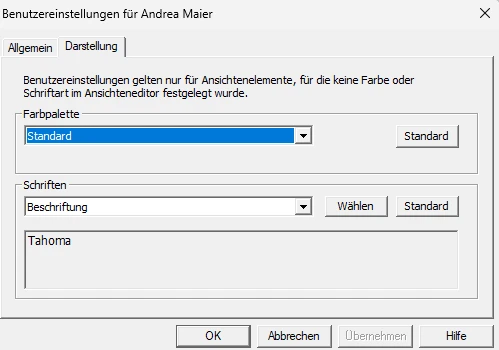
- Ändern Sie die Farben und Schriftarten für einzelne Elemente der Ansicht.
- Bestätigen Sie mit »OK«.
Tabellenformat bearbeiten
Spaltenbreiten der Tabellenansicht ändern
Führen Sie den Cursor auf den Tabellenkopf und dort auf die Spaltenlinie rechts der Spalte, deren Breite Sie ändern wollen. Der Cursor verändert sein Aussehen.
Betätigen Sie die linke Maustaste, und ziehen Sie die Spaltenlinie auf die gewünschte Breite.
Lassen Sie die Maustaste los.
Um die Spaltenbreite optimal einzustellen, doppelklicken Sie im Tabellenkopf auf die rechte Spaltenlinie der betroffenen Spalte.
Diese Einstellungen werden automatisch gespeichert und beim nächsten Öffnen wieder geladen.
Spaltenreihenfolge der Tabellenansicht ändern
Um eine Spalte der Tabelle an eine andere Stelle zu verschieben, gehen Sie so vor:
- Klicken Sie mit der linken Maustaste auf den Spaltenkopf, und halten Sie die Maustaste gedrückt.
- Ziehen Sie den Spaltenkopf an jene Position der Tabelle, an welcher Sie die Spalte in Zukunft sehen wollen.
- Zwei Pfeile erscheinen.
- Lassen Sie die Maustaste wieder los.
Die Spalte wird an der neuen Position in der Tabelle eingefügt. Die neue Einstellung wird automatisch gespeichert.
Benutzereinstellungen
- Erteilen Sie den Befehl »Datei: Benutzerspezifische Einstellungen: Benutzereinstellungen«.
Sie können hier Einstellungen vornehmen, die nur für jenen Benutzernamen gelten, unter dem Sie sich gerade angemeldet haben. Wenn Sie ohne Benutzernamen arbeiten, gelten diese Einstellungen für den Benutzer »Gast«.
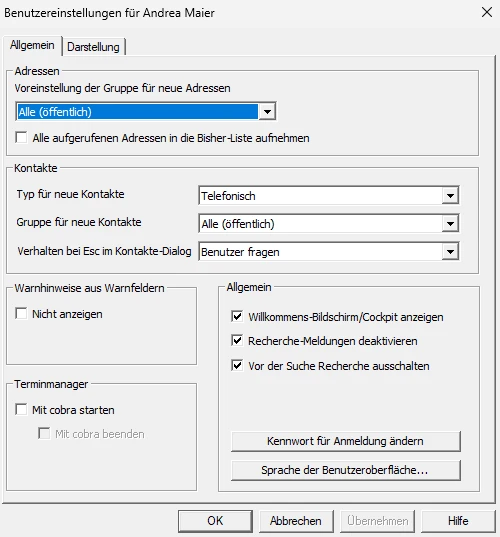
Adressen
Einstellungen für Adressen
- Standard-Ländercode – Im Programm sind die Postleitzahlen mehrerer Länder hinterlegt: von Deutschland, Österreich und der Schweiz. Beim Erfassen von Adressen können Sie diese PLZ-Datenbank jederzeit abrufen beziehungsweise die PLZ oder den Ort automatisch eintragen lassen. Da mehrere Länder hinterlegt sind, wird auch Ihre Eingabe im Feld »Land« berücksichtigt. Damit cobra die richtige PLZ ermittelt, müssen Sie festlegen, welches Land verwendet werden soll, wenn Sie ins Feld »Land« nichts eintragen.
- Voreinstellung der Gruppe für neue Adressen – Diese Gruppe wird Ihnen als Eigentümer im Fenster für neue Adressen vorgeschlagen. Sie können den Eigentümer jeder einzelnen Adresse ändern.
- Alle aufgerufenen Adressen in Bisher-Liste aufnehmen – Mit dieser Option werden nicht nur Adressen, an denen Sie etwas geändert haben, sondern auch Adressen, die Sie nur angeschaut haben, in der Bisher-Liste aufgeführt.
- PLZ-Automatik – Hiermit legen Sie fest, ob das Programm beim Erfassen einer Adresse automatisch zu einer von Ihnen eingegebenen Postleitzahl den Ort eintragen soll oder nicht. Das funktioniert nur, wenn es im Postleitzahlenverzeichnis zwischen der von Ihnen eingetragenen Postleitzahl und einem Ort eine eindeutige Zuordnung gibt.
Kontakte
Einstellungen für Kontakte
- Typ bzw. Gruppe für neue Kontakte – Diese Werte werden Ihnen jeweils beim Neuanlegen eines Kontaktes vorgeschlagen, Sie können sie aber in jedem einzelnen Fall ändern.
- Verhalten bei Esc – Hier wählen Sie aus, was geschehen soll, wenn Sie sich in einem Kontakt-Dialog befinden und die Taste Esc betätigen. Sie können sich fragen lassen oder den Dialog mit bzw. ohne Speichern der Änderungen verlassen.
Warnhinweise
Zu einzelnen Adressen können Warnhinweise hinterlegt werden, falls Ihr Systemverwalter solche ins System eingebunden hat. Die Anzeige dieser Warnhinweise können Sie hier ausschalten.
Terminmanager
Einstellungen für den Terminmanager
- Mit cobra starten – Damit wird bei jedem Start von cobra der Terminmanager automatisch mitgestartet.
- Mit cobra beenden – Damit wird der Terminmanager, der separat von cobra laufen kann, auch wenn cobra ausgeschaltet ist, gemeinsam mit cobra geschlossen (und nicht nur ausgeblendet). Geschlossen erinnert er allerdings nicht mehr an Termine.
Allgemein
Allgemeine Optionen
- Willkommensbildschirm – Stellen Sie hier ein, ob beim Start der Willkommensbildschirm eingeblendet werden soll.
- Recherche-Meldungen deaktivieren – Sie erhalten nach einer Recherche die Meldung, wie viele Daten recherchiert wurden. Diese Meldung können Sie hier ausschalten. Sie können dann trotzdem am unteren Bildschirmrand sehen, wie viele Dateien gerade recherchiert sind.
- Vor der Suche Recherche ausschalten – Wollen Sie Ihre Suche sicherheitshalber standardmäßig immer im gesamten Datenbestand und nicht nur in einer eventuell gerade aktiven Recherche vornehmen, klicken Sie diese Option an. Es handelt sich dabei um eine reine Sicherheitsmaßnahme, damit Sie nicht versehentlich nur in den recherchierten Adressen suchen.
Kennwort für Anmeldung ändern
- Klicken Sie in den »Optionen« die Schaltfläche »Kennwort für Anmeldung ändern« an.
Der Dialog »Kennwort ändern« wird angezeigt:
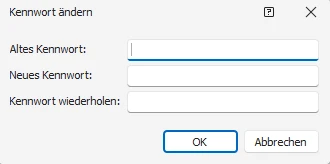
- Tragen Sie Ihr altes Kennwort ins Feld »Altes Kennwort« ein.
- Tragen Sie das neue Kennwort ins Feld »Neues Kennwort« ein.
- Geben Sie das neue Kennwort ein zweites Mal ins Feld »Kontrolle« ein.
- Um das Kennwort zu löschen, lassen Sie die beiden Felder »Neues Kennwort« und »Kontrolle« leer.
- Schließen Sie die beiden Dialoge »Kennwort ändern« und »Einstellungen« mit »OK«.
Sprache der Benutzeroberfläche ändern
Hier können Sie zwischen den Sprachen Deutsch, Englisch und Französisch umschalten. Damit die Änderung wirksam wird, müssen Sie das Programm neu starten. Nicht übersetzt werden dabei allerdings die Ansichten, so dass Sie evtl. eigene Ansichten für jede Sprache anlegen lassen sollten. Ebenfalls nicht übersetzt werden die Namen der Datenbankfelder.
Vollständige Spracheinstellung
Damit die Benutzeroberfläche komplett in einer anderen Sprache wiedergegeben wird, müssen Sie zudem die Spracheinstellungen von Windows ändern.
- Wechseln Sie in die Systemsteuerung von Windows.
- Gehen Sie in die Registerkarte »Tastaturen und Sprache«. Wählen Sie hier die gewünschte Anzeigesprache.
- Wechseln Sie gegebenenfalls in die Registerkarte »Formate«, um weitere sprachspezifische Einstellungen vorzunehmen.
Mobile Benutzer
Mobile Benutzer können in ihren Benutzereinstellungen festlegen, ob sie online oder offline arbeiten wollen. Diese Option wird nur auf mobilen Geräten angeboten.
Ist ein mobiler Benutzer online mit dem Firmennetzwerk verbunden und startet cobra, arbeitet er normalerweise automatisch online im Firmennetzwerk mit der cobra-Datenbank.
- Wird diese Option aktiviert, erhält der mobile Benutzer beim Start von cobra, sofern er online ist, eine Abfrage, ob er online oder offline arbeiten will. So kann er entscheiden, ob er online mit der Datenbank auf dem Firmenserver oder offline mit der cobra-Datenbank auf seinem mobilen Gerät arbeiten will.
Darstellung
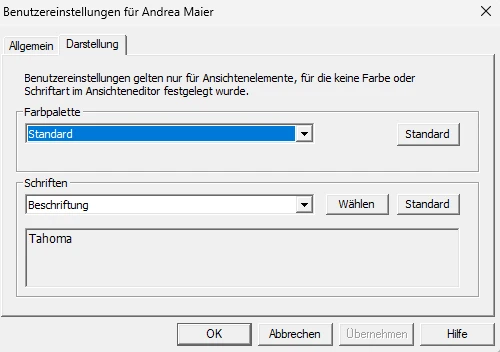
In dieser Registerkarte verändern Sie das optische Erscheinungsbild des Programmes – Farben und Schriftarten wie im Abschnitt »Schriftarten & Farben einstellen« beschrieben. Durch Klick auf »Standard« versetzen Sie es in den Lieferzustand zurück.
E-Mail-Versand
Diese Einstellungen bestimmen darüber, wie cobra mit ein- und/oder ausgehenden E-Mails umgehen soll. Sie geben an, mit welchem E-Mail-Programm Sie arbeiten. Wenn Sie wollen, kann cobra Ihre Mails den entsprechenden Adressen der cobra-Datenbank zuzuordnen versuchen.
- Erteilen Sie den Befehl »Datei: Benutzerspezifische Einstellungen: Weitere Benutzereinstellungen: Kommunikation«.
- Klicken Sie die Schaltfläche »E-Mail-Konfiguration einrichten« an. Ein Assistent öffnet sich.
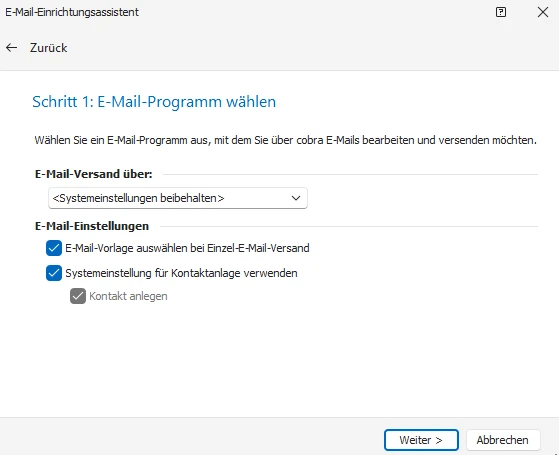
Unter »E-Mail-Versand über« legen Sie fest, mit welchem E-Mail-Programm Mails standardmäßig verschickt werden sollen. Diese Einstellung wird zunächst für alle Benutzer getroffen. Die systemweite Vorgabe trifft Ihr Systemverwalter, siehe Hilfe für Systemverwalter unter Kommunikation.
Diese Einstellung kommt etwa dann zum Tragen, wenn Sie aus einem E-Mail-Feld über die rechte Maustaste oder das Symbol eine E-Mail an eine in der Datenbank hinterlegte E-Mail-Adresse versenden.
E-Mail-Versand-Optionen
- Systemeinstellungen beibehalten – Sie arbeiten mit dem von Ihrem Systemverwalter für sämtliche Anwender festgelegten Programm.
- Automatische Erkennung (mailto) – Mails werden mit dem Standard-E-Mail-Programm verschickt.
- Groupwise – Mails werden mit Groupwise verschickt. Um mit diesem Programm arbeiten zu können, müssen Sie im Setup unter »Extras« ein eigenes Zusatzprogramm installieren.
- HCL Notes – Mails werden mit Notes verschickt. Setzt ein Zusatzprogramm voraus (Setup → Extras).
- Microsoft Outlook – Mails werden mit Microsoft Outlook verschickt.
- SMTP – Definieren Sie hier ein SMTP-Konto. Über ein solches Konto versandte E-Mails können allerdings den entsprechenden Adressdatensätzen in cobra nicht automatisch als Kontakte zugeordnet werden.
Wählen Sie das gewünschte Programm aus.
- E-Mail-Vorlage auswählen – Sie legen fest, ob Sie beim Versand einer Mail eine cobra-Vorlage auswählen oder eine leere Mail verwenden wollen, in der nur die E-Mail-Adresse vorbelegt ist.
- Kontakt anlegen – Sie können automatisch den Dialog zum Erfassen von Kontakten öffnen lassen, der bereits mit Daten der E-Mail vorbelegt ist.
Das folgende Beispiel erläutert die Vorgehensweise mit Outlook.
- Wählen Sie aus, in welchem Ordner standardmäßig eingehende E-Mails abgelegt werden.
cobra versucht dann, diese E-Mails den entsprechenden Adressen Ihrer Datenbank zuzuordnen.
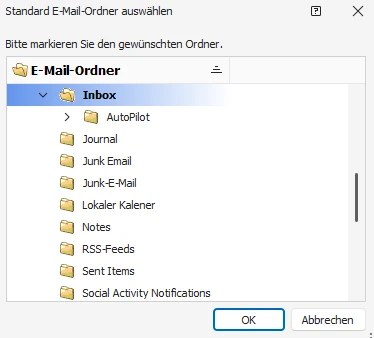
- Nach Klick auf »Anderen Ordner auswählen« können Sie einen anderen Posteingangs-Ordner als den vorgeschlagenen angeben. Ihnen werden die Ordner Ihres E-Mail-Programmes zur Auswahl angeboten.
Außerdem können Sie Ihre verschickten E-Mails von cobra überwachen und automatisch Ihren cobra-Adressen zuordnen lassen:
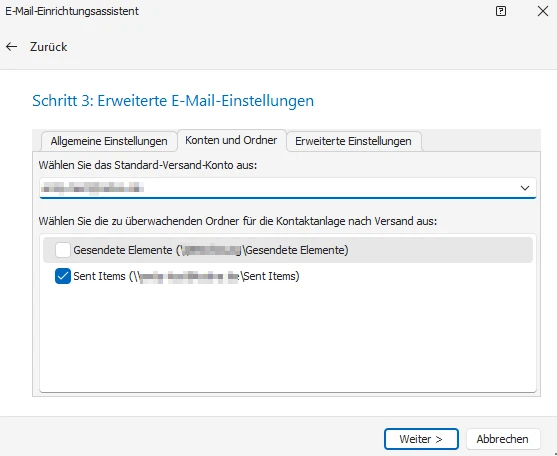
Kontaktanlage bei gesendeten Mails
- Kontaktanlage nach Versand durch Outlook – Die aus cobra gesendeten E-Mails werden automatisch überwacht. Erst wenn diese von Outlook versendet und in den Ordner »Gesendete Objekte« übergeben werden, wird die E-Mail bei aktivierter Dokumentenverwaltung automatisch als Kontakt zur jeweiligen Adresse aufgenommen. Dabei wird das korrekte Versanddatum im Kontakt hinterlegt.
- E-Mails in Überwachungsliste – In der Überwachungsliste befinden sich E-Mails, die noch nicht verschickt wurden. Schließen Sie cobra, bevor diese E-Mails verschickt wurden, werden sie trotzdem nachverfolgt und nach erfolgtem Versand beim Neustart von cobra als Kontakte hinterlegt. Sie können die Mails nach einer bestimmten Zeit automatisch aus der Liste löschen lassen.
- Kontaktanlage direkt bei Erstellen – Die aus cobra gesendete E-Mail wird bei aktiver Dokumentenverwaltung sofort in die Dokumentenverwaltung zur jeweiligen Adresse als Kontakt aufgenommen. Das Kontaktdatum entspricht daher nicht zwingend dem korrekten Versanddatum, sondern dem Datum, an dem die E-Mail in den Postausgangsordner in Outlook übergeben wird.
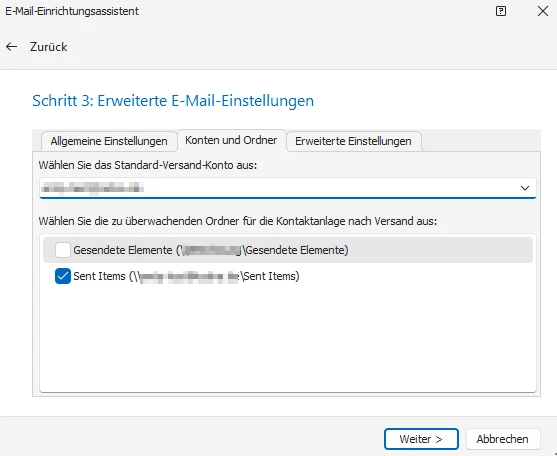
Konten und Ordner – Arbeiten Sie mit Outlook, werden Ihnen in der Registerkarte »Konten und Ordner« alle vorhandenen Accounts zur Auswahl angeboten. Diese Einstellung macht nur Sinn, wenn es auf dem System mehrere Outlook-Konten für den E-Mail-Versand gibt.
Erweiterte Einstellungen / E-Mails nach dem Zuordnen mit Kategorie kennzeichnen – Um den Überblick zu behalten, können Mails in Outlook in Kategorien eingeteilt werden. Hier geben Sie an, wie die Kategorie heißen soll.
Im letzten Schritt sehen Sie eine Übersicht darüber, welche Funktionen Ihre Mail-Anbindung mit den von Ihnen gewählten Einstellungen unterstützt.
Damit ist Ihre Mailverbindung eingerichtet.
Tipp
In derselben Registerkarte »Kommunikation« legen Sie im Bereich »Nachrichten« auch fest, ob eingehende Nachrichten des cobra-Nachrichtensystems automatisch angeheftet werden, siehe Nachrichten automatisch anheften.
cobra-Kompatibilitätsmodus für Outlook Security Manager
Das Ausschalten des »Outlook Security Manager« kann Abstürze beim Zuordnen von E-Mails vermeiden.
Entscheiden Sie, ob Sie den »Outlook Security Manager« einschalten oder ausschalten wollen.
- Wählen Sie »einschalten«, um die Anzeige von Warnhinweisen zu vermeiden, oder
- wählen Sie »ausschalten«, um die Anzeige von Warnhinweisen zu erlauben.
Startparameter
Der Befehlszeile, die cobra startet, können einige Parameter mitgegeben werden, die den Start vereinfachen und beschleunigen.
Verknüpfung zum Programm bearbeiten
So erhalten Sie die Befehlszeile, in der Sie die Datenbank eintragen, die beim Start direkt geöffnet werden soll:
Klicken Sie die Verknüpfung, über die Sie das Programm starten (sei es auf dem Desktop oder im Windows-Startmenü), mit der rechten Maustaste an, und wählen Sie »Eigenschaften«.
In diesem Dialog enthält das Feld »Ziel« die Befehlszeile.
Übersicht über die Startparameter
Befehlszeilen-Parameter
Verfügbare Parameter
- Datenbank – Um eine Datenbank beim Start automatisch zu öffnen, tragen Sie deren vollen Pfad und Namen einfach hinter dem Befehl für
COBRA.EXEein. Geben Sie auch noch den Pfad zur Datenbank in das Feld »Ausführen in« ein. - Benutzername (
/N=<name>) – Mit diesem Parameter wird der Benutzername bereits in der Befehlszeile angegeben. Er wird dann im Dialog »Anmelden« angezeigt. (Wird auch noch das »Kennwort« auf der Befehlszeile angegeben, wird der Dialog »Anmelden« überhaupt nicht angezeigt.) Beispiele:/N=BenutzernameohneLeerzeichen/N="Benutzername mit Leerzeichen"(Anführungszeichen erforderlich, wenn Leerzeichen)
- Netzwerkname (
/N=%Loginname%) – Soll der Login-Name des Netzwerks als Benutzername verwendet werden. (Die Eingabe muss genau wie angegeben erfolgen.) - Kennwort (
/P=<kennwort>) – Wird das Kennwort in der Befehlszeile angegeben:/P=KennwortohneLeerzeichen/P="Kennwort mit Leerzeichen"
- Startgrafik (
/NoSplash) – Unterdrückt beim Start die cobra-Grafik. - Letzte Datei (
/OpenLastFile) – Die zuletzt geöffnete Datenbank wird beim Start von cobra automatisch geöffnet. Standardeinstellung des Programms; mit diesem Parameter wird gleichzeitig auch der Dialog »Datei öffnen« unterdrückt. - Letzte Datei nicht öffnen (
/NoOpenLastFile) – Die Standardeinstellung des Programms (beim Neustart die zuletzt geöffnete Datenbank mitzustarten) wird unterdrückt. Stattdessen wird das Programm ohne irgendeine Datenbank geöffnet. - Dialog nicht öffnen (
/NoFileOpen) – Unterdrückt die Anzeige des Dialogs »Datei öffnen« beim Programmstart. - Ansicht wählen (
/selectview) – Fragt beim Start nach der Ansicht, die geöffnet werden soll.
Kennwort in Befehlszeile
Die Verwendung des Kennworts in der Befehlszeile ist nur sinnvoll, wenn niemand außer Ihnen Ihre Befehlszeile einsehen kann.
Ein Beispiel:
"C:\Program Files\cobra\CRMBI\Programm\cobra.exe" /N="Bernd Schlegel" /P="so oder so"
Das Beispiel startet das Programm und meldet den Benutzer Bernd Schlegel an.