Datenaustausch
Warenwirtschaftsanbindung
Diese Schnittstelle hat die Aufgabe, Adressinformationen aus bestimmten Warenwirtschaftssystemen zu übernehmen, diese in cobra darzustellen, auszuwerten und regelmäßig miteinander abzugleichen. Außerdem finden Sie hier eine Übersicht über die zu den Adressen gehörigen Buchungsvorgänge und können diese statistisch auswerten.
Die übernommenen Adressen stehen Ihnen – und das ist der große Vorteil dieser Schnittstelle – wie in cobra selbst erfasste Adressen für die Akquise zur Verfügung. Sie können an diese Adressen Briefe und Mails versenden und die Telefonnummern für die Telefonie verwenden.
Voraussetzung dafür, dass Sie Adressdaten aus einer Warenwirtschaft einsehen können, ist, dass Ihr Systemverwalter die Warenwirtschafts-Schnittstelle für das entsprechende Fremdprodukt eingerichtet hat. Er legt auch fest, welche Namen etwa die Registerkarten tragen.
Wenn Sie mit der Warenwirtschafts-Schnittstelle zu arbeiten beginnen, hat Ihr Systemverwalter die Daten aus dem Warenwirtschaftsprogramm bereits nach cobra übernommen und Ihr cobra-System so eingerichtet, dass es eigene Registerkarten für die warenwirtschaftlichen Informationen enthält. Die Adressdaten aus der Warenwirtschaft erscheinen wie ganz „normale" Adressen auch in cobra unter Ihren anderen Adressen.
Klicken Sie jetzt die Registerkarte mit den Daten aus der Warenwirtschaft an (es kann sein, dass Ihr Systemverwalter sie anders als in dieser Abbildung beschriftet hat).
Die Registerkarte bietet Ihnen eine Übersicht über alle aus der Warenwirtschaft übernommenen Daten. In diesen Registern werden die Informationen detailliert dargestellt und in Grafiken statistisch aufbereitet. Ruft ein Kunde Sie an, wissen Sie etwa sofort, was er zuletzt bei Ihnen bestellt hat.
Register »Belege«
Übersicht
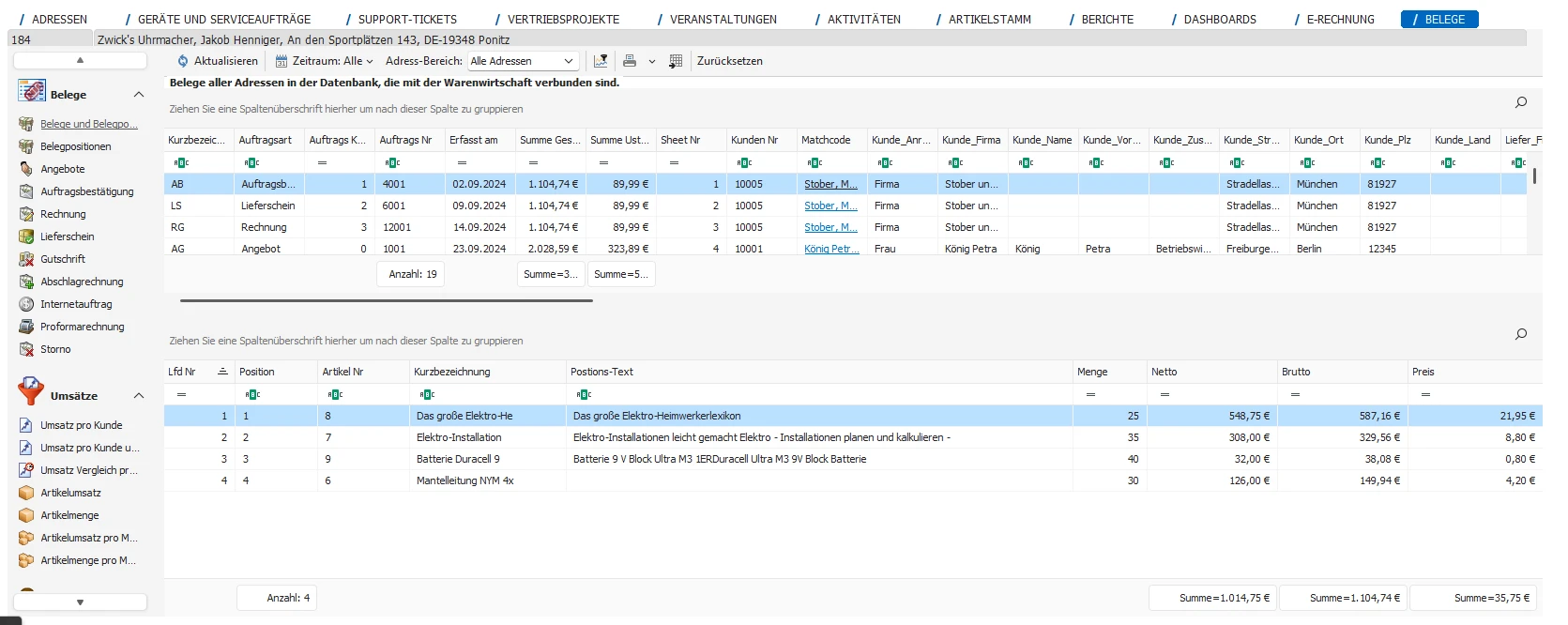
Links wählen Sie aus, welche Belege bzw. Auswertung Sie sich anzeigen lassen wollen.
In der obersten Zeile wird Ihnen jene Adresse angezeigt, deren Daten Sie gerade einsehen.
In den Feldern darunter werden Ihnen dann die zur ausgewählten Adresse erfassten Belege einzeln angezeigt, etwa nach Belegarten geordnet. Wichtig ist die Spalte »Belegart«. Hier sehen Sie, um was für einen Beleg es sich überhaupt handelt. So steht das O für ein Angebot und das R für eine Rechnung.
In der unteren Liste werden die Belegpositionen des jeweils ausgewählten Beleges dargestellt.
Sortieren und Gruppieren
- Wollen Sie die Sortierung ändern, klicken Sie in einen Spaltenkopf. An dem kleinen Pfeil im Spaltenkopf sehen Sie, dass nach dieser Spalte sortiert wird. Außerdem gibt die Richtung, in welche der Pfeil weist, an, ob auf- oder absteigend sortiert wird.
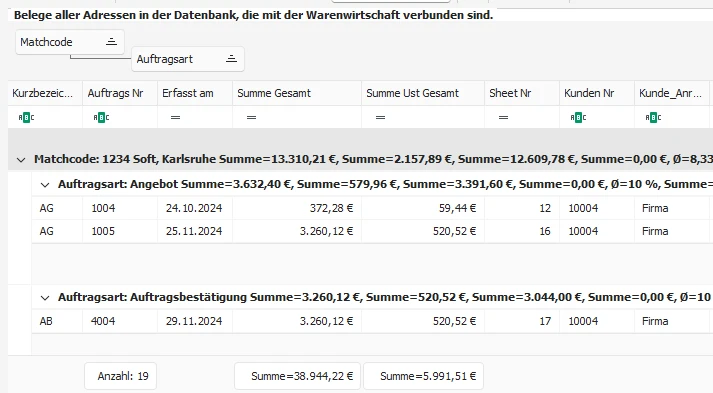
- Um zu gruppieren, ziehen Sie den Spaltenkopf nach oben in die freie Fläche. Sie können auch nach mehreren Kriterien gruppieren.
Rechts oben findet sich eine Werkzeugleiste mit weiteren Funktionen:
Werkzeugleisten-Funktionen
- Aktualisieren – Sie frischen die Daten auf.
- Zeitraum – Sie wählen den auszuwertenden Zeitraum aus.
- Exportieren – Sie exportieren die Belege in eine Datei. Ihnen stehen verschiedene Dateiformate zur Verfügung.
- Zurücksetzen – Sie machen alle Änderungen an Ihrer Ansicht – etwa Gruppierungen – rückgängig und kehren zur mitgelieferten Standardansicht zurück.
- Drucken – Sie drucken die Belege in der aktuellen Sortierung und Gruppierung aus. Es erscheint eine Druckvorschau mit einigen weiteren Bearbeitungsmöglichkeiten.
Daten filtern
Sowohl Belege als auch Auswertungen können Sie auf verschiedene Weisen filtern.
Eine Möglichkeit, die angezeigten Daten einzuschränken, ist es, sich nur Daten aus einem bestimmten Zeitraum anzeigen zu lassen. Ist diese Möglichkeit gegeben, erscheint oben links die Auswahl »Zeitraum«.
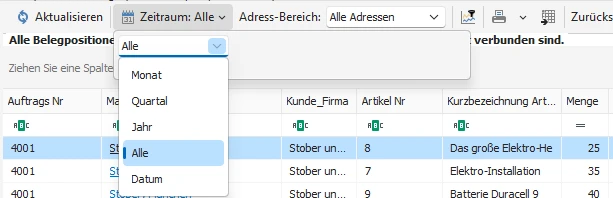
- Wählen Sie aus der Liste den gewünschten Zeitraum aus.
Außerdem kennt jede Spalte spezielle Filter.
- Fahren Sie mit der Maus auf einen Spaltenkopf, erscheint ein kleines Filtersymbol.
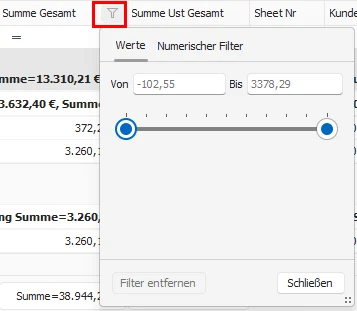
Klicken Sie das Filtersymbol mit der linken Maustaste an. Damit öffnen Sie die Liste der für diese Spalte verfügbaren Filter. Welche Filter Ihnen hier angeboten werden, hängt vom Inhalt der Spalte ab.
Drei Einträge enthalten alle Filterlisten:
Standard-Filter
- Angepasst – Diese Option öffnet ein Fenster, in dem Sie sich einen eigenen Filter definieren können.
- Leerfelder – Sie filtern alle Datensätze heraus, die in dieser Spalte keinen Eintrag haben.
- Keine Leerfelder – Sie filtern alle Datensätze heraus, die in dieser Spalte einen Inhalt haben.
Weitere Optionen
Klicken Sie mit der rechten Maustaste in einen Spaltenkopf. Es öffnet sich ein Kontextmenü.
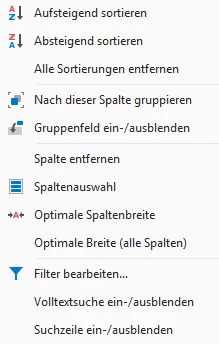
Kontextmenü-Optionen
- Sortierung – Die drei Optionen oben regeln die Sortierung in dieser Spalte.
- Nach dieser Spalte gruppieren – Die Daten werden nach dieser Spalte gruppiert.
- Gruppierfeld – Blendet den Gruppierungsbereich über der Tabelle ein und aus.
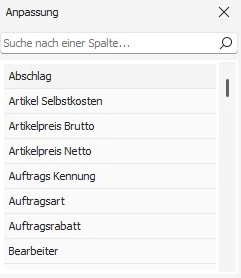
- Spaltenauswahl – Erlaubt es Ihnen, selbst festzulegen, welche Spalten in der Übersicht überhaupt angezeigt werden sollen. Es öffnet sich ein Fenster, in dem Sie sämtliche verfügbaren Spalten sehen. Um eine neue Spalte in eine Tabelle aufzunehmen, ziehen Sie sie mit der Maus aus diesem Fenster an die Stelle der Tabelle, an der die Spalte angezeigt werden soll. Um eine Spalte aus Ihrer Übersicht wieder zu entfernen, öffnen Sie ebenfalls dieses Fenster und ziehen den Spaltenkopf zurück in dieses Fenster.
- Optimale Spaltenbreite – Ändert die Darstellung dieser einen Spalte so, dass alle Inhalte in der Spalte komplett sichtbar werden.
- Filter entfernen – Löscht alle eventuell vorhandenen Filter für diese Spalte.
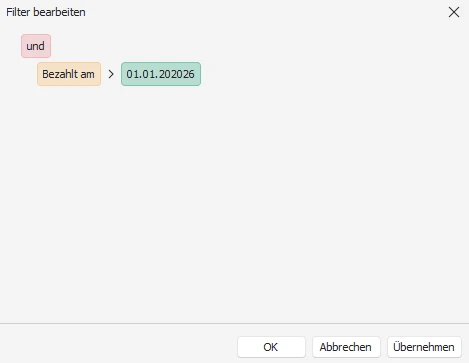
- Filter bearbeiten – Öffnet ein Fenster zur Definition eigener Filterkriterien (rote/blaue/grüne/graue Einträge analog zum Adress-Abgleich).
- Optimale Breite (alle Spalten) – Legt die Spaltenbreite sämtlicher Tabellenspalten so fest, dass der Inhalt möglichst gut lesbar wird.
- Volltextsuche / Suchzeile – Blenden Sie die vertrauten Elemente zur Datensuche ein.
Auswertungen
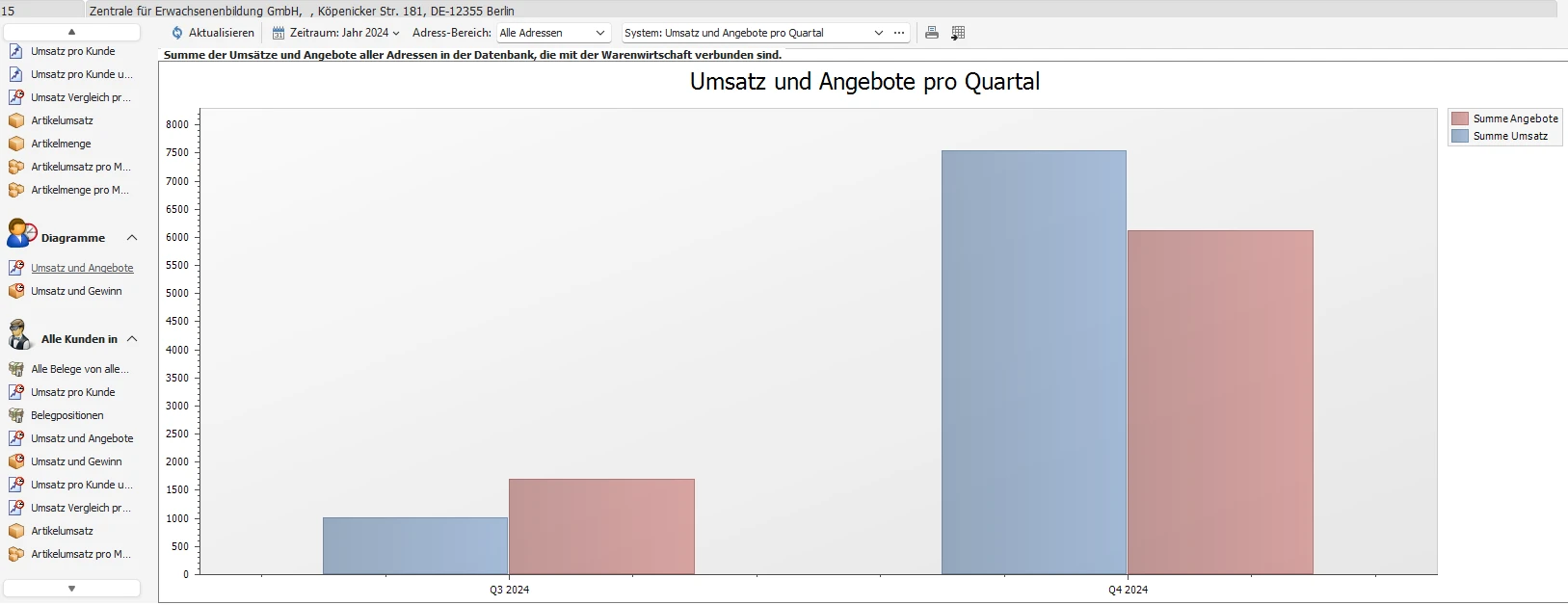
Links sehen Sie eine Liste der verfügbaren Auswertungen. Diese werden Ihnen von Ihrem Systemverwalter zur Verfügung gestellt.