
Adressdaten & Stichwörter
Stichwörter im- und exportieren
Der Stichwort-Im- und -Export dient insbesondere dem Austausch von Stichwörtern und Stichwort-Hierarchien zwischen verschiedenen Datenbanken.
Ihnen stehen folgende Export-Formate zur Verfügung:
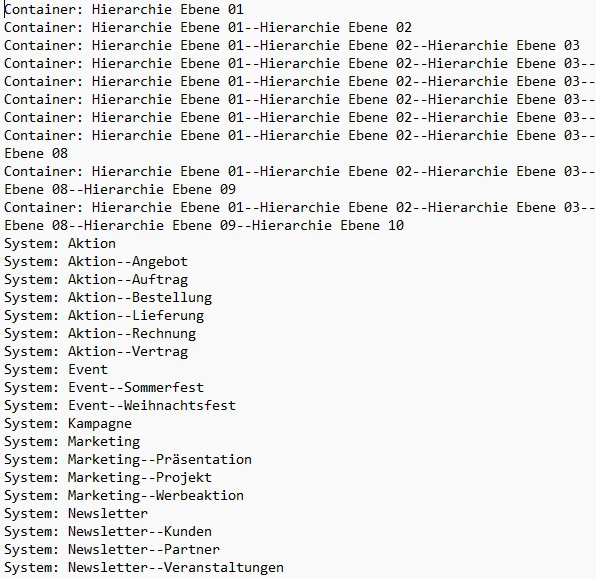
- Text-Dateien, in denen jedes Stichwort mit seinem Container und seiner Hierarchie in einer Zeile steht.
- PDF-Dateien, in denen eine Tabelle erstellt wird und die Stichwörter unter Container, Hierarchie und Stichwort aufgelistet werden.
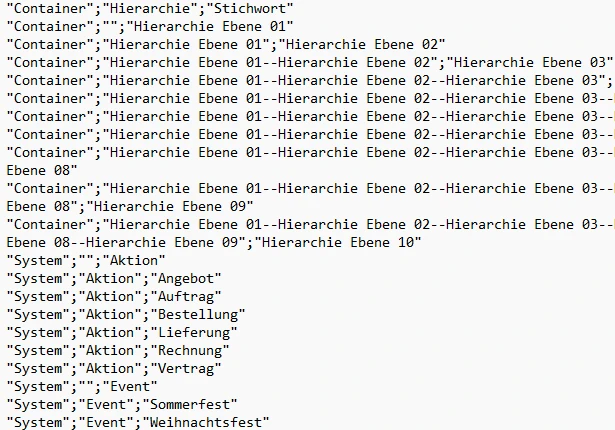
- CSV-Dateien, in denen jedes Stichwort mit seinem Container und seiner Hierarchie mit einem Semikolon getrennt in einer Zeile steht.
- Excel-Dateien, in denen jedes Stichwort mit seinem Container und seiner Hierarchie in einer Zeile steht und unter Container, Hierarchie und Stichwort aufgelistet ist.
Folgende Formate lassen sich importieren:
- Text-Dateien
- CSV-Dateien
- Excel-Dateien
Sie können solche Dateien natürlich auch manuell bearbeiten oder erfassen, sind dabei aber an die jeweilige Syntax gebunden, sonst können die Stichwörter nicht importiert werden.
Exportieren
Der Export geschieht aus den vertrauten Dialogen zur Arbeit mit Stichwörtern heraus. Erteilen Sie also beispielsweise den Befehl »Datei: Datenbank: Stichwörter konfigurieren«, »Einfügen: Stichwörter: Bearbeiten«, »Einfügen: Stichwörter: Vorrat« oder klicken Sie doppelt in eine Stichwortliste.
Sie finden den Export in den jeweiligen Dialogen als eigene Schaltfläche oder unter »Ebene«.
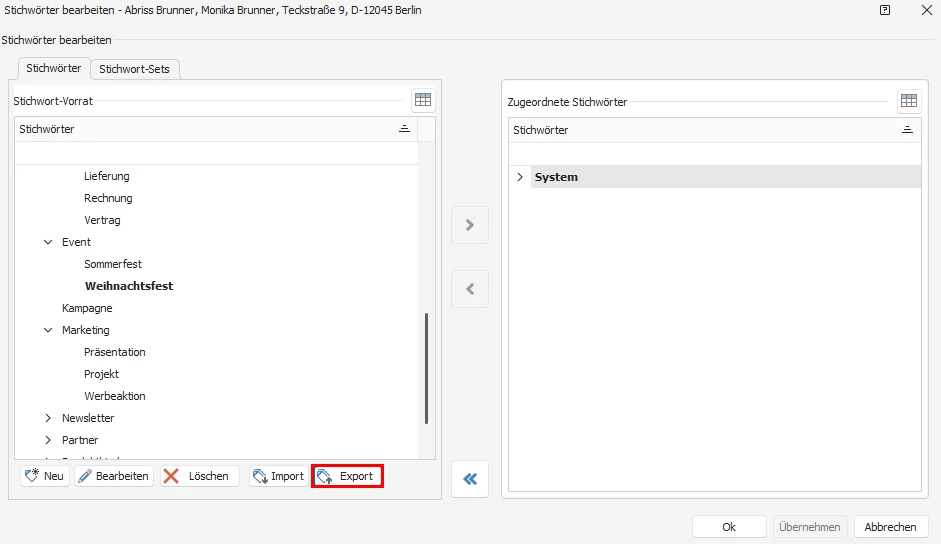
Nun öffnet sich der Stichwort-Export-Dialog.
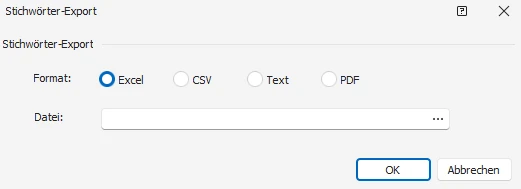
- Hier haben Sie die Wahl zwischen den verschiedenen Dateiformaten, in denen Sie Ihre Stichwörter exportieren können.
- Klicken Sie auf die drei Punkte neben dem Feld »Datei«, um einen Speicherort auszuwählen und den Namen der Exportdatei zu bestimmen.
- Betätigen Sie jetzt die Schaltfläche »OK«, um die Stichwörter zu exportieren. Nach einem gelungenen Export schließt sich dieser Dialog.
Importieren
Auch der Import geschieht aus denselben Stichwörter-Dialogen wie der Export (»Stichwörter konfigurieren«, »Bearbeiten«, »Vorrat« oder Doppelklick in eine Stichwortliste).
- Sie finden den Import in den jeweiligen Dialogen als eigene Schaltfläche oder unter »Ebene«.
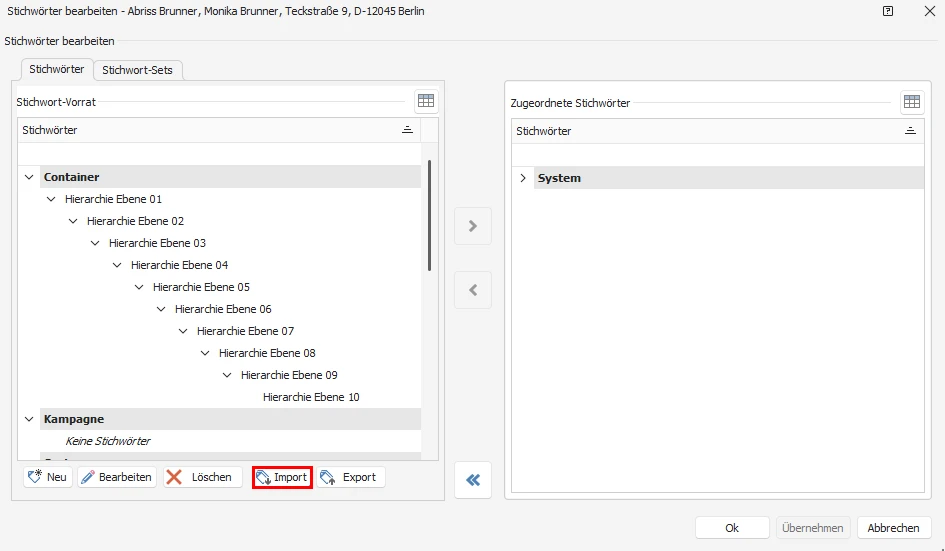
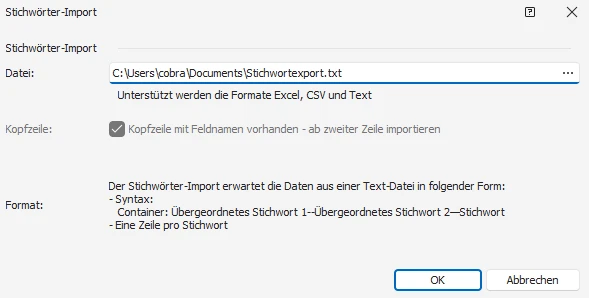
Nun öffnet sich der Stichwort-Import-Dialog, der je nach zu importierendem Dateityp andere Einstellmöglichkeiten bietet.
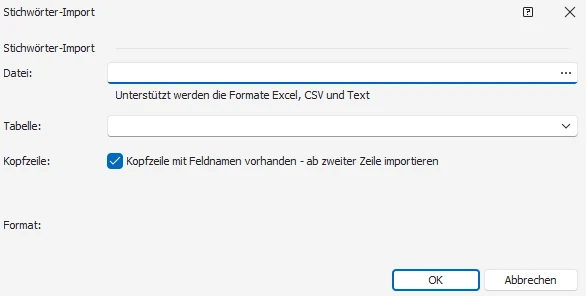
- Klicken Sie auf die drei Punkte neben dem Feld »Datei«, um eine Datei auszuwählen.
- Wichtig ist die Auswahl des richtigen Formates, da Ihnen nur jene Dateien zum Import angeboten werden, die in diesem Format vorliegen.

- Öffnen Sie die gewünschte Datei.
Excel-Import
Wollen Sie eine Excel-Datei importieren, bietet Ihnen der Import-Dialog folgende Einstellungen an.
- Wählen Sie zuerst als »Datei« die gewünschte Importdatei aus.
- Im Menü »Tabelle« wählen Sie das Excel-Worksheet aus, das Sie importieren möchten, falls die Datei mehrere enthält.
- Enthält Ihre Import-Datei in der ersten Zeile Feldnamen, können Sie diese vom Import ausschließen und den Import erst mit Zeile zwei beginnen. Dazu klicken Sie die Option »Kopfzeile« an.
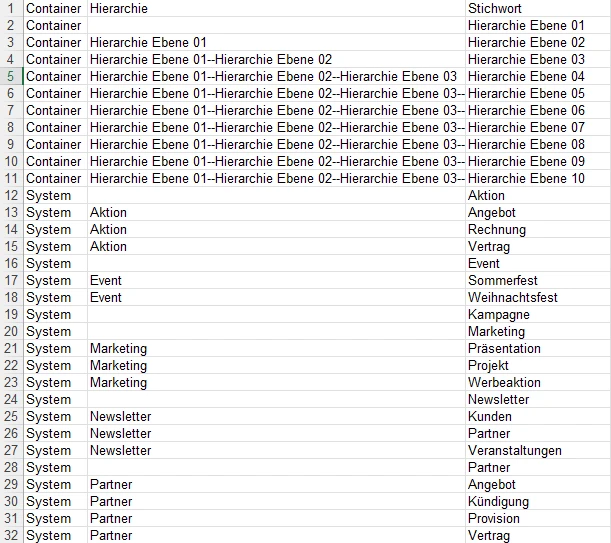
- Unter »Format« sehen Sie, wie die Importdatei aufgebaut sein muss, damit die Stichwörter überhaupt eingelesen werden können. Entspricht Ihre Datei diesem Format nicht, scheitert der Import.
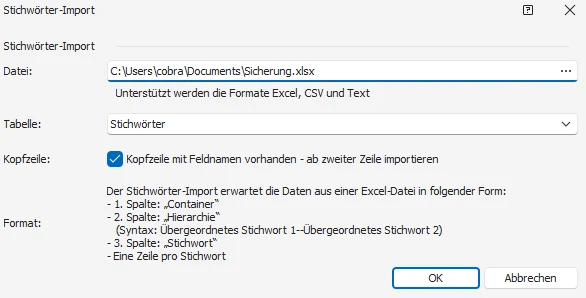
- Bestätigen Sie durch Klick auf »OK«, beginnt der Import.
Nach einem erfolgreichen Import schließt sich der Stichwörter-Import-Dialog selbsttätig.
CSV-Import
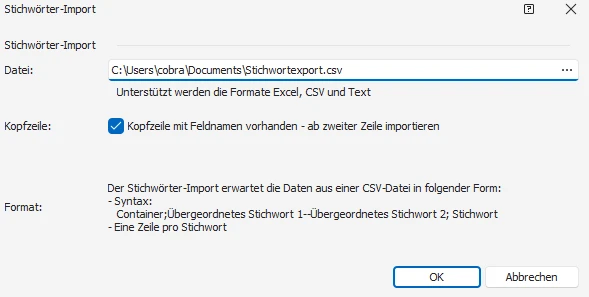
Beim CSV-Import gelten dieselben Einstellungen wie beim Excel-Import (»Datei«, »Kopfzeile«, »Format«) – lediglich die Auswahl eines Worksheets entfällt.
Text-Import
Auch der Text-Import (TXT) verwendet dieselben Einstellungen wie der Excel-Import. Da Textdateien keine Kopfzeilen kennen, ist die Option »Kopfzeile« hier inaktiv.
Das geschieht beim Import
- Neue Hierarchien werden angelegt.
- Bestehende Hierarchien bleiben unverändert erhalten; durch den Import lassen sich bestehende Hierarchien weder ändern noch löschen.
- Stichwörter oder Container werden beim Import weder geändert noch gelöscht.
- Container lassen sich nur dann importieren, wenn sie mindestens ein Stichwort enthalten. Leere Container werden beim Import ignoriert.
- Stichwörter und Hierarchien werden auch dann importiert, wenn sie keinem Container zugeordnet sind; sie werden in den Container »System« aufgenommen.
- Enthält eine Import-Datei kein neues Stichwort, wird lediglich eine Meldung ausgegeben, dass nichts importiert wurde.
- Fehlerhafte Formate werden übersprungen und es wird eine Meldung ausgegeben.