
Datenaustausch
Datenaustausch mit anderen cobra-Datenbanken
Mit anderen cobra-Datenbanken
Der Datenaustausch zwischen verschiedenen cobra-Datenbanken eröffnet Möglichkeiten zur Teamarbeit und zur Um- und Neugruppierung von Adressbeständen.
Sie können in eine andere Datenbank sämtliche oder nur die recherchierten Adressen aufnehmen. Recherchieren Sie also zuerst die gewünschten Adressen, falls Sie nicht alle Adressen der Datenbank in einer anderen Datenbank speichern wollen.
Daten in eine andere Datenbank speichern
Schritt 1 – Servereinstellungen
Wählen Sie »Datei: Datenbank: Speichern unter«. Der Datenbank-Kopierassistent öffnet sich mit einer Begrüßung. Klicken Sie »Weiter« an.
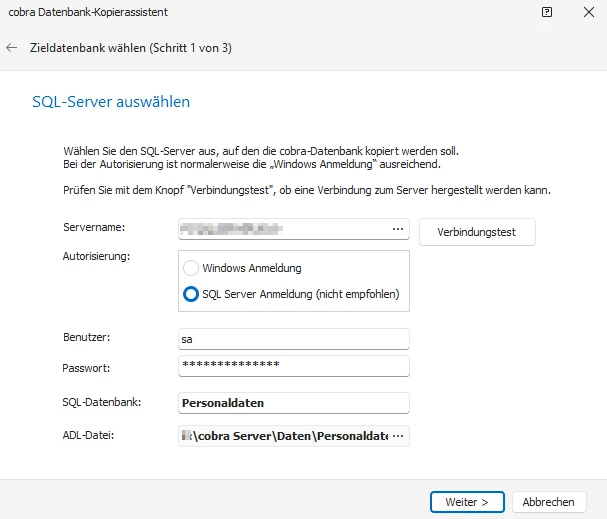
Felder des ersten Schritts
- Servername – Geben Sie an, wo sich der gewünschte SQL Server befindet.
- Autorisierung – Wählen Sie aus, wie Sie sich am Server anmelden wollen.
- Windows-Anmeldung funktioniert optimal, wenn auf die Datenbank nur innerhalb der Domäne zugegriffen wird.
- SQL-Server-Anmeldung wird verwendet, wenn auch externe Benutzer auf die Datenbank zugreifen oder nicht mit Windows-Domänen gearbeitet wird. In diesem Fall müssen ein gültiger Benutzer sowie das zugehörige Passwort eingegeben werden.
- SQL-Datenbank – Geben Sie der Datenbank einen Namen.
- ADL-Datei – Über die ADL-Datei wird später auf die Datenbank zugegriffen. Diese Datei wird standardmäßig im Unterverzeichnis
\DatenIhrer cobra-Installation hinterlegt. Sie können aber auch einen anderen Speicherort auswählen. - Verbindungstest – Es wird überprüft, ob der angegebene Server vorhanden ist und ob Sie berechtigt sind, darauf zuzugreifen.
Schritt 2 – Datenumfang wählen
Geben Sie an, ob Sie
- sämtliche oder
- nur die recherchierten Daten in die neue Datenbank kopieren wollen.
Bei freien Tabellen / Beziehungsfeldern
Arbeiten Sie in einer Datenbank mit freien Tabellen oder Beziehungsfeldern, sollten Sie nicht die Option »recherchierte Dateien kopieren« wählen. Dies könnte dazu führen, dass der Kopiervorgang fehlschlägt.
Als 3. Option können Sie die Datenbankstruktur kopieren. Damit wird eine neue leere Datenbank erzeugt, die dieselben Datentabellen und Felder enthält wie die vorliegende Datenbank, aber keine Adress-, Kontakt- usw. Daten. Eine solche Datenbank können Sie dann für andere Datensätze der gleichen Art benutzen.
Schritt 3 – Start
Klicken Sie auf »Start«.
Die neue Datenbank wird angelegt. Gleichzeitig wird auch eine ADL-Datei erstellt, über die Sie die neue Datenbank öffnen können.
Synchronisieren
Die Synchronisation dient mobilen Benutzern zum Datenabgleich zwischen Ihrem Laptop und einer zentralen Datenbank. Näheres findet sich in der Hilfe für Systemverwalter.
Die Synchronisation führen Sie jeweils, wenn Sie online sind, von Ihrem Laptop o. ä. aus durch.
- Erteilen Sie den Befehl »Daten: Datenaustausch: Mobiler Benutzer«.
- Klicken Sie an, was Sie synchronisieren wollen. Sie haben hier nur auf solche Daten Zugriff, für die der Systemverwalter Ihnen das Recht zu synchronisieren gegeben hat.
- Mit »Synchronisieren« beginnt der Datenaustausch.
Damit ist die Synchronisation abgeschlossen.
SYNCHRONIZE.EXE bei geringer Bandbreite
Um zu synchronisieren, ohne cobra zu starten – etwa wenn nur eine VPN-Verbindung mit geringer Bandbreite zur Verfügung steht – verwenden Sie bei Bedarf das Programm SYNCHRONIZE.EXE. Sie finden es im Verzeichnis der lokalen cobra-Client-Installation (z. B. ..\CRMPLUS\Programm\).
Dieses Programm synchronisiert die Datenbanken direkt auf SQL-Server-Ebene. Formate, Ansichten etc. werden nicht berücksichtigt.