
Formate
Einzelbrief – MS Word/Excel im Detail
Anmerkung zu MS Word
Wichtig
- Die Befehle, die Sie aus cobra CRM an MS Word schicken, dürfen keine »Named Parameters« enthalten.
- Konstanten, die Sie in MS Word-Makros verwenden, müssen in cobra CRM durch die entsprechende Zahl ersetzt werden.
Funktionen für MS Word im Detail
Zum Definieren eines Einzelbriefes empfehlen wir die Verwendung von Dokumentvorlagen in Ihrem Textprogramm. Einige Formatierungen können trotzdem von cobra CRM aus notwendig sein.
Sie fügen Befehle, Felder usw. ins Format ein,
- indem Sie den Cursor an die entsprechende Stelle des Formates setzen
- und das eingefügte Formatobjekt doppelt anklicken.
Druckschriften festlegen
Sie müssen über die beiden Befehle <Druckformat> und <Befehl> Ihr Textprogramm veranlassen, die richtige Schrift zu verwenden.
Beispiel – MS Word in Schriftart »Impact 14Pt, kursiv, nicht fett«:
<Befehl Selection.Font.Name = "Impact">
<Befehl Selection.Font.Size = 14>
<Befehl Selection.Font.Italic = 1>
<Befehl Selection.Font.Bold = 0>
Schriftfarbe wählen
Bei Formaten für Einzelbriefe stehen die Schriftarten nicht direkt zur Verfügung. Über die Befehle <Druckformat> und <Befehl> veranlassen Sie Ihr Textprogramm, die richtige Schriftfarbe zu verwenden.
Beispiel – aktuelle Schriftart in Türkis:
<Befehl Selection.Font.ColorIndex = 3>
Zeilenabstand einstellen
Beispiel – Zeilenabstand auf genau 13 Punkte in MS Word:
<Befehl Selection.ParagraphFormat.LineSpacingRule = 4: Selection.ParagraphFormat.LineSpacing = 13>
Absatzwechsel, Zeilenschaltung
<Absatz>bewirkt beim Drucken einen Absatzumbruch. Absätze beenden eine Formatvorlage.<Zeile>bewirkt einen Zeilenumbruch. Das Format des Absatzes wird nicht geändert.
Aktuelles Datum
<DatumZeit> fügt beim Drucken das Tagesdatum ein. Der Dialog »Datumsformat« wird angezeigt:
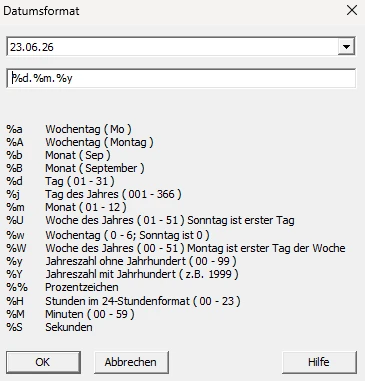
- Legen Sie fest, in welchem Format das Datum gedruckt werden soll.
- Schließen Sie den Dialog mit »OK«. Das Datumsfeld wird ins Formatfeld eingetragen.
Der Befehl <Befehl>
Mit <Befehl> werden dem Textprogramm keine Daten, sondern Befehle geschickt, die das Programm fernsteuern. Damit kann zum Beispiel bei der Adressübergabe zuerst eine neue Datei angelegt, dann die Adresse eingefügt, das Dokument gedruckt, dann unter einem bestimmten Namen gespeichert und zum Schluss wieder geschlossen werden.
Abhängig vom verwendeten Textprogramm erfolgt die Übergabe der Befehle mit unterschiedlichen Methoden:
- Automation (empfohlen) – stellt ein vollständiges Objektmodell zur Verfügung, mit dem sich beinahe alle Einstellungsmöglichkeiten des Textprogramms von außen beeinflussen lassen. Programme, die im Namen mit »(Automation)« enden, werden über Automation gesteuert.
- DDE – Programme, die mit »DDE« enden, werden über DDE gesteuert.
- Tastatursimulation – schickt beliebige Tastatureingaben an das Programm.
Tastatursimulation
Mit <Befehl> können beliebige Tastatureingaben geschickt werden. Beispielsweise bewirkt <Befehl{Strg}f> in WordPad das Umschalten in fette Schrift. Soll eine Taste mehrmals hintereinander gedrückt werden, geben Sie die Anzahl direkt hinter dem Namen ein: {Tab 3} erzeugt drei Tabulatorzeichen.
Beispiel – druckt das aktuelle Dokument in WordPad:
<BEFEHL {Alt}dd{Eingabe}>
Namen der nicht darstellbaren Tasten:
| Bereich | Taste | Name |
|---|---|---|
| Umschalten | Umschalt | {Umschalt} |
| Steuerung (Strg) | {Strg} | |
| Alt | {Alt} | |
| Feststellen | Umschalt Fest | {Umschalt Fest} |
| Nummern Fest | {Num Fest} | |
| Rollen Fest | {Rollen Fest} | |
| Einfügemarke | Pfeil auf/ab/links/rechts | {Auf} {Ab} {Links} {Rechts} |
| Bild auf/ab | {Bild Auf} {Bild Ab} | |
| Position 1 / Ende | {Pos1} {Ende} | |
| Rücktaste | {Zurück}, {BS} oder {Bksp} | |
| Andere | Einfügen | {Einfügen} oder {Einfg} |
| Entfernen | {Löschen}, {Entf} oder {Del} | |
| Escape | {Escape} oder {Esc} | |
| Eingabe | {Eingabe} oder {Enter} | |
| Druck | {Druck} | |
| Unterbrechung | {Unter} | |
| Tabulator | {Tab} | |
| Funktionstasten | {F1}, {F2}, {F3}… |
Druckformat
Druckformate müssen mit <Absatz> abgeschlossen werden; erst danach können Sie den Befehl für einen weiteren Absatz verwenden. (Wenn Sie <Druckformat> im gleichen Absatz mehrmals verwenden, wird der Absatz mit dem Format des letzten Befehls formatiert.)
Nach diesem Befehl müssen Sie den Namen der in Word definierten Formatvorlage eingeben. Bis zum nächsten Befehl <Druckformat> erfolgt die Ausgabe in diesem Absatzformat:
<Druckformat Standard> ... <Absatz>
....
<Druckformat Überschrift1> ... <Absatz>
Bedingung (Wenn-Dann-Sonst)
Sie arbeiten mit logischen Verknüpfungen, um Ausgaben nur dann vorzunehmen, wenn eine bestimmte Bedingung erfüllt ist.
Beispiel:
<Wenn> <Firma> <Ist Nicht Leer>
<Dann><Firma>
<Sonst><Vorname> <Name>
<Ende Wenn>
Allgemeine Syntax:
<Wenn> Bedingung
<Dann> Dann-Zweig
[<Sonst> Sonst-Zweig]
<Ende Wenn>
- Der Dann-Zweig muss eingetragen werden.
- Der Sonst-Zweig kann, muss aber nicht eingetragen werden.
- Wenn-Bedingungen können beliebig tief verschachtelt werden.
Verfügbare Bedingungen:
GLEICH,UNGLEICH- Verschiedene Größer- und Kleiner-Vergleiche
IST LEER,IST NICHT LEER
Beispiel mit »IST LEER«:
<Wenn> <Firma> <IST LEER> <Dann> <Anrede> <Sonst> <Firma>
Alle Vergleiche außer <IST LEER> und <IST NICHT LEER> vergleichen das ausgewählte Adressfeld mit einem anderen Feld oder mit einem festen Text. Der Vergleich berücksichtigt keine Groß-/Kleinschreibung.
Bedingungen einfügen oder bearbeiten:
- Doppelklicken Sie in der Feldliste »Wenn«.
- Oder klicken Sie das »Wenn« auf der Arbeitsfläche doppelt an, um es zu bearbeiten.
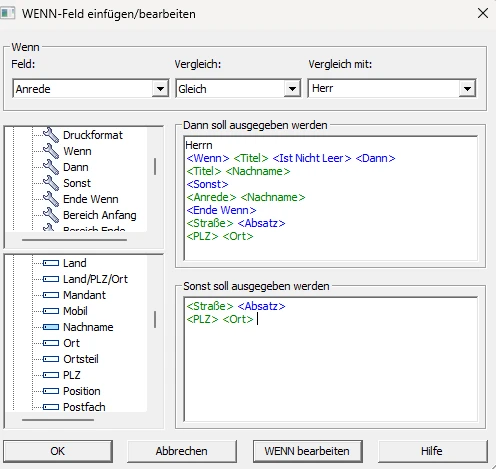
- Legen Sie in »Feld«, »Vergleich« und »Vergleich mit« die Bedingung fest.
- Tragen Sie ins Formatfeld »Dann soll ausgegeben werden« alle Felder, Befehle und Texte ein, die gedruckt werden sollen, wenn die Bedingung erfüllt ist.
- Auf Wunsch tragen Sie ins Feld »Sonst soll ausgegeben werden« die Alternative ein.
Benutzerattribute
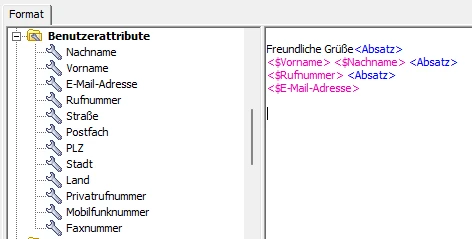
Aus der Systemverwaltung und der Benutzerverwaltung (ggf. mit Active Directory) werden die Attribute des angemeldeten Benutzers an Word übergeben.
Bereiche
Bereiche werden verwendet, um die Teile des Formats zusammenzufassen, die mehrfach durchlaufen werden. Dies ist notwendig, um mehrere Kontakte, Dokumente, Zusatzdatensätze oder Stichwörter zu einer Adresse zu drucken.
Beispiel – Karteikarte mit allen Kontakten zu einer Adresse:
<Firma1>; <Anrede> <Vorname> <Name> <Zeile>
<Bereich Anfang>
<Kontakte.DatumErfasst> - Wer: <Kontakte.PersonErfasst> - Wie: <Kontakte.Art> <Zeile>
<Umbruch ein> <Kontakte.Bemerkung 1,> <Umbruch aus>
<Bereich Ende>
<Umbruch ein> und <Umbruch aus> werden für »Bemerkung« und »Kontakte.Bemerkung« für den Zeilenumbruch benötigt.
Kommentare
Wenn Sie in Ihren Formaten Kommentare einfügen wollen, verwenden Sie dazu den Befehl <Bem>. Diese Kommentare dienen nur Ihnen zur Erinnerung und werden nicht gedruckt.
Felder drucken
Wenn Sie den Inhalt eines cobra-CRM-Feldes ausdrucken wollen, müssen Sie den entsprechenden Feldnamen aus der Liste »Felder« ins Format übernehmen. Das tun Sie durch Doppelklick auf den Feldnamen oder über die Tastatur, z. B. <Firma2>.
Bemerkungen drucken
- Doppelklicken Sie in der Feldliste »Bemerkung«.
Der Dialog »Memofeld einfügen« wird angezeigt.
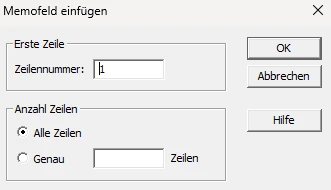
- Legen Sie den Umfang der Bemerkungszeilen fest, die gedruckt werden sollen.
Beispiel – nur eine Zeile: <Bemerkung 1,>
Alle Zeilen drucken:
<Umbruch ein> <Bemerkung 1,> <Zeile> <Umbruch aus>
Stichwörter drucken
- Öffnen Sie mit »Format: Einzelbrief« das Format.
- Setzen Sie den Cursor an die Stelle, an der die Stichwörter eingefügt werden sollen.
- Doppelklicken Sie zuerst in der »Befehlsliste« den Befehl
<Bereich Anfang>. - Doppelklicken Sie in der Feldliste »Stichwörter: Stichwort«.
- Fügen Sie
<Zeile>ein, wenn jedes Stichwort in eine eigene Zeile ausgegeben werden soll. - Doppelklicken Sie zum Schluss
<Bereich Ende>.
Kontakte drucken
- Doppelklicken Sie
<Bereich Anfang>. - Doppelklicken Sie in der Feldliste »Kontakte« alle Felder, die Sie drucken wollen. Schließen Sie mit
<Zeile>ab. - Doppelklicken Sie zum Schluss
<Bereich Ende>.
Um den Umfang der Kontakte festzulegen:
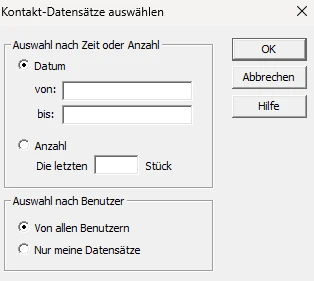
- Klicken Sie die Schaltfläche »Kontakte« unten rechts an.
- Bestimmen Sie Zeitraum oder Anzahl der Kontakte und übernehmen Sie alle oder nur Ihre eigenen Kontakte.
Dokumente drucken
- Doppelklicken Sie
<Bereich Anfang>. - Doppelklicken Sie in der Feldliste »Dokumente« alle Felder, die Sie drucken wollen. Schließen Sie mit
<Zeile>ab. - Doppelklicken Sie zum Schluss
<Bereich Ende>.
Zusatzdaten drucken
Nur Zusatzdaten, nicht aber Daten aus Untertabellen können ausgedruckt werden.
- Doppelklicken Sie
<Bereich Anfang>. - Doppelklicken Sie in der Feldliste »Zusatzdaten« alle Felder. Schließen Sie mit
<Zeile>ab. - Doppelklicken Sie zum Schluss
<Bereich Ende>.
Um den Umfang festzulegen, klicken Sie die Schaltfläche »Zusatzdaten« unten rechts an.
Spezielle Felder
In den Übergabeformaten stehen Felder zur Verfügung, die Sie in der Eingabemaske nicht ausfüllen können, sondern die cobra CRM selbstständig verwaltet:
| Feld | Bedeutung |
|---|---|
Id | cobra-CRM-interne Datensatznummer, für jede Adresse eindeutig. |
Erfasst | Datum, an dem die Adresse erfasst wurde. |
PersonErf | Kurzzeichen des erfassenden Benutzers. |
Geändert | Datum der letzten Änderung. |
PersonGeändert | Kurzzeichen des letzten Bearbeiters. |
ZustellStrasse | Zustellstraße. |
ZustellPlz | Zustellpostleitzahl. |
ZustellOrt | Zustellort. |
Die Zustellfelder werden von cobra CRM gemäß der Postnorm gefüllt:
- Sind die Felder »GEPlz« und »GEOrt« ausgefüllt, werden sie übernommen.
- Sind sie leer, wird die Postfachadresse verwendet.
- Fehlen auch die Postfachangaben, wird die Hausadresse in die Zustellfelder übernommen.
Freie Texte
Freie Texte, wie „Mit freundlichen Grüßen", können an beliebiger Stelle im Format erscheinen und werden ohne Änderung in den Brief übernommen.
Überschüssige Leerzeilen und Leerzeichen
Die Option »Leerzeilen bei der Ausgabe entfernen« bewirkt:
- Leerzeilen, die unbeabsichtigt in der Adresse entstehen, werden von cobra CRM automatisch erkannt und entfernt. Sind alle Felder in einer Zeile leer und außer Leerzeichen keine freien Texte enthalten, wird die Zeilenschaltung unterdrückt und die ganze Adresse um eine Zeile nach oben gerückt.
- Geben Sie absichtlich eine Leerzeile mit
<Zeile>ein, bleibt diese auf jeden Fall stehen. - Überflüssige Leerzeichen werden ähnlich behandelt: Ist ein Feld leer, werden auch alle nachfolgenden Leerzeichen bis zum nächsten Feld oder freien Text weggelassen.
Automation-Befehle für MS Word und MS Excel
Hier eine Übersicht über Automation-Befehle für MS Word und MS Excel.
MS Word
Dateibefehle
| Befehl | Anmerkung |
|---|---|
<Befehl Documents.add "Normal.dot"> | Neues Dokument anlegen, das auf der Dokumentvorlage NORMAL.DOT basiert. Die Vorlage muss sich im Vorlagenverzeichnis von MS Word befinden (»Extras: Optionen: Speicherort für Dateien: Benutzervorlagen«). |
<Befehl Documents.add "N:\Team\Brief.dot"> | Neues Dokument auf Basis einer Vorlage in beliebigem Verzeichnis. Pfad muss exakt angegeben werden. Dieser Befehl wird immer als erster Befehl ausgeführt, unabhängig davon, wo im Format er steht. |
<Befehl Documents.close nosave> | Leeres, beim Start von MS Word automatisch angelegtes Dokument wieder schließen. Sollte gleich am Beginn des Formates aufgerufen werden. |
Positionierungen
| Befehl | Anmerkung |
|---|---|
<Befehl Selection.GoTo -1,,, "Textmarke"> | Textmarke anspringen. Der erste Parameter ist -1, dann 3 Kommata, ein Leerzeichen, die Textmarke in Anführungszeichen. |
<Befehl Selection.HomeKey 6> | Dokument-Anfang anspringen (die Zahl 6 ist fix). |
<Befehl Selection.EndKey 6> | Dokument-Ende anspringen. |
<Befehl Selection.HomeKey 5> / EndKey 5 | Zeilenanfang/-ende anspringen (Zahl 5 = aktuelle Zeile). |
<Befehl Selection.MoveDown 5,12> | Cursor um 12 Zeilen nach unten bewegen. |
<Befehl Selection.MoveUp 5,1> | 1 Zeile nach oben. |
<Befehl Selection.MoveLeft 1,13> / MoveRight 1,1 | Cursor um Zeichen nach links/rechts bewegen. |
<Befehl Selection.MoveRight 12,1> / MoveLeft 12,1 | Cursor um Tabellenzellen nach rechts/links bewegen. |
<Befehl Selection.Find.Execute "Name"> | Zeichenfolge im aktuellen Dokument suchen. |
Formatierungen
| Befehl | Anmerkung |
|---|---|
<Befehl ActiveWindow.View.Type = 3> | Bildschirmdarstellung einrichten: 1 = Normal, 2 = Gliederung, 3 = Layout, 4 = Seitenansicht. |
<Befehl Selection.ParagraphFormat.TabStops.Add 450,2> | Tabulator, hier 450 Punkte rechtsbündig. |
<Befehl Selection.ParagraphFormat.SpaceBefore = 73.7> | Abstand vor der Adresse (in Punkt). |
<Befehl Selection.ParagraphFormat.LeftIndent=255> | Linker Einzug bei 255 Punkten. |
<Befehl Selection.ParagraphFormat.Alignment = 0> | Absatzausrichtung: 0 = Linksbündig, 1 = Zentriert, 2 = Rechtsbündig, 3 = Blocksatz. |
<Befehl Selection.Font.Bold = 1> / = 0 | Fettschrift ein-/ausschalten. |
<Befehl Selection.Font.Italic = 1> / = 0 | Kursiv ein-/ausschalten. |
<Befehl Selection.Font.Underline = 1> / = 0 | Unterstreichung. |
<Befehl Selection.Font.AllCaps = 1> / = 0 | Großschreibung. |
<Befehl Selection.Font.Size = 10> | Schriftgröße in Punkten. |
<Befehl Selection.Font.Spacing = 2> | Gesperrter Druck (Punkte). |
Einfügungen bzw. Löschungen
| Befehl | Anmerkung |
|---|---|
<DatumZeit %d. %B %Y> | Aktuelles Datum einfügen, Format z. B. „10. Oktober 2015". |
<Befehl Selection.Delete> | Zeichen rechts vom Cursor oder markierten Text löschen. |
<Befehl Selection.InsertBreak 7> | Seitenwechsel einfügen (Zahl 7 ist fix). |
<Befehl Selection.TypeText "Hier ist der Text"> | Text in Anführungszeichen einfügen. |
<Befehl Selection.InlineShapes.AddPicture "Pfad\name.bmp" ,0,-1> | Grafik einfügen (zulässige Formate: bmp, jpg, png, …). |
<Befehl Selection.Range.InsertAutoText> | AutoText-Felder in MS Word definieren (ähnlich Textbausteinen). Eine Abkürzung wird bei der Übergabe automatisch ausgeschrieben. |
<Befehl ActiveDocument.BuiltInDocumentProperties("Title") = "Titel"> | Eigenschaft schreiben. Mögliche Felder: Author, Category, Comments, Company, Keywords, Subject, Title. |
<Befehl ActiveDocument.BuiltInDocumentProperties("Title") = "@<Firma>"> | Feldinhalt in Eigenschaft schreiben. |
<Befehl Selection.Fields.Add Server.Selection.Range, -1, "Author"> | Befehl »Einfügen: Feld: Dokumentinformationen« ausführen. |
<Befehl Selection.Fields.Add Server.Selection.Range, -1, "CreateDate \@ ""d. MMMM yyyy"""> | Erstellungsdatum im angegebenen Format einfügen. |
Makros in MS Word
| Befehl | Anmerkung |
|---|---|
<Befehl Application.Run "Makroname"> | Makro mit dem Namen »Makroname« starten. Vor dem Aufruf müssen Sie das Makro in MS Word erzeugen (auch aufzeichnen möglich). |
Hinweis: Bei der Prüfung von Makros prüfen Sie die Parameter. Manchmal werden statt Werten True/False ausgegeben: True = -1, False = 0.
MS Excel
Für MS Excel wählen Sie als Textprogramm »Microsoft Excel (Automation)« bzw. »Microsoft Excel (Automation II)«.
| Befehl | Anmerkung |
|---|---|
<Befehl Workbooks.add "C:\Vorlagen\Muster.xlt"> | Neue Datei mit einer Vorlage öffnen. Pfad muss angegeben werden. |
<Befehl Workbooks.open "C:\Pfad\Datei.xls"> | Eine bestimmte Datei öffnen. |
<Befehl Worksheets ("Arbeitsblattname").Select> | Zu einem bestimmten Arbeitsblatt wechseln. |
<Befehl Range ("C10").Select> | Zelle C10 anwählen. |
<Befehl Selection.Font.Bold = True> / = False | Fettdruck ein-/ausschalten. |
<Befehl Selection.Font.Italic = True> / = False | Kursivdruck. |
<Befehl Selection.Font.Underline = True> / = False | Unterstreichung. |
<Befehl Selection.Font.Name = "Arial"> | Schriftart wählen. |
<Befehl Selection.Font.Size = 12> | Schriftgröße. |
<Befehl Application.Run "Makroname"> | Makro starten. |
Zwischenablage
Manche Windows-Programme, die mit Texten umgehen können, können Adressen über die Windows-Zwischenablage übernehmen. Dazu stellen Sie im Einzelbriefformat als Textprogramm »Zwischenablage« ein. Mit »Ausgabe: Einzelbrief« schicken Sie dann die aktuelle Adresse an die Zwischenablage.
Mit »Einfügen« übernehmen Sie die Adresse anschließend in nahezu jedes Windows-Programm. Die Übergabefelder haben für die Zwischenablage folgende Bedeutungen:
| Befehl | Anmerkung |
|---|---|
<Zeile> | Erzeugt einen Zeilenvorschub (wie »Eingabetaste«). |
<Absatz> | Erzeugt einen Zeilenvorschub (wie <Zeile>). |
<Befehl> | keine Funktion |
<Druckformat> | keine Funktion |
Da die beiden Übergabeformate <Befehl> und <Druckformat> nicht zur Verfügung stehen, können nur wenige Formatierungen wie z. B. Tabulatoren benutzt werden; ein Umstellen der Schriftart oder des Zeilenabstands ist nicht möglich.
Zurück: Einzelbrief-Editor