
Cockpit & Willkommensbildschirm
Cockpit – Widgets & Layouts
Widgets bearbeiten
Es gibt viele verschiedene Arten von Widgets mit jeweils eigenen Bearbeitungs- und Einstellmöglichkeiten. Hier einige der wichtigsten Funktionen.
- Sie öffnen die Optionen für ein Widget über das Bearbeitungssymbol im Widget selbst.
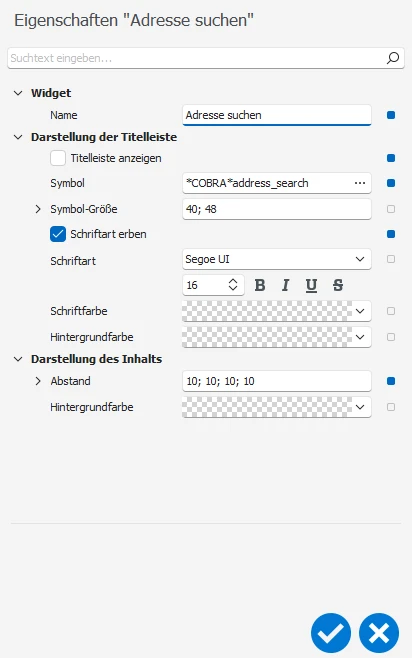
Mit »Suchtext eingeben« können Sie eine bestimmte Option innerhalb des Dialoges suchen.
Zu den Eigenschaften, die die meisten Widgets miteinander teilen, gehören die Text- und Beschriftungsmerkmale. Sie können diese für jedes einzelne Widget gesondert festlegen.
Wenn Sie die »Schriftart erben«, werden die Schrifteigenschaften für das Widget vom Cockpit übernommen. Das ist eine einfache Möglichkeit, ein einheitliches Aussehen der Widgets des Cockpits sicherzustellen.
Auch die Farbeinstellungen können für die Widgets individuell vorgenommen werden.
Mit der Einstellung »Top X« legen Sie fest, wie viele Datensätze in einer Listenübersicht im Cockpit angezeigt werden sollen.
Sie können in Widgets auch mit Grafiken arbeiten, z. B. mit BMPs oder anderen gängigen Grafikformaten. Ein Bild kann mit maximal 48×48 Pixel angezeigt werden.
Wir liefern Ihnen etliche geeignete Symbole mit. Es handelt sich um Dateien im Format SVG. Sie finden diese Dateien im Systemverzeichnis Ihrer cobra-CRM-Installation in einem eigenen Ordner »Icons«. Sie können auf diesen Ordner über die drei Punkte im Feld »Symbol« zurückgreifen.
Listen-Layouts
Für manche Widgets gibt es fertige Layouts, die die Verteilung der Datenfelder und Grafiken im Cockpit regeln und zwischen denen Sie umschalten können.
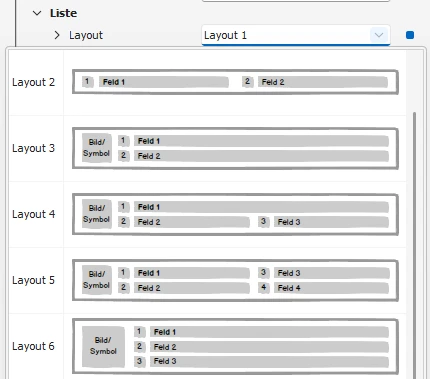
Für Layouts (wie sie etwa für Listen verwendet werden) haben Sie umfassende weitere Einstellmöglichkeiten.
Titelleiste
Für die Titelleiste gibt es Grafik- und Texteinstellungen.
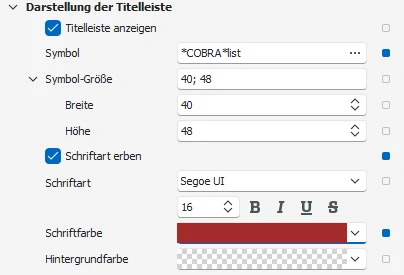
Sie können die Titelleiste anzeigen oder ausblenden. Lassen Sie sich nicht irritieren: Lassen Sie die Titelleiste nicht anzeigen, wird sie im Bearbeitungsmodus trotzdem weiterhin angezeigt. Erst im eigentlichen Cockpit verschwindet sie dann.
Sie können für die Titelleiste ein Symbol verwenden. Geeignete Symbole müssen in Grafikformaten wie *.jpg, *.jpeg, *.jpe, *.jfif, *.png, *.bmp oder *.svg vorliegen. Neben den mitgelieferten Icons (siehe oben) können Sie auch eigene Icons aus beliebigen Verzeichnissen benutzen.
Änderungen an der Breite und Höhe des Symbols werden in der Vorschau sofort wiedergegeben, sodass Sie die richtige Größe leicht bestimmen können. Sie können die Schriftart »erben« oder eine eigene Schriftart und ‑größe auswählen. Außerdem können Sie Schrift- und Hintergrundfarbe der Titelleiste bestimmen.
Listen-Optionen
Für die eigentliche Liste haben Sie je nach gewähltem Layout diese Optionen:
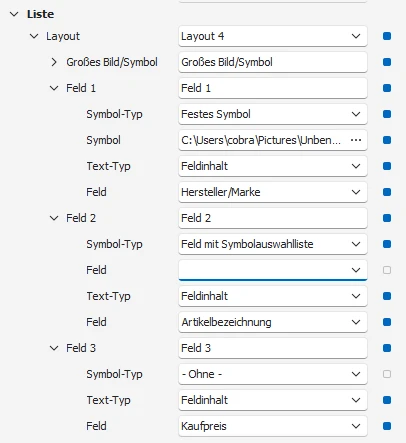
Das »Große Bild/Symbol« wird jeder einzelnen Zeile unabhängig von deren Inhalt vorangestellt. Diese Funktion ist nur für Layouts verfügbar, die ein Bild/Symbol vorsehen.
Als Symboltyp haben Sie die Wahl zwischen:
| Symboltyp | Beschreibung |
|---|---|
| Feld mit Symbolauswahlliste | Sie wählen ein Feld aus, dem in der Datenbankstruktur eine Auswahlliste mit Symbolen hinterlegt wurde. |
| Bildfeld | Hier kann ein Bild hinterlegt werden. |
| Festes Symbol | Mit dieser Option wählen Sie eine Grafikdatei aus Ihrem System aus. |
Die Symbole für »Feld 1«, »Feld 2« usw. haben alle dieselben Auswahlmöglichkeiten. Wie viele Felder Ihnen angeboten werden, hängt vom gewählten Layout ab.
Als Texttyp wählen Sie zwischen:
| Texttyp | Beschreibung |
|---|---|
| Ohne | In diesem Feld wird kein Text angezeigt. |
| Feldinhalt | Der Inhalt eines Feldes der Datenquelle wird angezeigt. |
| Fester Text | Ein fester Text wird an dieser Stelle für die Listeneinträge verwendet. |
Haben Sie sich für den Texttyp »Feldinhalt« entschieden, geben Sie unter »Feld« an, aus welchem Feld der Inhalt übernommen werden soll.
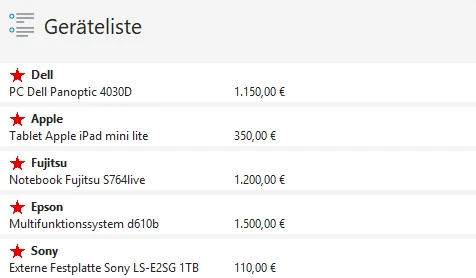
Sie können für einen Feldinhalt aber auch einen festen Text übernehmen und so dieses Feld als Beschriftung verwenden.
Zurück: Cockpit – Überblick & Einrichtung · Weiter: Cockpit – Widgets im Detail