
Formate
Format-Editor für Adresslisten, Etiketten und Karteikarten
Mit diesem Format-Editor gestalten Sie eigene Ausgabeformate für Etiketten, Karteikarten und Adresslisten.
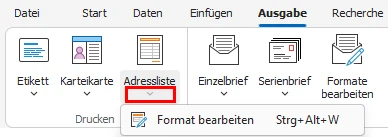
- Erteilen Sie den Befehl »Ausgabe: Drucken: Etikett / Karteikarte / Adressliste«. Klicken Sie dabei in den unteren Teil der Schaltfläche.
Dieser Editor wird Ihnen vertraut vorkommen, wenn Sie bereits mit marktgängigen Report-Generatoren gearbeitet haben.
Hinweis
Formate für Briefe werden in einem anderen Editor erstellt. Dieser Editor wird im Kapitel Einzelbrief-Editor beschrieben.
Rechte
Sind Sie als einfacher Benutzer angemeldet, können Sie – je nach Zugriffsrechten – Formate meistens nur in Ihrem eigenen Benutzerbereich speichern.
Formate im Systembereich dürfen nur Systemverwalter anlegen und bearbeiten. Systemformate können aber von allen Benutzern für ihre Adresslisten, Etiketten und Karteikarten eingesetzt werden.
Überblick
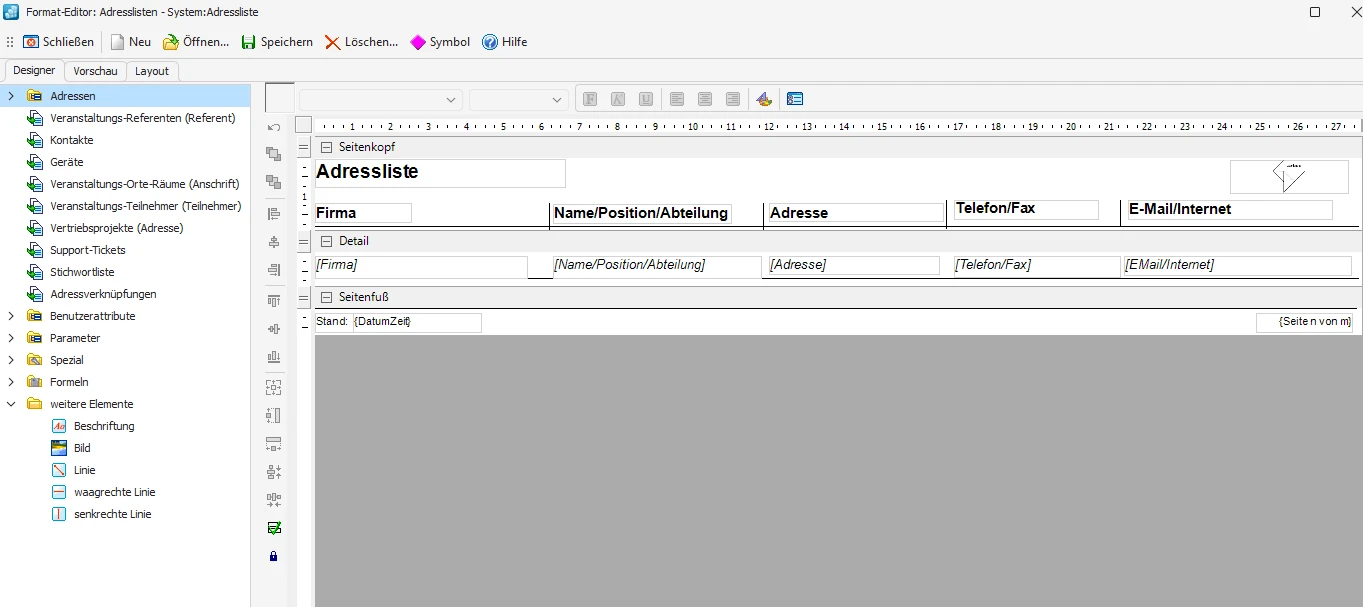
Formate werden aus einzelnen Elementen auf der Arbeitsfläche des Editors zusammengestellt. Zu den verfügbaren Elementen zählen Felder der Datenbank und Formeln ebenso wie Beschriftungen oder Grafiken.
Dieser Format-Editor verfügt über drei Registerkarten:
- Im Designer gestalten Sie das eigentliche Format auf einer Arbeitsfläche. Links außen sehen Sie die Elementauswahl, rechts daneben eine Werkzeugleiste. Oben findet sich eine Symbolleiste mit wichtigen Befehlen. Die eigentliche Arbeitsfläche ist eine schematische Darstellung des Formates.
- In der Vorschau sehen Sie, wie sich das Format im derzeitigen Zustand im Druck ausnehmen wird.
- Im Layout legen Sie einen Drucker, das Papierformat, diverse Ränder, Abstände usw. fest.
Der Format-Editor ist für die drei Arten von Formaten analog aufgebaut; lediglich die Registerkarte »Layout« weist je nach Formattyp nennenswerte funktionale Unterschiede auf.
Start
Recherchieren Sie ggf. vor dem Start des Format-Editors jene Adressen, mit denen Sie Ihr neues Format später in der Vorschau ausprobieren wollen. Wählen Sie auch eine geeignete Sortierreihenfolge, denn diese wird – je nach Formateinstellungen – vom Format-Editor übernommen.
Sie öffnen den Format-Editor
- mit einem der Befehle »Format: Etiketten«, »Format: Karteikarten« oder »Format: Adressliste«,
- oder bei der Ausgabe von Etiketten, Karteikarten oder Adresslisten über die Schaltflächen zum Bearbeiten von Formaten.
Formate verwalten
Mit der Symbolleiste »Standard« des Format-Editors verwalten Sie Ihre Formate.

Wollen Sie ein vorhandenes Format bearbeiten, legen Sie es durch Klick auf die Schaltfläche »Öffnen« auf die Arbeitsfläche.
Ein neues, leeres Format anlegen
Wollen Sie ein völlig neues, leeres Format anlegen:
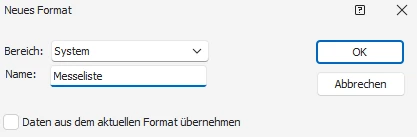
- Klicken Sie die Schaltfläche »Neu« der Symbolleiste an.
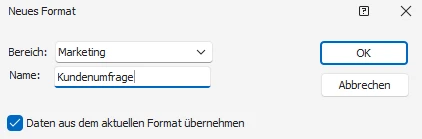
- Geben Sie in Abhängigkeit von Ihren Rechten an, in welchem Bereich und unter welchem Namen das Format angelegt werden soll.
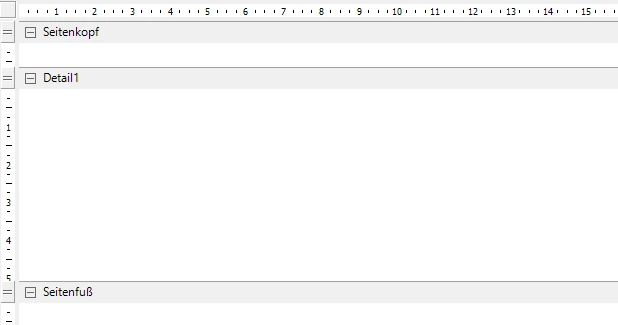
- Sie erhalten eine leere Arbeitsfläche, die im Fall einer Adressliste in die drei Bereiche »Seitenkopf«, »Detail« und »Seitenfuß« gegliedert ist. Sie können später weitere Bereiche hinzufügen. (Etiketten und Karteikarten verfügen nur über den Bereich »Detail«.)
Ein vorhandenes Format als Vorlage verwenden
Wollen Sie ein bestehendes Format als Vorlage für ein neues Format verwenden, so dass das bestehende Format unverändert bleibt:
- Klicken Sie die Schaltfläche »Neu« an.
- Aktivieren Sie die Option »Daten aus dem aktuellen Format übernehmen«.
Änderungen speichern
Beachten Sie
Anders als in cobra CRM sonst üblich, müssen Sie Änderungen an Formaten eigens speichern – diese Änderungen werden also nicht etwa automatisch gespeichert, wenn Sie ein anderes Format öffnen. Sie werden beim Verlassen gefragt, ob Sie Änderungen speichern wollen.
Weiter: Format-Editor – Der Designer