
Suchen & Filtern
Tabellenlayouts
Ein Layout anlegen
In Tabellenlayouts wird das Äußere von Tabellen festgelegt. Dort wird beispielshalber gespeichert, ob in der Tabelle die Schnellsuche angezeigt wird, ob und nach welchem Feld die Anzeige gruppiert wird und welche Spalten angezeigt werden. Solche Layouts können Sie für alle Arten von Tabellen gestalten, nicht nur für die Adresstabelle.
- Um ein Tabellenlayout anzulegen, klicken Sie die betreffende Tabelle an.
- Gehen Sie in die Registerkarte »Layout«.
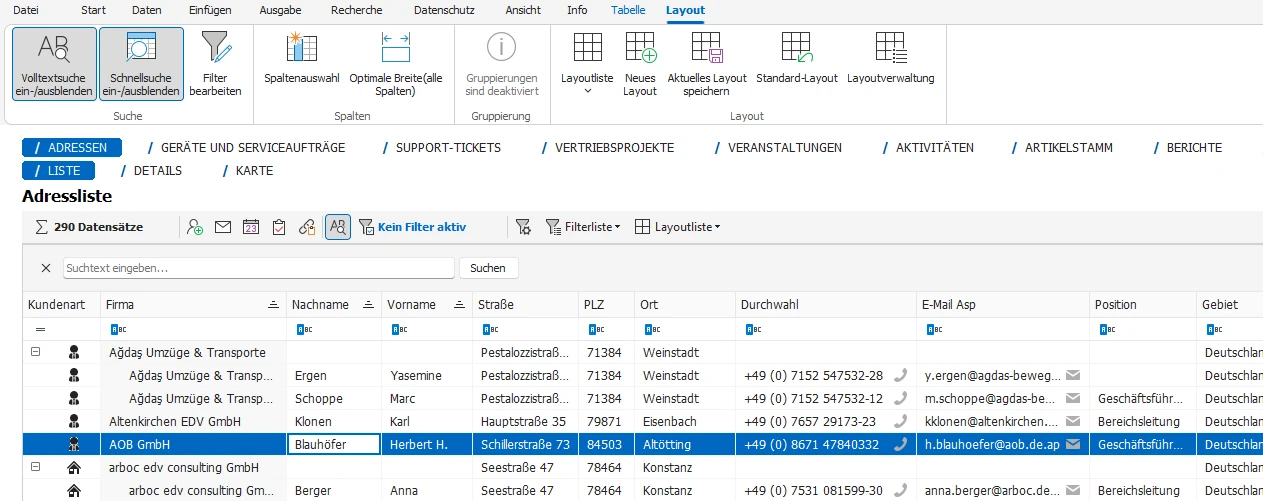
Sie haben nun zwei Möglichkeiten, das vorhandene Layout abzuwandeln:
1. Direkt in der Tabelle gestalten
Sie verändern das Äußere der Tabelle direkt in der Tabelle. Das kann mit den Befehlen der Menüleiste ebenso geschehen wie über die rechte Maustaste oder die Spaltenköpfe. In diesem Fall gestalten Sie die Tabelle wie gewünscht und klicken dann die Schaltfläche »Aktuelles Layout speichern« an. Im folgenden Dialog geben Sie dem Layout dann einen Namen:
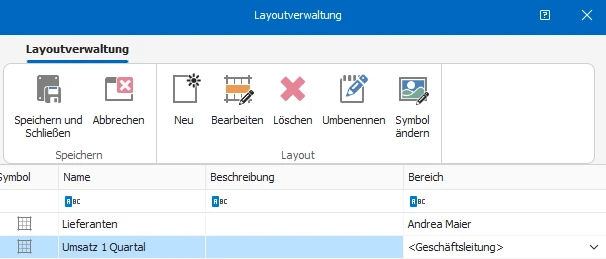
2. Neues Layout im Editor gestalten
Sie können auch ein komplett neues Layout in einem eigenen Editor gestalten.
- Klicken Sie die Schaltfläche »Neues Layout« an.
- Sie sehen in einem Editor die fragliche Tabelle.
- Klicken Sie mit der rechten Maustaste in einen Spaltenkopf.
- Im Kontextmenü finden Sie die verfügbaren Befehle.
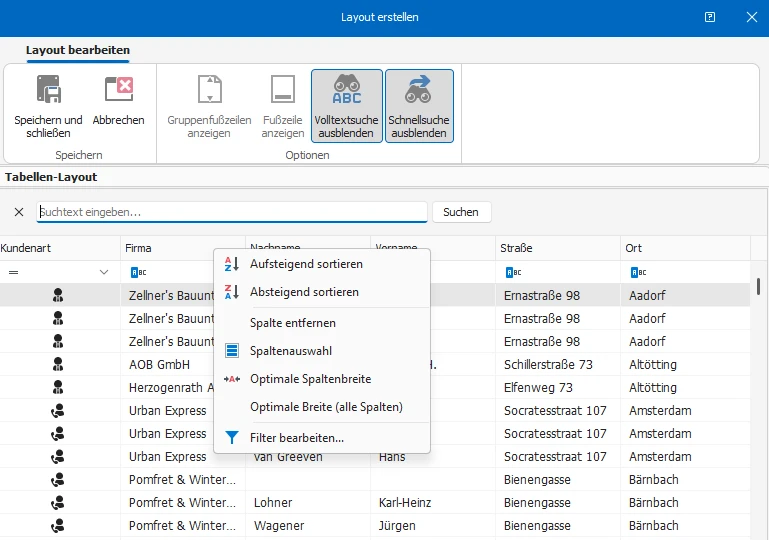
- Stellen Sie sich das Layout nach Wunsch zusammen.
- Schließen Sie den Editor durch Klick auf die Schaltfläche »Speichern und schließen«.
- Geben Sie dem Layout einen Namen.
Layout wechseln
Sie können zwischen den verschiedenen Layouts umschalten.
- Klicken Sie die Schaltfläche »Layoutliste« an.
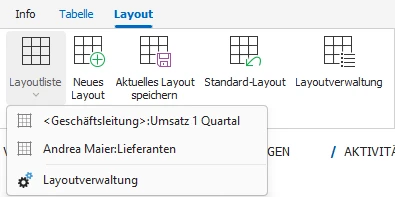
- Wählen Sie das gewünschte Layout aus.
Layouts bearbeiten und löschen
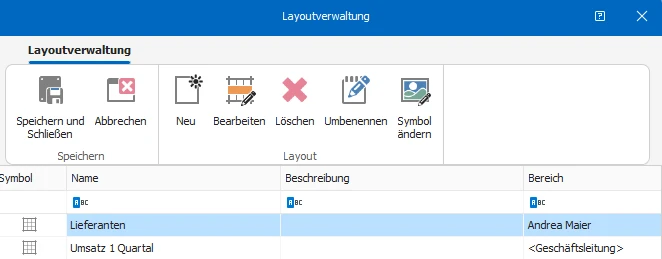
Sie können Namen, Beschreibung und Symbol eines Layouts ebenso verändern wie dessen Eigenschaften.
- Klicken Sie die Schaltfläche »Layoutverwaltung« an.
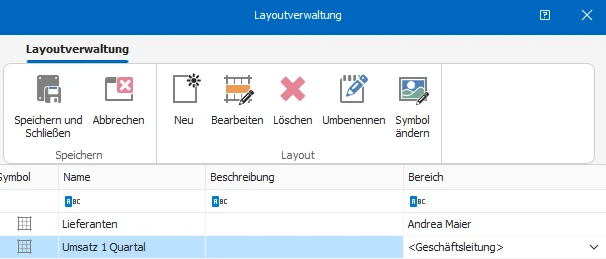
Sie erreichen die gewünschten Optionen über die Schaltflächen:
- Wenn Sie das Layout »Bearbeiten«, wird es im beschriebenen Editor geöffnet.
- Als Symbole können Sie die gängigsten Grafikformate verwenden.
- Löschen Sie ein Layout versehentlich, können Sie den Dialog schließen und die Änderungen nicht speichern. Das Layout bleibt dann erhalten.
Das Standard-Layout wird von cobra CRM mitgeliefert. Es wird Ihnen in der Layoutverwaltung nicht angeboten, und Sie können es weder verändern noch löschen.