
Kommunikation
Das Nachrichtensystem
Nachrichten und E-Mails versenden
Angemeldete Benutzer können sich innerhalb von cobra CRM Nachrichten senden und mit diesem System auch E-Mails verschicken. Diese Nachrichten werden dem Empfänger direkt in cobra CRM angezeigt.
- Hat Ihr Systemverwalter eine Registerkarte »Nachrichten« in Ihre Ansicht eingebunden, klicken Sie dort die Schaltfläche »Neu« an.
- Oder erteilen Sie den Befehl »Start: Nachrichten: Neu«.
- Oder erteilen Sie aus dem Kontextmenü der Adresstabelle den Befehl »Neue Nachricht verfassen«.
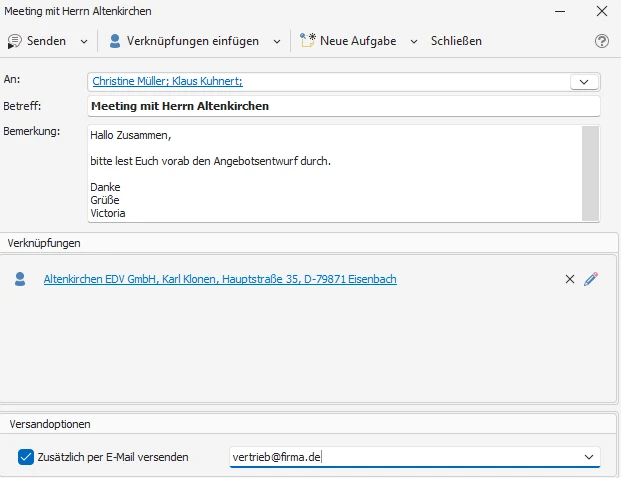
| Feld | Bedeutung |
|---|---|
| An | Wählen Sie hier die Empfänger der Nachricht unter allen in cobra CRM eingetragenen Benutzern und Benutzergruppen aus. |
| Betreff, Bemerkung | Tragen Sie hier die Nachrichtentexte ein. Sie können dabei die vertrauten Kürzel benutzen. |
| Verknüpfungen | Sie können eine solche Nachricht mit unterschiedlichen Informationen aus der cobra-CRM-Datenbank verknüpfen. Der Empfänger kann diese Informationen dann direkt durch Anklicken des Links aufrufen. |
| Neue Aufgabe / Neuer Termin | Erfassen Sie direkt eine neue Aufgabe oder einen Termin (öffnet den Terminmanager-Dialog). |
| Zusätzlich per Mail senden | Sie können die Nachricht zusätzlich per E-Mail verwenden, sofern ein Standard-SMTP-Konto eingerichtet wurde. |
| Senden | Verschickt die Nachricht. Gleichzeitig kann ein neuer Eintrag im Terminmanager angelegt werden. |
Kürzel im Nachrichtentext
Sie können die vertrauten Kürzel benutzen. Geben Sie das Kürzel ein und betätigen Sie »F3« – das Kürzel wird durch die entsprechende Zeichenfolge ersetzt:
| Kürzel | Bedeutung |
|---|---|
| D | Tagesdatum |
| N | Benutzername |
| Z | Uhrzeit |
Verknüpfungen einfügen
Sie fügen Verknüpfungen über die Schaltfläche »Adresse hinzufügen« ein. Klicken Sie den Pfeil an, klappt ein Menü aus. Über dieses Menü lassen sich außer Adressen auch Kontakte, Zusatzdaten, Vertriebsprojekte, Dokumente usw. in die Nachricht aufnehmen. Dabei wird jeweils der gerade markierte Datensatz verwendet.
Der Dialog ist so gestaltet, dass Sie im Hintergrund in cobra CRM die zu verknüpfenden Daten auswählen können, während das Nachrichtenfenster im Vordergrund steht.
Nachrichten empfangen und verwalten
Das Nachrichtensystem zeigt Ihnen jene Nachrichten an, die Ihnen von anderen cobra-CRM-Benutzern zugeschickt wurden.
- Eingehende Nachrichten können bereits auf Ihrem Willkommensbildschirm angezeigt werden, wenn dort eine Nachrichtenanzeige eingerichtet wurde.
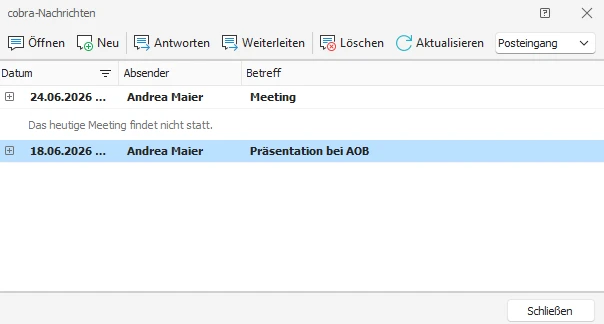
- Außerdem finden Sie solche Nachrichten in der Registerkarte »Nachrichten« in Ihrer Ansicht, falls es eine solche gibt.
- Oder Sie rufen Ihre Nachrichten mit dem Befehl »Start: Nachrichten: Neu« ab (in den unteren Teil der Schaltfläche »Neu« klicken).
Pop-up und Tray-Icon
Empfangen Sie eine Nachricht über das cobra-CRM-Nachrichtensystem, erscheint kurz ein Pop-up. Übersehen Sie dieses Pop-up, werden Sie durch ein sogenanntes »Tray Icon« am Rand von Windows daran erinnert, dass eine neue Nachricht für Sie vorliegt.
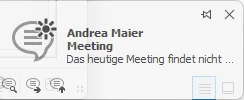
- Klicken Sie das Symbol mit der rechten Maustaste an, können Sie entweder die Nachrichtenliste öffnen oder das Icon schließen.
Nachrichtenliste
Sowohl im Menüband als auch im Ansichtenelement finden Sie die Werkzeuge zum Verwalten Ihrer Nachrichten.
- Ist die Verknüpfungs-Schaltfläche neben einer Nachricht aktiv, können Sie über Verknüpfungen Daten aus der cobra-CRM-Datenbank aufrufen.
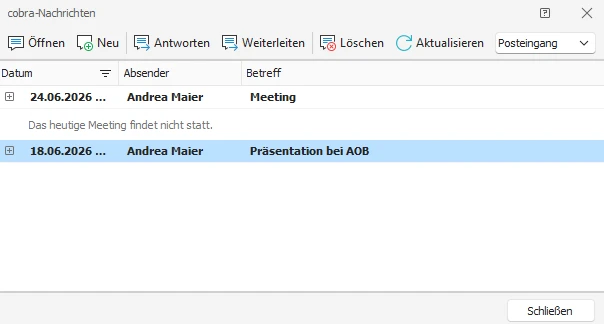
- In diesem Fenster lesen und verwalten Sie Ihre Nachrichten.
- Oben wählen Sie aus, ob Sie ein- oder ausgegangene Nachrichten sehen wollen.