
Suchen & Filtern
Daten filtern
Je nachdem, welche Rechte Ihnen Ihr Systemverwalter eingeräumt hat, haben Sie umfassende Filtermöglichkeiten und können neue Filter anlegen und speichern. Die Funktionen für Filter stehen Ihnen in der Werkzeugleiste zur Verfügung. Filter lassen sich für alle Datentabellen definieren, also auch für Kontakte und Zusatzdaten.

Neuen Filter anlegen
Methode 1: Filter aus Schnellsuchleiste speichern
Die einfachste Methode ist es, einen mittels der Schnellsuchleiste definierten Filter zu speichern.
- Geben Sie Ihre Suchbegriffe in die Schnellsuchleiste ein.
- Klicken Sie am unteren Rand der Tabelle auf »Speichern«.
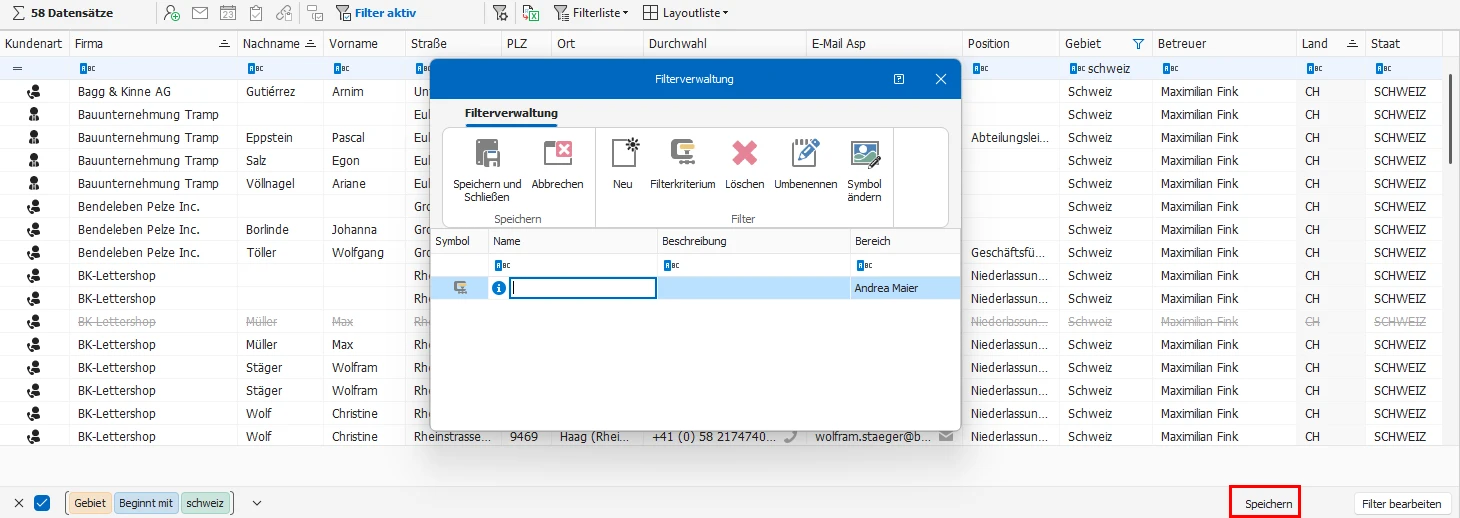
- Der Dialog zur Filterverwaltung öffnet sich.
- Tragen Sie einen Namen und eine Beschreibung für diesen Filter ein.
- Schließen Sie die Filterverwaltung.
Methode 2: Filter in der Filterverwaltung anlegen
- Um einen Filter anzulegen, klicken Sie in der Werkzeugleiste die Schaltfläche »Filterverwaltung« an.
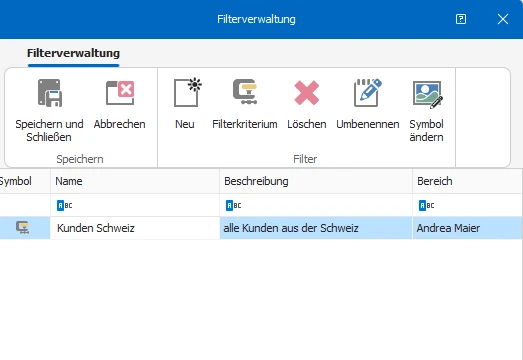
- Die Filterverwaltung eröffnet Ihnen den Zugang zu allen Filtern, die im jeweiligen Arbeitszusammenhang anwendbar sind. Sie können Filter hier löschen und umbenennen.
- Um den Aufbau eines Filters einzusehen, markieren Sie ihn und betätigen dann die Schaltfläche »Filterkriterium«.
- Um die Kriterien eines Filters zu ändern, löschen Sie den Filter und legen dann einen gleichnamigen neuen Filter an. Filter lassen sich also (abgesehen von der Umbenennung) nicht bearbeiten.
- Über »Symbol ändern« können Sie einem Filter eine andere Grafik zuweisen, die angezeigt wird, wenn der Filter aktiv ist.
- Mit der Schaltfläche »Neu« öffnen Sie den Dialog zur Filterdefinition. Hier stellen Sie sich die gewünschten Filterkriterien zusammen.
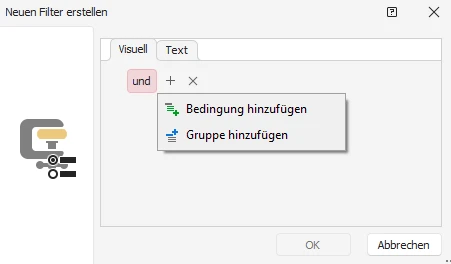
- Klicken Sie in den roten Eintrag »und«, öffnet sich die Liste aller logischen Verknüpfungen.
- Ein Klick auf das grüne »+«-Symbol legt eine weitere Bedingung für den Filter an.
- Ein Klick auf das rote »×«-Symbol entfernt eine einzelne Bedingung wieder aus dem Filter.
- Ein Klick auf den blauen Eintrag öffnet eine Liste aller verfügbaren Datenfelder.
- Ein Klick auf den grünen Eintrag öffnet die Liste der Vergleichsoptionen.
- Ein Klick auf den grauen Eintrag ermöglicht Ihnen die Eingabe eines Wertes, sei es nun ein Datum, ein Text oder ein Zahlenwert.
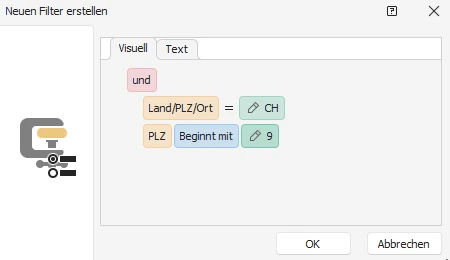
- Speichern Sie Ihren Filter durch Klick auf »OK«.
- Sie kehren in die Filterverwaltung zurück, wo Sie einen Namen und einen Kommentar für den Filter eintragen.
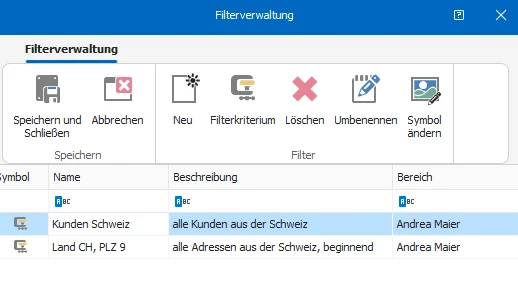
- Der Filter wird in die Filterleiste aufgenommen.
Datenfilter anwenden
Sie schalten einen Datenfilter über die Filterliste ein.

- Klicken Sie den gewünschten Filter an.
- Die in der Werkzeugleiste angezeigten Informationen ändern sich an mehreren Stellen.
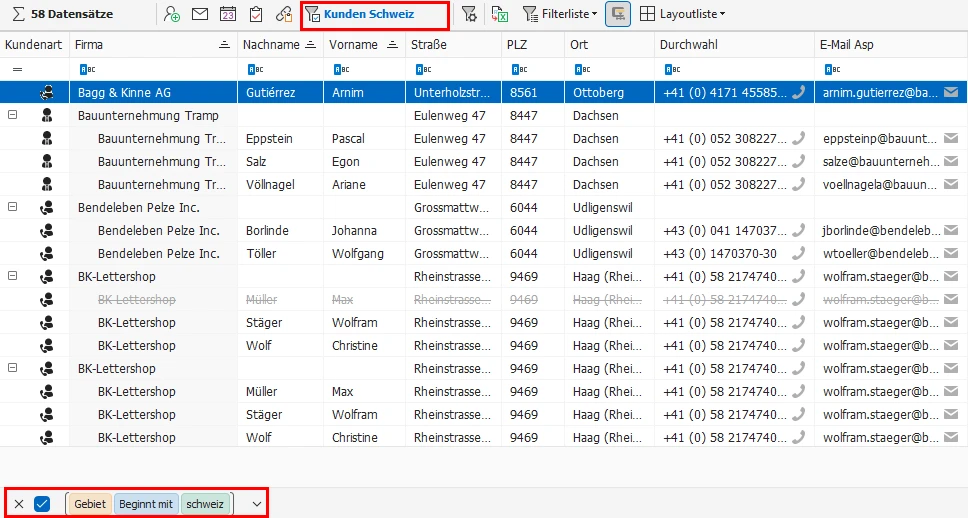
In Ihrer Adresstabelle werden jetzt ausschließlich die herausgefilterten Adressen angezeigt.
Filter bearbeiten
Ist ein Datenfilter aktiv, erscheint unter der Tabelle die Schaltfläche »Filter bearbeiten«.
- Klicken Sie diese Schaltfläche an.
- Ein Dialog mit den Einstellungen des aktiven Datenfilters erscheint.
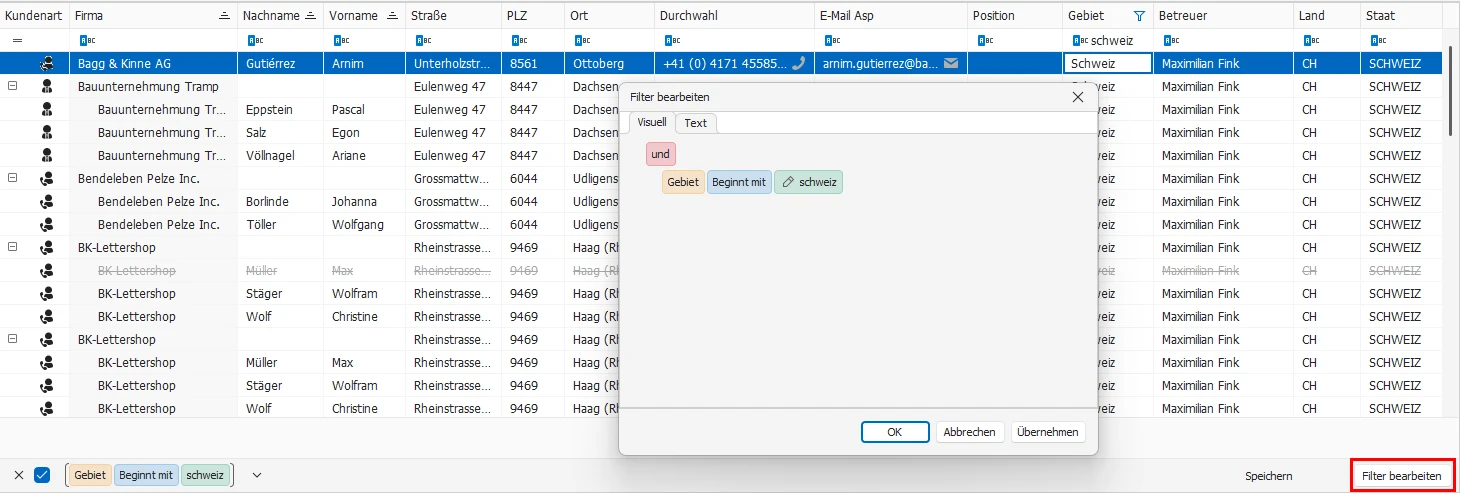
- Ändern Sie die Einstellungen.
- Mit Klick auf »OK« werden die Daten nach den geänderten Kriterien gefiltert.
Filter ausschalten
Sie schalten den Filter wieder aus, indem Sie die Schaltfläche »Filter aufheben« in der Werkzeugleiste anklicken.
Es werden wieder sämtliche Datensätze angezeigt.
Tabellenfilter
Sie können die Auswahl der Filteroptionen aufrufen, indem Sie in der Filterzeile das Symbol am Anfang der Filterzeile auswählen. Bei Auslieferung ist es auf „Beginnt mit" eingestellt.
Wird das Symbol ausgewählt, öffnet sich eine Liste der verfügbaren Filter. Wählen Sie hier den gewünschten Filter.
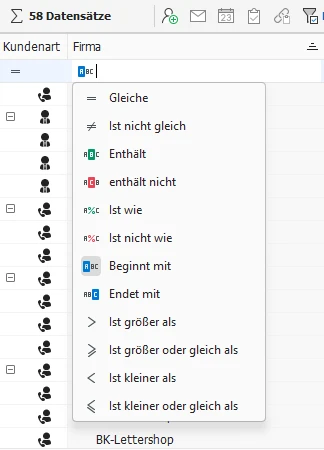
cobra CRM speichert die Einstellung und behält diese bis zur nächsten Änderung bei, auch bei einem Neustart. Im Lieferzustand ist »Beginnt mit« eingestellt.
Schnellfilterauswahl
Um einen Schnellfilter einzurichten, platzieren Sie die Maus auf eine Tabellenspalte, ohne diese anzuklicken. Die Tabellenspalte wird dann farblich hervorgehoben. Gleichzeitig wird neben dem Sortierungssymbol ein weiteres Symbol sichtbar.

Klicken Sie auf dieses Symbol mit der Maus, öffnet sich ein neues Fenster mit der Liste der Filter. Je nach Feldtyp sieht diese Liste unterschiedlich aus.
Für Datumsfelder
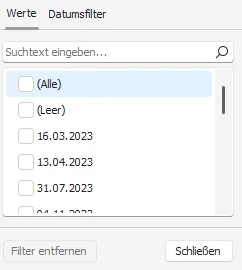
Für Datumsfelder kann in den Spalteneinstellungen zusätzlich festgelegt werden, ob im Wertebereich eine Baumstruktur oder eine Tabelle angezeigt werden soll. Sie können zwischen einer Vielzahl vor- und selbstdefinierter Filter auswählen.
Für Textfelder
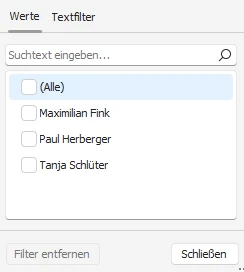
Für Zahlenfelder
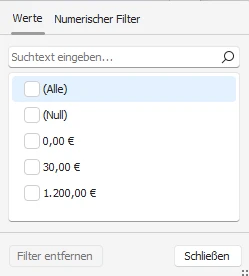
Für Zahlenfelder kann in den Spalteneinstellungen zusätzlich festgelegt werden, ob der Wertebereich als einfache Auswahl oder als Range-Auswahl angezeigt werden soll.
Filtern nach aktuellem Nutzer
In der Filterverwaltung kann ein Filter für den aktuellen Benutzer eingestellt werden. So kann z. B. nach Adressen gefiltert werden, die vom aktuellen Benutzer angelegt wurden.
- Setzen Sie dazu den Fokus in eine Tabelle.
- Wählen Sie den Menüpunkt »Tabelle« aus.
- Rufen Sie dort im Abschnitt »Filter« die »Verwaltung« auf.
Es öffnet sich das Fenster für die Filterverwaltung. Hier können Sie z. B. einen neuen Filter über das Icon »Neu« anlegen oder über das Icon »Filterkriterium« bei einem bestehenden Filter das Filterkriterium ändern.
Es öffnet sich ein weiteres Fenster. Hier kann nun das Filterkriterium angelegt werden – als Wert wird die Variable $CurUserName$ verwendet:
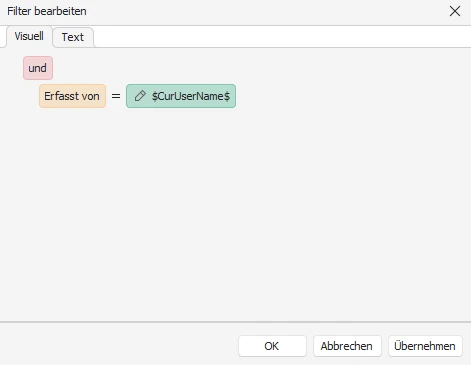
Speichern Sie den Filter und wählen Sie den neuen Filter in der Filterliste aus.