Datenaustausch
E-Mails einer Adresse zuordnen (aus cobra heraus)
Diese Funktion arbeitet auch mit verschiedenen externen Dokumenten-Management-Systemen in Abhängigkeit vom Leistungsumfang der jeweiligen Schnittstelle.
Dabei werden E-Mails direkt aus dem E-Mail-Programm übernommen und einer Adresse als Kontakt und MSG-Datei zugeordnet. Arbeiten Sie mit einer Dokumentenverwaltung, werden die E-Mails einschließlich aller anhängenden Dateien als MSG-Datei auf Ihrer Festplatte gespeichert und dem Kontakt angehängt.
In dieser Beschreibung verwenden wir Outlook als Beispiel.
Auswahl und Einstellungen
- Erteilen Sie den Befehl »Einfügen: Kontakte: E-Mails zuordnen«.
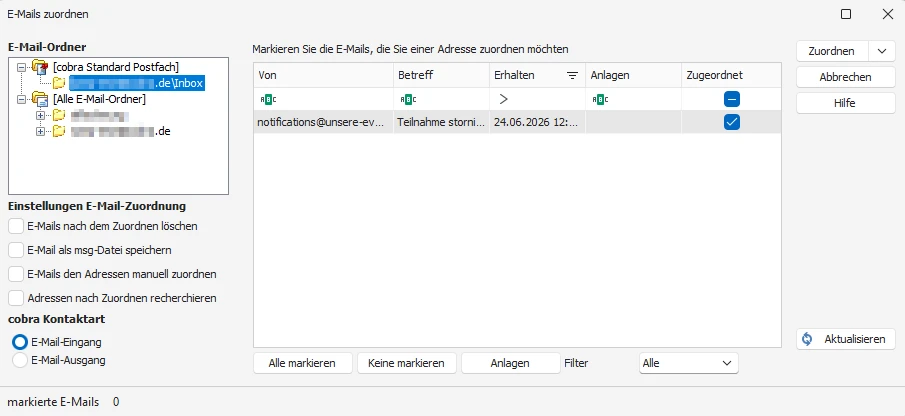
E-Mail-Ordner – Wählen Sie den E-Mail-Ordner Ihrer E-Mail-Software, in dem die zuzuordnenden E-Mails abgelegt sind. Hierbei kann es sich ebenso um einen Posteingangs- wie um einen Postausgangs-Ordner handeln, Sie können E-Mails aus allen Ordnern zuordnen, sogar aus dem Papierkorb.
- Alle markieren – Durch Klick auf diese Schaltfläche markieren Sie alle angezeigten E-Mails.
- Keine markieren – Hiermit heben Sie die Markierung von E-Mails wieder auf.
Einstellungen E-Mail-Zuordnung
- E-Mails nach dem Übernehmen löschen – Die E-Mails werden aus Ihrem E-Mail-Programm gelöscht, sobald sie in cobra als Dokumente vorliegen. Nicht zugeordnete E-Mails werden nicht gelöscht.
- E-Mail als msg-Datei speichern – Diese Option ist nur dann zugänglich, wenn die Dokumentenverwaltung von cobra eingeschaltet ist. Standardmäßig werden alle Anlagen übernommen, falls Sie eine MSG-Datei anlegen lassen. Lassen Sie keine MSG-Datei erzeugen, werden keinerlei Anlagen nach cobra übernommen. Mit der Schaltfläche »Anlagen« erhalten Sie einen Überblick, welche Dateien an der markierten E-Mail hängen.
- E-Mails den Adressen manuell zuordnen – Zu jeder E-Mail erscheint ein Fenster, in dem Sie die Adresse auswählen, der Sie die Mail zuordnen möchten. Schalten Sie diese Option aus, versucht das Programm, die Mails automatisch zuzuordnen.
- Adressen nach dem Zuordnen recherchieren – Sie können alle Adressen, denen eine Mail zugeordnet wurde, recherchieren lassen.
cobra-Kontaktart – Ihre E-Mails werden in cobra den Adressen als Kontakte zugeordnet. Bestimmen Sie hier, unter welcher Kontaktart die Kontakte eingetragen werden sollen.
Mailauswahl – In der Auswahl rechts sehen Sie die E-Mails des gewählten Postfaches.

In der Spalte »Anlagen« erkennen Sie, ob eine Mail Anlagen enthält oder nicht. Markieren Sie eine Adresse. Klicken Sie die Schaltfläche »Anlagen« an, wird Ihnen angezeigt, welche Anlagen an der Mail hängen.
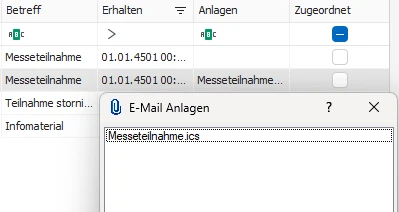
In der Spalte »Zugeordnet« sind solche Mails markiert, die bereits zugeordnet wurden.
Mails können mehrere Empfänger haben, darunter auch solche, die im CC: oder BCC: stehen. In diesem Fall bestimmen Sie selbst, welchem Empfänger die Mail zugeordnet werden soll.
- Klicken Sie den Pfeil rechts auf der Schaltfläche »Zuordnen« an. Ihnen werden sämtliche in der Mail enthaltenen Adressen angezeigt.
- Wählen Sie die Adresse, der die Mail zugeordnet werden soll. Klicken Sie dann »Zuordnen« unten an.
Zuordnen – Klicken Sie diese Schaltfläche (und nicht den Pfeil rechts daneben) an, beginnt die Zuordnung der markierten Mails.
Filter – Es gibt verschiedene Filter, mit denen Sie die Zahl der angezeigten Mails gezielt beschränken können.
Klicken Sie mit der rechten Maustaste in den Spaltenkopf, können Sie verschiedene weitere Optionen aufrufen.
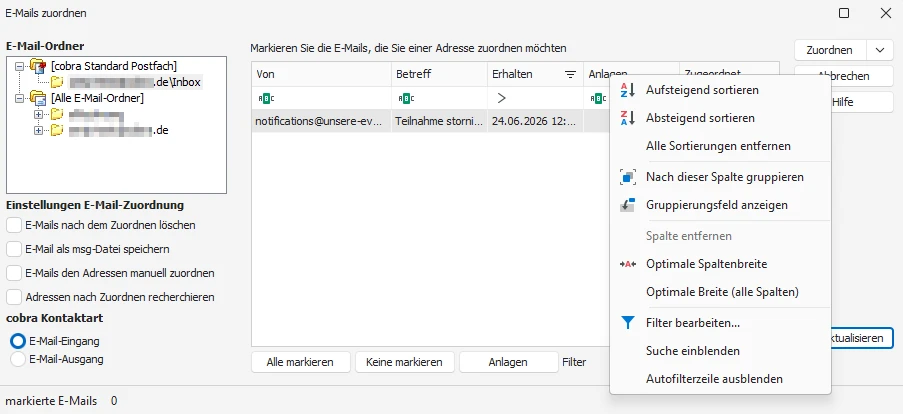
- Filter bearbeiten – Sie können sich eigene Filter definieren.
- Suche ein-/ausblenden – Über der Liste der E-Mails lässt sich eine Volltextsuche ein- und ausblenden, die Ihnen bei großen Mailbeständen die Suche nach bestimmten Mails erleichtert.
- Zeige Auto-Filterzeile – Eine Suchzeile direkt oben in der Mailübersicht. Geben Sie hier etwas ein, werden nur noch Mails angezeigt, die dem Suchkriterium entsprechen. So können Sie sich beispielsweise nur die noch nicht zugeordneten Mails anzeigen lassen.
Die Zuordnung
Automatisch
Beim automatischen Zuordnen sucht das Programm in der aktiven Datenbank nach Adressen, in denen die E-Mail-Adresse der jeweiligen Mail eingetragen ist.
- Ordnen Sie eingegangene Mails zu, wird nach den Absenderadressen gesucht.
- Ordnen Sie von Ihnen verschickte Mails zu, wird nach den Empfängeradressen gesucht.
Wird die E-Mail-Adresse in der cobra-Datenbank gefunden,
- wird die E-Mail der Adresse als Kontakt zugeordnet
- und die Anlagen je nach der Konfiguration des Vorganges als Dokumente in die Dokumentenverwaltung aufgenommen und dem Kontakt zugewiesen.
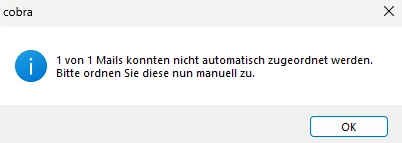
Kann eine Mail nicht zugeordnet werden, erhalten Sie eine Meldung und müssen die Mail manuell zuordnen.
Manuell
Bei der manuellen Zuordnung suchen Sie nach Adressen, denen die Mail sinnvoll zugewiesen werden könnte, und legen gegebenenfalls neue Adressen an.
Hierbei gelangen Sie in ein Fenster, das Ihnen beim Auffinden der zuzuordnenden Adresse hilft. Sie können selbst festlegen, welche Spalten in dieser Dialogbox angezeigt werden sollen.
- Klicken Sie mit der rechten Maustaste in einen Spaltenkopf.
- Erteilen Sie aus dem Kontextmenü den Befehl »Spaltenauswahl«.
- Ziehen Sie die gewünschten Felder in den Spaltenkopf.
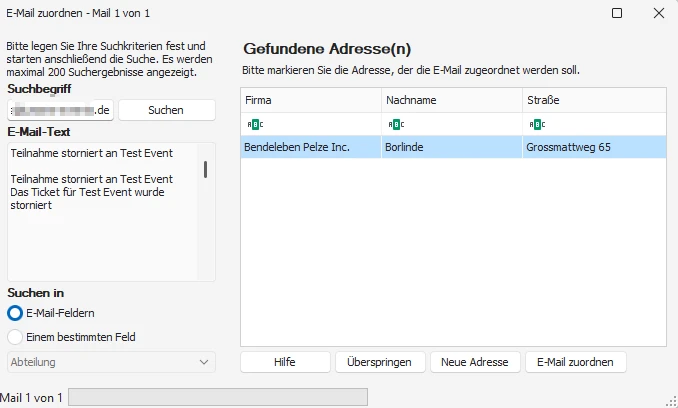
Suchbegriff – Ihnen wird die E-Mail-Adresse vorgeschlagen. Sie können aber auch jede beliebige andere Zeichenfolge eingeben oder aus dem angezeigten E-Mail-Text kopieren.
- Zum Übernehmen von Text aus der E-Mail markieren Sie den Text, der Suchbegriff werden soll. Dann kopieren Sie ihn mit der Tastenkombination
Strg+Cund fügen ihn mitStrg+Vin das Suchfeld ein. - Oder Sie klicken den markierten Text mit der rechten Maustaste an. Damit öffnet sich ein Kontextmenü mit den entsprechenden Funktionen.
Suchen in – Bestimmen Sie, in welchem Feld der Adresse nach dem Suchbegriff geforscht werden soll. Sie können pauschal in allen E-Mail-Feldern der Datenbank suchen oder ein bestimmtes Datenbankfeld auswählen.
Suchen – Durch Klick auf die Schaltfläche »Suchen« rechts neben dem Feld mit dem Suchbegriff beginnt die Suche.
Werden eine oder mehrere passende Adressen gefunden, werden Sie allesamt angezeigt.
- Sie markieren in diesem Fall die gewünschte Adresse und klicken die Schaltfläche »E-Mail zuordnen« an.
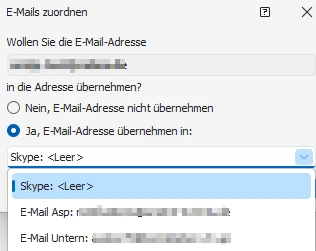
- Enthält der Adressdatensatz noch keine E-Mail-Adresse, werden Sie gefragt, ob und wenn ja in welches E-Mail-Feld die E-Mail-Adresse übernommen werden soll. Je nachdem, ob Sie als Kontaktart Mail-Eingang oder -Ausgang gewählt haben, wird Ihnen die Absender- oder die Empfängeradresse vorgeschlagen.
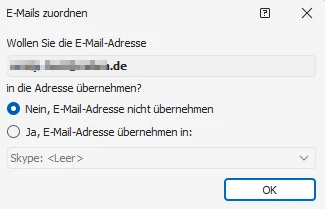
- Unter »Ja, E-Mail-Adresse übernehmen« sehen Sie die im Datensatz bereits vorhandenen E-Mail-Adressen. Klicken Sie die Liste an, sehen Sie, welche E-Mail-Felder noch leer und welche Felder mit welchen E-Mail-Adressen belegt sind.
- Ist die Suche erfolglos, legen Sie über die Schaltfläche »Adresse neu« eine neue Adresse für diese E-Mail an. Diese Adresse füllen Sie später mit weiteren Daten, sobald die Zuordnung der Mails erledigt ist.
Dokumentenverwaltung
Ein E-Mail-Kontakt mit angehängtem Dokument sieht dann (abhängig von den Einstellungen der cobra-Dokumentenverwaltung) z. B. so aus:
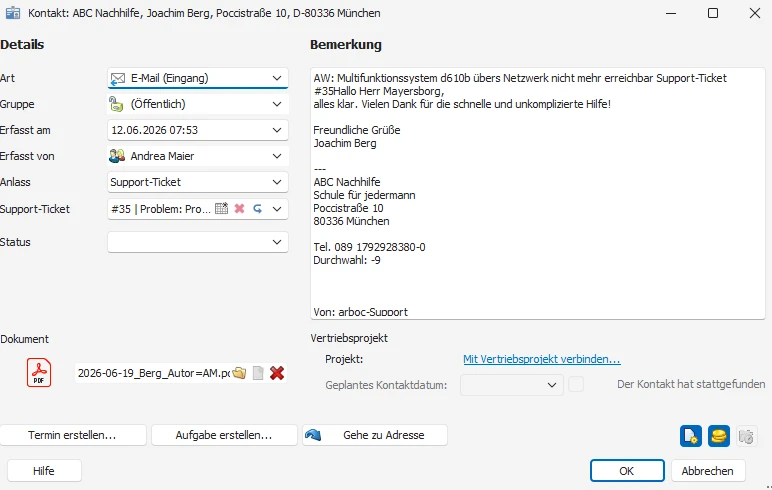
Felder des Kontakts
- Erstellt – Hier sehen Sie nicht das Datum, an dem der Kontakt angelegt wurde, sondern jenes, an dem Sie die E-Mail erhalten oder versandt haben.
- Bemerkung – Hier steht der eigentliche E-Mail-Text.
- Dokument – Klicken Sie die Schaltfläche »Dokument« an, öffnet sich der Dokumentenbereich. Hier ist die E-Mail als Datei hinterlegt. Klicken Sie den Link zur Datei an, wird diese mit sämtlichen Dateianhängen in Ihrem E-Mail-Programm geöffnet.
Sie können diesen Kontakt jederzeit bearbeiten.
Kennzeichnung in Outlook bzw. Notes
In Outlook und Notes können zugeordnete E-Mails einer eigenen Kategorie zugewiesen werden. Lassen Sie sich Kategorien anzeigen, können Sie so auf einen Blick erkennen, ob eine Mail zugeordnet wurde oder nicht. Diese Kategorisierung kann im E-Mail-Einrichtungsassistenten definiert werden. Diesen Assistenten finden Sie unter »Datei: Benutzerspezifische Einstellungen: Weitere Benutzereinstellungen: Kommunikation«.