
Briefe drucken
Briefe werden nicht direkt aus cobra CRM gedruckt, sondern an ein anderes Programm übergeben und dann aus diesem gedruckt.
Tipp
Schließen Sie am besten alle anderen eventuell in Ihrem Textprogramm geöffneten Dokumente, bevor Sie einen Brief ausgeben.
Einzelbriefe
- Adresse auswählen
- »Ausgabe: Brief: Einzelbrief«
- Format auswählen
- Brief schreiben
Eine der häufigsten Tätigkeiten im Büroalltag ist das Erstellen von Briefen, die nur für einen einzigen Empfänger geschrieben werden. Sie wählen aus einer Tabelle die gewünschte Adresse aus; ein Mausklick genügt, um diese Adresse nach Ihren Wünschen formatiert und mit Datum, Betreff und Grußformel versehen in das Textprogramm Ihrer Wahl zu übergeben.
cobra CRM kann eine einzelne Adresse direkt an eine Textverarbeitung übergeben, sodass dort sofort ein Brief geschrieben werden kann. Es kann die Textverarbeitung fernsteuern: Die Adresse ist bereits formatiert, der Briefkopf fertig gestaltet.
Für die Übergabe von Adressen an Textprogramme werden mit dem Befehl »Ausgabe: Brief: Format bearbeiten« geeignete Übergabeformate angelegt. Siehe Einzelbrief-Editor.
cobra CRM unterstützt mehrere Programme und Ausgabeformate. Alle nicht unterstützten Programme können auch über die Zwischenablage mit Adressen versorgt werden.
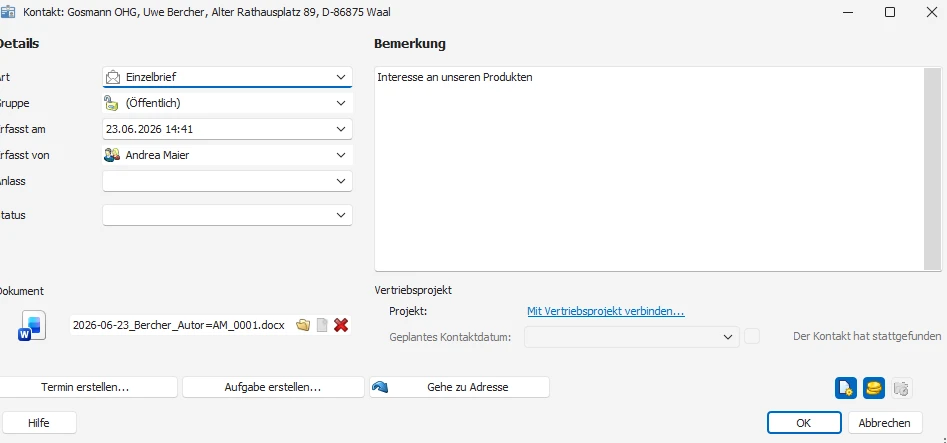
Bei eingeschalteter Dokumentenverwaltung werden Sie gebeten, das Schreiben in die Kontakthistorie aufzunehmen. cobra CRM speichert Ihr Dokument automatisch. Aus dem Kontakt kann jederzeit das zugehörige Dokument wieder geöffnet werden.
Fehler bei der Adressübergabe
Erhält cobra CRM nicht innerhalb weniger Sekunden vom Textprogramm die Meldung, dass alle Befehle richtig ausgeführt werden konnten, erscheint die Fehlermeldung »Mit dem Programm kann keine Kommunikation aufgebaut werden«.
In diesem Fall gehen Sie so vor:
- Schalten Sie zum Textprogramm um. Wird auch dort eine Fehlermeldung angezeigt? In vielen Fällen kann Ihnen diese Meldung bereits weiterhelfen.
- Prüfen Sie, ob im Format selbst das richtige Textprogramm eingestellt ist.
- Speichern Sie das Übergabeformat unter einem anderen Namen, damit Sie alle folgenden Tests mit einer Kopie durchführen können. Entfernen Sie nun aus diesem Format einen Befehl oder ein Feld nach dem anderen und testen das Format jedes Mal wieder, bis Sie die Ursache gefunden haben.
Serienbriefe
Hinweis
Zum Serienmail-Assistenten siehe Personalisierbare Serien-E-Mails.
Aus Einzelbriefformaten
Für Serienbriefe können Sie Einzelbriefformate verwenden. Neu angelegte Briefformate tauchen in beiden Formatverwaltungen auf und können in eigene Gruppierungen aufgenommen werden.
Beachten Sie
Dies funktioniert nur mit Textformaten. Skript-Formate können für Serienbriefe nicht benutzt werden.
- Wechseln Sie im Menüband in die »Ausgabe«.
- Erteilen Sie dort den Befehl »Neues Format«.
- Legen Sie ein neues Briefformat an.
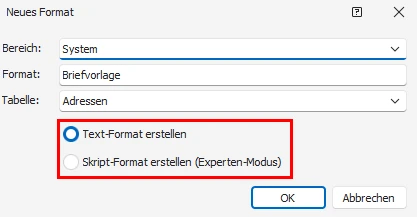
- Achten Sie dabei auf das Textformat.
Die Serienbriefformate werden genauso wie jene für den Einzelbrief verwaltet. Im Menüband finden Sie in der »Ausgabe« entsprechende Verwaltungs- und Auswahlfunktionen.
Vor dem Ausführen der Vorlage werden Sie nach einer Datenquelle gefragt. Hier haben Sie die Auswahl zwischen:
- Aktueller Datensatz
- Recherchierte Adressen (nur bei Formaten aus der Adresstabelle)
- Freie Filter (konfigurierbar im Dialog)
- Filter aus der Filterliste
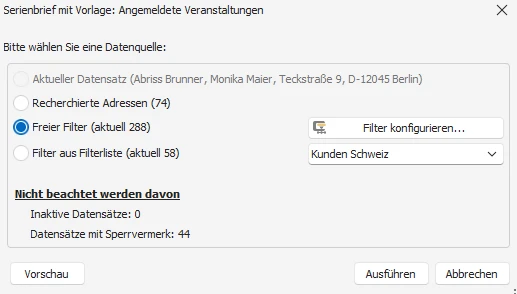
Mit »Ausführen« starten Sie die Ausgabe der Briefe. Über die Schaltfläche »Vorschau« bekommen Sie einen Überblick über die ausgewählte Datenquelle.
Per Serienbrief-Assistent
Der Serienbrief-Assistent erstellt Serienbriefe mit MS Word. Er benutzt dazu Word-Dokumentvorlagen (*.DOT, *.DOTX) ebenso wie Word-Dokumente (*.DOC, *.DOCX). Erstere müssen Sie mit der Serienbrieffunktion von Word erstellen. Einige Formate werden bereits mitgeliefert.
- Sie starten den Serienbrief-Assistenten mit dem Befehl »Ausgabe: Brief: Serienbrief mit Word«.
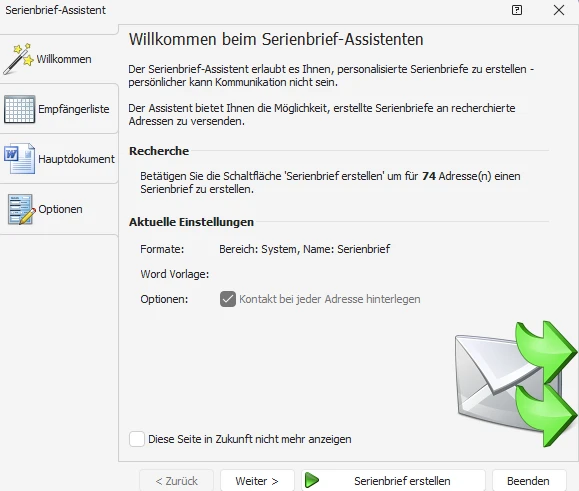
- Wählen Sie den Bereich und das Format aus.
- Wählen Sie eine Word-Dokumentvorlage oder ein regelrechtes Word-Dokument aus, das als Serienbrief formatiert ist.
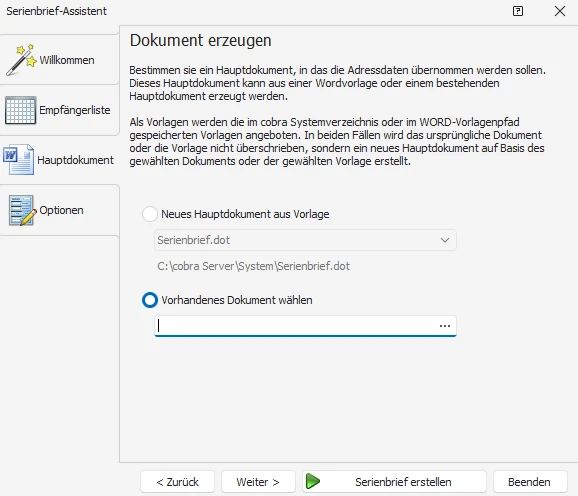
- Legen Sie bei Bedarf zu allen Adressen einen Kontakt an.
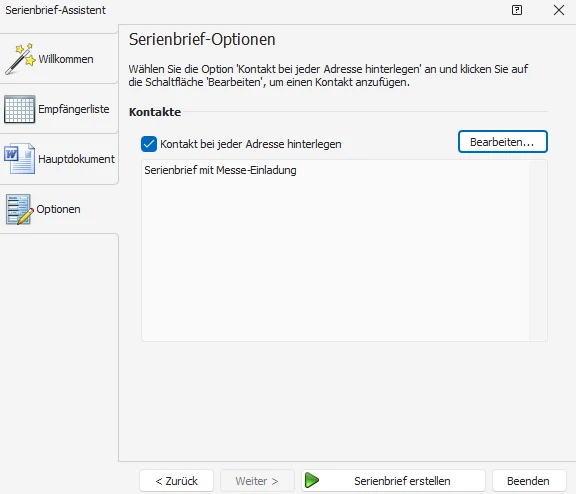
Zur Überprüfung können Sie noch einmal auf »Willkommen« klicken. Mit »Fertigstellen« beginnt die Ausgabe an MS Word.
Per Datenexport
cobra CRM kann Adressen so exportieren, dass die meisten Textprogramme damit Serienbriefe drucken können. Obwohl die Exportformate für verschiedene Textprogramme unterschiedlich sind, ist die grundsätzliche Vorgehensweise immer gleich.
Ein Serienbrief besteht aus zwei Zutaten:
- Datenquelle: Die Adressliste, die mithilfe von cobra CRM automatisch erzeugt wird. Sie haben vor dem Export sehr genaue Recherchemöglichkeiten.
- Hauptdokument: Dieser Text – der eigentliche Brief – wird mit dem Textprogramm erstellt und beim Ausdruck der Serienbriefe mit der Datenquelle verknüpft.
Beim Seriendruck werden die beiden Dateien so kombiniert, dass ein Seriendruckdokument entsteht. Dieses wird gedruckt oder vermailt.
Wenn Sie in einem Textprogramm einen Serienbrief verfassen, müssen Sie eine Datenquelle angeben, in der die Empfängeradressen stehen. Weiteres zu Exportformaten finden Sie unter Datenaustausch.
Vorgehen:
- Fassen Sie alle Empfänger des Serienbriefs in einer Recherche zusammen.
- Erteilen Sie den Befehl »Daten: Datenaustausch: Exportieren«.
- Wählen Sie das Exportformat.
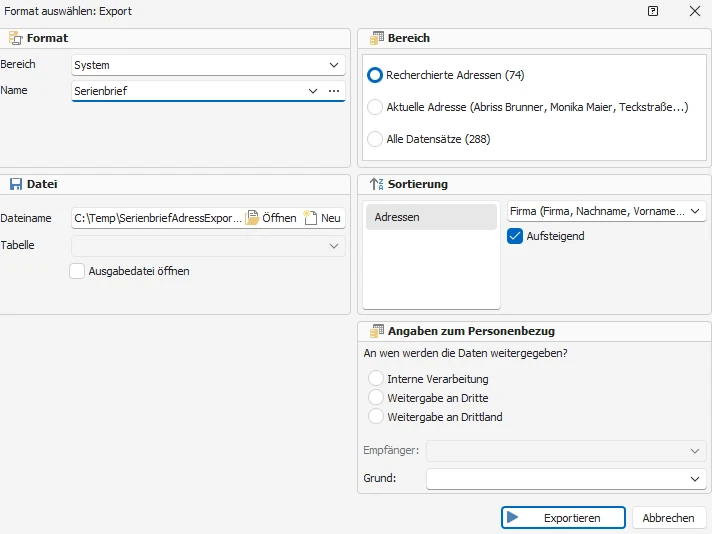
Der Dialog »Export« erscheint.
| Option | Bedeutung |
|---|---|
| Bereich/Name | Hier wird das zuletzt verwendete Exportformat angezeigt. Wählen Sie bei Bedarf ein anderes Format oder bearbeiten Sie das bestehende. |
| Dateiname | Das Ziel, in das die Adressen exportiert werden, ist im gewählten Exportformat gespeichert. Sie können über […] eine andere Datei wählen. |
| Tabellen | Unterstützt der Exportdateityp Tabellen, müssen Sie hier eine Tabelle auswählen oder eintragen (z. B. Excel). |
| Sortierung | Gibt an, nach welchem Feld und in welche Richtung die Adressen angeordnet werden. |
| Bereich | Aktivieren Sie »Alle recherchierten«, um nur die recherchierten Adressen zu exportieren. |
- Bestätigen Sie mit »Exportieren«. Die Adressen werden in die angegebene Datei exportiert.
- Verknüpfen Sie nun im Textprogramm Ihren Serienbrief mit dieser Exportdatei.
- Ist die Dokumentenverwaltung eingeschaltet, können Sie das Dokument auch direkt in cobra CRM mit einem MS Word-Serienbriefdokument verknüpfen und in der Dokumentenverwaltung hinterlegen.