
Adressen
Adressen bearbeiten
Mit den Befehlen
- des Menübandes, hier insbesondere des Bereichs »Start: Adresse« sowie der kontextsensitiven Registerkarte »Tabelle«
- sowie des Kontextmenüs der Adresstabelle
stehen Ihnen die wichtigsten Funktionen zum Verändern einzelner oder mehrerer Adressen zur Verfügung. Viele Befehle können sich auswirken auf
- die aktuelle Adresse,
- die recherchierten Adressen,
- alle Adressen.
cobra CRM erfragt bei jedem Befehl, auf welche Adressen er sich auswirken soll. Besteht eine Recherche und ist sie eingeschaltet, schlägt das Programm vor, alle recherchierten Adressen zu bearbeiten.
Adresse kopieren
Der Befehl »Start: Zwischenablage: Kopieren« kopiert die aktuelle Adresse in die Zwischenablage. Von dort aus kann die kopierte Adresse beliebig oft mit dem Befehl »Start: Zwischenablage: Einfügen« wieder eingefügt werden, solange die Zwischenablage nicht mit anderen kopierten Inhalten überschrieben wird.
Adresse duplizieren
Der Befehl »Adresse duplizieren« ist eine Kombination der Befehle »Adresse kopieren« und »Adresse einfügen«.
- Klicken Sie im Menüband unter »Start: Adresse« den unteren Teil der Schaltfläche »Neu« an. Erteilen Sie den Befehl »Adresse duplizieren«.
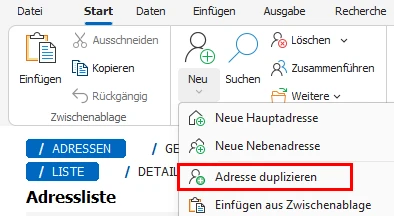
- Oder klicken Sie die zu duplizierende Adresse mit der rechten Maustaste an. Erteilen Sie aus dem Kontextmenü den Befehl »Adresse duplizieren«.
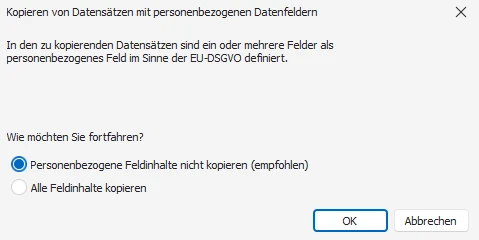
Beim Duplizieren wird die aktuelle Adresse kopiert, eine neue Adresse wird angelegt, und die kopierten Daten werden eingefügt.
Unter Umständen müssen Sie wieder entscheiden, ob es sich um eine Haupt- oder Nebenadresse handeln soll. Sie erhalten eventuell ebenfalls die Dublettenwarnung.
Duplizieren Sie eine Adresse, stellt sich die Frage, was mit den zu dieser Adresse gehörigen Zusatzdatensätzen geschehen soll.
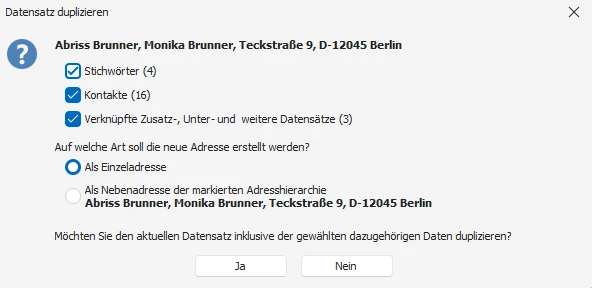
Sie können auswählen, welche Zusatzdatensätze wie etwa Kontakte in den neuen Datensatz übernommen werden sollen. Sie können keine, nur ausgewählte oder aber sämtliche Zusatzdaten übernehmen.
Außerdem entscheiden Sie, ob beim Duplizieren eine neue Einzeladresse oder aber eine Hierarchie aus einer Haupt- sowie einer Nebenadresse mit einem Ansprechpartner entstehen soll.
Adresseigenschaften bearbeiten
Mit dem Befehl »Start: Adresse: Eigenschaften« legen Sie fest, welche Benutzer eine Adresse überhaupt sehen dürfen, wer also Besitzer einer Adresse ist.
Sinn ist es, bestimmte Adressen vor bestimmten Benutzern oder Benutzergruppen zu verbergen. So können etwa Außendienstmitarbeiter in der zentralen Datenbank ihrer Firma Adressen führen, die anderen Außendienstmitarbeitern verborgen bleiben, und die Adressen des Chefs sind nur für ihn oder einen ausgewählten Personenkreis zugänglich.
Voraussetzung ist,
- dass die Benutzerverwaltung aktiv ist und die Benutzer Gruppen zugeteilt wurden,
- und dass unter »Datei: Datenbank: Allgemeine Einstellungen« Privat- bzw. Gruppenadressen zugelassen wurden.
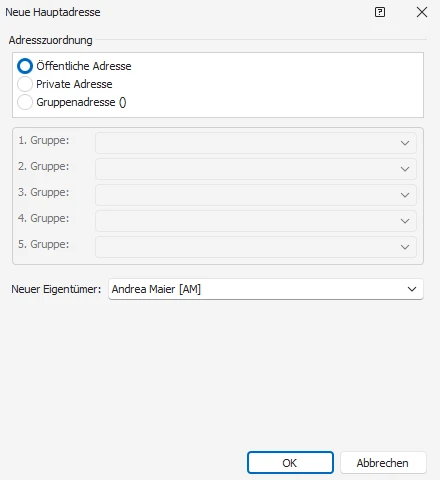
Es ist zwischen folgenden Adressarten zu unterscheiden:
- Öffentliche Adressen sind allen Benutzern zugänglich. Alle Benutzer und der Systemverwalter können sie sehen und bearbeiten.
- Private Adressen sind nur für ihren Eigentümer zugänglich. Jeder Benutzer sollte aber daran denken, dass der Systemverwalter sich Zugang zu Privatadressen verschaffen kann.
- Gruppenadressen sind nur den Mitgliedern der angegebenen Benutzergruppe(n) zugänglich. Nur Mitglieder dieser Gruppe(n) können solche Adressen sehen und bearbeiten.
- Selbstverständlich können – die nötigen Rechte vorausgesetzt – auch Adressen für andere angelegt werden, indem man eine andere Person als Besitzer einträgt.
Als „normaler" Benutzer dürfen Sie die Ihnen zugewiesenen Adressen nur einzeln ändern. Das globale Bearbeiten einer ganzen Gruppe recherchierter Adressen (etwa nach dem Ausscheiden eines Benutzers aus dem Unternehmen) bedarf besonderer Zugriffsrechte.
Adressen zusammenführen
Gelegentlich wird eine Adresse in Ihrem Bestand unter mehreren, voneinander abweichenden Einträgen geführt. Dies geschieht etwa, wenn ein Supportmitarbeiter bei einem Anruf die entsprechende Adresse nicht sogleich findet, sondern die Daten erneut erfasst und einen Telefonkontakt dazu einträgt.
Sie müssen in diesem Fall aber nicht alle alten Adressen löschen und mühsam eine komplett neue erfassen, sondern können Daten aus den alten Adressen in einer einzigen Adresse zusammenfassen. Sie können hierbei mindestens zwei bis maximal zehn Adressen in einem Arbeitsschritt vereinen.
Sie können Adressen nur dann zusammenführen, wenn Sie dazu berechtigt sind, Adressen zu löschen.
Beachten Sie
Beim Zusammenführen werden auf Wunsch auch Kontakte, Bemerkungen, Stichwörter und Zusatzdaten in die neue Adresse übernommen. Diese Funktion dient also auch dazu, Kontakte usw., die versehentlich auf mehrere Adressen verteilt wurden, in einer Adresse zusammenzufassen. Außerdem werden die Aktivitäten für das Kampagnenmanagement übernommen.
So geht's
- Recherchieren Sie die betreffenden Adressen.
- Erteilen Sie den Befehl »Start: Adresse: Zusammenführen«.
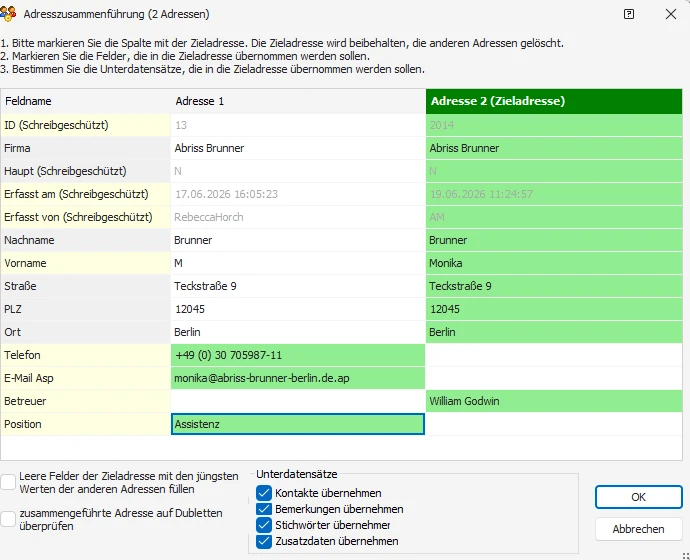
In dieser Dialogbox bestimmen Sie, welche Informationen wo zusammengeführt werden sollen. Sie können die Größe der Dialogbox durch Ziehen mit der Maus in der unteren rechten Ecke anpassen.
Haben Sie in den Dateieinstellungen die Arbeit mit Gruppenadressen eingeschaltet, können Sie bei der Adresszusammenführung die Gruppenzugehörigkeit der neuen Adresse bestimmen. Diese Einstellung ist besonders wichtig, weil sie die späteren Zugriffsrechte auf die neu entstandene Adresse regelt.
Adressen konfigurieren
Als Adresse 1, Adresse 2 usw. finden sich jene Adressen, die Sie zusammenführen wollen. Sie stellen jetzt die Adressdaten so zusammen, wie sie später in einer Adresse zusammengefasst werden sollen.
- Bestimmen Sie zuerst die Zieladresse. Die Zieladresse ist jene Adresse, in welcher die Daten gesammelt werden sollen. (cobra CRM bietet Ihnen die älteste Adresse als Ziel an.)
- Klicken Sie den Spaltenkopf der Zieladresse doppelt an. Der Spaltenkopf wird blau unterlegt und die Adresse als »Zieladresse« gekennzeichnet.
- Wollen Sie nur Kontakte etc. übernehmen, müssen Sie in den Adressfeldern nichts einstellen.
- Sie möchten auch einzelne Informationen aus einer der Quelladressen in die Zieladresse übernehmen? Dann klicken Sie Felder, die übernommen werden sollen, in der jeweiligen Adresse doppelt an, sodass sie farbig markiert werden.

- Oder klicken Sie ein Feld mit der rechten Maustaste an und erteilen Sie den entsprechenden Befehl aus dem Kontextmenü.
- Wollen Sie einen Wert aus zwei oder mehr Adressen in die neue Adresse übernehmen, also z. B. zwei E-Mail-Adressen beibehalten, klicken Sie die nicht markierte Adresse mit der rechten Maustaste an. Lassen Sie den Wert in ein leeres Adressfeld übernehmen und wählen Sie das Feld aus, in das der zusätzliche Eintrag geschrieben werden soll.
- Die farbige Markierung gibt Ihnen eine Übersicht darüber, welche Daten in der Zieladresse zusammengefasst werden.
- Nach Klick auf »OK« werden die Daten in der Zieladresse zusammengeführt und die andere(n) Adresse(n) gelöscht.
Weitere Einstellungen
Diese Einstellungen treffen Sie unabhängig von der Konfiguration der Adressdaten im oberen Teil der Dialogbox.
| Option | Beschreibung |
|---|---|
| Leere Felder der Zieladresse | Sind in der Zieladresse Felder nicht mit Daten befüllt, werden mit dieser Option die jeweils jüngsten Daten aus den anderen Adressen übernommen. |
| Unterdatensätze | Übertragen Sie Unterdaten in die Zieladresse. Bemerkungen werden im Bemerkungsfeld unten an den bestehenden Text angehängt und mit dem Datum der Zusammenführung gekennzeichnet. Dokumente und Bilder werden mit den Zusatzdatentabellen übernommen. Mandanten werden nur übernommen, falls es für die Zieladresse nicht schon einen Mandanten mit demselben Kürzel gibt. Adressverknüpfungen werden ebenfalls übernommen und eventuell entstehende Verweise einer Adresse auf sich selbst entfernt. |
Klicken Sie »OK« an, wenn Sie alle Einstellungen getroffen haben.
Die Zieladresse wird beibehalten und zusätzlich zu den schon vorhandenen mit den gewählten Daten und Zusatzdaten befüllt. Die anderen Adressen werden gelöscht.
Bisher-Liste
Mit der Bisher-Liste lassen sich die zuletzt bearbeiteten Adressen schnell wiederfinden. Sie können in dieser Liste jene Adressen abrufen, die Sie seit dem letzten Start von cobra CRM oder seit dem letzten Datenbankwechsel bearbeitet haben. Unter »Datei: Benutzerspezifische Einstellungen: Benutzereinstellungen« können Sie festlegen, ob die Liste nur veränderte oder zusätzlich auch die nur aufgerufenen Adressen ausweisen soll.
- Klicken Sie im Menüband den unteren Teil der Schaltfläche »Daten: Verlauf: Bisher« an.
- Sie sehen eine Liste der zuletzt aufgerufenen oder bearbeiteten Adressen und können eine Adresse anklicken, um sie zu öffnen.
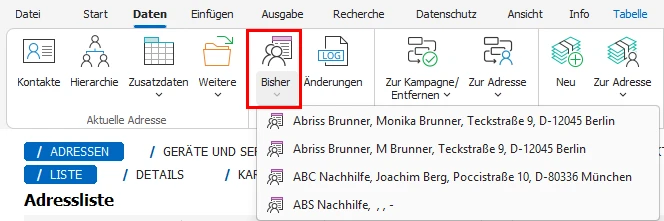
Sie können aber auch einen Dialog mit erweiterten Funktionen aufrufen.
- Dazu klicken Sie im Menüband den oberen Teil der Schaltfläche »Daten: Verlauf: Bisher« an oder betätigen »Strg+I«.
Die zuletzt bearbeiteten Adressen erscheinen im Dialog »Bisher-Liste«.
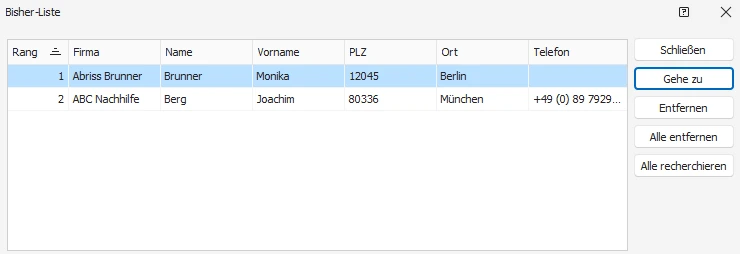
| Funktion | Beschreibung |
|---|---|
| Gehe zu | Damit kehren Sie ins Programm zurück, und die ausgewählte Adresse wird dort zum Bearbeiten angeboten. |
| Entfernen / Alle Entfernen | Mit diesen Schaltflächen entfernen Sie Adressen aus der Bisher-Liste. Die Adressen selbst bleiben aber bestehen. |
| Alle recherchieren | Durch Klick auf diese Schaltfläche recherchieren Sie die Adressen aus dieser Liste. Besteht bereits eine Recherche, wird diese vorher aufgehoben. |
| Eingabe einer Zahl | Geben Sie eine Zahl ein, springen Sie innerhalb der Liste zu dem Eintrag mit der eingegebenen Zahl. Durch Eingabe der 5 springen Sie also auf den 5. Eintrag. |
Feldinhalte ersetzen, löschen und ergänzen
Mit dem Befehl »Datei: Datenbank: Feldinhalte ersetzen« werden vorhandene Feldinhalte verändert. Wollen Sie nur bestimmte Datensätze bearbeiten, recherchieren Sie diese vorher.
Sie können:
- Alle Felder mit beliebigem Inhalt ändern.
- Nur Felder mit bestimmtem Inhalt ändern.
Mit dieser Suchen-und-Ersetzen-Funktion kann zum Beispiel im Feld »Anrede« in allen Adressen der Text „Herrn" gesucht und in „Herr" geändert werden.
- Falls Sie nur bestimmten Datensätzen einen neuen Feldinhalt zuweisen wollen, recherchieren Sie zuerst die betreffenden Daten.
- Wählen Sie »Datei: Datenbank: Feldinhalte ersetzen«.
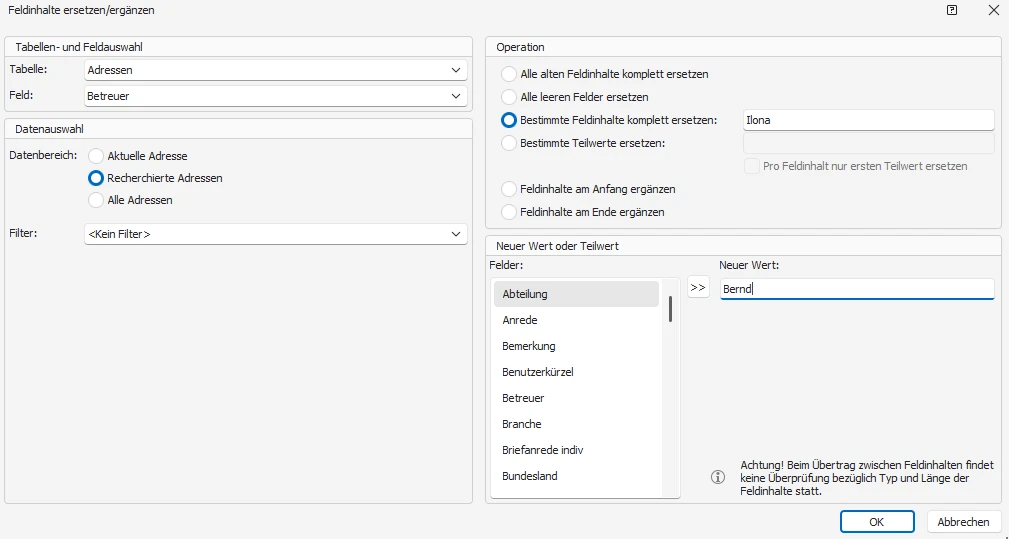
| Feld | Funktion |
|---|---|
| Tabelle | Wählen Sie die Datentabelle aus, in der Sie etwas ändern wollen. Ihnen stehen neben der Adresstabelle auch sämtliche Zusatzdaten- und Untertabellen zur Verfügung. |
| Feld | Bestimmen Sie das Feld, dessen Inhalt Sie ersetzen möchten. |
| Datenbereich | Suchen Sie aus, in welchen Datensätzen der Feldinhalt ersetzt werden soll. |
| Filter | Ihnen werden sämtliche für die Tabelle vorhandenen Filter angeboten. Dazu zählen neben den Systemfiltern auch solche, die Ihr Systemverwalter definiert hat. |
| Alle alten Feldinhalte komplett ersetzen | Sämtliche vorhandenen Feldinhalte werden mit dem neuen Inhalt überschrieben. |
| Alle leeren Felder ersetzen | Der neue Inhalt wird nur in Felder geschrieben, in denen bisher nichts steht. |
| Bestimmte Feldinhalte komplett ersetzen | Sie überschreiben nur einen fest definierten Teil des Inhaltes. |
| Bestimmte Teilwerte ersetzen | Hiermit lässt sich etwa eine Zeichenfolge wie HVxxxx in AVxxxx verwandeln. Aus HV1000, HV1001, HV1002 usw. wird dann AV1000, AV1001, AV1002 usw. |
| Feldinhalte am Anfang bzw. Ende ergänzen | Der neue Wert wird grundsätzlich vor bzw. hinter den bisherigen Feldinhalt gestellt. |
| Neuer Wert | Gibt die Zeichenfolge an, die neu in die Felder geschrieben werden soll. Sie können einen Wert manuell eingeben. Aus der Liste der Auswahlfelder können Sie auch die Inhalte anderer Felder einbeziehen. |
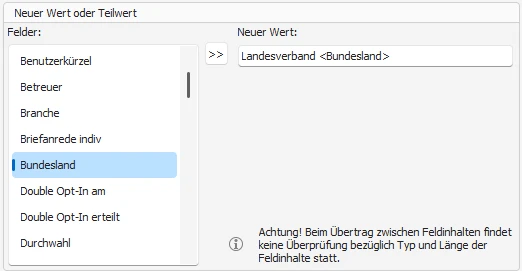
Beachten Sie
Lassen Sie das Feld »Neuer Wert« leer, werden die bisherigen Feldinhalte komplett gelöscht!
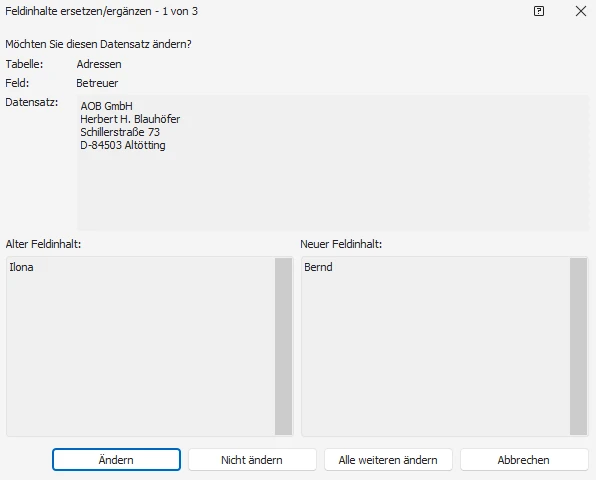
Starten Sie den Vorgang, wird der Dialog »Feldinhalte ändern« angezeigt. Hier entscheiden Sie, ob Sie die Änderungen einzeln oder gesamthaft bestätigen oder den Vorgang abbrechen wollen.
Leerzeichen entfernen
Diese Funktion geht Ihnen bei der Datenkosmetik zur Hand. Sie können damit sämtliche in Ihrer Datenbank vorhandenen Datentabellen von überflüssigen Leerzeichen befreien.
- Erteilen Sie den Befehl »Daten: Massenoperationen: Leerzeichen entfernen«.
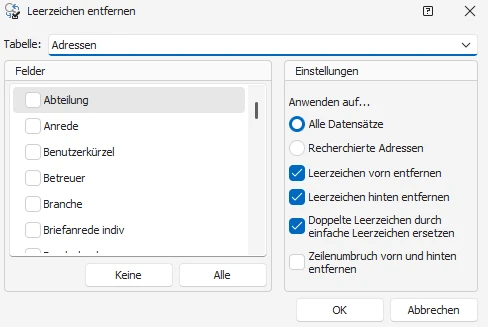
In dieser Dialogbox bestimmen Sie, in welchen Feldern welche Leerzeichen entfernt werden sollen.
| Option | Beschreibung |
|---|---|
| Tabelle | Wählen Sie, in welcher Datentabelle Sie nach Leerzeichen suchen wollen. Sie haben die Wahl zwischen sämtlichen Tabellen der Datenbank. Sie können die Leerzeichen pro Arbeitsgang nur aus einer Datentabelle und nicht aus der gesamten Datenbank entfernen. |
| Felder | Wählen Sie die Felder aus, die bereinigt werden sollen. Die Schaltflächen »Keine« und »Alle« helfen Ihnen bei der Auswahl. |
| Alle Adressen / Recherchierte Adressen | Sie können alle oder nur die zuvor recherchierten Adressen bereinigen. |
| Leerzeichen vorn / hinten entfernen | Mit diesen Optionen entfernen Sie Leerzeichen, die vor bzw. hinter dem Eintrag im entsprechenden Feld stehen. |
| Doppelte Leerzeichen durch einfache ersetzen | Diese Funktion ersetzt zwei oder mehr aufeinanderfolgende Leerzeichen durch ein einzelnes Leerzeichen. |
Bestätigen Sie mit »OK«, werden die entsprechenden Felder nach Leerzeichen durchsucht. Ihnen wird gemeldet, wie viele Leerzeichen gefunden wurden. Sie können dann entscheiden, ob Sie die Leerzeichen endgültig entfernen wollen oder nicht.