
Adressdaten & Stichwörter
Zusatzdaten
Übersicht
Befehle zum Öffnen der Zusatzdaten:
- »Einfügen: Zusatzdaten« oder
- Schaltfläche »Zusatzdaten« oder
- Taste »F11« betätigen oder
- in die entsprechende Registerkarte der Ansicht wechseln.
Datensätze werden als Tabelle oder Eingabemaske dargestellt.
Da Ihr Systemverwalter alle Zusatzdaten frei benennen kann, müssen Sie in Ihrem Programm wahrscheinlich nach einem anderen Namen suchen. Wir verwenden hier die Zusatzdatentabelle »Geräte« unserer Demo-Datenbank.
Das Programm arbeitet mit Zusatzdaten- und Untertabellen. Die Felder und der Name der Tabellen müssen vom Systemverwalter festgelegt werden. Das Tabellenformat gilt für alle Adressen der geöffneten Adressdatenbank.
Zusatzdaten anzeigen
Zusatzdaten werden in eine Ansicht eingebunden und etwa so dargestellt. Dabei hat Ihr Systemverwalter einen breiten Gestaltungsspielraum:
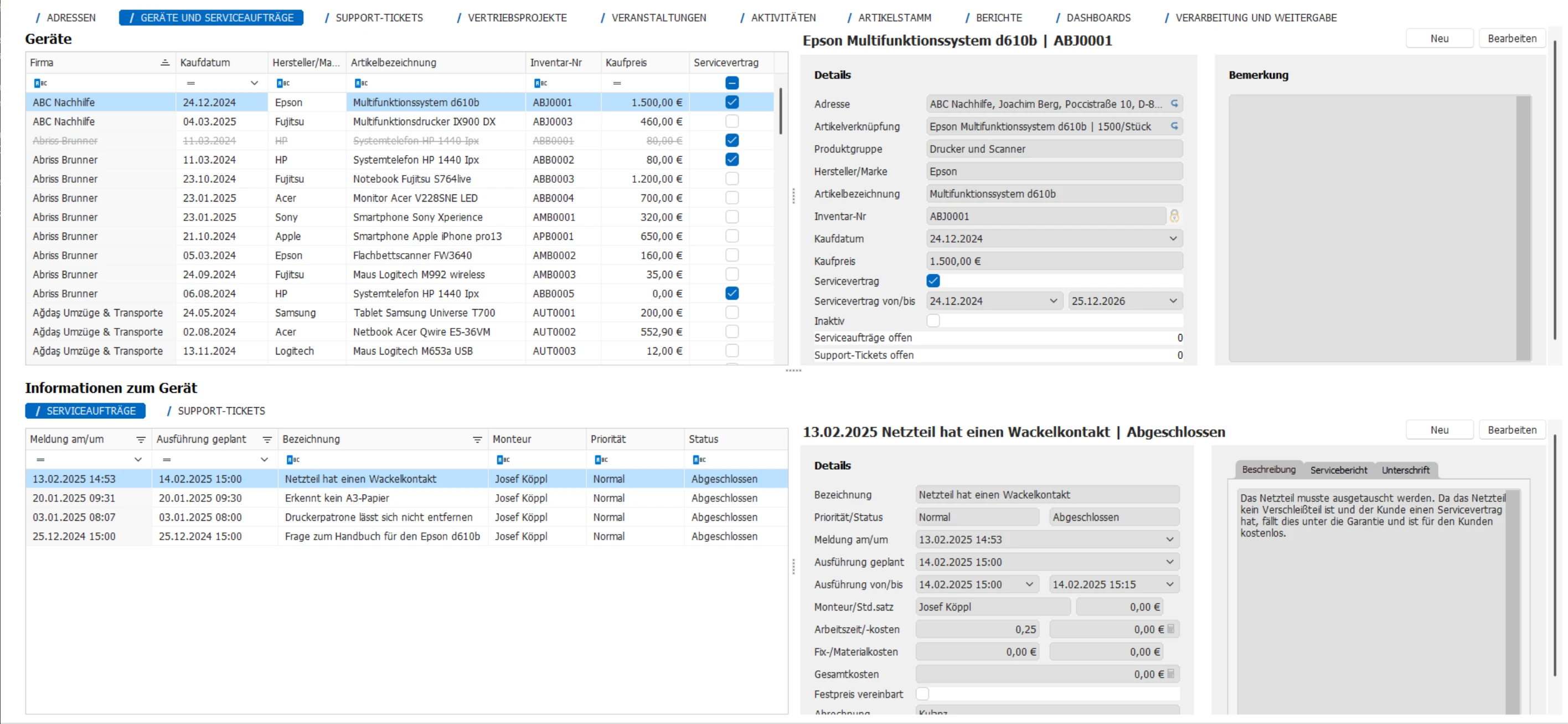
Zusatzdaten verwalten
In der Auswahl sehen Sie oben die Zusatztabellen und unten die Untertabellen.
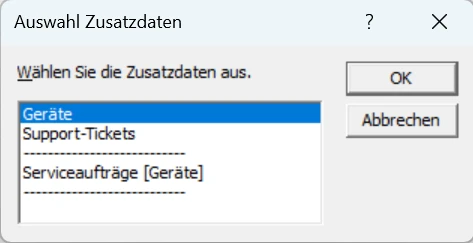
Ihr Systemverwalter kann die Zusatzdatenanzeige nach Belieben gestalten. Er kann sie entweder als eigenen Dialog anzeigen lassen oder in eine Ansicht einbinden.
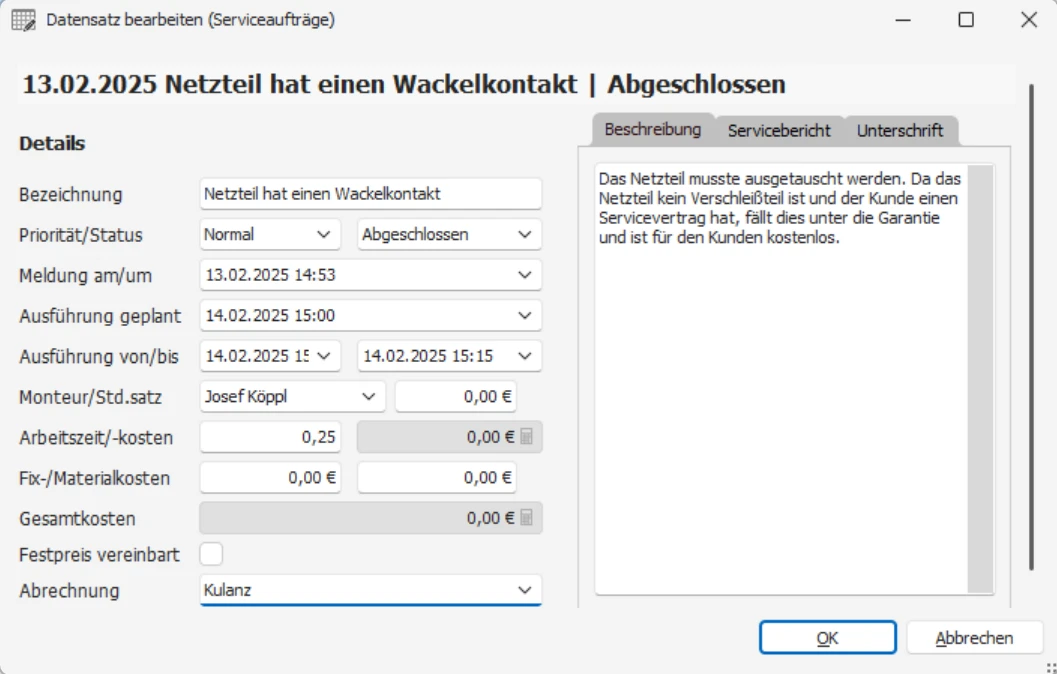
Die einzelnen Zusatzdatensätze können in der Bearbeitungsmaske erfasst und geändert werden:
Funktionen in der Zusatzdaten-Verwaltung
| Funktion | Beschreibung |
|---|---|
| Bearbeiten | Wählen Sie in der »Tabelle« jenen Datensatz, den Sie bearbeiten möchten, und wechseln Sie dann ins Register »Bearbeiten«, oder klicken Sie den Tabelleneintrag einfach doppelt an. Sie können die Daten jetzt verändern. |
| Neuer Datensatz | Klicken Sie diese Schaltfläche an, können Sie Zusatzdaten erfassen. Der neue Zusatzdatensatz wird automatisch gespeichert, sobald Sie in einen anderen Zusatzdatensatz blättern, in die Tabelle wechseln oder das Fenster »Zusatzdaten« schließen. |
| Datensatz löschen | Wählen Sie in der »Tabelle« jenen Zusatzdatensatz, den Sie löschen möchten. Bestätigen Sie die Sicherheitsabfrage. |
| Recherche | Öffnet den Dialog zur Recherche in den Zusatzdaten. |
| Gleiche Datensätze löschen | Markieren Sie einen Zusatzdatensatz und klicken diese Schaltfläche an, werden aus der Datenbank alle identischen Zusatzdatensätze gelöscht. |
| Navigation »<<« »<« »>« »>>« | Mit diesen Schaltflächen navigieren Sie zwischen den einzelnen Zusatzdatensätzen einer Adresse. |
Zum Bearbeiten von Zusatzdaten steht Ihnen das gleiche Kontextmenü zur Verfügung wie für Kontakte.
Zusatzdaten erfassen
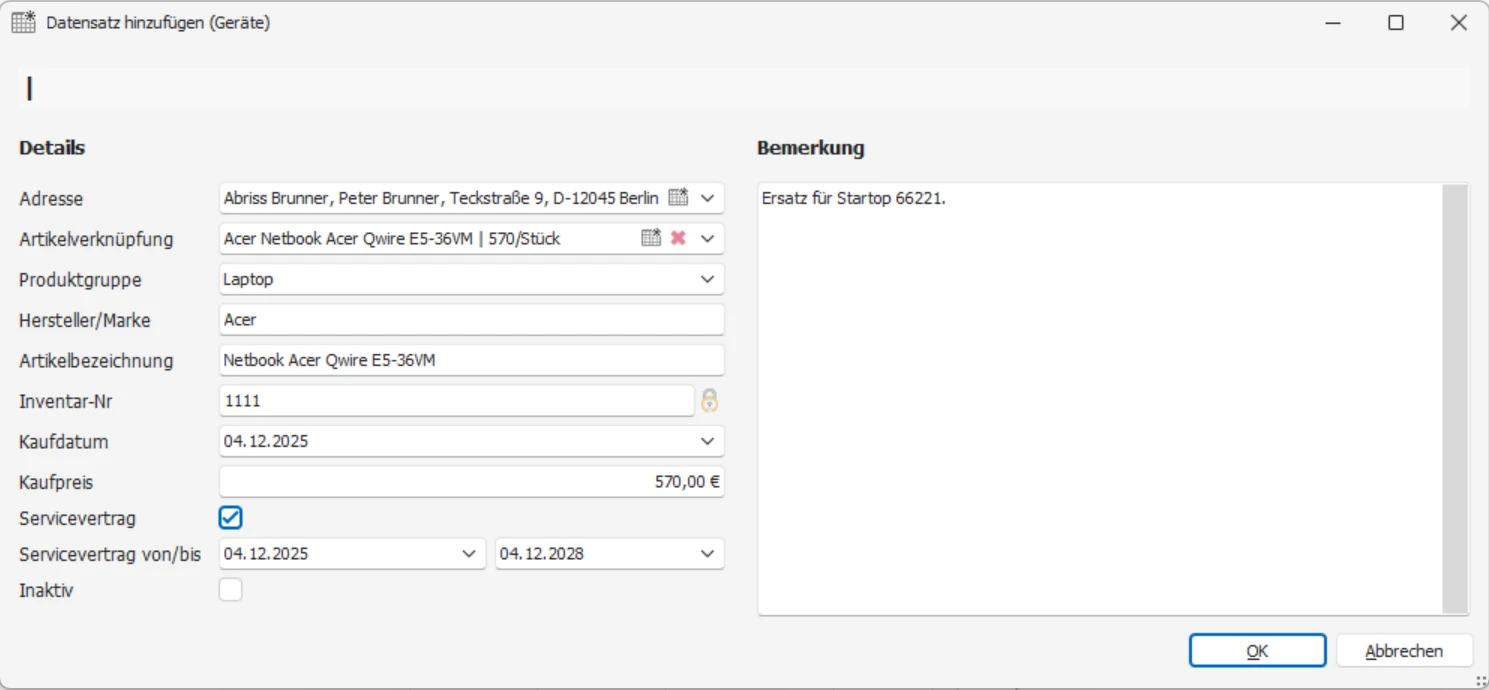
- Erteilen Sie den Befehl »Einfügen: Datensatz: Neu: [Zusatzdaten]«, um einen Datensatz anzulegen.
- Alternativ erteilen Sie den Befehl »Einfügen: Datensatz: Gleiche Datensätze erstellen: [Zusatzdaten]«, um einen Datensatz mehreren recherchierten Adressen zuzuweisen.
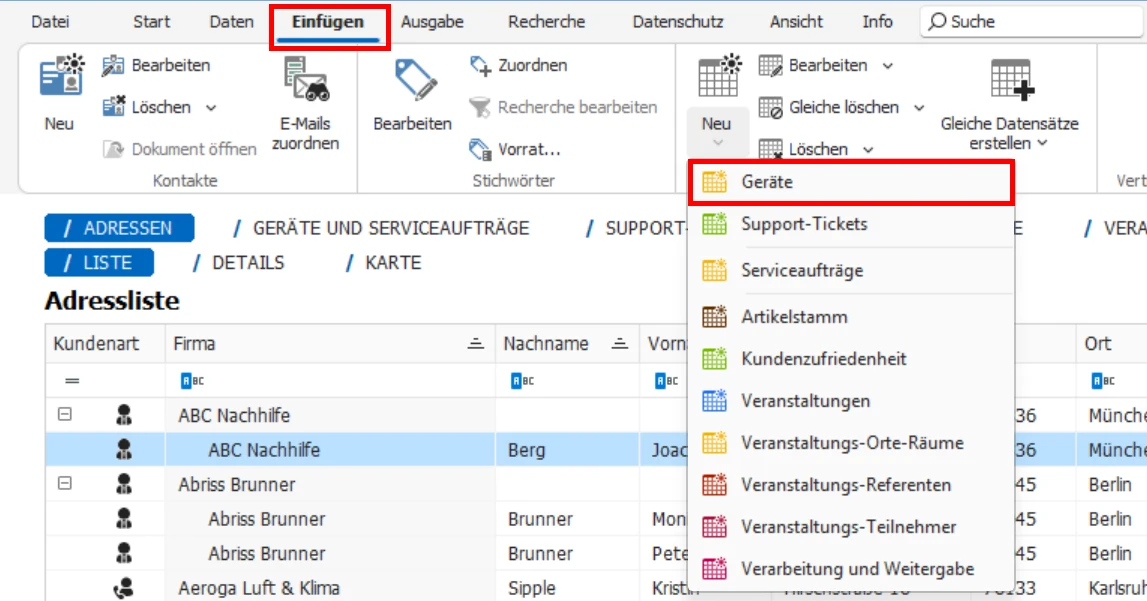
Hier erfassen Sie die Zusatzdaten. Im Bereich »Adresse« legen Sie anschließend fest, welcher Adresse diese Zusatzdaten zugeordnet werden sollen.
Zuordnungsoptionen
| Option | Funktion |
|---|---|
| Aktueller Datensatz | Dies ist die Adresse, die gerade angezeigt wird. Sind in der Ansicht mehrere Tabellen vorhanden, werden Sie gebeten, jene Tabelle auszuwählen, die den gewünschten Datensatz beinhaltet. |
| Freie Auswahl | Hier werden Ihnen sämtliche Adressen der Datenbank angeboten. |
| Recherche | Klicken Sie diese Schaltfläche an, wird der Zusatzdatensatz sämtlichen recherchierten Adressen zugeordnet. Haben Sie Haupt-, Einzel- und Nebenadressen recherchiert und fügen Zusatzdaten ein, werden diese nur den Haupt- und Einzel-, nicht aber auch den Nebenadressen zugewiesen. |
| Aufnehmen | Klicken Sie auf diese Schaltfläche, wird der Zusatzdatensatz der jeweils angezeigten Adresse zugeordnet. Danach wird Ihnen die nächste Adresse angeboten. |
| Nicht aufnehmen | Klicken Sie auf diese Schaltfläche, wird die angezeigte Adresse übersprungen und Ihnen die nächste angeboten. |
| Alle weiteren | Klicken Sie auf diese Schaltfläche, wird der Zusatzdatensatz sämtlichen folgenden Adressen der Datenbank zugeordnet. |