
Formate
Format-Editor – Der Designer
Der Designer
Im Designer legen Sie fest, was (Feldinhalte, Formeln, Beschriftungen, Grafiken usw.) im gedruckten Dokument enthalten sein und welche logischen und grafischen Eigenschaften es haben soll.
Elemente einfügen
Der Format-Editor orientiert sich an »Elementen«.
- Elemente ziehen Sie bei gedrückter linker Maustaste aus der Elementauswahl links in den entsprechenden Bereich der Arbeitsfläche. Lassen Sie die Maustaste los, wird das Element auf der Arbeitsfläche abgelegt. Ziehen Sie ein Adressfeld auf die Arbeitsfläche, wird automatisch ein Beschriftungsfeld angelegt – dieses können Sie auch wieder löschen. Bei Adresslisten wird eine Beschriftung im Seitenkopf, bei Karteikarten direkt neben dem Adressfeld eingefügt.
- Die Elemente können Sie auch in der Elementauswahl anklicken und mit der Maus auf der Arbeitsfläche als Rahmen aufziehen, der ihre Größe angibt. Der Mauszeiger wird über der Arbeitsfläche zu einem Kreuz, wenn etwas aufgezogen werden kann. Fügen Sie ein Adressfeld nach diesem Verfahren in die Arbeitsfläche ein, wird keine automatische Beschriftung angelegt.
- Das Element lässt sich auf der Arbeitsfläche jederzeit verschieben, inhaltlich bearbeiten, löschen und durch Greifen an den Kanten verkleinern und vergrößern.
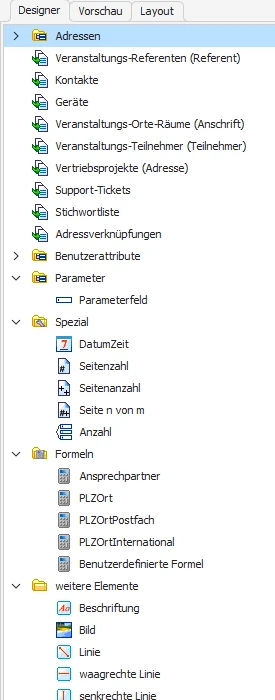
Auf der eigentlichen Arbeitsfläche bearbeiten Sie die Elemente, indem Sie sie markieren (z. B. durch Anklicken) und dann Befehle aus den Werkzeugleisten einsetzen oder durch Doppelklick die Eigenschafts-Dialogbox öffnen.
Elementarten
Im Designer werden verschiedene Elementarten durch Klammern und Schriftstil unterschieden:
| Elementart | Beispiel | Beschreibung |
|---|---|---|
| Datenbankfeld | <Abteilung> | Feldnamen werden grün und in spitzen Klammern dargestellt. |
| Benutzerattribut | $Nachname$ | Benutzerattribute sind in Dollar-Zeichen eingeschlossen. |
| Parameter | §Parameter | Parametern ist ein Paragraphenzeichen vorangestellt. Parameter erlauben Benutzereingaben. |
| Unterbericht | [Versicherungen] | Unterberichte haben eckige Klammern (wie Formeln) und werden in normalem Schriftschnitt dargestellt. Sie bearbeiten sie in einem eigenen Editor. |
| Spezialfeld | {DatumZeit} | Spezialfelder übernehmen Sie aus der Elementauswahl. Sie können keine eigenen definieren. |
| Formel | [Ansprechpartner] | Eine Formel erkennen Sie an eckigen Klammern und kursiver Schrift. Sie bearbeiten sie im Formel-Editor. |
| Beschriftungen, Bilder, Linien | – | Stehen ebenfalls in der Elementauswahl zur Verfügung. |
Elemente auswählen
- Klicken Sie ein einzelnes Element an, wird es mit einem so genannten Selektionsrahmen versehen. Damit ist es ausgewählt, und Sie können es bearbeiten.
- Um Ausrichtungsfunktionen aus der Menüleiste auf Elemente anwenden zu können, müssen Sie mehrere Elemente auswählen. Dazu klicken Sie sie nacheinander bei gedrückter »Strg«-Taste an. Alle ausgewählten Elemente erhalten einen Selektionsrahmen.
Bereiche
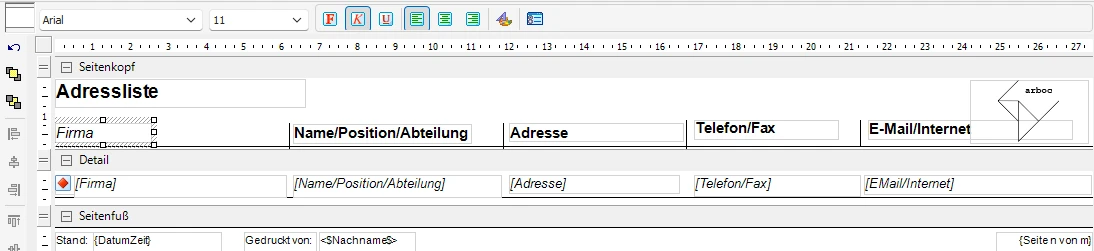
Das Format gliedert sich in verschiedene Bereiche, die durch graue Balken voneinander abgetrennt werden. Es gibt zwei prinzipiell verschiedene Arten von Bereichen:
- den Detailbereich sowie
- drei verschiedene Kopf- und Fußbereiche für Berichte, Gruppen und Seiten.
Beachten Sie
Etiketten und Karteikarten bestehen nur aus einem Detailbereich und haben keine Kopf- und Fußbereiche. Adresslisten verfügen zusätzlich zum Detailbereich über Kopf- und Fußbereiche.
Detailbereich
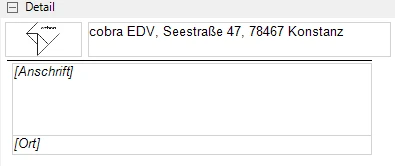
Der Detailbereich enthält alle Elemente, die sich pro Adresse ändern. Sie legen im Detailbereich etwa fest, welche Einträge pro einzelner Adresse erfasst und für jede Adresse wiederholt werden sollen.
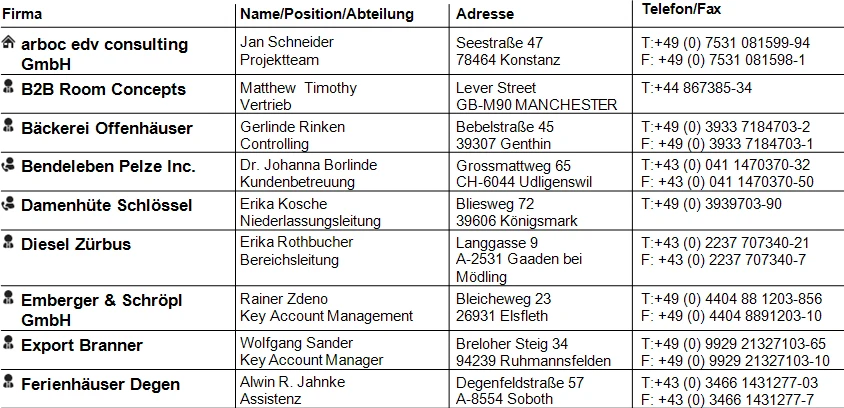
- In einer Adressliste stellen Sie im Detailbereich zusammen, welche Daten zu jeder einzelnen Adresse in der Liste erfasst werden sollen. Sie tragen nur einmal das Datenschema ein, es wird dann automatisch für alle auszuwertenden Adressen wiederholt.

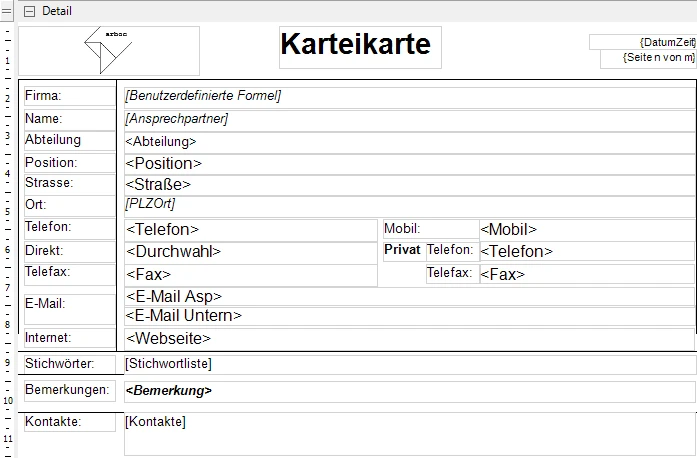
- Karteikarten bestehen nur aus einem Detailbereich. Sie bieten aber viel ausführlichere Informationen zu einzelnen Adressen und verzeichnen oft auch Kontakte und Bemerkungen, so dass jede Adresse eine ganze Seite oder sogar mehr Platz beansprucht.
- Etiketten bestehen ebenfalls nur aus einem Detailbereich und haben keinerlei Kopf- und Fußbereiche.
Kopf- und Fußbereiche (nur in Adresslisten)
Kopf- und Fußbereiche funktionieren analog zu Textverarbeitungsprogrammen, bei denen Sie bestimmte Dinge, die sich auf jeder Seite wiederholen sollen (Seitenzahlen, Datum etc.), in Kopf- und Fußzeilen platzieren.
Beachten Sie
Sie können pro Adresslisten-Format nur einen einzigen Detailbereich anlegen.
Solche Bereiche treten immer paarweise als Kopf- und Fußbereich auf:
| Bereich | Beschreibung |
|---|---|
| Seitenkopf / Seitenfuß | Elemente in diesen Bereichen werden oben bzw. unten auf jeder einzelnen Seite der Adressliste gedruckt. Typische Elemente: Seitenzahlen. Können in einem Format ein einziges Mal angelegt werden. |
| Berichtskopf / Berichtsfuß | Elemente werden nur einmal am Anfang bzw. am Ende des gesamten Berichtes gedruckt. Typische Elemente: Überschrift auf der ersten Seite oder Copyright-Hinweis auf der letzten Seite. Können in einem Format ein einziges Mal angelegt werden. |
| Gruppenkopf / Gruppenfuß | Für den Druck kann es nötig werden, z. B. Zwischensummen über einzelne Felder zu berechnen oder Adressen nach Postleitzahlen, Außendienstmitarbeitern, Umsätzen etc. zu gruppieren. Zu diesem Zweck werden zwischen Seitenkopf/-fuß und Detailbereich Gruppenbereiche eingefügt. Können in einem Format mehrfach angelegt werden. |
Neuen Bereich anlegen
Um neue Kopf-/Fuß-Bereiche einzufügen, klicken Sie in das Format und betätigen die rechte Maustaste. Es erscheint ein Kontextmenü, in dem Ihnen die für dieses Format zulässigen Bereiche zum Einfügen angeboten werden.
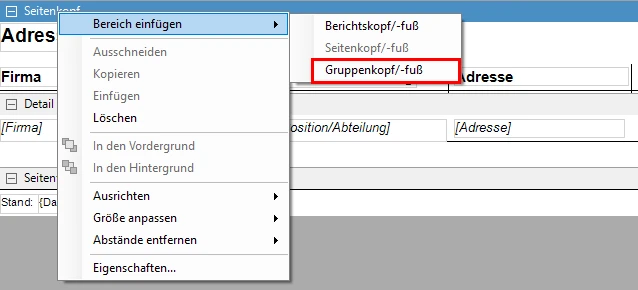
Durch Klick auf die Plus-/Minus-Kästchen im Bereichsbalken klappen Sie einen Bereich zum Bearbeiten auf bzw. schließen ihn wieder.
Sie sehen, dass Kopf- und Fußbereiche immer paarweise auftreten.
Bereiche löschen
Nur Kopf- und Fußbereiche lassen sich löschen, der Detailbereich ist für alle Formattypen unerlässlich.
Vorsicht beim Löschen
Klicken Sie einen Bereich an, wird dieser markiert (grauer Bereichsbalken wird blau unterlegt). Betätigen Sie dann die Taste »Entf«, werden ohne Vorwarnung sowohl der angeklickte Bereich mit all seinen Elementen als auch ein eventuelles Gegenstück entfernt! Löschen Sie einen Kopf, wird also auch der Fuß entfernt und umgekehrt.
Sollte Ihnen eine solche Löschung versehentlich unterlaufen, erteilen Sie sofort den Befehl »Rückgängig machen« aus der Werkzeugleiste – oder schließen Sie den Format-Editor und antworten Sie auf die Frage »Möchten Sie die Änderungen speichern« mit »Nein« (alle Änderungen seit dem letzten Speichern gehen verloren).
Bereiche bearbeiten
Wollen Sie einen Bereich verändern:
- Klicken Sie den Bereichsbalken doppelt an,
- oder klicken Sie den Bereichsbalken einmal an (er wird blau markiert) und klicken dann die Eigenschafts-Schaltfläche in der oberen Werkzeugleiste an.
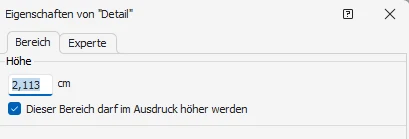
- Weisen Sie dem Bereich eine Höhe zu. Ob die Höhe in cm oder Zoll angegeben wird, legen Sie in der Registerkarte »Layout« unter »Einheit« fest.
- Sie können die Höhe jederzeit auch auf der Arbeitsfläche direkt ändern, indem Sie den Bereich mit der Maus vergrößern oder verkleinern.
- Schalten Sie die Option »Bereich darf im Ausdruck höher werden« ein, dehnt sich der Bereich im Bedarfsfall senkrecht so aus, dass alle darin platzierten Elemente in Vorschau und Ausdruck sichtbar werden.
Gruppenkopf und -fuß
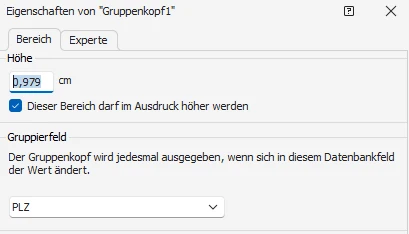
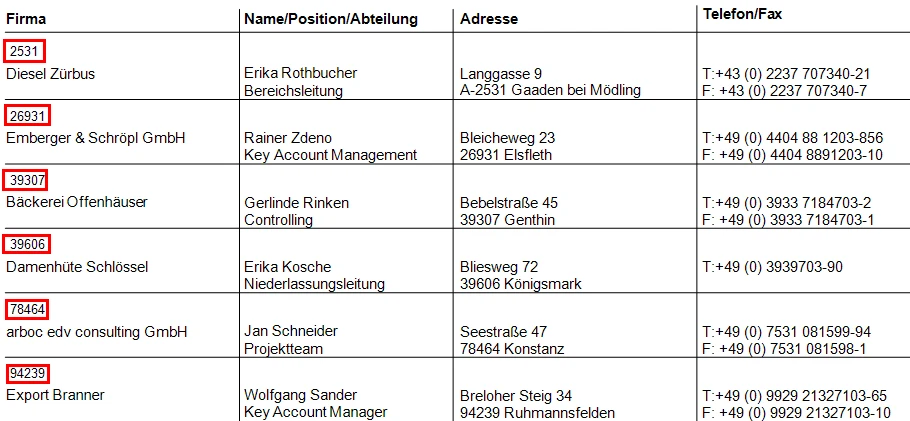
Der Bereich »Gruppenkopf« verfügt im Eigenschaftsdialog über eine zusätzliche Einstellmöglichkeit, das Gruppierfeld. Die Idee dabei ist, Daten im Ausdruck zu Gruppen zusammenzufassen – also z. B. Adressen in einer Liste nach Postleitzahlen geordnet auszugeben.
Beispiel: Adressliste nach Postleitzahlen gruppieren
- Recherchieren Sie zuerst genügend Adressen, damit sich die Gruppierung in der Vorschau auswirkt.
- Öffnen Sie den Format-Editor mit »Format: Adressliste«.
- Legen Sie ein neues Format auf Basis der Vorlage »System: Standard« an.
- Klicken Sie mit der rechten Maustaste in einen Bereichsbalken. Erteilen Sie aus dem Kontextmenü den Befehl »Bereich einfügen: Gruppenkopf/-fuß«.
- Ziehen Sie aus der Elementauswahl das Feld »PLZ« in den Gruppenkopf.
- Verringern Sie die Höhe des Gruppenkopfes so, dass nur noch die PLZ zu sehen ist.
- Klicken Sie das Feld »PLZ« doppelt an. Weisen Sie ihm beispielsweise den Schriftschnitt fett-kursiv zu.
- Klicken Sie mit der rechten Maustaste den Bereichsbalken »Gruppenkopf1« an. Wählen Sie aus dem Kontextmenü »Eigenschaften«.
- Wählen Sie »PLZ« als Gruppierfeld. Die Liste wird nach diesem Feld sortiert.
Sortierung in Vorschau und Ausgabe
Die Gruppierung des Format-Editors übersteuert immer die Sortierung der Adressen in der Datenbank. Innerhalb der Gruppierung des Format-Editors wird dann aber nach der Sortierung der Adressen in der Datenbank sortiert.
Geben Sie im Format keine Gruppierung an, werden die Adressen nach der Sortierung in der Datenbank angeordnet.
Einzelne Bereiche ausblenden
Sie müssen Bereiche immer paarweise anlegen (Kopf und Fuß). Eventuell benötigen Sie aber nur einen davon. Dann blenden Sie den nicht benötigten Bereich einfach aus, indem Sie ihm die Höhe 0 zuweisen. Enthält der Bereich Objekte, werden diese mit ausgeblendet – Sie müssen dann aber »Dieser Bereich darf im Ausdruck höher werden« ausschalten, sonst werden diese Objekte doch mit ausgedruckt.
Registerkarte »Experte«
Die Registerkarte »Experte« steuert weitere Eigenschaften. Sie enthält je nach Objekttyp andere Einstellmöglichkeiten.
Nur für Fachleute
Benutzen Sie diese Registerkarte bitte nur, wenn Sie über einschlägiges Fachwissen verfügen. Es wird für die richtige Funktion dieser Registerkarte keinerlei Garantie übernommen.
Sie verändern hier Eigenschaften des Bereiches wie den Namen, die Hintergrundfarbe, die Zahl der Spalten sowie die Spaltenabstände. Die Optionen »CanGrow« und »CanShrink« geben an, ob der Bereich je nach Ausdehnung der enthaltenen Elemente wachsen oder schrumpfen darf (True/False). Beide sind aber durch die Option »Darf im Ausdruck höher werden« auf der Registerkarte »Eigenschaften« abgedeckt.
Die Arbeit mit Elementen
Elemente selektieren
Einzelnes Element: Mit einem Einfachklick selektieren Sie ein einzelnes Element.
Mehrere Elemente über das Lineal:
- Klicken Sie einen Bereich (z. B. den Detailbereich) an, in dem Objekte ausgewählt werden sollen.
- Klicken Sie mit der Maus ins Lineal. Der Cursor verwandelt sich in einen Pfeil.
- Halten Sie die Maustaste gedrückt und ziehen Sie im Lineal nach rechts oder links.
- Lassen Sie die Maustaste los.
Der Linealteil unter der Maus wird blau. Sämtliche Elemente, die ganz oder teilweise in diesen blauen Bereich des Lineals hineinragen, werden ausgewählt.
Mehrere Elemente per Strg-Klick: Halten Sie die »Strg«-Taste gedrückt und klicken Sie die Elemente nacheinander an. Das zuletzt markierte Objekt erkennen Sie daran, dass seine Greifpunkte im Selektionsrahmen blau werden. Dies ist für Ausrichtungsbefehle wichtig, weil die anderen Objekte immer am zuletzt ausgewählten Objekt ausgerichtet werden.
Element(e) löschen, verschieben, vergrößern
- Löschen: Element(e) selektieren und »Entf« betätigen.
- Vergrößern/verkleinern: Größe und Seitenverhältnis selektierter Elemente per Klicken und Ziehen an einem Zugpunkt verändern.
- Verschieben: Element selektieren und bei gedrückter linker Maustaste an die neue Position ziehen.
Werkzeugleisten
Die Werkzeugleisten (links und oberhalb der Arbeitsfläche) arbeiten kontextsensitiv. Ihnen werden also nur jene Werkzeuge angeboten, die für die aktuelle Arbeitssituation zur Verfügung stehen.
Werkzeugleiste oberhalb der Arbeitsfläche
Eine aus Textverarbeitungen bekannte Formatierungsleiste wird bei Elementen mit Texteigenschaften aktiv (Felder, Spezialfelder, Benutzerattribute, Beschriftungen). Bei Formeln wird die Schrift im Formel-Editor festgelegt, da eine Formel aus verschiedenen Schriften bestehen kann.
Sie bestimmen Schriftart, Schriftschnitt und die Ausrichtung des Textes. Das Symbol ganz rechts öffnet die Dialogbox für Elementeigenschaften.
Werkzeugleiste links der Arbeitsfläche
| Schaltfläche | Funktion |
|---|---|
| Rückgängig | Macht die letzte(n) Veränderung(en) rückgängig. |
| In den Vordergrund / Hintergrund | Stellt ein Element vor oder hinter andere Elemente an derselben Position. |
| Linksbündig ausrichten | Selektierte Elemente werden linksbündig am zuletzt selektierten Element ausgerichtet (auch bereichsübergreifend). |
| Mittig ausrichten | Selektierte Elemente mittig am zuletzt selektierten Element ausrichten (auch bereichsübergreifend). |
| Rechtsbündig ausrichten | Wie oben, rechtsbündig (auch bereichsübergreifend). |
| Oben/Unten ausrichten | Selektierte Elemente an Ober- oder Unterkante des zuletzt selektierten Elements ausrichten (nur innerhalb desselben Bereichs). |
| Zentrieren | Selektierte Elemente vertikal mittig zentrieren (nur innerhalb desselben Bereichs). |
| Höhe und Breite angleichen | Größenanpassung an das zuletzt selektierte Element (in allen drei Varianten: Höhe+Breite, nur Höhe, nur Breite). |
| Senkrechten Abstand entfernen | Selektierte Elemente direkt untereinander platzieren. |
| Waagerechten Abstand entfernen | Selektierte Elemente direkt nebeneinander platzieren. |
| Elemente anpassen | Elemente außerhalb des Arbeitsbereichs werden hineingeschoben. Zu kleine, unsichtbare Elemente werden sichtbar gemacht. Die Höhe von Feldelementen, Benutzerattributen, Spezialfeldern und Beschriftungen wird an die Schrifthöhe angepasst. Bei Beschriftungen wird auch die Breite an die Breite des Textes angepasst. Die Höhe von Bereichen wird an die enthaltenen Elemente angepasst. |
| Sperren | Schützt den Arbeitsbereich gegen versehentliches Verschieben. Sie können Elemente aber weiterhin durch Ausrichtungsbefehle oder Eigenschaften verschieben. Die Sperre lässt sich jederzeit wieder aufheben. |
Elementeigenschaften bearbeiten
Um ein Element zu bearbeiten:
- Klicken Sie es mit der rechten Maustaste an.
- Erteilen Sie aus dem Kontextmenü den Befehl »Eigenschaften«.
Sie erhalten je nach Elementart eine Dialogbox, in der Sie die Eigenschaften festlegen.
Felder
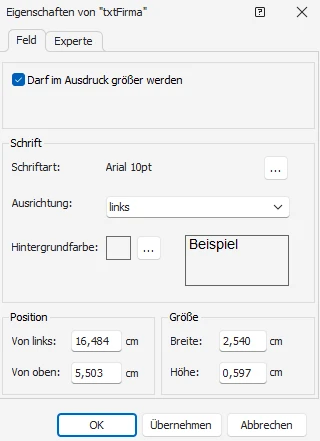
| Eigenschaft | Beschreibung |
|---|---|
| Name | Wird vom Programm vergeben und kann nicht geändert werden. |
| Darf im Ausdruck größer werden | Sorgt dafür, dass auf jeden Fall der gesamte Feldinhalt dargestellt wird, auch wenn er mehr Platz als die eingestellte Größe einnimmt. |
| Schrift | Schriftart, ‑ausrichtung und Texthintergrundfarbe werden über die Windows-Dialogboxen vorgenommen. Auch direkt über die Formatierungsleiste einstellbar. |
| Position | Abstände von links und oben gegenüber dem Bereich, in dem das Element liegt. |
| Größe | Breite und Höhe. Auch direkt auf der Arbeitsfläche per Maus änderbar. |
Beschriftung
Beschriftungen erscheinen im Designer als einfacher Text. Eigenschaften: Name (automatisch), Text (Beschriftungstext eintragen), Schrift, Position, Größe.
Linien
Um eine Linie einzufügen, klicken Sie in der Elementauswahl auf eine der Linienarten. Der Cursor wird zu einem Kreuz, und Sie können die Linie zeichnen.
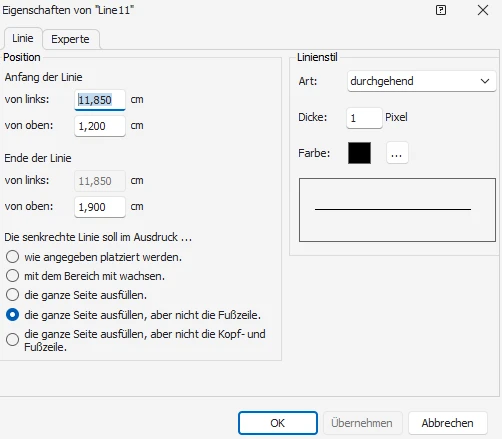
Senkrechte Linien über mehrere Bereiche können wie folgt verlängert werden:
| Option | Beschreibung |
|---|---|
| Wie angegeben platziert werden | Die Linie wird exakt an der definierten Stelle mit der angegebenen Länge untergebracht und nicht über den Bereich, in dem sie liegt, hinaus ausgedehnt. |
| Mit dem Bereich mitwachsen | Die Linie passt sich Größenänderungen des Bereichs an (nur nach unten). |
| Die ganze Seite ausfüllen | Die Linie erstreckt sich über alle Bereiche über das gesamte Blatt bis zum in »Layout« definierten Rand. |
| Die ganze Seite ausfüllen, aber nicht die Fußzeile | Die Linie erstreckt sich bis zum oberen Rand der Fußzeile. |
| Die ganze Seite ausfüllen, aber nicht die Kopf- und Fußzeile | Kopf- und Fußzeile bleiben frei, der Rest des Blattes wird ausgefüllt. |
Diese Funktionen dienen z. B. dazu, Spalten in Listen durch Linien voneinander abzuheben. Für waagerechte Linien gibt es keine vergleichbaren Einstellmöglichkeiten.
Bilder
Eigenschaften: Name (automatisch), Bild (Pfad zur Datei – zulässige Typen: bmp, gif, jpg, jpeg, png, ico, emf, wmf), Position, Größe.
Formeln
Formeln stehen in der Elementauswahl zur Verfügung und werden wie Datenbankfelder in den Arbeitsbereich gezogen. Formeln können neu angelegt, editiert und gelöscht werden. Jede Formel hat einen einmaligen Namen. Im Designer wird der Name der Formel angezeigt; die Formel selbst wird im Formel-Editor bearbeitet.
Formeln sind im Designer an eckigen Klammern und kursiver Schrift zu erkennen: [Ansprechpartner]
Es gibt einen Feld- und einen Befehlsvorrat sowie eine Arbeitsfläche. Felder und Befehle werden in die Arbeitsfläche gezogen oder per Doppelklick eingefügt. Formel-Befehle werden blau angezeigt, Datenbank-Felder innerhalb einer Bedingung grün, freier Text wird in der vom Benutzer gewählten Farbe und Schrift ausgedruckt.
Wenn-Bedingung: Den Wenn-Befehl bearbeiten Sie durch Doppelklick auf <Wenn> in einem eigenen Fenster.
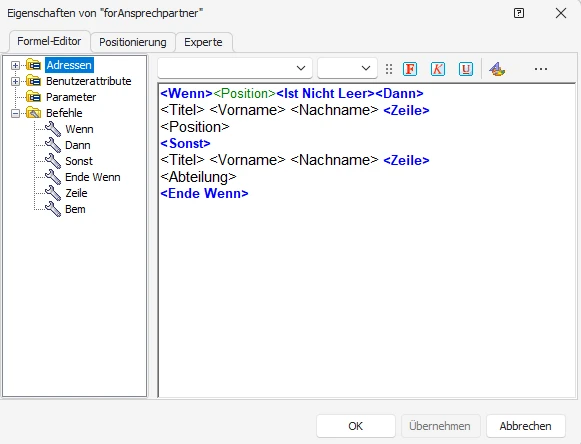
Sie können ein Feld mit einem anderen Feld vergleichen oder mit einem festen Wert. Wenn Sie einen Vergleichstext eingeben, der einem Feldnamen entspricht (z. B. „Feld2"), wird das als Vergleich gegen das entsprechende Feld interpretiert (<Feld2>). Wenn Sie tatsächlich gegen den Text „Feld2" vergleichen möchten, entfernen Sie die spitzen Klammern im Formel-Editor.
Formel-Konvertierung
Beim Konvertieren alter Formate in das neue Format können die alten Formeln nicht einfach übernommen werden, weil der neue Formel-Editor einen geringeren Funktionsumfang hat als der alte. Überprüfen Sie also alle konvertierten Formate in diesem neuen Format-Editor!
Systemverwalter können neue Formeln hinzufügen und alte löschen. Die Formeln liegen als XML-Dateien im Verzeichnis System\Macros. Eigene Formeln können im Eigenschaften-Dialog über das Disketten-Symbol gespeichert werden (nur im Systemverwalter-Modus eingeblendet).
Unterberichte
Unterberichte geben Daten wieder, die ihrerseits aus zahlreichen Datensätzen bestehen können – ein Beispiel sind etwa die Kontakte zu einer Adresse oder die Service-Daten aus einer Zusatztabelle. Sie wählen aus, welche und wie viele dieser Datensätze in das Dokument einfließen sollen. Ein Unterbericht kann einen weiteren Unterbericht enthalten.
Bei Daten für Unterberichte handelt es sich
- einerseits um die in Ihrem System angelegten Zusatzdatentabellen (z. B. »Versicherungen«, »Service«, »Vertriebsprojekte«),
- andererseits um Kontakte, Dokumente, Adressverknüpfungen und Stichwörter.
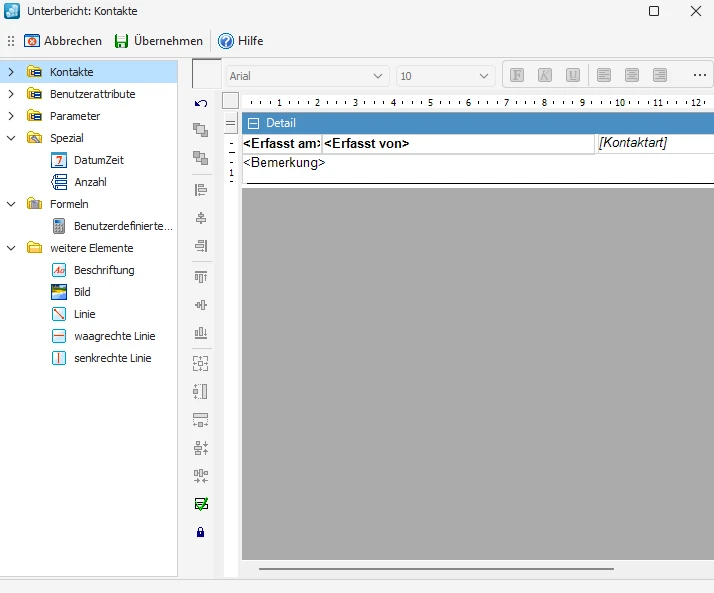
Sie ziehen einen Unterbericht auf die Arbeitsfläche in einen Bereich (meist den Detailbereich) und bearbeiten ihn anschließend.
Einen Unterbericht zusammenstellen
Sie öffnen den Editor für Unterberichte
- entweder durch Doppelklick auf den Unterbericht auf der Arbeitsfläche,
- oder indem Sie den Unterbericht mit der rechten Maustaste anklicken und im Kontextmenü »Unterbericht bearbeiten« erteilen.
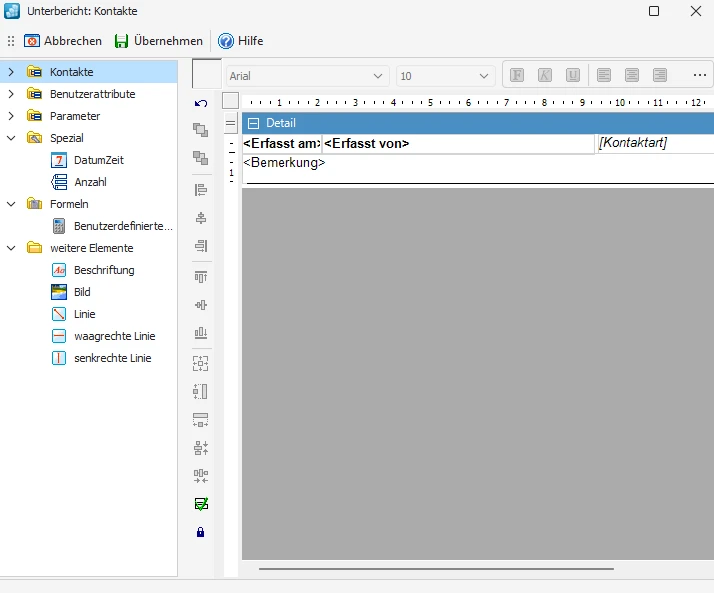
Sie verfahren wie gewohnt und ziehen Elemente aus der Auswahl links auf die Arbeitsfläche. Diese Elemente bilden den Unterbericht. Danach kehren Sie durch Klick auf den Schließknopf oben rechts auf die Hauptarbeitsfläche zurück.
Umfang des Unterberichtes
Wie viele Datensätze tatsächlich in Vorschau und Ausdruck angezeigt werden, ist von Einstellungen in den Eigenschaften abhängig.
- Klicken Sie auf der Arbeitsfläche das Unterbericht-Element (z. B.
[Kontakte]) mit der rechten Maustaste an. - Erteilen Sie aus dem Kontextmenü »Eigenschaften«.
Die entscheidenden Einstellungen verteilen sich auf zwei Registerkarten:
Auswahl der Unterdatensätze – Hier filtern Sie jene Einträge der Unterdatensätze heraus, die Sie ausdrucken wollen. Benutzer können diese Einstellungen im Druck-Dialog bei »Filter« für einen einzelnen Ausdruck ändern.
Größe (Registerkarte »Unterbericht«) – Eine fundamentale Option sorgt dafür, dass tatsächlich alle ausgewählten Datensätze ausgedruckt werden, egal ob der zugewiesene Platz ausreicht oder nicht. Zugleich sorgt diese Option dafür, dass der Unterbericht nur dann angezeigt wird, wenn Daten vorhanden sind.
Ausdruck auch über mehrere Seiten – Achten Sie darauf, dass auch der Bereich, der den Unterbericht enthält, »Dieser Bereich darf im Ausdruck höher werden« aktiviert hat.
Layout
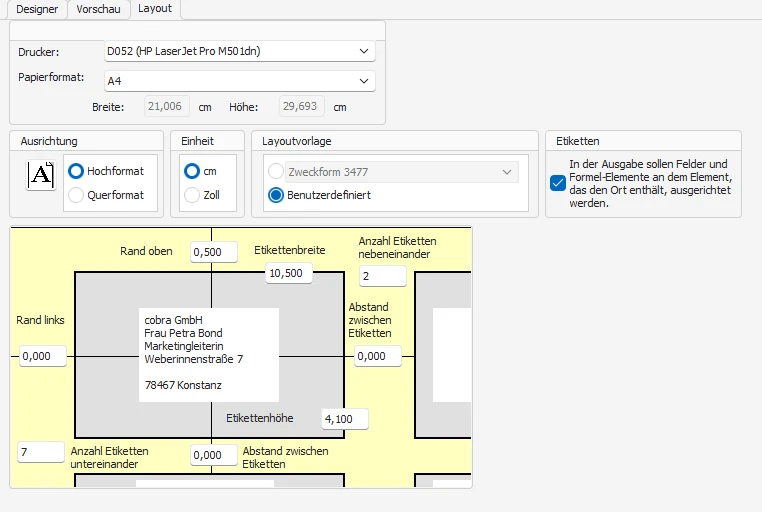
In der Registerkarte »Layout« treffen Sie Einstellungen, die den Druck betreffen: Seitenränder, Abstände zwischen einzelnen Etiketten auf einem Druckbogen usw. Diese Einstellungen werden auch von der Vorschau des Format-Editors verwendet. Je nach Formatart differieren die Einstellungen.
Etiketten
| Option | Beschreibung |
|---|---|
| Drucker | Mit welchem Drucker tatsächlich gedruckt wird, wird von dieser Einstellung nicht beeinflusst. Der hier angegebene Drucker ist „nur" der den Benutzern vorgeschlagene Drucker. |
| Papierformat | Wählen Sie das Papierformat. Wird auch für die Vorschau im Format-Editor verwendet. |
| Ausrichtung | Hoch- oder Querformat. |
| Einheit | cm oder Zoll. Wird im gesamten Format-Editor verwendet, nicht nur im Layout. |
| Layoutvorlage | Eine Auswahl vordefinierter Formate für gängige Etikettengrößen führender Hersteller wird mitgeliefert. Mit »Benutzerdefiniert« definieren Sie eigene Etikettenformate. |
| Etiketten-Ausrichtung | Sorgt dafür, dass die Zeile, in der der Ort steht, immer einen festen Abstand vom oberen Rand des Etiketts hat, unabhängig von der Anzahl vorangehender Zeilen. Schalten Sie diese Option aus, wird der Text am oberen Rand des Detailbereichs ausgerichtet. |
| Rand, Abstände, Anzahl | Im benutzerdefinierten Layout werden Anzahl der Etiketten neben-/untereinander sowie die dazwischen liegenden Abstände angegeben. |
Etikettenbogen ausmessen
- Wählen Sie die Einheit (cm oder Zoll), in der Sie die Maße eintragen wollen.
- Messen Sie den Abstand zwischen oberem Seitenrand und oberem Rand des ersten Etiketts → Feld »Rand oben«.
- Messen Sie den Abstand zwischen linkem Seitenrand und linkem Rand des ersten Etiketts → Feld »Rand links«.
- Messen Sie den horizontalen Abstand zwischen zwei nebeneinander liegenden Etiketten → horizontales Feld »Abstand zwischen Etiketten«.
- Messen Sie den vertikalen Abstand zwischen zwei übereinander liegenden Etiketten → vertikales Feld »Abstand zwischen Etiketten«.
- Messen Sie Breite und Höhe eines Etiketts → Felder »Etikettenbreite« und »Etikettenhöhe«.
- Tragen Sie Spalten- und Zeilenanzahl in »Anzahl Etiketten nebeneinander« und »Anzahl Etiketten übereinander« ein.
- Klicken Sie »Vorschau«, um die Einstellungen zu prüfen.
Endlosetiketten
Für Endlosetiketten gelten folgende Besonderheiten:
- »Rand oben« = 0.
- »Anzahl Etiketten untereinander« = 1.
- Vertikales Feld »Abstand zwischen Etiketten« = 0.
- Bei mehreren Etiketten nebeneinander: »Anzahl« und horizontaler Abstand entsprechend.
- Papierformat A4 in den Druckereinstellungen.
Die Maßeinheit Zoll
Etliche Drucksachen werden im Zollformat hergestellt. Ihre Maße in cm sind daher wahrscheinlich etwas ungenau. Da auch die kleinste Ungenauigkeit nach einigen hundert Etiketten immer stärker sichtbar wird, sollten Sie zur Kontrolle die erfassten Zentimetermaße in Zoll umschalten, dort runden und wieder in cm zurückschalten.
Umrechnung: [Zoll] = [cm] / 2,54 und [cm] = [Zoll] * 2,54.
Die üblichsten Maße im Zollformat sind nicht Zehntel-Zoll, sondern halbe, Viertel und Achtel Zoll. Gerundete Werte sind z. B. 0,5 / 0,75 / 0,375, nicht 0,3 oder 0,4.
Karteikarten
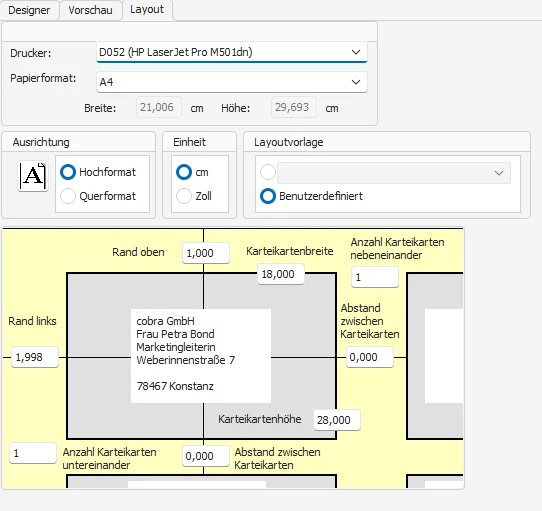
Drucker, Papierformat, Ausrichtung, Einheit funktionieren wie bei Etiketten. Layoutvorlagen werden für Karteikarten standardmäßig nicht mitgeliefert; Sie können aber Vorlagen anderer Anbieter wählen. Die Rand- und Abstandseinstellungen entsprechen den benutzerdefinierten Etiketten.
Adresslisten
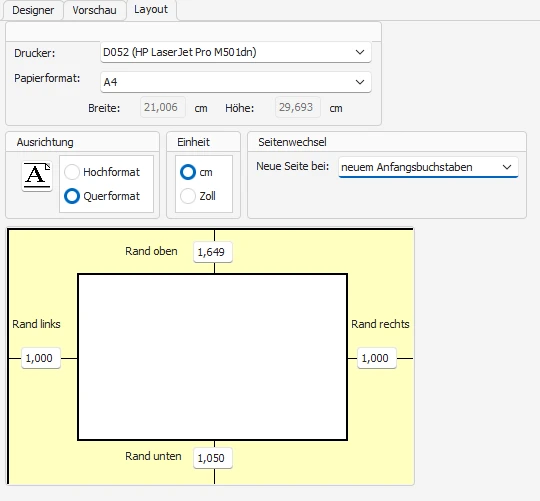
Zusätzlich zu Drucker/Papierformat/Ausrichtung/Einheit/Rand stehen Optionen für Seitenwechsel zur Verfügung:
| Option | Beschreibung |
|---|---|
| Neuer Anfangsbuchstabe | Die Seite wird gewechselt, wenn ein neuer Anfangsbuchstabe beginnt. In einer Adressliste, die nach Firmennamen sortiert ist, wird zwischen mit »A« beginnenden Firmennamen und »B«-Firmennamen die Seite gewechselt. |
| Neues Wort | Die neue Seite wird erst angefangen, wenn sich das erste Wort des Feldinhalts ändert. »BF AG«, »BF Getriebe GmbH« und »BF Nutzfahrzeuge AG« landen auf derselben Seite. Der Seitenumbruch kommt erst, wenn das Feld »Firma« nicht mehr mit »BF« beginnt. |
| Neuer Feldinhalt | Ein neuer Seitenumbruch erfolgt bei jedem unterschiedlichen Feldinhalt. |
Rand-Einstellungen: Tippen Sie die Werte direkt in die entsprechenden Eingabefelder des gelben Bereichs ein.
Vorschau
Die Vorschau stellt einige Seiten recherchierter Adressen so dar, wie das ausgedruckte Dokument später aussehen wird. Ist keine Adresse recherchiert, wird nur die aktuelle Adresse über mehrere Seiten wiederholt ausgegeben.
- Mit »Drucken« öffnen Sie den üblichen Windows-Druckdialog und starten die Ausgabe.
- Mit Klick auf »Exportieren« geben Sie den Ausdruck im Format HTML, PDF, RTF, TXT oder XLS zur Weiterverarbeitung in anderen Programmen aus.
- Kopieren Sie die Liste in die Zwischenablage, können Sie sie an anderer Stelle wieder einfügen.
- Suchen Sie einen Eintrag in Ihren Listen, um evtl. eine bestimmte Adresse zu prüfen.
- Mit den verschiedenen Lupen können Sie die Ausschnittsvergrößerung ändern.
Zurück: Format-Editor