
Adressdaten & Stichwörter
Stichwörter
Das cobra-Stichwortsystem ermöglicht eine strukturierte, zentral verwaltete Stichwortvergabe, durch die auch in großen Datenbeständen treffsicher bestimmte Datengruppen herausgefiltert werden können. Ziel dieses Systems ist es, einen Wildwuchs an Stichwörtern zu verhindern, wie er typischerweise entsteht, wenn mehrere Benutzer einer Datenbank einzelnen Datensätzen über Jahre hinweg freihändig Stichwörter zuordnen.
Tipp
In der cobra-Tabelle »Stichwörter« können Sie mit dem Tastaturkurzbefehl »Shift+F« in die Schnellsuchzeile springen (sofern Sie sich in der Tabellenansicht befinden und die Schnellsuchzeile eingeblendet ist).
Container
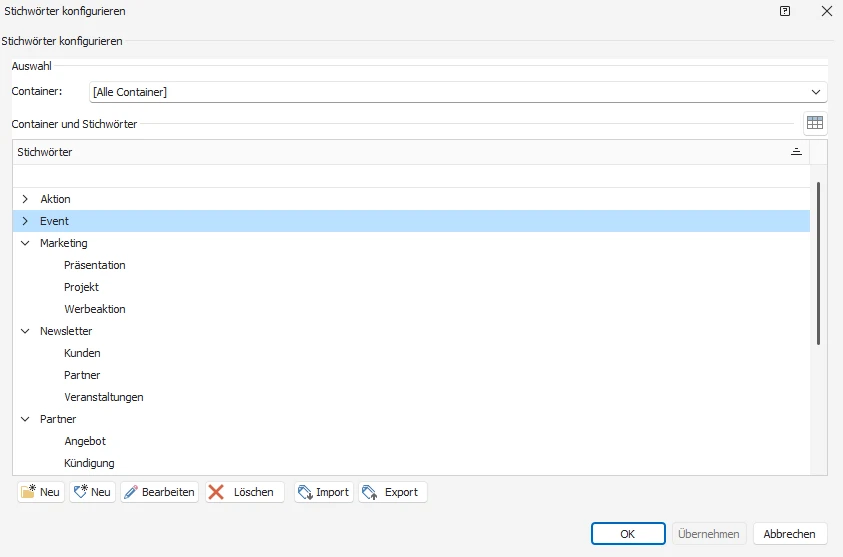
Stichwörter werden in sogenannten »Containern« hinterlegt. Container sind lediglich Behälter, die Ordnung schaffen sollen; sie werden selbst nicht als Stichwörter verwendet.
Hierarchie
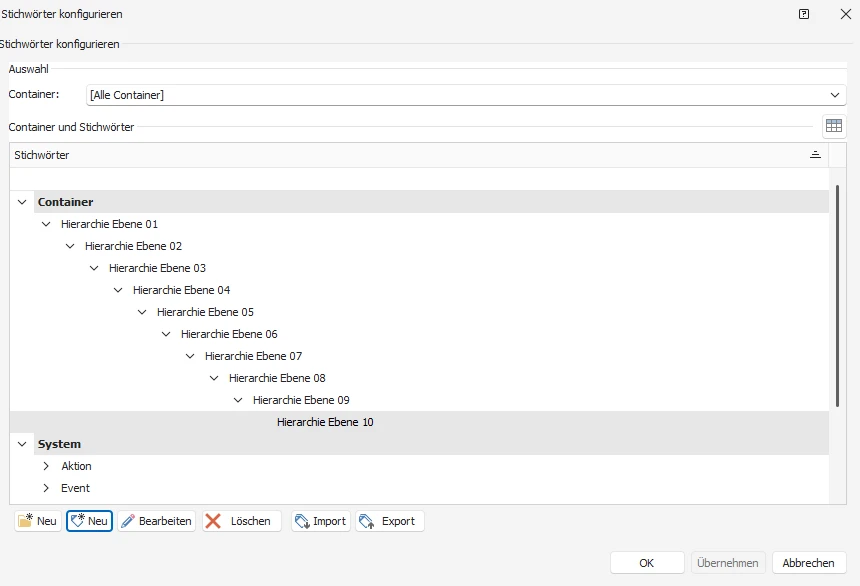
Stichwörter können in bis zu zehn Hierarchie-Ebenen gegliedert werden. Sie nehmen dann diese Form an:
Stichwort-Sets
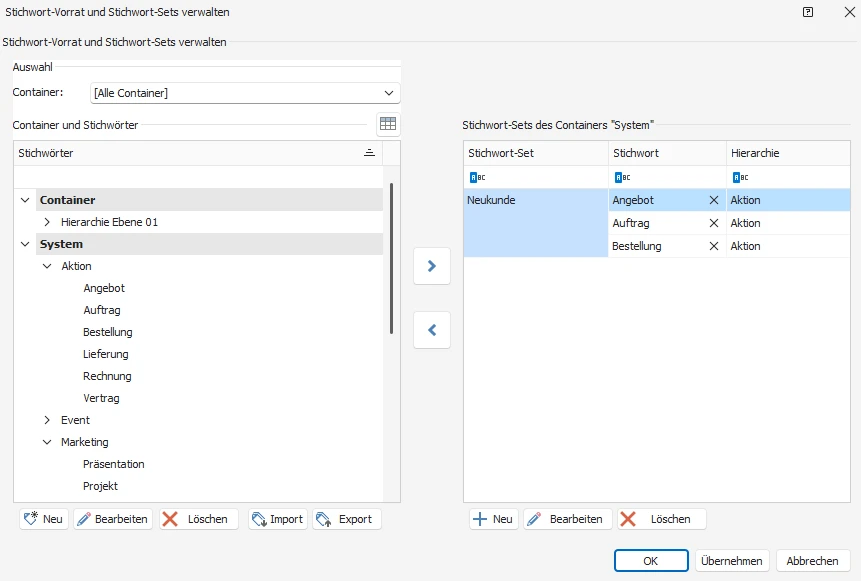
In einem Stichwort-Set werden mehrere Stichwörter zusammengefasst. Wenn Sie also einem Neukunden die Stichwörter »Neukunde«, »Begrüßungsmail« und »Aktion.Auftrag« verleihen wollen, müssen Sie diese Stichwörter nicht einzeln vergeben, sondern können sie in einem Set »Neukunde« zusammenfassen. In einem Stichwort-Set können sich nur solche Stichwörter befinden, die aus demselben Container stammen.
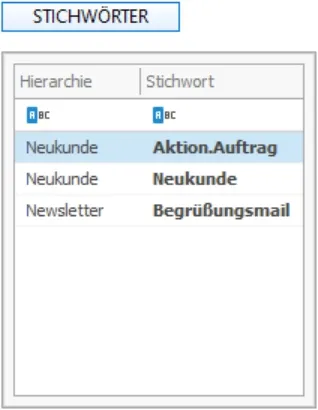
Die Stichwörter tauchen dann als einzelne Stichwörter im Adressdatensatz auf:
Konfigurieren
Um den Stichwortvorrat zu erweitern, gibt es einen eigenen Befehl in den Datenbank-Einstellungen. Hier lassen sich Stichwörter zentral für die jeweils geöffnete Datenbank anlegen.
- Erteilen Sie den Befehl »Datei: Datenbank: Stichwörter konfigurieren«.
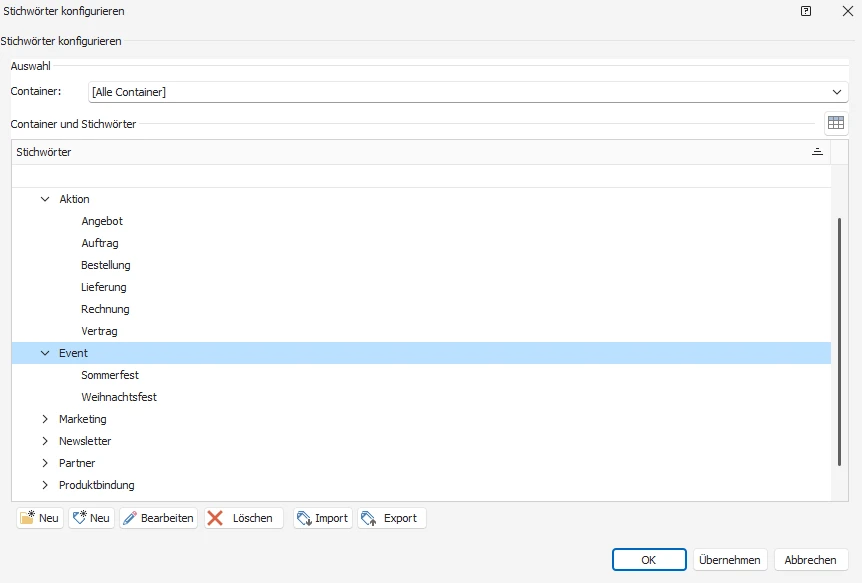
Container anlegen
Wenn Sie eine neue Datenbank öffnen, sind in dieser anfänglich nur ein Container »System«, aber keine Stichwörter oder Hierarchien enthalten.
- Erteilen Sie den Befehl »Datei: Datenbank: Stichwörter konfigurieren«.
Sie können Stichwörter in den vorhandenen Container »System« aufnehmen, aber auch eigene Container anlegen. Durch die Vergabe von Zugriffsrechten auf einzelne Container können Sie dann Benutzern oder Benutzergruppen exakt die für diese gedachten Stichwörter zuweisen. Die Vergabe der Stichwörter erfolgt für jede Datenbank separat.
Beachten Sie
Sie können den Container »System« weder umbenennen noch löschen.
Erste Stichwörter anlegen
Stichwörter liegen grundsätzlich in Containern.
- Markieren Sie den Container, in dem das neue Stichwort entstehen soll.
- Klicken Sie die Schaltfläche »Neues Stichwort« an.
- Liegen ungespeicherte Änderungen am Stichwortsystem vor, werden Sie gefragt, ob diese gespeichert werden sollen.
- Tragen Sie das Stichwort ein und bestätigen Sie es mit »OK«.
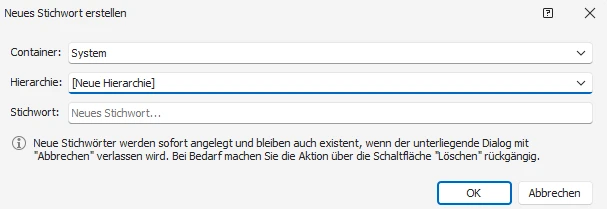
Im Container »System« entsteht ein Stichwort »Kunde«. Dieses Stichwort kann weitere Unterstichwörter erhalten, also Ausgangspunkt einer Hierarchie werden.
- Um untergeordnete Stichwörter zu erfassen, markieren Sie das Stichwort.
- Klicken Sie die Schaltfläche »Neues Stichwort« an.
- Geben Sie das neue Stichwort ein und bestätigen Sie durch Klick auf »OK«.
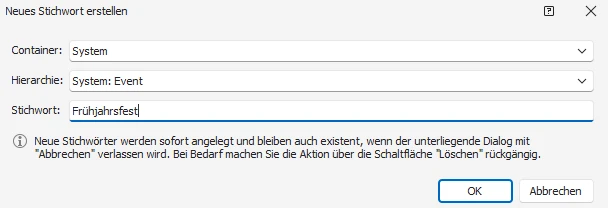
Damit wird ein erstes Stichwort untergeordnet. Zusammen mit anderen Stichwörtern entsteht so eine Hierarchie, die wiederum Ausgangspunkt weiterer untergeordneter Hierarchien werden kann.
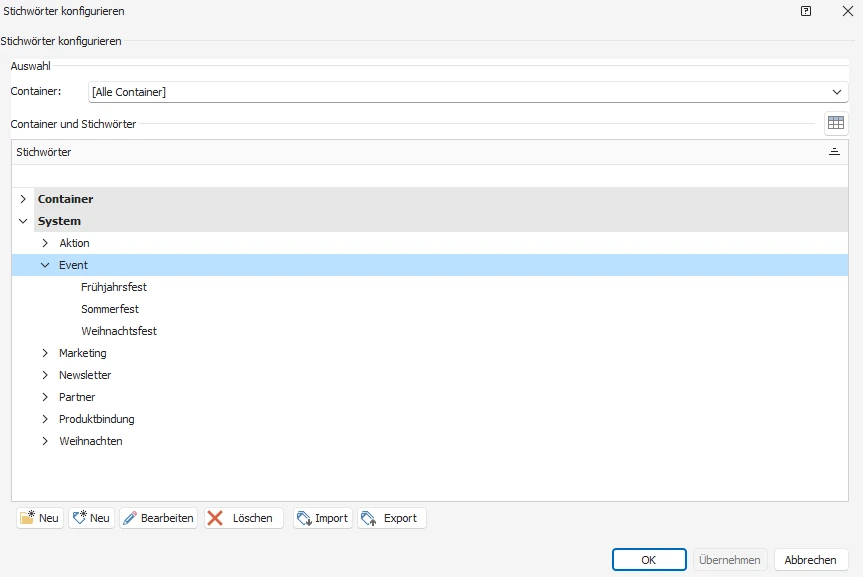
Stichwörter löschen
Es gibt verschiedene Arten von Stichwörtern:
- solche, die allein stehen,
- solche, die auf der untersten Ebene einer Hierarchie stehen, und
- solche, die über ihnen untergeordnete Stichwörter verfügen.
1. Stichwörter, die allein stehen
- Klicken Sie das fragliche Stichwort an.
- Klicken Sie die Schaltfläche »Löschen« an.
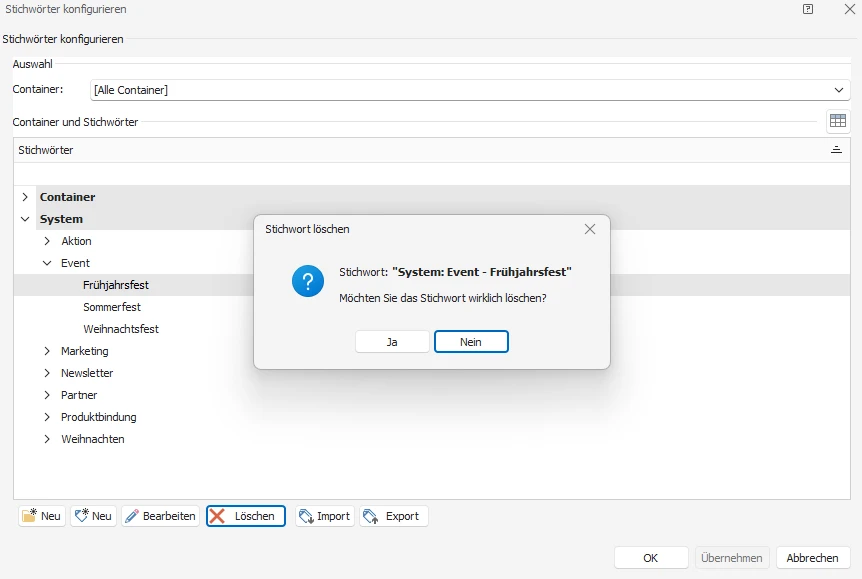
Sie werden gefragt, ob Sie dieses Stichwort tatsächlich löschen wollen.
2. Stichwörter, die auf der untersten Ebene einer Hierarchie stehen
- Markieren Sie das fragliche Stichwort.
- Klicken Sie die Schaltfläche »Löschen« an.
Sie werden gefragt, ob Sie dieses Stichwort tatsächlich löschen wollen.
- Bestätigen Sie durch Klick auf »Ja«.
3. Stichwörter mit untergeordneten Stichwörtern
Sie können ein Stichwort samt der ihm untergeordneten Stichwörter löschen oder die untergeordneten Stichwörter einem anderen Stichwort unterordnen. Dies kann nur innerhalb des aktuellen Containers geschehen; ein Verschieben von Stichwörtern zwischen verschiedenen Containern ist nicht möglich.
- Markieren Sie das relevante Stichwort.
- Klicken Sie die Schaltfläche »Löschen« an.
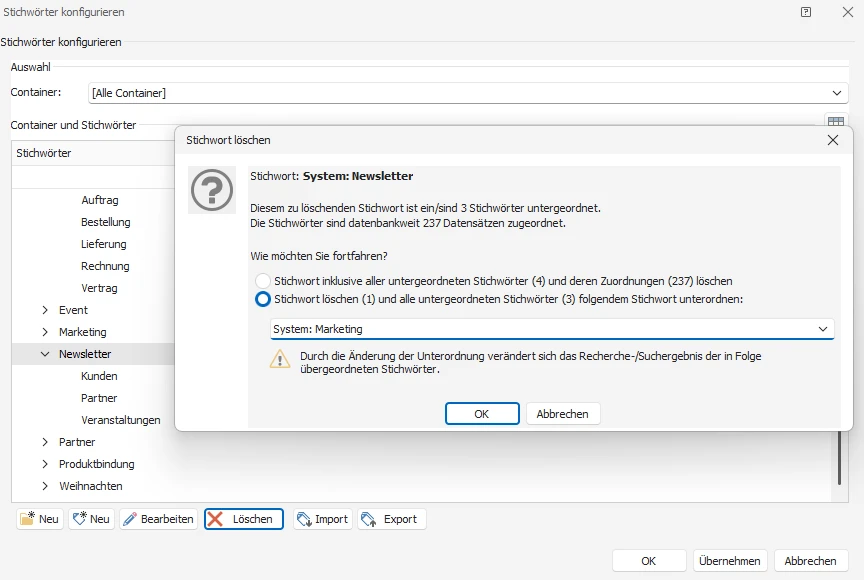
Im abgebildeten Beispiel geschieht Folgendes:
- Im Container »System« wird das Stichwort »Kampagne« gelöscht.
- Die dem Stichwort »Kampagne« untergeordneten Stichwörter (sowie deren Hierarchien, falls vorhanden) werden innerhalb des Containers in das übergeordnete Stichwort übernommen.
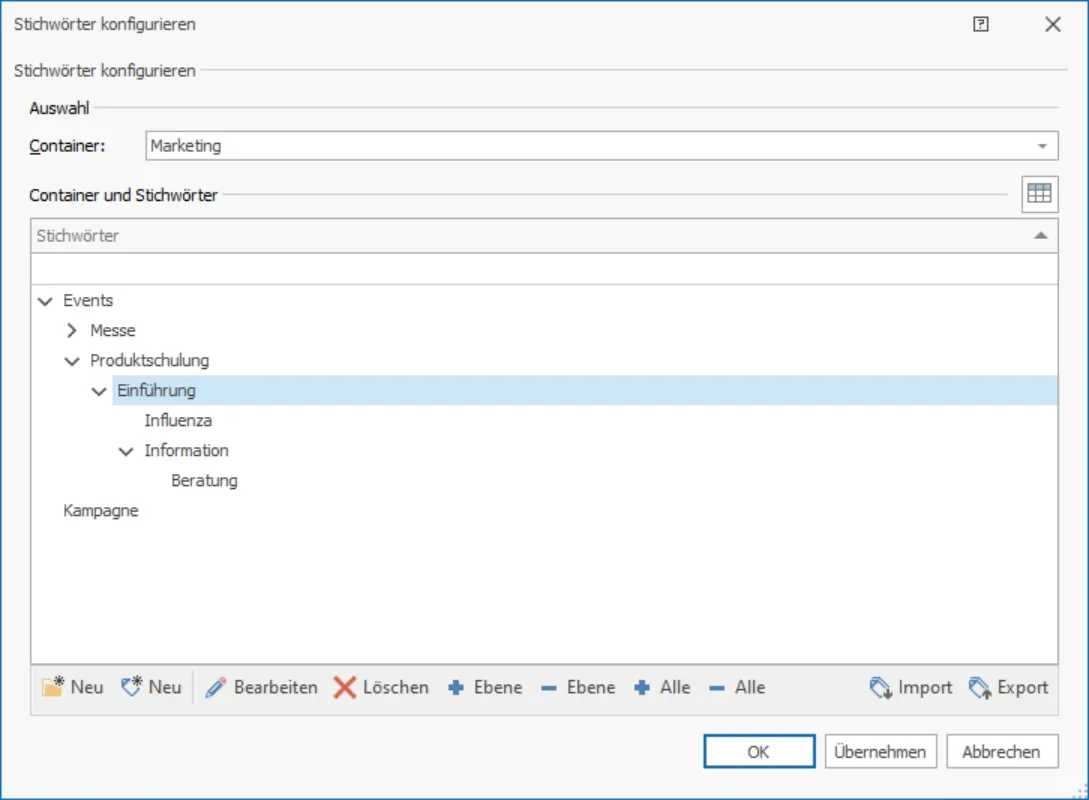
Nach dem Löschen von Stichwörtern
- Nach dem Löschen eines Stichwortes können Sie die Schaltfläche »Übernehmen« anklicken.
- Ansonsten werden Sie vor der nächsten Aktion gefragt, ob Sie die Änderungen speichern wollen.
- Verlassen Sie den Dialog durch Klick auf »OK«, werden Sie ebenfalls gefragt, ob Sie die Änderungen speichern wollen.
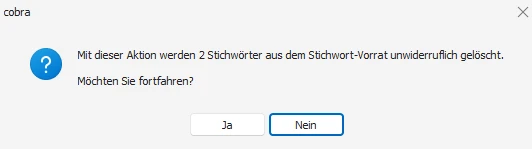
Container löschen
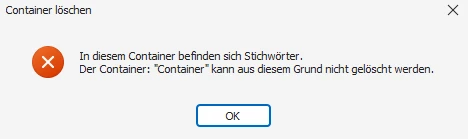
Container lassen sich nur löschen, wenn sie keine Stichwörter mehr enthalten. Löschen Sie also gegebenenfalls sämtliche Stichwörter aus einem Container, ehe Sie diesen selbst zu vernichten versuchen. Widrigenfalls erhalten Sie eine Fehlermeldung:
Die Menüleiste
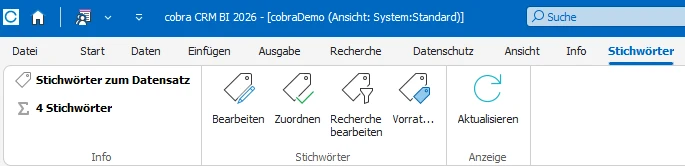
Arbeiten Sie mit Stichwörtern, erscheint in der Menüleiste ein eigenes Register.
| Schaltfläche | Funktion |
|---|---|
| Info | Sie sehen hier, wie viele Stichwörter dem aktuellen Datensatz zugeordnet sind. Angezeigt wird nur die Zahl jener Stichwörter, die Sie sehen dürfen. |
| Bearbeiten | Sie öffnen den Dialog »Stichwörter bearbeiten«, in dem Sie Stichwörter löschen oder neu erfassen können. |
| Zuordnen | Sie öffnen den Dialog »Stichwörter zuordnen«, in dem Sie dem aktuellen Datensatz Stichwörter und Stichwort-Sets zuordnen können. |
| Recherche bearbeiten | Wenn Sie Adressen recherchiert haben, können Sie diesen Adressen über diesen Dialog Stichwörter zuordnen. Angezeigt werden Ihnen dabei nur jene Stichwörter, die alle Adressen gemeinsam haben. |
| Vorrat | Sie öffnen den Dialog, in dem Stichwörter und Stichwort-Sets verwaltet werden. |
| Tabelle aktualisieren | Sie laden die Daten frisch vom Server. |
Stichwörter zuweisen
Falls Sie mit Stichworthierarchien arbeiten, gibt es eine direkte und eine indirekte Zuweisung von Stichwörtern.
Direkt vs. indirekt
- Wenn Sie einer Adresse ein Stichwort zuweisen, das z. B. auf der vierten Hierarchie-Ebene steht, ist dieses Stichwort der Adresse direkt zugewiesen.
- Mit der Zuweisung eines Stichwortes der vierten Hierarchie-Ebene werden der Adresse automatisch auch die übergeordneten Stichwörter der ersten, zweiten und dritten Hierarchie-Ebene zugewiesen. Diese Stichwörter sind damit der Adresse indirekt zugewiesen.
- Sie können auch Stichwörter übergeordneter Ebenen direkt zuweisen.
Von Belang ist der Unterschied zwischen direkter und indirekter Zuweisung etwa beim Recherchieren von Stichwörtern.
- Erteilen Sie den Befehl »Einfügen: Stichwörter: Zuordnen«.
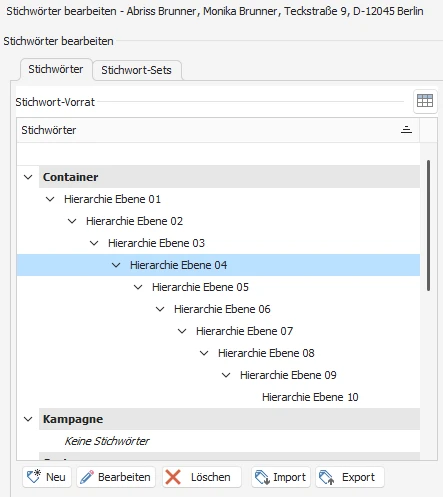
- Markieren Sie das gewünschte Stichwort, indem Sie rechts das Optionskästchen anklicken.
Damit wird dieses Stichwort der Adresse direkt zugewiesen. Die übergeordneten Stichwörter werden indirekt zugewiesen.
Sie können auch Stichwörter verschiedener Hierarchie-Ebenen direkt zuweisen.
- Markieren Sie die relevanten Stichwörter, indem Sie rechts deren Optionskästchen anklicken.
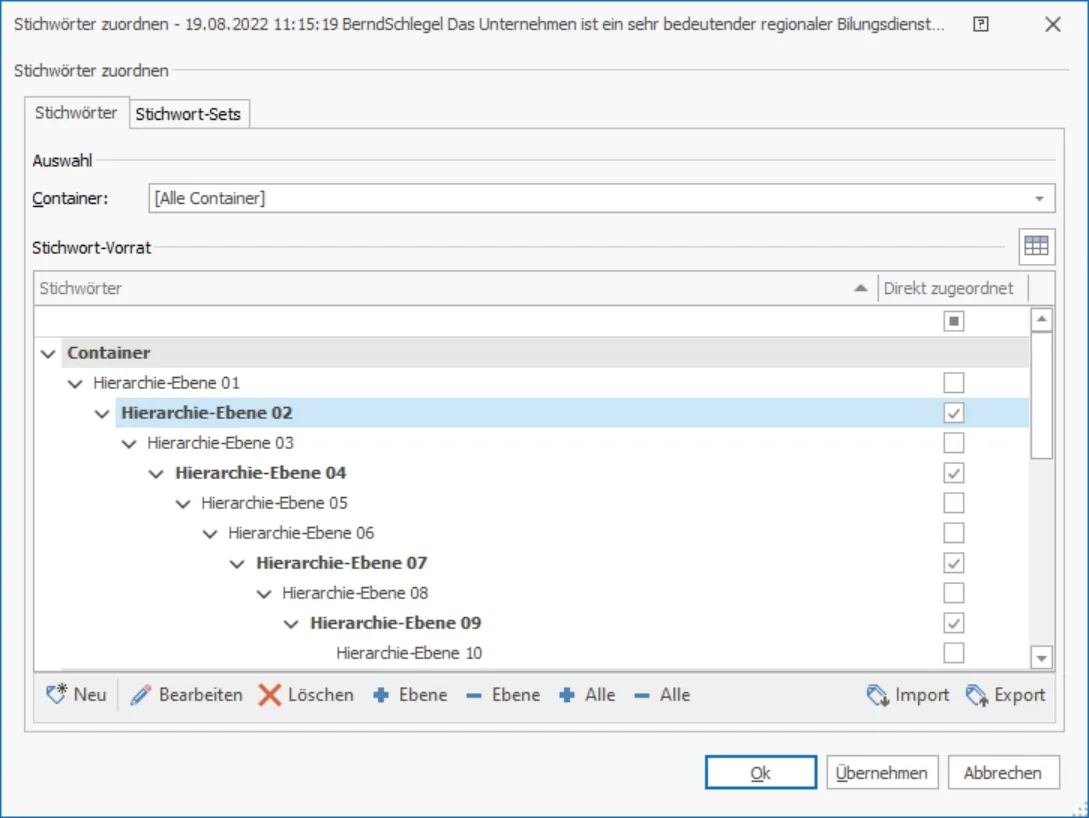
Klicken Sie doppelt in die Stichworttabelle, können Sie Stichwörter bearbeiten. Die direkt zugewiesenen Stichwörter erkennen Sie daran, dass sie fett dargestellt werden.
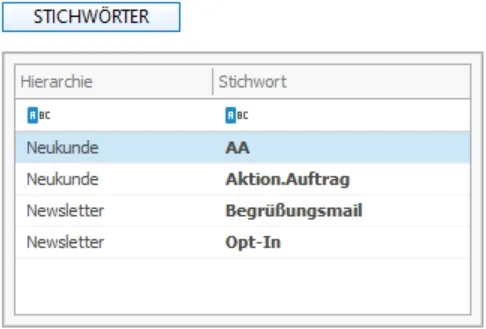
Direkt zugewiesene Stichwörter werden separat in die Stichworttabelle aufgenommen.
Im Stichwort-Vorrat wird die Zahl jener Adressen angezeigt, denen die Stichwörter direkt zugeordnet sind.
- Erteilen Sie den Befehl »Einfügen: Stichwörter: Vorrat« oder öffnen Sie den Vorrat auf andere Weise.
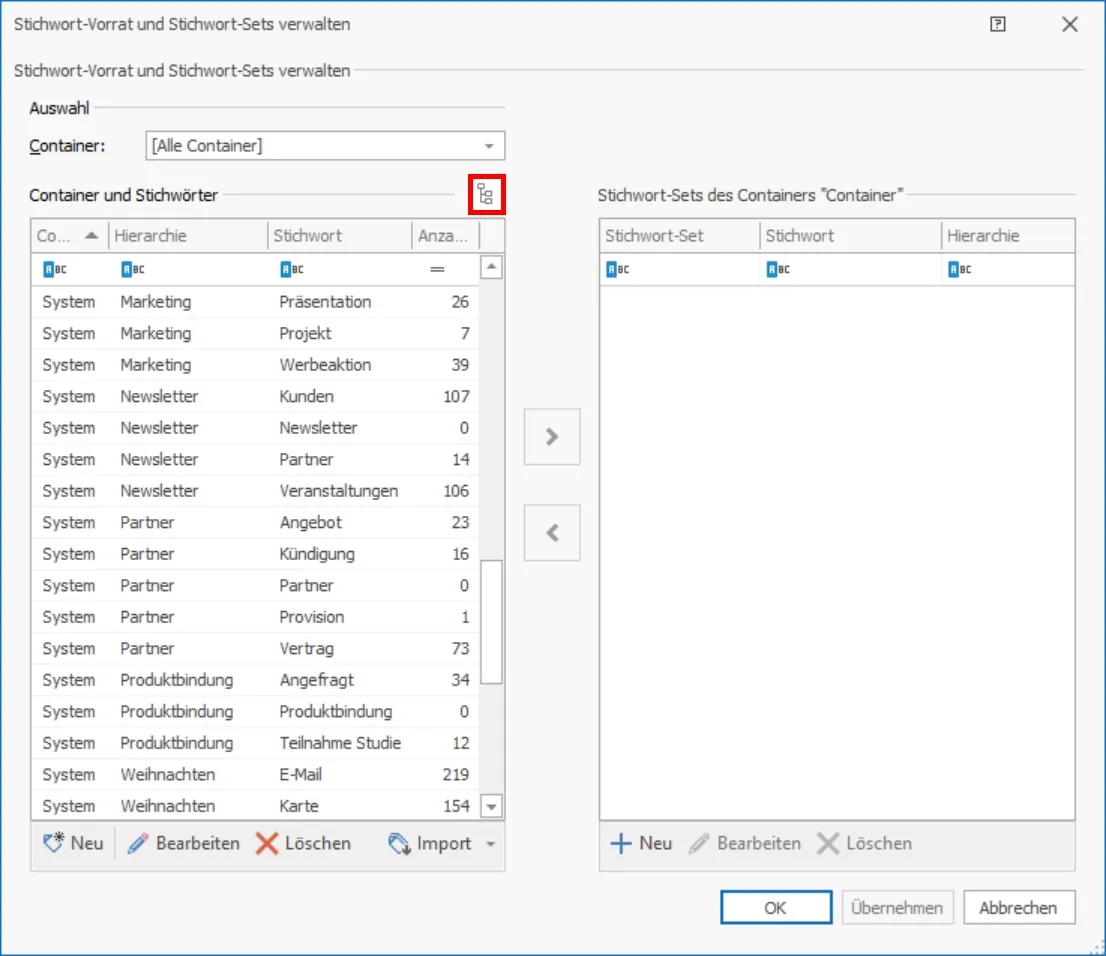
Diese Information sehen Sie nur, wenn Sie sich in der Tabellenansicht der Stichwörter befinden, in die Sie mit der entsprechenden Schaltfläche gelangen. In der Baumdarstellung wird diese Spalte nicht angezeigt. Angezeigt wird ausschließlich die Zahl der direkt zugewiesenen Stichwörter.