
Auswertungen und Berichte
Die Funktionalität der früheren Statistiken und Berichte findet sich jetzt vereint in den Berichten. Die bisherigen Statistiken heißen jetzt also ebenfalls »Berichte«.
Beachten Sie
Berichte, die Sie in einer älteren Version selbst erstellt haben, können nicht übernommen werden – Sie müssen sie vielmehr neu anlegen. Die bisher mitgelieferten Berichte wurden in die aktuelle Version übernommen.
Der Berichtsassistent
Mit dem Berichtsassistenten erstellen Sie eigene Berichte.
- Erteilen Sie den Befehl »Daten: Auswertungen: Berichte«.
Die Nummerierung der Schritte kann je nach Auswahl von der hier abgebildeten abweichen.
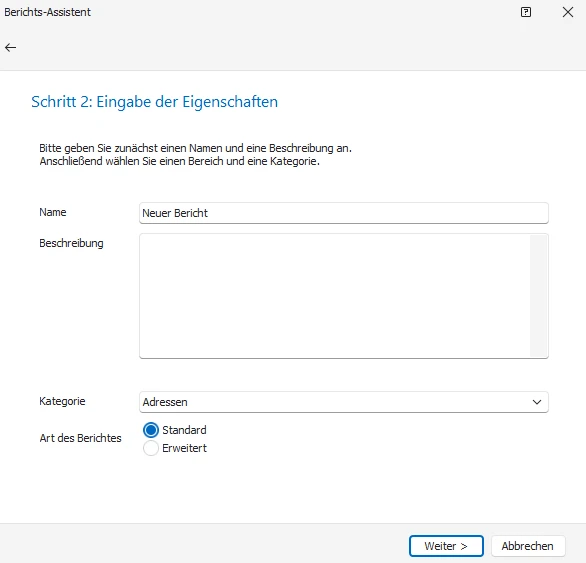
| Feld | Bedeutung |
|---|---|
| Name / Beschreibung | Geben Sie dem Bericht einen Namen und hinterlegen Sie eine Beschreibung. |
| Bereich | Ihnen werden alle Bereiche angeboten, in denen Sie Schreibrecht besitzen. Nur Benutzer, die auf den entsprechenden Bereich zugreifen dürfen, können später mit Ihrem neuen Bericht arbeiten. |
| Kategorie | In dieser Kategorie wird der fertige Bericht hinterlegt und im Berichtswesen zur Auswahl angeboten. |
| Erweitert | Wählen Sie diese Option, um in Ihrem Bericht Daten aus den verschiedensten Datentabellen Ihrer Datenbank auszuwerten. Setzt etwas Erfahrung voraus. |
Standardbericht
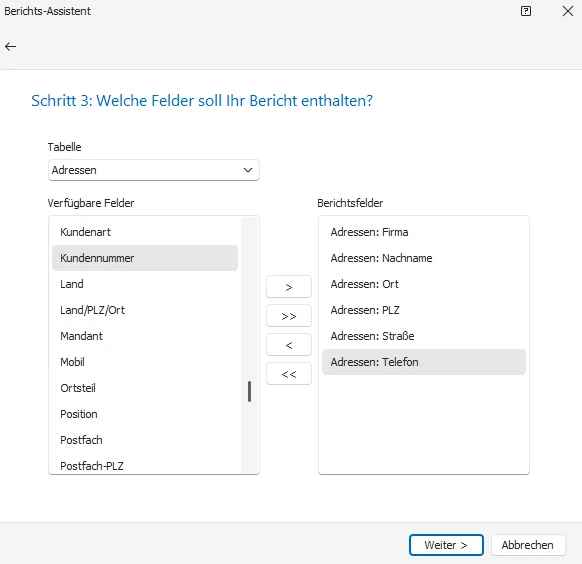
- Tabelle – Ihnen steht die Adresstabelle zur Verfügung.
- Verfügbare Felder – Sie sehen sämtliche Felder der ausgewählten Tabelle. Markieren Sie ein Feld und betätigen Sie die Übernahme-Schaltfläche, wird das Feld in den Bericht aufgenommen.
Sie können in einem Bericht Informationen aus allen verfügbaren Tabellen miteinander kombinieren.
Erweiterter Bericht
Im nächsten Schritt treffen Sie die Auswahl unter sämtlichen in der Datenbank vorhandenen Tabellen, einschließlich der freien Tabellen.
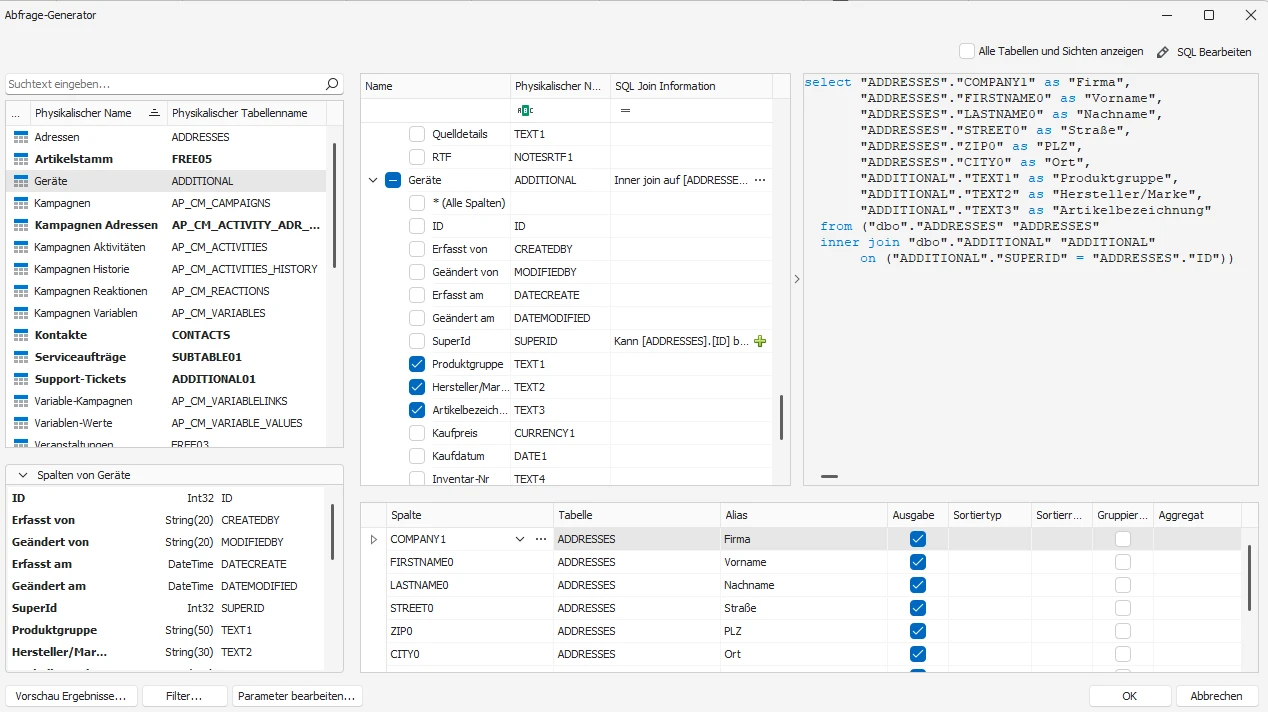
- SuperIDs verweisen auf die jeweils übergeordnete Tabelle. Sie werden durch ein Häkchen gekennzeichnet.
- Am Plus-Symbol erkennen Sie ein Beziehungsfeld.
Daten filtern
Im nächsten Schritt filtern Sie die auszuwertenden Daten.
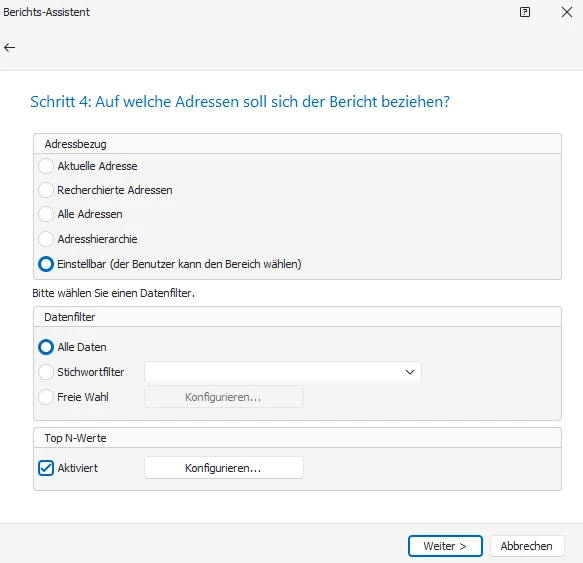
Sie finden hier die vertrauten Datenfilter. Mit der Funktion »Top N-Werte« lässt sich die Zahl der auszuwertenden Datensätze einschränken, um den Bericht übersichtlicher und aussagekräftiger zu machen.
- Um einen bestimmten Adressbereich auszuwählen, klicken Sie die Option »Aktiviert« an.
- Klicken Sie dann die Schaltfläche »Konfigurieren« an.
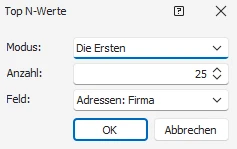
In diesem Dialog schränken Sie die Auswertung auf einen bestimmten Bereich ein (z. B. die alphabetisch ersten 25 Adressen). Sie können die Beschränkung jederzeit wieder aufheben, indem Sie »Aktiviert« abwählen.
Beachten Sie
Setzen Sie hier relevante Datumsfilter wie »Heute« – nicht im Dashboard Designer.
Gruppierung (Standardbericht)
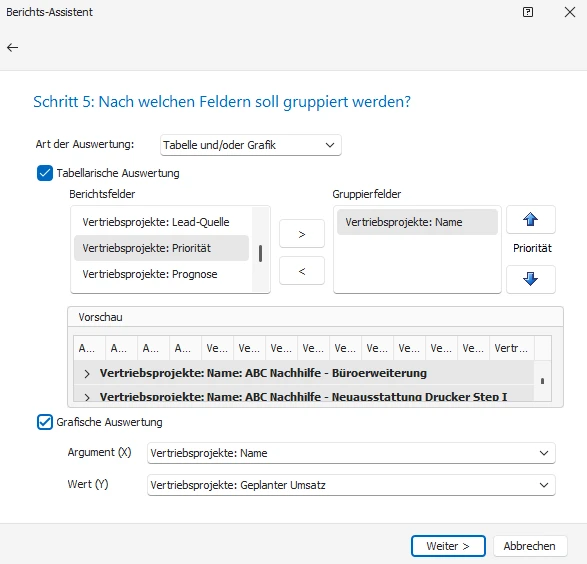
Geben Sie ein, wie Sie den Bericht gruppieren wollen. Sie können auch nach mehreren Kriterien gruppieren. Sie sehen in der Vorschau, wie sich die Gruppierung später auswirken wird.
Grafische Auswertung (Erweiterter Bericht)
Beim Anlegen eines erweiterten Berichts können Sie zusätzlich zur oder anstatt der tabellarischen Auswertung auch eine grafische Auswertung anlegen. Voraussetzung: mindestens ein Feld vom Typ »Zahl« muss in den Bericht aufgenommen sein.
- Klicken Sie die Option »Grafische Auswertung« an.
Wenn Sie »Grafische Auswertung« aktivieren und »Weiter« anklicken, öffnet sich der Chart Designer.
Aufbau des Chart Designers
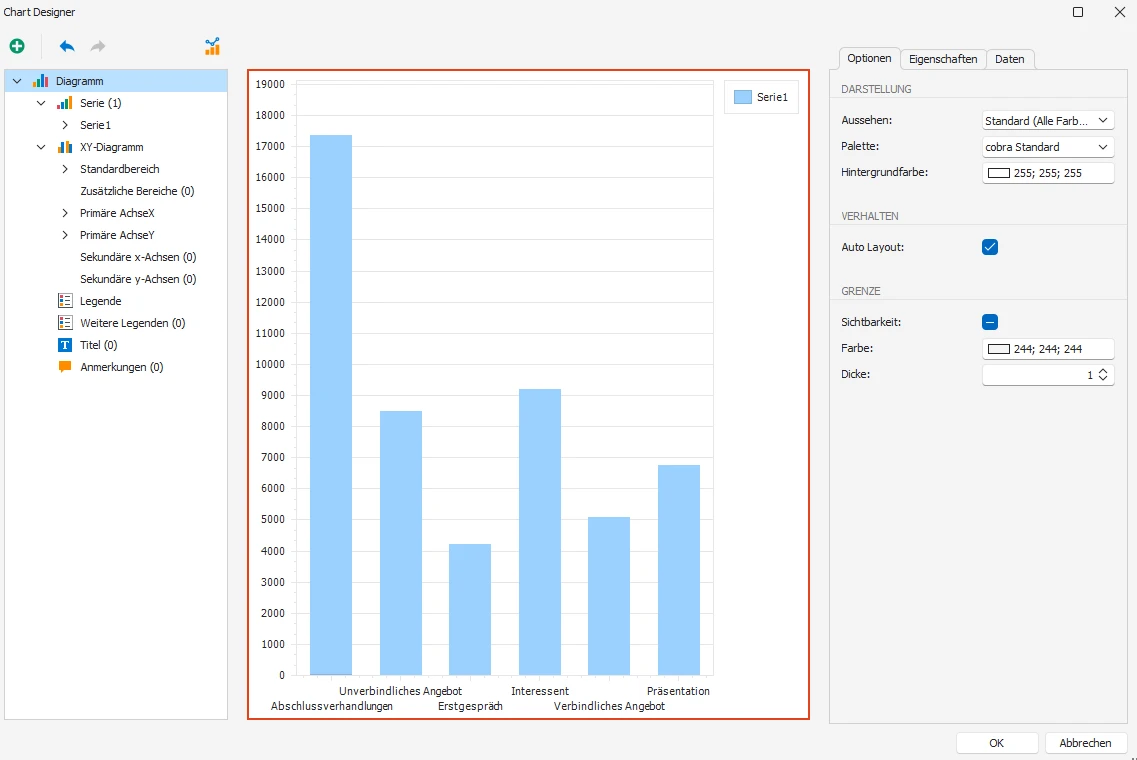
Der Chart Designer besteht aus drei Hauptelementen:
- Links eine Baumstruktur, in der Sie Elemente des Diagramms zum Bearbeiten auswählen können.
- In der Mitte sehen Sie eine Vorschau des Diagramms. Klicken Sie ein Element an, wird es links ausgewählt und rechts werden die Eigenschaften angezeigt.
- Rechts finden Sie die Eigenschaften und Einstellungen für das gerade ausgewählte Objekt, verteilt auf:
- Optionen – eine Vorauswahl möglicher Einstellungen.
- Eigenschaften – alle für das Objekt verfügbaren Eigenschaften (inkl. der aus »Optionen« und »Daten«).
- Daten (für manche Objekte) – Sie können einzelnen Spalten per Drag & Drop verschiedene Eigenschaften zuordnen bzw. eine Datenbindung oder Datenquelle festlegen.
Elemente hinzufügen
Über die Schaltfläche oben links können Sie dem Bericht weitere Elemente hinzufügen (Beschriftungen, weitere Achsen, grafische Elemente wie Linien oder Streifen). Welche Elemente angeboten werden, hängt vom Diagrammtyp ab.
- Klicken Sie das entsprechende Element an, wird es in der Baumstruktur angezeigt, in die Diagrammvorschau aufgenommen, und Sie können rechts seine Eigenschaften bearbeiten.
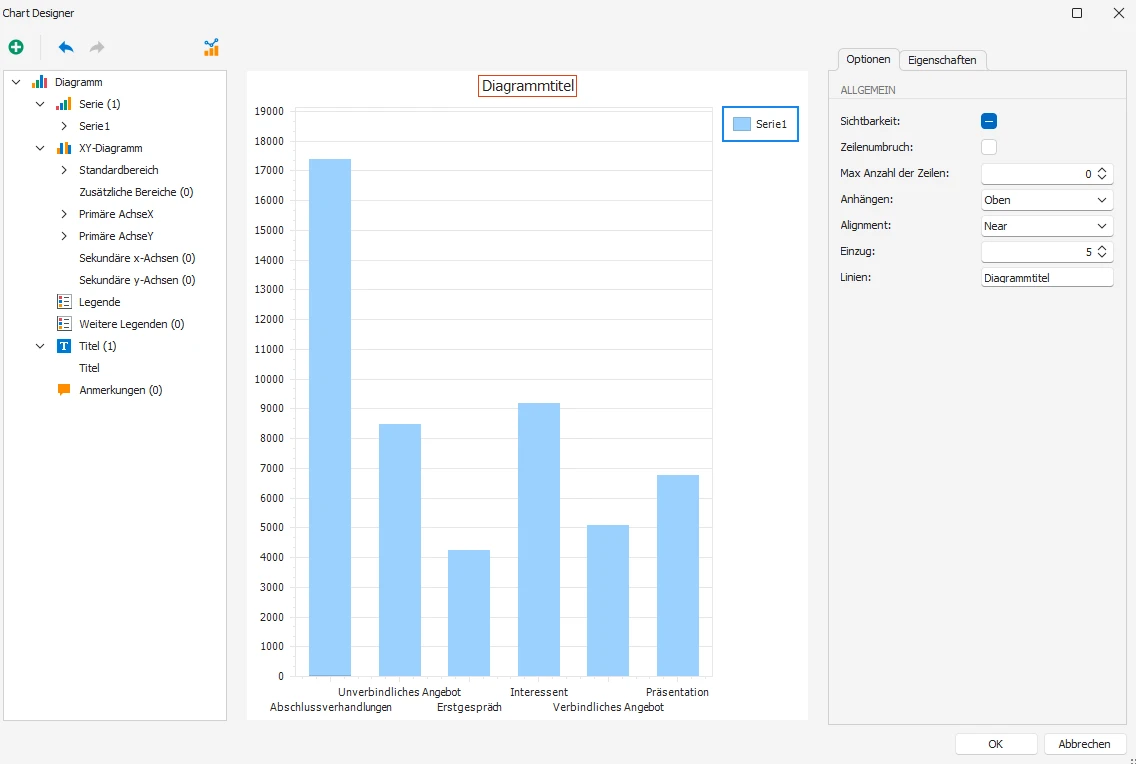
Für manche Elemente gibt es direkt in der Baumstruktur eine Plus-Schaltfläche (z. B. bei »Anmerkungen«). Ein Klick darauf erzeugt eine neue Text- oder Bild-Anmerkung im Diagramm, die Sie mit der Maus platzieren und rechts bearbeiten können.
Elemente ausblenden oder löschen
Es gibt mehrere Wege:
- Klicken Sie das Element in der Baumstruktur an. Neben dem Element erscheinen zwei Schaltflächen:
- Auge – Element im Diagramm ein- bzw. ausblenden.
- Papierkorb – Element aus dem Diagramm löschen.
- Sie können etliche Elemente auch direkt in der Diagrammvorschau anklicken und mit »Entf« löschen.
- Wollen Sie das Element nur ausblenden, setzen Sie in den Elementeigenschaften die »Sichtbarkeit« auf »Falsch«. Sie können das Element jederzeit wieder sichtbar machen.
Solche Vorgänge können über die Rückgängig-Schaltfläche über der Baumstruktur wieder rückgängig gemacht werden.
Diagrammtyp auswählen
Der Diagrammtyp lässt sich jederzeit ändern; nicht jeder Typ ist für jede Art von Auswertung gleichermaßen geeignet.
- Klicken Sie die Diagrammtyp-Schaltfläche an, öffnet sich die Auswahl.
- Klicken Sie den gewünschten Diagrammtyp an. Das Diagramm verändert sich entsprechend.
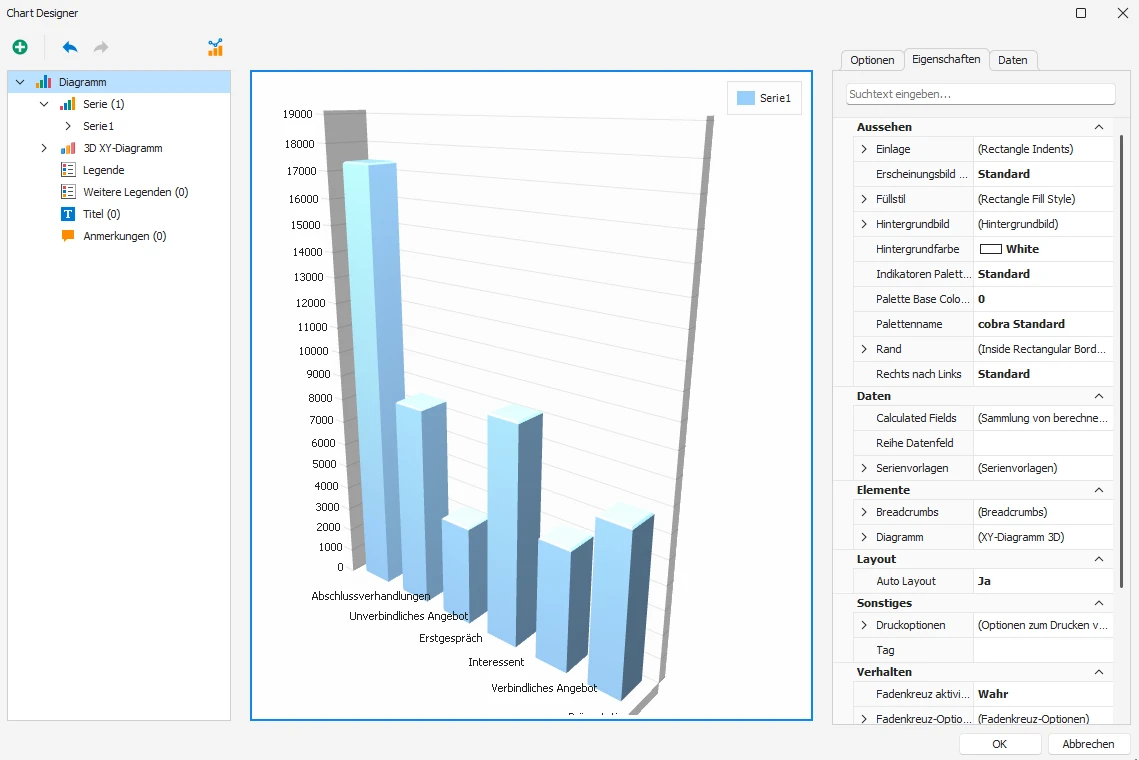
3D-Diagramme können Sie mit der Maus in alle Richtungen drehen. Halten Sie »Strg« gedrückt, können Sie durch Drehen des Mausrades vergrößern/verkleinern.
Einstellungen für das Diagramm treffen
- Markieren Sie das Diagramm oder ein einzelnes Objekt aus der Baumstruktur oder direkt in der Vorschau.
- Legen Sie dessen Eigenschaften rechts in den Registerkarten »Optionen«, »Eigenschaften« und/oder »Daten« fest.
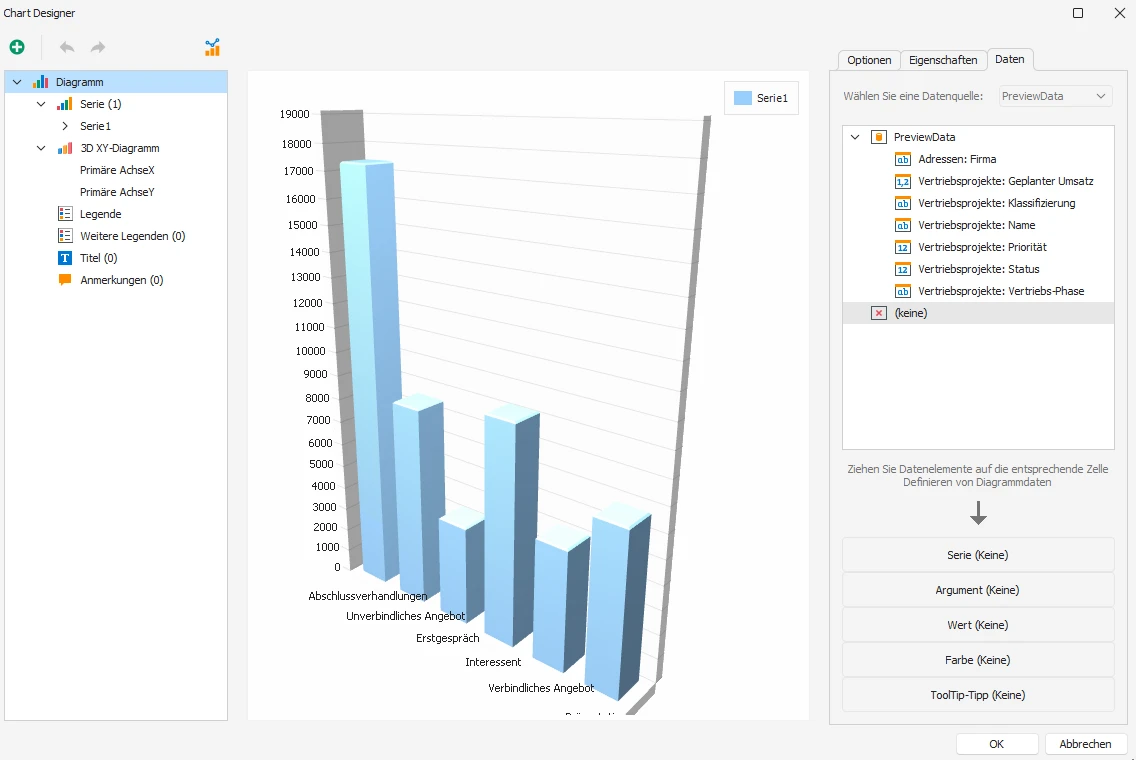
Die Registerkarte »Daten« steht Ihnen für Diagramme insgesamt, nicht aber für einzelne Diagrammelemente zur Verfügung. Hier bestimmen Sie unter anderem Serien und Argumente.
- Ziehen Sie das entsprechende Feld aus dem oberen Bereich in die entsprechende Zeile des Diagramms.
Pivot-Tabellen
Beachten Sie
Berichte können in CRM PRO XL und CRM BI Pivot-Tabellen enthalten – in CRM PLUS hingegen nicht.
- Wechseln Sie in eine Registerkarte mit Berichten.
- Erteilen Sie den Befehl »Neuer Bericht«.
- Legen Sie einen neuen Bericht an.
- Im Schritt »Darstellung« wählen Sie als »Art der Auswertung« die Option »Pivot-Tabelle und Grafik«.
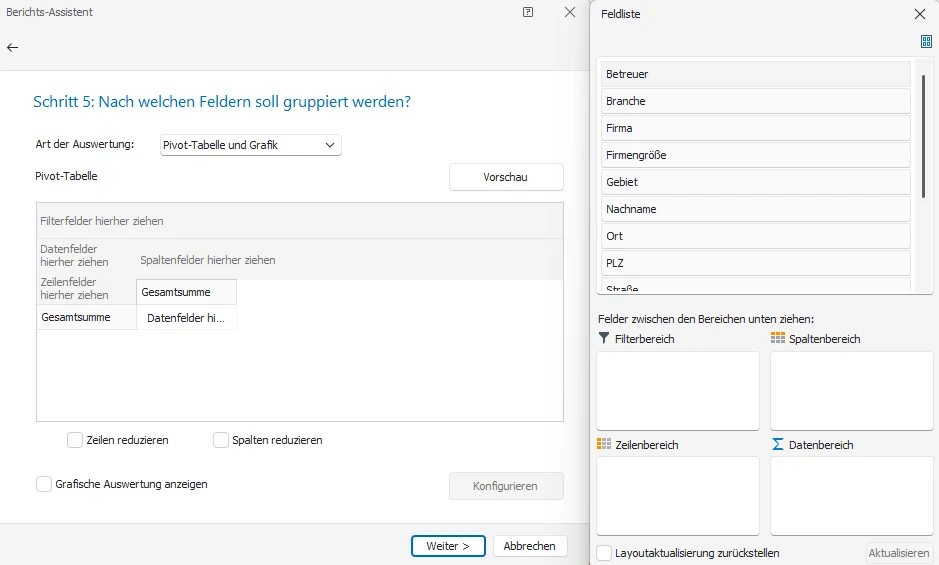
Die Tabelle entsteht, indem Sie aus der Feldliste rechts einzelne Felder
- entweder direkt in die Tabelle links
- oder in die Bereiche (z. B. Spaltenbereich oder Zeilenbereich) unten rechts
ziehen.
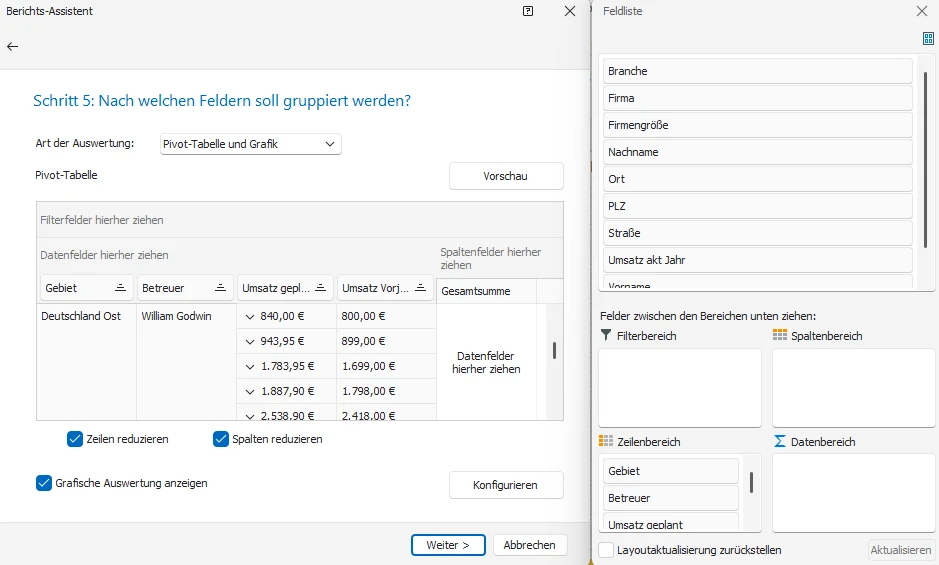
| Option | Bedeutung |
|---|---|
| Zeilen/Spalten reduzieren | Aktivieren Sie dies bei größeren Datenmengen. Zeilen und Spalten werden zugeklappt und ohne Untereinträge angezeigt; leere Zeilen und Spalten werden ausgeblendet. |
| Grafische Auswertung anzeigen | Daten der Pivot-Tabelle zusätzlich grafisch aufbereiten. Klicken Sie die Option und dann »Konfigurieren« an. |
Feldauswahl
Das Aussehen der Feldliste bestimmen Sie über die entsprechende Schaltfläche. Sie können die Feldauswahl ein- und ausblenden und die Bereiche unter- oder nebeneinander anordnen.
Sie sehen eine Liste sämtlicher Felder, die Sie in einem vorhergehenden Schritt in den Bericht aufgenommen haben. Um ein Feld in den Bericht aufzunehmen, ziehen Sie es in den entsprechenden Bereich oder direkt in die Tabelle.
Konfiguration
Die Konfiguration und die Pivot-Tabelle links sind zwei Präsentationen desselben Inhalts. Sie können in beiden Dialogen arbeiten – Änderungen im einen werden im anderen wiedergegeben. Die Konfiguration ist in dieselben Bereiche wie die Pivot-Tabelle unterteilt.
Layout nicht automatisch aktualisieren – Sie können Felder in den Konfigurationsbereich unten ziehen, ohne dass die Anzeige links aktualisiert wird. Das beschleunigt die Arbeit mit Pivot-Tabellen.
Vorschau
Die Vorschau zeigt die fertige Pivot-Tabelle in einem übersichtlicheren, größenverstellbaren Dialog an.
Kontextmenüs
In der Arbeitsumgebung der Pivot-Tabelle und in der Vorschau finden sich Kontextmenüs für weitere Eigenschaften.
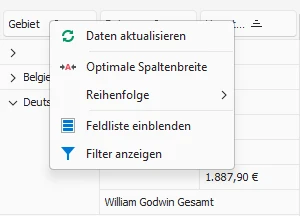
- Linke Maustaste auf ein Zahlenfeld öffnet weitere Optionen, die vom Feldtyp abhängen.
- Rechte Maustaste öffnet je nach Stelle ein anderes Kontextmenü.
| Befehl | Funktion |
|---|---|
| Erweitern / Reduzieren | Untereinträge anzeigen oder ausblenden, um die Tabelle übersichtlicher zu machen. |
| Alle erweitern / Alle reduzieren | Sämtliche Untereinträge anzeigen bzw. ausblenden. |
| Auf- / absteigend sortieren | Tabelle nach den Werten in der angeklickten Zeile sortieren. |
| Aktualisieren | Datenbestand neu in die Tabelle einlesen. |
| Entfernen | Markierten Eintrag komplett aus der Tabelle entfernen. |
| Verschieben | Einträge an andere Position verschieben (auch per Drag & Drop). |
| Feldauswahl / Konfiguration ein-/ausblenden | – |
| Filter | Dem markierten Eintrag einen Filter hinterlegen. Es öffnet sich die übliche Filterbearbeitung. |
Im fertigen Bericht gibt es je nach Berechtigung einige Funktionen des Kontextmenüs.
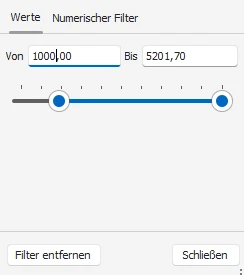
- Besonders interessant sind die Filter- und Sortierungsoptionen, die für einzelne Felder verschieden aussehen. Sie öffnen einen solchen Dialog, indem Sie mit der Maus über eine Schaltfläche fahren, sodass dort ein kleines Filtersymbol erscheint.
- Klicken Sie das Filtersymbol an. Sie können durch Bewegen des Schiebereglers oder Eintippen von Werten einen Wertebereich definieren. Alle Werte außerhalb dieses Bereichs werden ausgeblendet.
Mit der Option »Auf bestimmte Ebene anwenden« können Sie die Anzeige auf bestimmte Spalten und Zeilen begrenzen.
Berechtigungen
Es kann sein, dass Ihr Systemverwalter den Zugriff auf Berichte eingeschränkt hat. In diesem Fall wird der neu erstellte Bericht nicht angezeigt, und Sie erhalten eine entsprechende Meldung. Ihr Systemverwalter muss den entsprechenden Bericht im Ansichteneditor freigeben.
Im Berichtsassistenten können Sie in der Registerkarte »Berechtigungen« den Zugriff einschränken:
- Ist »Berechtigungen aktivieren« ausgeschaltet, haben sämtliche Benutzer Zugriff auf den fraglichen Bericht.
- Wollen Sie den Zugriff beschränken, aktivieren Sie die Option und markieren in der Spalte »Zugriff erlauben« jene Benutzer, die mit diesem Bericht arbeiten dürfen.
Berichte ausgeben und verwalten
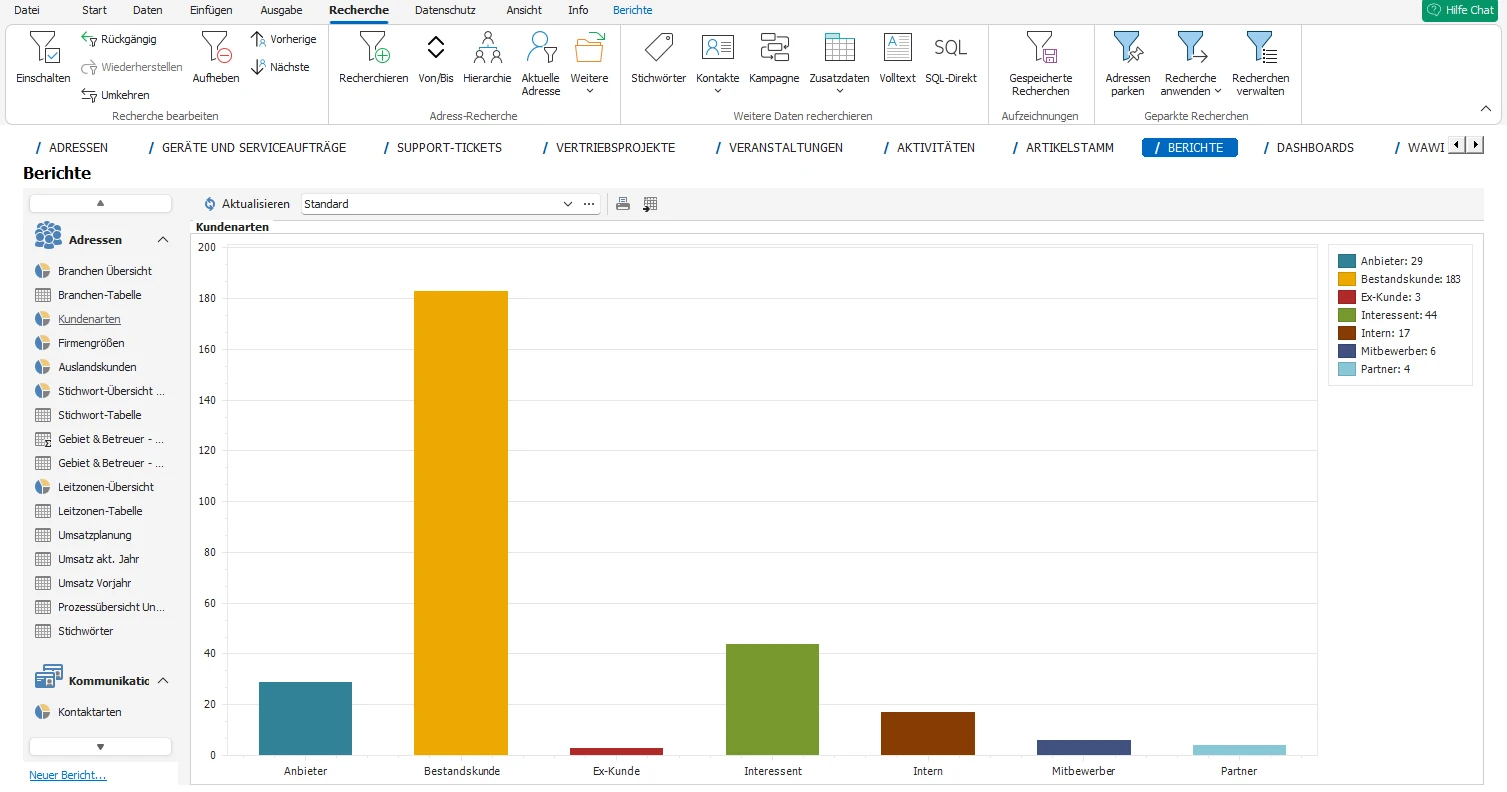
Sie finden die entsprechenden Funktionen in der Registerkarte »Berichte«.
- Öffnen Sie links eine Berichtskategorie. Kategorien gruppieren Ihre Berichte. Ihr Systemverwalter kann weitere Kategorien anlegen und vorhandene verändern.
- Wählen Sie den gewünschten Bericht aus.
- Betätigen Sie die Schaltfläche »Ausgabe«.
Eine andere Möglichkeit bietet das Kontextmenü in der Berichtsauswahl. Damit lassen sich Berichte auch wieder löschen (sofern die Berechtigungen es zulassen).
Oberhalb der Fläche mit dem Bericht finden sich Werkzeuge zum Drucken und Exportieren. Über das Druckersymbol gelangen Sie in eine Druckvorschau, aus der heraus Sie in die unterschiedlichsten Formate exportieren können.
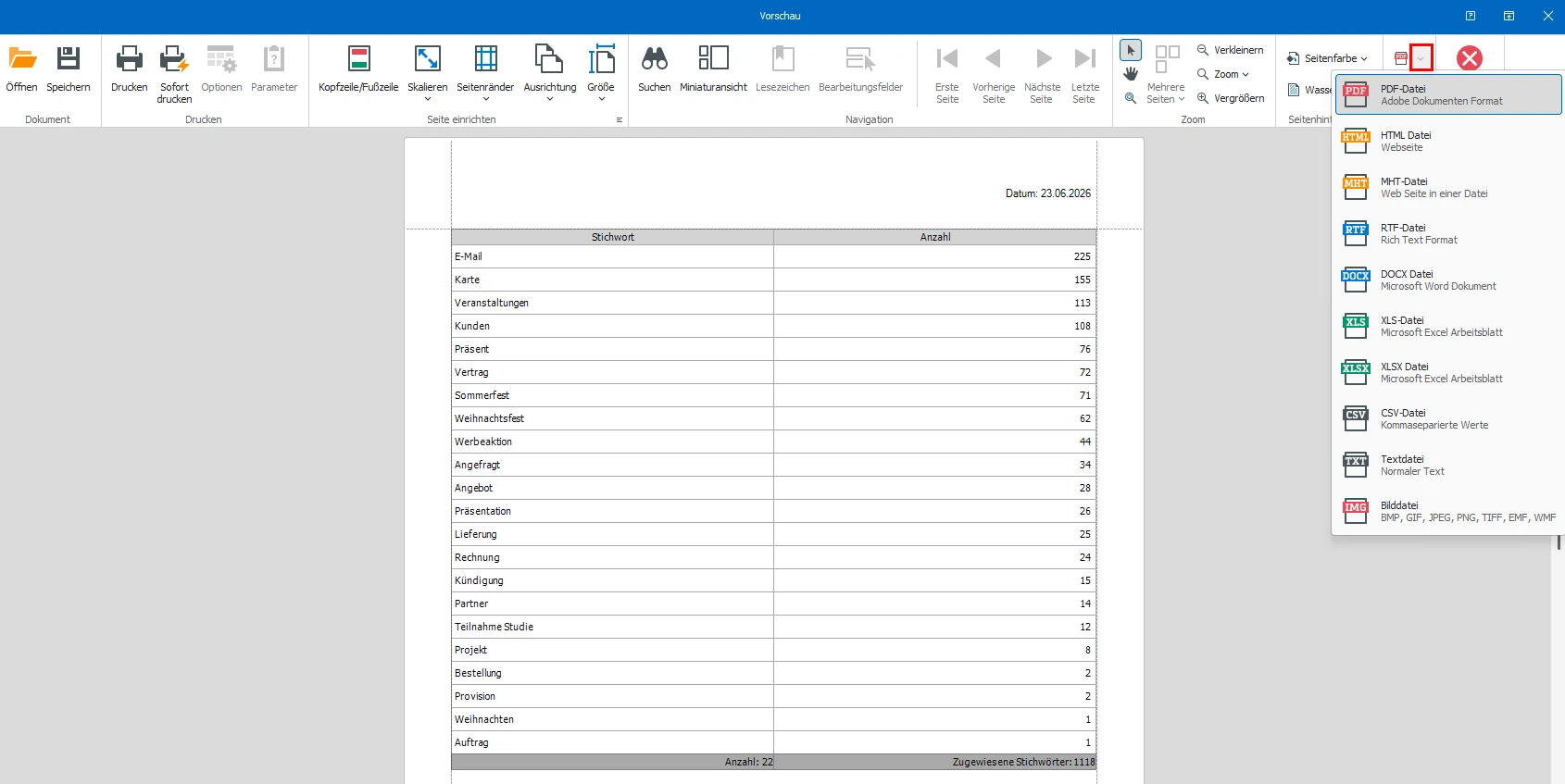
In der Druckvorschau sehen Sie das Dokument, wie es später ausgedruckt wird. Sie steuern die Vorschau über die Symbolleiste am oberen Fensterrand.