
Kommunikation
Telefonie
Dieses Kapitel beschreibt, wie Sie cobra zum Telefonieren und für andere Kommunikationsaufgaben verwenden können.
Mit cobra stehen Ihnen folgende Leistungen im Bereich der Kommunikation zur Verfügung:
- Telefonieren – cobra kann die Telefonnummer der aktuellen Adresse automatisch wählen.
- Eingehende Anrufe – cobra erkennt bei eingehenden Anrufen eine eventuell übermittelte Telefonnummer und sucht sie sofort in der aktuellen Datenbank, so dass Sie den Namen des Anrufers sofort sehen und den Anruf als Kontakt hinterlegen können.
Voreinstellungen für den Arbeitsplatz
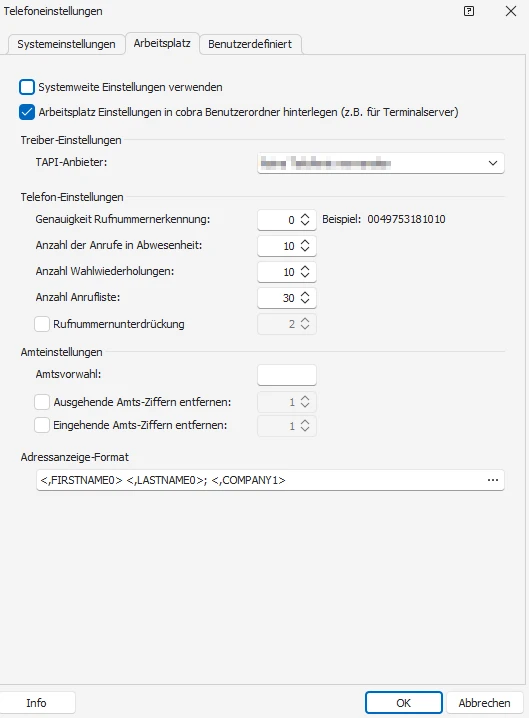
Ihr Systemverwalter kann Ihnen erlauben, für Ihren Arbeitsplatz eigene Telefonvoreinstellungen zu treffen.
- Erteilen Sie den Befehl »Datei: Benutzerspezifische Einstellungen: Telefoneinstellungen«.
- Wechseln Sie in die Registerkarte »Arbeitsplatz«.
Diese Einstellungen sind von der von Ihnen benutzten Telefonanlage abhängig.
Sie legen aber auch fest, wie genau nach Rufnummern gesucht werden sollen. Das kann dafür sorgen, dass bei einem eingehenden Anruf von einer Nebenstelle aus die Telefonnummer in der Datenbank gefunden wird, obwohl dort nur die zentrale Rufnummer der Firma eingetragen ist.
Benutzereinstellungen
Sie können die Wahlwiederholung, einige andere Eigenschaften sowie die Position des Telefoniefensters auf dem Bildschirm selbst festlegen.
- Erteilen Sie den Befehl »Datei: Benutzerspezifische Einstellungen: Telefoneinstellungen«. Wechseln Sie ins Register »Benutzerdefiniert«.
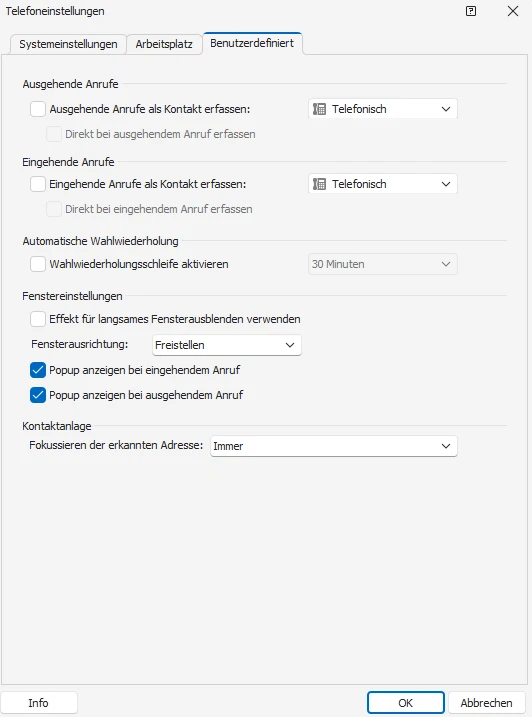
Automatische Wahlwiederholung Diese Funktion sorgt dafür, dass eine Telefonnummer, die bei Ihrem Anruf besetzt war, nach dem angegebenen Zeitraum erneut angerufen wird. Aktivieren Sie die Option »Wahlwiederholungsschleife«, und suchen Sie den gewünschten Zeitraum aus der Liste aus.
Diese Funktion ist nur aktiv, während cobra läuft. Schließen Sie das Programm, werden alle anstehenden Wahlwiederholungen gelöscht.
Fenstereinstellungen Diese Einstellungen regeln das Verhalten des Telefoniefensters auf Ihrem Bildschirm.
- Effekt für langsames Ausblenden – Klicken Sie den Schließknopf oben rechts im Telefoniefenster an, wird das Fenster langsam ausgeblendet statt abrupt geschlossen.
- Fensterausrichtung – Legen Sie fest, wo auf Ihrem Bildschirm das Fenster angezeigt werden soll.
- Popup anzeigen – Sie können entscheiden, ob beim Telefonieren das Telefoniefenster auf Ihrem Bildschirm überhaupt erscheint, indem Sie diese beiden Optionen aktivieren bzw. deaktivieren.
- Kontaktanlage – Wenn ein Anruf eingeht, kann es in manchen Arbeitszusammenhängen vorkommen, dass die Telefonie von cobra zur entsprechenden Adresse wechselt, was den Arbeitsfluss stören kann. Sie legen hier fest, ob und wenn ja wann eine von der Telefonie erkannte Anruferadresse in den Vordergrund gestellt (»fokussiert«) werden soll, auch wenn Sie gerade im Vordergrund in einem Dialog arbeiten.
Anruf
Werden Sie angerufen oder rufen Sie jemanden an, öffnet sich in der Standardeinstellung ein Pop-up-Fenster, das auf Ihrem Bildschirm im Vordergrund steht.
Stört Sie dieses Fenster, können Sie es ausblenden.
- Klicken Sie dazu das Symbol der Telefonie in der Windows-Taskleiste mit der rechten Maustaste an. Deaktivieren Sie die Pop-ups für eingehende bzw. ausgehende Anrufe.
Eine Adresse anrufen
So telefonieren Sie mit cobra:
- Gehen Sie zur Adresse, die Sie anrufen möchten.
- Erteilen Sie den Befehl »Start: Aktion: Anrufen«,
- oder klicken Sie mit der rechten Maustaste in ein Telefonfeld und erteilen Sie im Kontextmenü den Befehl »Wählen«,
- oder klicken Sie das Telefonsymbol neben dem Telefonfeld an.
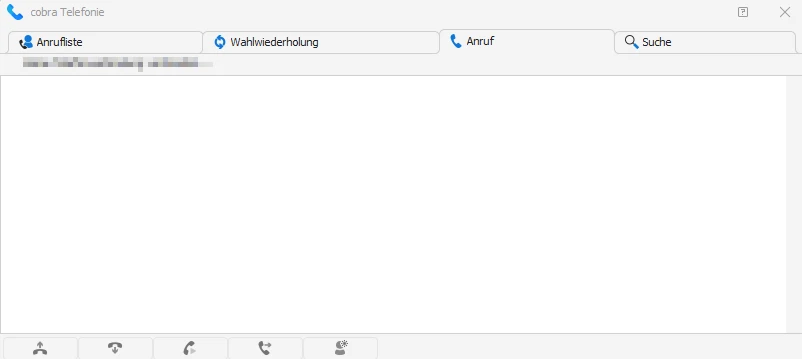
Die entsprechende Nummer wird gewählt. In der Windows-Taskleiste klappt aus dem Telefonie-Symbol ein Fenster mit mehreren Registerkarten auf. Dort wird Ihnen in der Registerkarte »Anruf« die Adresse des Angerufenen angezeigt.
Über die Symbole können Sie verschiedene Funktionen aufrufen.
Symbole im Anrufdialog
- Adresse anzeigen – Sie wechseln in cobra zur gerade angegebenen Adresse. Das erleichtert es Ihnen etwa, einen Bemerkungstext zu hinterlegen oder Adressdaten zu ändern.
- Kontakt anlegen – Sie legen einen Kontakt an, um das Telefonat zu dokumentieren.
Telefonnummern per Zwischenablage wählen
Telefonnummern können auch per Zwischenablage in den entsprechenden Dialog übernommen und direkt angewählt werden.
- Kopieren Sie die gewünschte Telefonnummer in die Zwischenablage.
- Gehen Sie im Menüband zu »Start«, und klicken Sie im Bereich »Aktion« das Symbol »Anrufen« an.
- Setzen Sie den Cursor ins Feld »Rufnummer«.
- Entweder betätigen Sie
Strg+V, oder Sie klicken mit der rechten Maustaste ins Feld und erteilen aus dem Kontextmenü den Befehl »Einfügen«.
Sie werden angerufen
Wenn Sie angerufen werden, öffnet sich dasselbe Fenster, und die Adresse des Anrufers wird Ihnen angezeigt – sofern sie in der Datenbank gefunden wurde. Ansonsten steht dort »Unbekannt«.
Ein- und ausgehende Anrufe verwalten
Am unteren Rand des Dialoges finden sich Symbole, mit denen Sie den Anruf abbrechen, weiterleiten usw. können. Symbole, die im aktuellen Zusammenhang nicht benötigt werden, sind jeweils unzugänglich.
Symbole zur Anrufverwaltung
- Annehmen – Sie nehmen einen Anruf an.
- Beenden – Sie beenden einen Anruf.
- Warteschleife – Sie legen einen Anruf in die Warteschleife.
- Weiterleiten – Sie leiten den Anruf weiter. Das Telefonverzeichnis mit den Weiterleitungsnummern wird geöffnet. Dort suchen Sie die entsprechende Telefonnummer aus. Während Sie das Gespräch weiterleiten, wird Ihnen durch ein blaues Symbol angezeigt, wer in der Warteschlange steht.
- Neue Adresse – Sie legen eine neue Adresse an.
Erlaubt Ihre Telefonanlage, mehrere Anrufe gleichzeitig entgegenzunehmen, werden Ihnen diese Anrufe hier aufgelistet.
Sie sehen hier, mit welchem Anrufer Sie momentan verbunden sind. Dieser ist durch »Aktuell« gekennzeichnet.
- Um den Gesprächspartner zu wechseln, legen Sie zuerst auf. Das bestehende Gespräch wird getrennt.
- Die Verbindung zum nächsten Anrufer wird automatisch hergestellt.
Wahlwiederholung
Haben Sie jemanden vergeblich anzurufen versucht, wird dessen Adresse automatisch in die Registerkarte »Wahlwiederholung« übernommen. Damit werden Sie an diesen Anruf erinnert und können den Anruf direkt wiederholen.
Symbole in der Wahlwiederholung
- Wählen – Sie wählen die entsprechende Telefonnummer.
- Suchen – Sie suchen mit der Suchfunktion der Telefonie nach der Adresse zur Telefonnummer.
- Löschen – Sie löschen den Eintrag aus der Liste.
Anrufe in Abwesenheit
Werden Sie angerufen, nehmen aber nicht ab, wird der Anruf in dieser Liste vermerkt. Konnte der Anrufer nicht identifiziert werden, etwa weil er seine Telefonnummer unterdrückt oder in cobra nicht vorhanden ist, steht hier »Unbekannt«.
Symbole bei Anrufen in Abwesenheit
Die Symbole Wählen, Suchen und Löschen funktionieren wie in der Wahlwiederholung.
Alle Anrufe
In der Registerkarte »Alle« werden neben eingegangenen Anrufen auch Ihre eigenen ausgehenden Anrufe aufgelistet.
Die Symbole haben folgende Bedeutung:
Anruf-Typen
- Anruf in Abwesenheit – ein eingehender Anruf, den Sie nicht entgegengenommen haben.
- Entgegengenommener Anruf – ein eingegangener Anruf, den Sie entgegengenommen haben.
- Eigener Anruf – ein Anruf, den Sie getätigt haben, gleichgültig, ob Ihr Gegenüber abgenommen hat oder nicht.
Suchen
In der Registerkarte »Suche« können Sie eine Telefonnummer eingeben. Klicken Sie dann das grüne Häkchen an, wird die Adresse zur Nummer gesucht.
Das Telefonsymbol links zeigt, wie groß die Übereinstimmung der jeweiligen Adresse mit dem Suchbegriff ist. Ein grünes Telefon steht für eine komplette, ein gelbes für eine teilweise Übereinstimmung mit der gesuchten Nummer.
Symbole im Suchergebnis
- Wählen – Sie wählen die entsprechende Telefonnummer.
- Adresse anzeigen – Sie lassen sich die Adresse in cobra anzeigen.
- Kontakt erfassen – Sie erfassen einen Kontakt.
Favoriten hinterlegen
Sie können sich eine eigene Liste von Favoriten erstellen, die Sie besonders oft anrufen; damit ersparen Sie sich jeweils die Suche nach der Telefonnummer in der Datenbank.
1. Aus einer Anrufliste übernehmen
- Klicken Sie in einer der Übersichten ein- und ausgegangener Anrufe einen Eintrag mit der rechten Maustaste an.
- Erteilen Sie aus dem Kontextmenü den Befehl »Zu Favoriten hinzufügen«.
- Der Eintrag wird unter die Favoriten aufgenommen.
2. Aktuelle Adresse oder freien Eintrag hinzufügen
Sie können auch die aktuelle Adresse der Datenbank als Favoriten hinzufügen oder einen eigenen Eintrag unabhängig von der Datenbank anlegen.
- Klicken Sie mit der rechten Maustaste direkt auf den Reiter »Favoriten«.
- Erteilen Sie den Befehl »Favorit hinzufügen«.
- Wählen Sie die entsprechende Option.
- Mit Klick auf »OK« wird der Eintrag unter die Favoriten aufgenommen.
Ergebnis
In Zukunft können Sie die Telefonnummer direkt unter den Favoriten anklicken.
Außerdem können Sie von hier aus auch zur Adresse in der Datenbank springen und einen neuen Kontakt erfassen.
Per Skype telefonieren
Hat Ihr Systemverwalter ein Skype-Feld in die Ansicht aufgenommen, können Sie direkt aus cobra heraus über Skype telefonieren. Voraussetzung dafür ist natürlich eine funktionierende Skype-Installation.
- Klicken Sie dazu das Symbol rechts des Feldes an.
