
Adressdaten & Stichwörter
Adressverknüpfungen
Mit Adressverknüpfungen hinterlegen Sie Beziehungen zwischen Adressen. Also etwa »X ist Lieferant von A, B, C«, »A ist Kunde von X, Y, Z«, »K ist Tochterfirma von A« usw.
Diese Verknüpfungen können Sie dann recherchieren. So können Sie etwa alle Essenslieferanten eines bestimmten Gebietes oder alle Subunternehmen, die an einem bestimmten Bau beteiligt sind, herausfiltern.
Verknüpfungen verwalten
Erteilen Sie, wenn Sie über die entsprechenden Rechte verfügen, den Befehl »Datei: Datenbank: Adressverknüpfungen verwalten«.
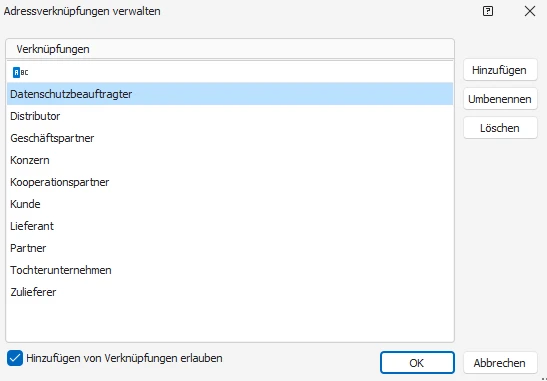
Hier fügen Sie neue Verknüpfungstypen hinzu.
Bearbeiten Sie eine Verknüpfung, wird diese Verknüpfung auch überall dort geändert, wo sie schon vergeben ist.
Durch die Option »Hinzufügen von Verknüpfungen erlauben« gestatten Sie, während einer Verknüpfung jeweils direkt neue Verknüpfungstypen einzutippen.
Adressen verknüpfen
- Klicken Sie in der Adresstabelle die erste der zu verknüpfenden Adressen an.
- Erteilen Sie im Menüband den Befehl »Start: Verknüpfung: Adresse verknüpfen«.
- Klicken Sie in der Adresstabelle die zweite der zu verknüpfenden Adressen an.
- Erteilen Sie im Menüband den Befehl »Start: Verknüpfung: Verknüpfen mit«.
Es öffnet sich der Dialog, in dem Sie die Verknüpfung vornehmen.
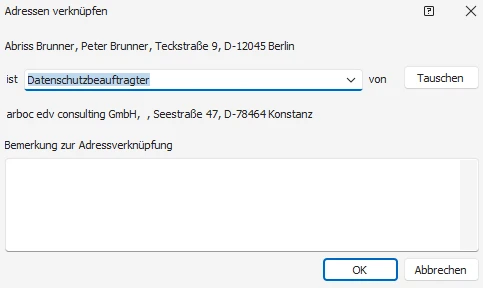
- Tippen Sie die Bezeichnung der Verknüpfung in das Listenfeld ein, oder suchen Sie sich eine Verknüpfung aus der Liste aus.
- Haben Sie Start und Ziel der Verknüpfung verwechselt, können Sie diese durch Klick auf »Tauschen« umdrehen.
- Analog geschieht die Verknüpfung mit mehreren recherchierten Adressen. Erteilen Sie dazu den Befehl »Start: Adresse verknüpfen: Recherche verknüpfen«.
Adressverknüpfungen visualisieren
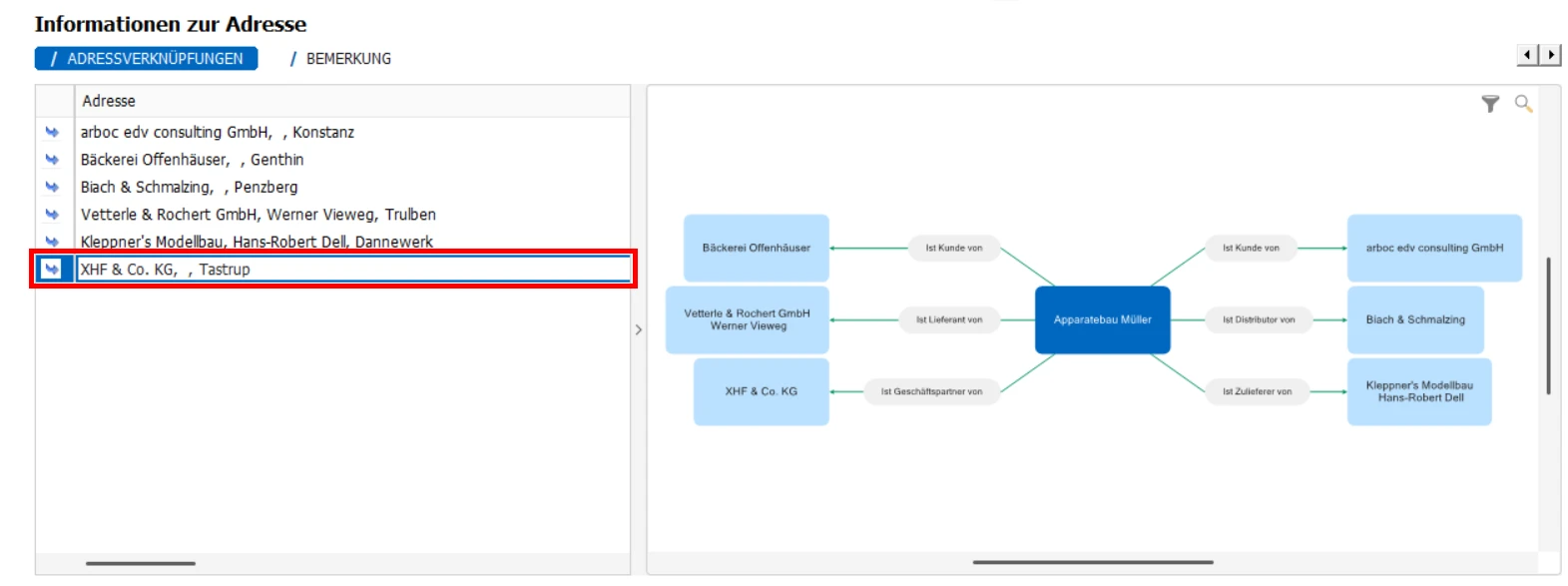
Sie können Ihre Adressverknüpfungen für eine übersichtliche Aufbereitung graphisch anzeigen lassen. In einem Beziehungsdiagramm werden alle Adressverknüpfungen visualisiert, so dass komplexe Geschäftsbeziehungen einfach überblickt werden.
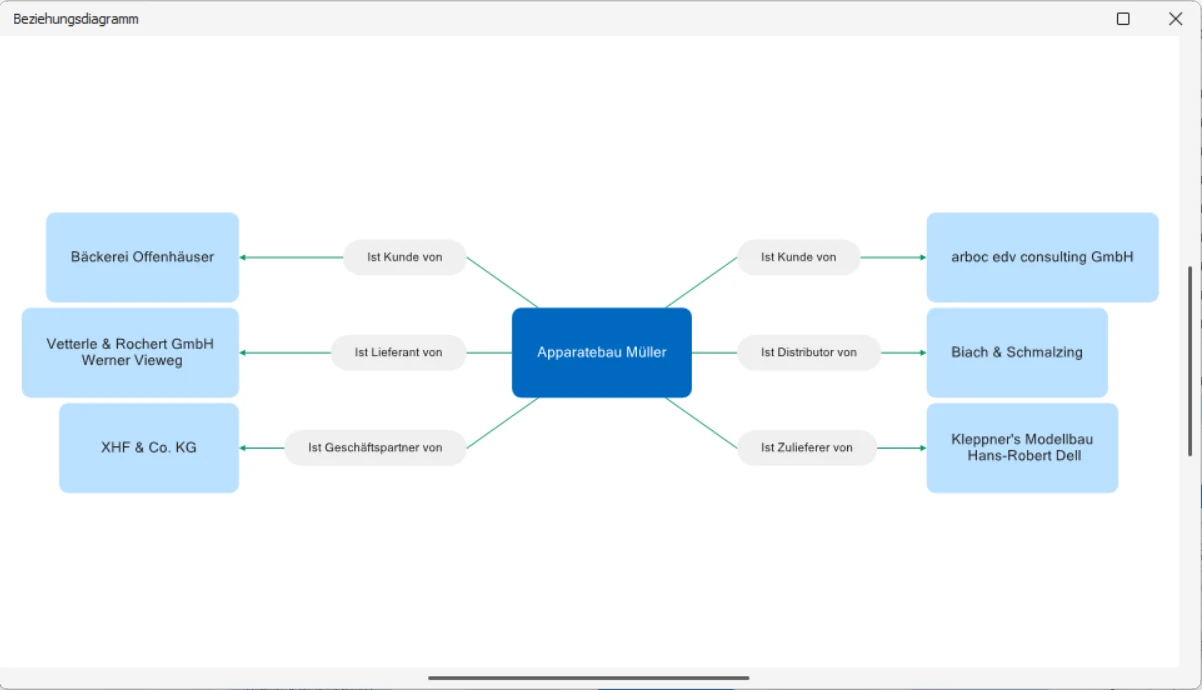
Lassen Sie sich Liste und Beziehungsdiagramm einblenden, dann können Sie die Adressverknüpfungen weiter verfolgen.
- Wählen Sie einen Eintrag aus der Liste aus und klicken Sie diesen doppelt an. Sie springen zur verknüpften Adresse und sehen deren Beziehungsdiagramm.
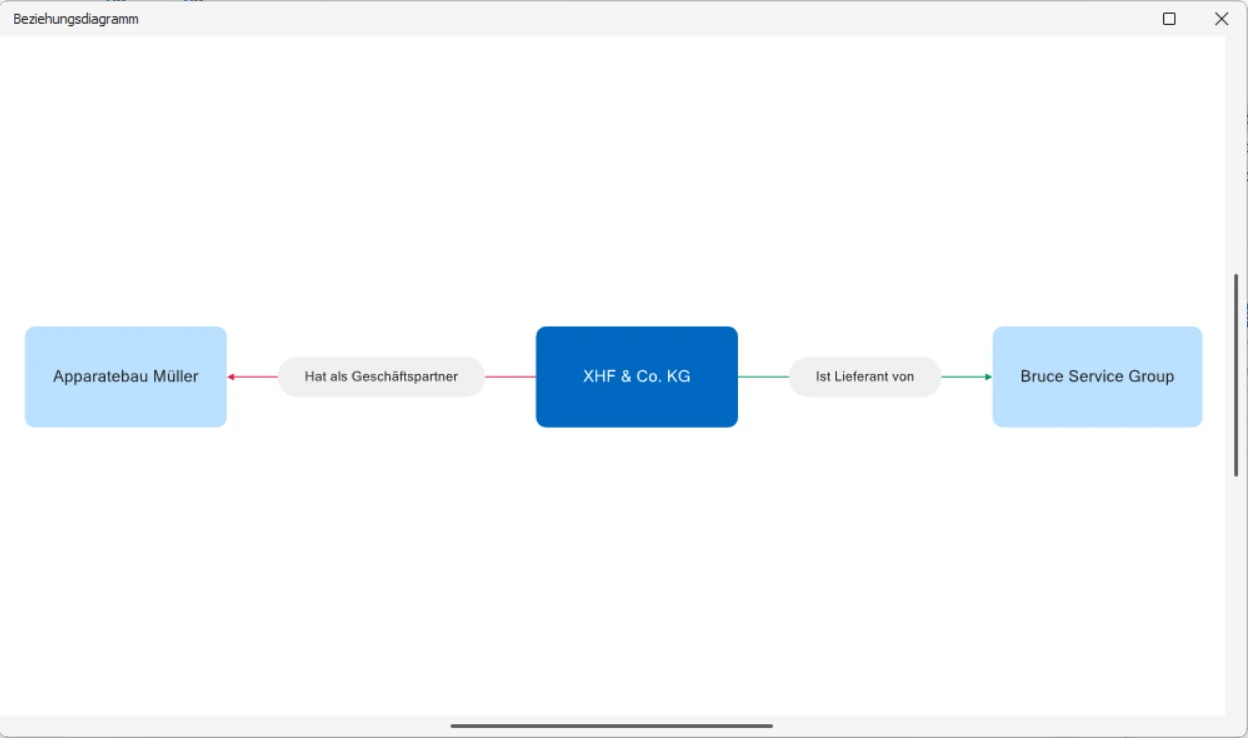
Beziehungsdiagramm in einer Ansicht einbinden
Das Beziehungsdiagramm lässt sich über den Ansichteneditor einbinden.
- Bearbeiten Sie eine bestehende Ansicht oder erstellen Sie eine neue Ansicht.
- Wählen Sie das Ansichtenelement »Adressverknüpfungen« aus.
- Rufen Sie via Rechtsklick die Eigenschaften auf.
- Wechseln Sie in den Register »Erweiterte Einstellungen« und klicken Sie auf die Schaltfläche »Konfiguration«.
- Wählen Sie den Register »Ansichtenelementeinstellungen«.
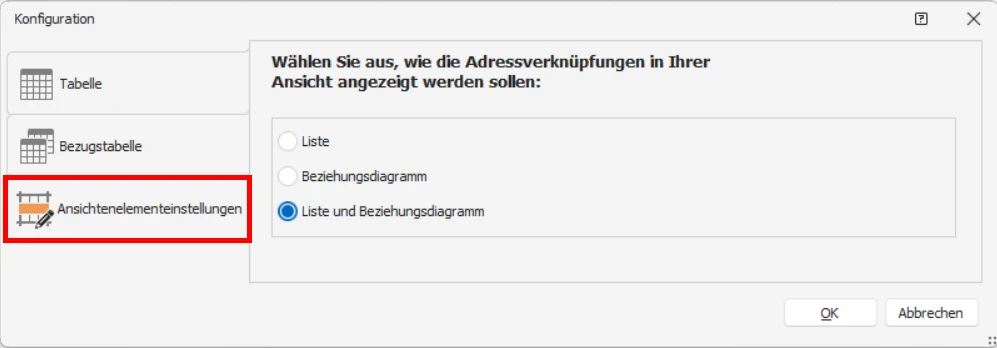
- Entscheiden Sie, ob Sie die Adressverknüpfungen als Liste, Beziehungsdiagramm oder Liste und Beziehungsdiagramm anzeigen lassen wollen.
- Übernehmen Sie Ihre Einstellungen durch einen Klick auf »OK« und speichern Sie ihre Ansicht.