
Etiketten, Karteikarten und Adresslisten drucken
Erteilen Sie den Befehl »Ausgabe: Drucken: Etiketten / Karteikarten / Adresslisten«.
Da die Einstellmöglichkeiten für den Druck dieser drei Dokumentarten praktisch identisch sind, mag der Etikettendruck als Beispiel dienen. Der Druck von Karteikarten und Adresslisten funktioniert analog.
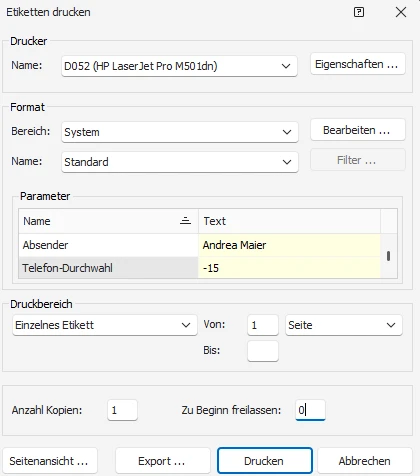
Druckoptionen
| Option | Bedeutung |
|---|---|
| Drucker | Wollen Sie einen anderen als den angezeigten Standarddrucker verwenden, klicken Sie die Schaltfläche »Eigenschaften« an. |
| Bereich / Name | Sie sehen das zuletzt verwendete Druckformat. Wählen Sie bei Bedarf ein anderes Format. |
| Bearbeiten | Sie gelangen in die Dialogbox »Format Etiketten« (bzw. Karteikarten/Adresslisten), in der Sie das Äußere ändern können. |
| Parameter | Platzhalter, die im Format hinterlegt sind. Sie können oder müssen an dieser Stelle etwas eingeben. Klicken Sie dazu in das Feld »Text«. |
| Druckbereich | Geben Sie an, welche Adressen ausgedruckt werden sollen. Für »Alle« und »Alle recherchierten« können Sie den Ausdruck auf eine bestimmte Anzahl an Seiten oder Adressen beschränken. Beim Probedruck wird 1 Seite Adressen ab der gerade aktiven Adresse so ausgegeben, wie sie später aussehen wird. |
| Filter | Außerdem können Sie aus den von Ihnen angelegten Filtern wählen. Dann werden nur jene Adressen ausgegeben, die den Filterkriterien entsprechen. |
| Kopien | Geben Sie an, wie viele Exemplare Sie ausgeben wollen. |
| Zu Beginn freilassen | Haben Sie auf dem ersten Etikettenbogen bereits Etiketten verbraucht, tragen Sie hier ein, wie viele Etiketten fehlen. Das Programm bedruckt dann automatisch nur die anderen Etiketten. |
| Seitenansicht | Über diese Schaltfläche öffnen Sie eine Vorschau. |
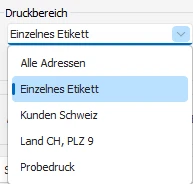
Filter für Karteikarten und Adresslisten
Nur für Karteikarten und Adresslisten: Sie können die Kontakthistorie der jeweiligen Adresse mit ausgeben. Sie spezifizieren näher, welche Kontakte bzw. Zusatzdaten Sie auswählen wollen.
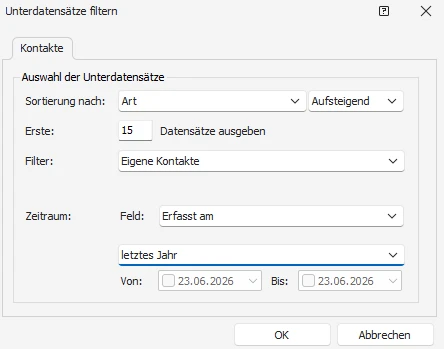
Als Filter geben Sie einen jener Filter an, die Sie aus der Kontakthistorie kennen. Sie haben dabei die Möglichkeit, jeweils nur den aktuellen Datensatz oder die letzte Recherche mit auszugeben.
Mit »OK« kehren Sie in den Druckdialog zurück.
Bestätigen Sie im Druckdialog den Druck mit »OK«, hält eine Fortschrittsanzeige Sie auf dem Laufenden.