
Suchen & Filtern
Recherchen kombinieren & verwalten
Gespeicherte Recherchen
Sie können komplexe Recherchen aus verschiedenen Einzelrecherchen aufbauen. Dabei können Sie eine Recherche zu einer bestehenden Recherche hinzufügen, davon abziehen oder in einer bestehenden Recherche recherchieren.
Solche aus mehreren Recherchen bestehenden Vorgänge können Sie als gespeicherte Recherchen ablegen und bei Bedarf wie ein Makro ausführen.
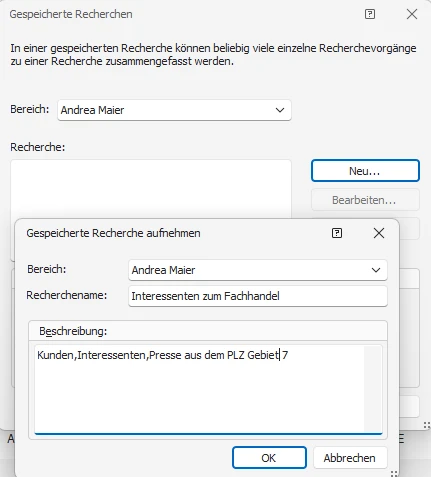
- Gespeicherte Recherchen werden über den Menüband-Befehl »Recherche: Aufzeichnungen: Gespeicherte Recherchen« aufgerufen.
- Mit »Ausführen« lassen Sie eine gespeicherte Recherche über Ihren Adressbestand laufen.
- Mit »Bearbeiten« können die Inhalte einer gespeicherten Recherche beliebig geändert werden. Die Rechercheschritte selbst bleiben aber in der Reihenfolge erhalten.
- Sie müssen die einzelnen Schritte ggf. bestätigen.
- Mit »Neu« legen Sie eine neu zu speichernde Recherche an. Geben Sie im nächsten Schritt den Namen der entsprechenden Recherche und eventuell eine Beschreibung ein.
- Bestätigen Sie mit »OK«.
- Die Rechercheaufzeichnung beginnt.
- Jetzt führen Sie nacheinander alle gewünschten Rechercheschritte einzeln aus, um die gewünschte Recherche zusammenzustellen.
- Zum Abschluss klicken Sie auf »Aufzeichnung beenden«.
Viele Recherche-Befehle können für eine gespeicherte Recherche verwendet werden. Dazu zählen unter anderem »Kampagnen: In Kampagne recherchieren«, »Recherche: Adressen: Adressverknüpfungen«, »Recherche: Weitere Recherchen: Kontakte«, »Recherche: Weitere Recherchen: Kontakthistorie«, »Recherche: Adressen: Adressgruppen« und »Recherche: Weitere Recherchen: SQL-Direkt«. Die Recherche-Befehle »Zusatzdaten«, »SQL-Direkt«, »Aktuelle Adresse recherchieren« und »Dubletten« können für eine gespeicherte Recherche jedoch nicht verwendet werden.
Sind bereits Daten recherchiert, wenn Sie eine früher einmal gespeicherte Recherche starten, werden Sie gefragt, wie Sie mit der bestehenden Recherche verfahren wollen. Sie haben die vertrauten Auswahlmöglichkeiten.
Geparkte Recherchen
Eine geparkte Recherche enthält eine bestimmte Anzahl an Adressen. Diese Funktion ist beispielsweise nützlich, wenn Mitarbeiter 1 Adressen recherchiert hat und Mitarbeiter 2 bittet, an diese Adressen einen Serienbrief zu schicken. Anders als gespeicherte Recherchen enthalten geparkte Recherchen nicht die Suchroutine, sondern das Recherche_ergebnis_. Der Inhalt der geparkten Recherche bleibt also auch dann gleich, wenn sich der Datenbestand ändert.
- Recherchieren Sie die gewünschten Adressen.
- Erteilen Sie den Befehl »Recherche: Geparkte Recherchen: Recherchierte Adressen parken«.
- Sie können eine neue geparkte Recherche anlegen oder eine vorhandene überschreiben.
- Legen Sie eine neue an, tragen Sie deren Namen ein.
- Wollen Sie überschreiben, werden Ihnen unter »Name« die vorhandenen Recherchen angeboten, und Sie können eine zum Überschreiben auswählen.
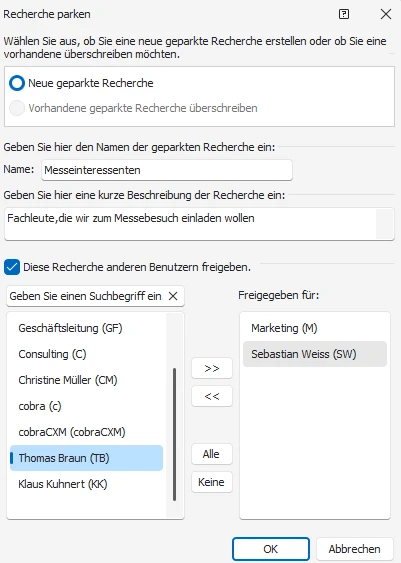
- Geben Sie der Recherche einen Namen und hinterlegen Sie gegebenenfalls eine Beschreibung.
- Wollen Sie diese Recherche auch anderen zur Verfügung stellen, geben Sie sie für einen oder mehrere andere Benutzer frei. Klicken Sie die Option »Diese Recherche … freigeben« an.
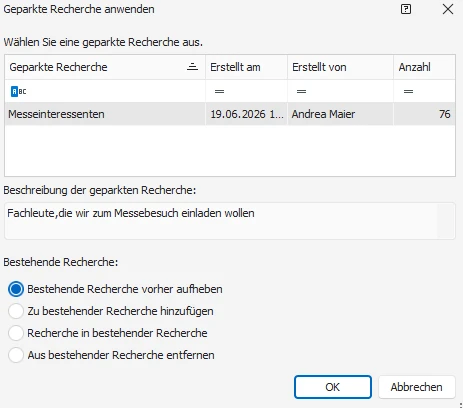
- Um die Recherche später erneut auf die Datenbank anzuwenden, erteilen Sie den Befehl »Recherche: Geparkte Recherchen: Geparkte Recherche anwenden«.
- Markieren Sie in der Übersicht die entsprechende Recherche.
- Entscheiden Sie unten, was mit einer eventuell gerade aktiven Recherche geschehen soll. Sie haben hier die vertrauten Optionen.
- Bestätigen Sie mit »OK«. Die entsprechenden Adressen werden recherchiert.
Sie verwalten geparkte Recherchen in einem eigenen Fenster. Erteilen Sie den Befehl »Recherche: Geparkte Recherchen: Geparkte Recherchen verwalten«.
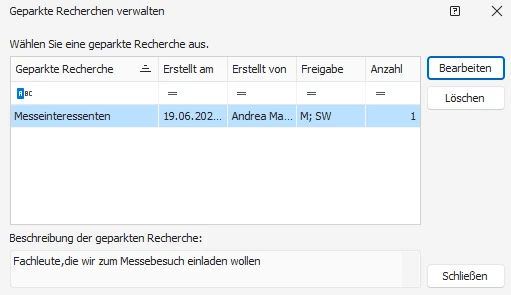
Sie können geparkte Recherchen von hier aus löschen und ihren Namen sowie ihre Beschreibung ändern. Außerdem können Sie die Freigaben bearbeiten.
Adressen recherchieren, die mehrere Kriterien erfüllen (UND)
Sie recherchieren alle Adressen, die gleichzeitig mehrere Kriterien erfüllen, indem Sie mehrere Recherchen hintereinander über die Datenbank laufen lassen (UND-Recherche).
Dabei wird eine Recherche durchgeführt, in die darauf eine zweite Recherche aufgenommen wird.
So können Sie zum Beispiel alle Adressen recherchieren, deren Postleitzahl mit »7« beginnt und denen das Stichwort »Mailing 1/2014« zugewiesen ist und für die nach dem 01.01.2013 ein telefonischer Kontakt erfasst wurde.
- Heben Sie alle eventuell bestehenden Recherchen auf.
- Recherchieren Sie alle Adressen nach dem ersten Kriterium (PLZ 7).
- Alle Adressen, die das erste Kriterium erfüllen, werden recherchiert.
- Recherchieren Sie in der bestehenden Recherche nach dem zweiten Kriterium (Stichwort »Mailing 1/2014«).
- Der Dialog »Recherche« wird geöffnet.
- Klicken Sie »Recherche in bestehender Recherche« an.
- Bestätigen Sie mit »OK«.
- Führen Sie alle weiteren Rechercheschritte durch, indem Sie im Dialog »Recherche« immer die Option »Recherche in bestehender Recherche« verwenden.
Adressen recherchieren, die eines von mehreren Kriterien erfüllen (ODER)
Sie recherchieren alle Adressen, die eines von mehreren Kriterien erfüllen, indem Sie mehrere Recherchen hintereinander durchführen (ODER-Recherche).
So können Sie zum Beispiel alle Adressen recherchieren, deren Postleitzahl mit 5 oder 7 oder 9 beginnt.
- Recherchieren Sie alle Adressen nach dem ersten Kriterium (PLZ 5).
- Recherchieren Sie alle Adressen nach dem zweiten Kriterium (PLZ 7).
- Der Dialog »Recherche« wird angezeigt.
- Wählen Sie »Zu bestehender Recherche hinzufügen«.
- Führen Sie den dritten Schritt (PLZ 9) wie den zweiten durch.
Adressen aus bestehender Recherche entfernen (NICHT)
Sie entfernen aus einer Recherche eine Teilmenge (NICHT-Bedingung).
So können Sie zum Beispiel alle Adressen recherchieren, die im PLZ-Gebiet 7, aber nicht in Stuttgart selbst ansässig sind.
- Recherchieren Sie alle Adressen nach dem ersten Kriterium (PLZ 7).
- Recherchieren Sie alle Adressen nach dem zweiten Kriterium (Ort = Stuttgart).
- Der Dialog »Recherche« wird angezeigt.
- Wählen Sie »Aus bestehender Recherche entfernen«.
Recherche umkehren
Manchmal ist es einfacher, alle Adressen zu recherchieren, die Sie nicht benötigen. Danach kehren Sie die Recherche einfach um, um die gewünschten Adressen zu recherchieren.
- Recherchieren Sie jene Adressen, die Sie nicht benötigen.
- Erteilen Sie den Befehl »Recherche: Umkehren«.
Die recherchierten Adressen werden aus der Recherche entfernt, und alle bisher nicht recherchierten Adressen werden recherchiert.
Ein Beispiel: Ihre Firma zieht um, und Sie wollen all Ihre Kunden darüber informieren. Recherchieren Sie alle Adressen, die E-Mail haben, und senden Sie diesen per E-Mail die neue Adresse. Dann kehren Sie die Recherche um und schicken allen, die nicht über E-Mail verfügen, einen Serienbrief.
Adressen zu einer Recherche hinzufügen oder daraus entfernen
- Wollen Sie Adressen zu einer Recherche hinzufügen, müssen Sie erst mal die Recherche ausschalten. Sonst sehen Sie ja nur recherchierte Adressen. Erteilen Sie also den Befehl »Recherche: Bearbeiten: Ausschalten«.
- Wenn Sie Adressen aus einer Recherche entfernen wollen, kann der gegenteilige Befehl »Recherche: Bearbeiten: Einschalten« nützlich sein.
- Wechseln Sie in die Adresstabelle.
Nun haben Sie eine ganze Reihe von Möglichkeiten, einzelne Adressen zur Recherche hinzuzufügen oder daraus zu entfernen. Die folgenden Befehle wirken in beide Richtungen, d. h. nicht recherchierte Adressen werden damit recherchiert und recherchierte Adressen aus der Recherche entfernt:
Dazu dienen dieselben Befehle wie unter »Aktuelle Adresse recherchieren« beschrieben (»Umschalt«-Taste + Adresse markieren, der Befehl »Recherche: Adressen: Aktuelle Adresse recherchieren« oder »F5«) – hier wirken sie in beide Richtungen.
Recherche rückgängig machen
Mit »Recherche: Bearbeiten: Rückgängig« machen Sie den letzten Rechercheschritt ungeschehen. Dabei recherchierte Adressen werden wieder aus der Recherche genommen. Diese Funktion ist vor allem bei mehrstufigen Recherchen praktisch.
Recherche wiederherstellen
Mit »Recherche: Bearbeiten: Wiederherstellen« stellen Sie einen rückgängig gemachten Rechercheschritt wieder her.
Recherche aufheben
Benötigen Sie eine Recherche nicht mehr, können Sie diese aufheben. Dabei werden die recherchierten Adressen selbst natürlich nicht verändert, sondern nur von recherchiert auf nicht recherchiert gesetzt. Danach ist keine Adresse mehr recherchiert. Nach dem Aufheben steht die Funktion »Recherche: Bearbeiten: Rückgängig/Wiederherstellen« nicht mehr zur Verfügung. Erst eine erneute Recherche kann wieder rückgängig gemacht werden.
- Erteilen Sie den Befehl »Recherche: Bearbeiten: Aufheben«.
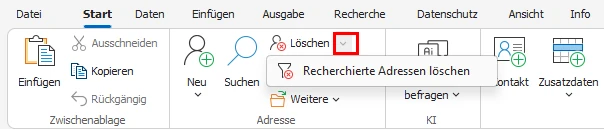
Recherchierte Adressen löschen
Diese Funktion steht nicht zur Verfügung, wenn gruppenfremde Adressen in den Dateieinstellungen nur zum Lesen freigegeben wurden Hilfe für Systemverwalter.
Der Befehl »Start: Adresse löschen: Recherchierte Adressen löschen« entfernt nach einer Bestätigung alle recherchierten Adressen.
Beachten Sie
Mit diesem Befehl gelöschte Adressen können nicht wiederhergestellt werden.
Zurück: Spezielle Recherchen