
Terminmanager
Termine planen mit dem Terminmanager
Mit dem Terminmanager lassen Sie sich rechtzeitig an Besprechungstermine, Anrufe und weitere Aufgaben erinnern. Zudem bietet Ihnen der Terminmanager einige weitere komfortable Funktionen – so gestattet er Ihnen, Termine für andere Mitarbeiter zu erfassen oder für Telefonate oder Besprechungen einen Stellvertreter zu ernennen, falls Sie verhindert sein sollten. Natürlich werden Ihre Termine durch die ausgefeilte Rechtevergabe vor unbefugten Augen geschützt.
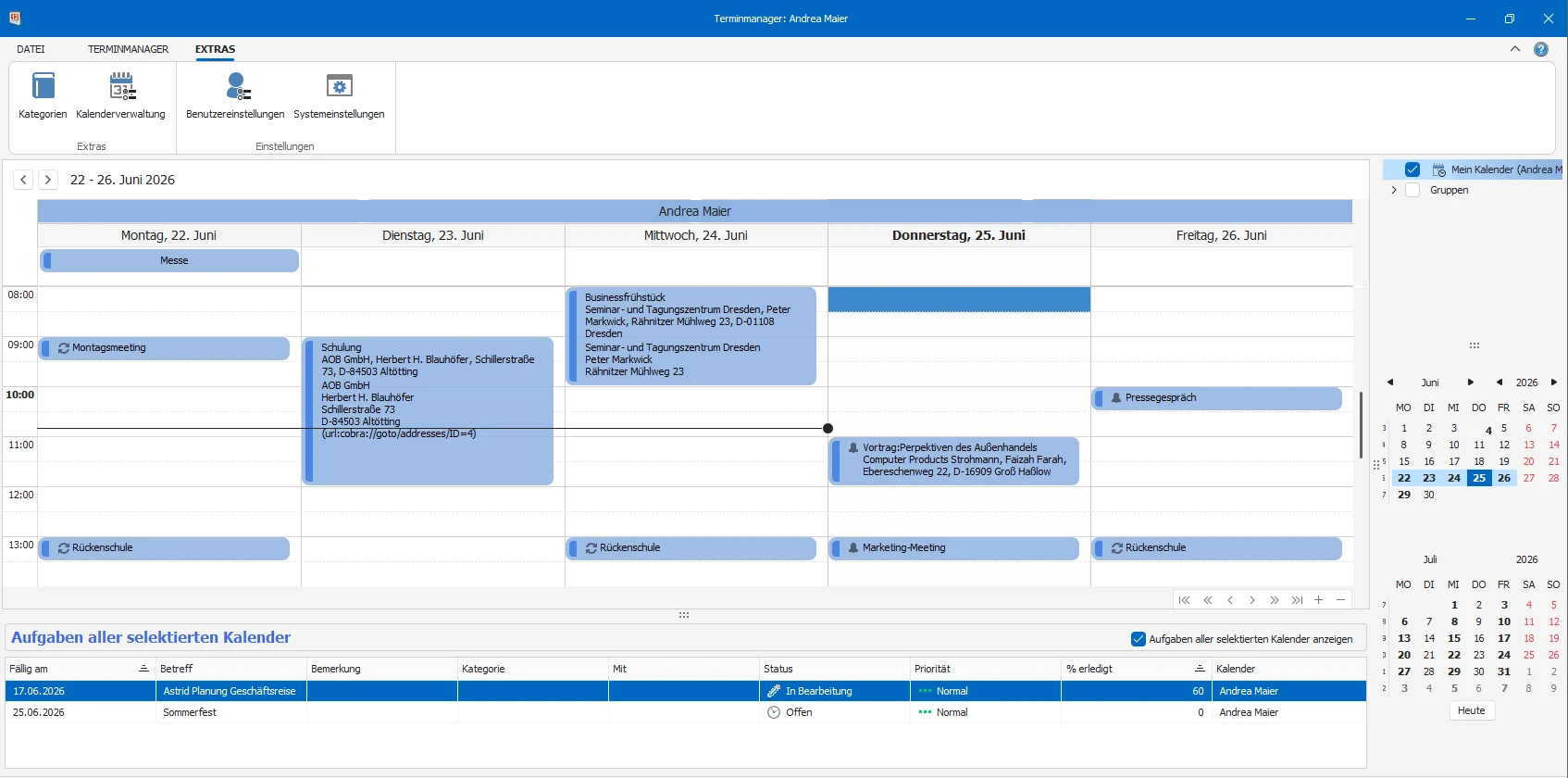
Der Terminmanager arbeitet nahtlos mit cobra und auf Wunsch ebenso nahtlos mit Outlook oder HCL Notes zusammen.
Der Terminmanager unterscheidet zweierlei Typen von Einträgen: Termine und Aufgaben. Der Unterschied zwischen beiden liegt darin, dass ein Termin – etwa eine Besprechung – einen bestimmten Zeitraum mit Anfangs- und Endzeitpunkt einnimmt, während eine Aufgabe keinen klar definierten Zeitraum im Terminkalender beansprucht. Dementsprechend werden Termine und Aufgaben getrennt dargestellt: die Termine als Kalendereinträge, die Aufgaben als Liste. Was Sie als Aufgabe und was als Termin erfassen wollen, liegt ganz bei Ihnen.
Der Terminmanager läuft als ein eigenständiges, von cobra selbst unabhängiges Programm. Sie können ihn, auch wenn cobra selbst geschlossen ist, über das Startmenü starten und im Hintergrund laufen lassen. Er kann aber auch in eine Ansicht von cobra integriert werden.
Benutzerrechte
Für jeden in der Benutzerverwaltung von cobra erfassten Benutzer gibt es einen eigenen Kalender. Jeder Benutzer hat auf seinen eigenen Kalender Zugriff und darf ihn zumindest lesen. Ob er in seinen Kalender auch schreiben und ob er ihn für andere Benutzer freigeben darf, regelt der Ressourcenverwalter.
Für jede in der Benutzerverwaltung von cobra erfasste Gruppe gibt es einen eigenen Kalender. Alle Benutzer, die Mitglied einer Gruppe sind, können den entsprechenden Gruppenkalender lesen. Schreibrechte haben Personen, die in der Systemsicherheit für die Termine als Gruppenverwalter eingetragen sind.
Benutzer haben außerdem auf alle anderen Benutzer-/Gruppenkalender Zugriff, die von einem System- oder Terminverwalter ausdrücklich für sie freigegeben wurden.
Terminmanager starten
Ist der Terminmanager in eine cobra-Ansicht integriert, startet er mit cobra.
Um ihn als separates Programm einzusetzen, starten Sie ihn
- in cobra mit dem Befehl »Ansicht: Terminmanager: Öffnen«,
- im Windows-Startmenü über die cobra-Programmgruppe,
- gleichzeitig mit cobra mit der entsprechenden Option unter »Datei: Benutzerspezifische Einstellungen: Benutzereinstellungen: Allgemein«.
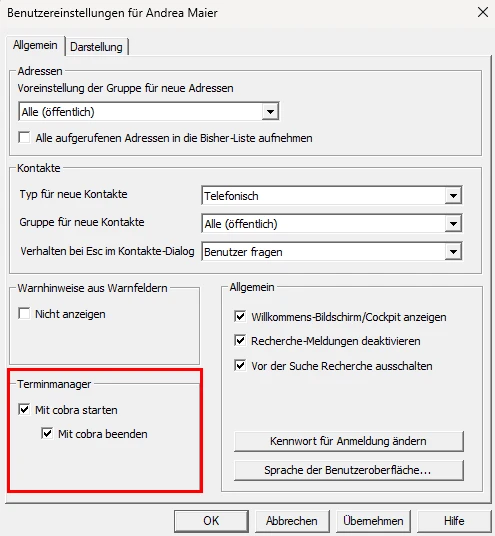
Ist der Terminmanager gestartet, erscheint je nach Einstellungen und Windows-Version ein Symbol in der Taskleiste von Windows.
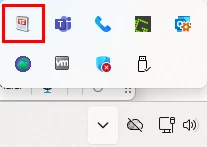
- Klicken Sie das Taskleisten-Symbol (doppelt) an, öffnet sich der Terminmanager.
Empfehlung
Wir empfehlen Ihnen, den Terminmanager automatisch beim Hochfahren von Windows mitstarten zu lassen, um keinen Termin zu verpassen. Dazu legen Sie im Autostart-Ordner von Windows eine Verknüpfung an. Ziel der Verknüpfung ist in Ihrer cobra-Installation im Unterverzeichnis \Programm die Datei SchedulerUI.EXE. Somit werden Sie an alle Termine erinnert, solange Ihr Rechner läuft, auch wenn cobra selbst nicht läuft.
Themen in diesem Kapitel
- Voreinstellungen – Systemsicherheit, Kategorien, Kalenderverwaltung, Benutzer-/Systemeinstellungen, Zugriffsrechte, Datenquelle
- Mit dem Terminmanager arbeiten – Termine und Aufgaben erfassen
- Terminkalender & Aufgaben verwalten – im Terminkalender arbeiten, Aufgabenliste
- Termine und Aufgaben drucken und exportieren
- Termine direkt in cobra anzeigen und bearbeiten
- Zusammenspiel mit Outlook
- Zusammenspiel mit HCL Notes