
Kampagnen
Eine Kampagne planen
Rechte
Zum Planen – nicht aber zum späteren Abarbeiten der Kampagne – benötigen Sie entsprechende Rechte.
Die Planung ist der komplexere Teil der Arbeit mit dem Kampagnen-Management. Im Allgemeinen hat nur eine Person damit zu tun. Sie sollten aber kurz dabei verweilen, damit Sie prinzipiell verstehen, worum es überhaupt geht.
Die folgende Kampagne beschreibt, was firmenintern zu tun ist, wenn ein Kunde im Marketing einer Software-Firma anruft und Infomaterial oder eine Demoversion oder eine Vollversion einer Software bestellt.
Lernen Sie das Kampagnen-Management einfach anhand einer kleinen Übung kennen und verfolgen Sie einige Schritte direkt am Bildschirm nach.
Tipp
Wir empfehlen Ihnen, sich komplexere Kampagnen erst auf dem Papier zu skizzieren.
Kampagne anlegen
- Erteilen Sie den Befehl »Kampagnen: Verwalten: Planen«.
- Klicken Sie die Schaltfläche »Neu« an.
Ein leerer Kampagnen-Editor öffnet sich.
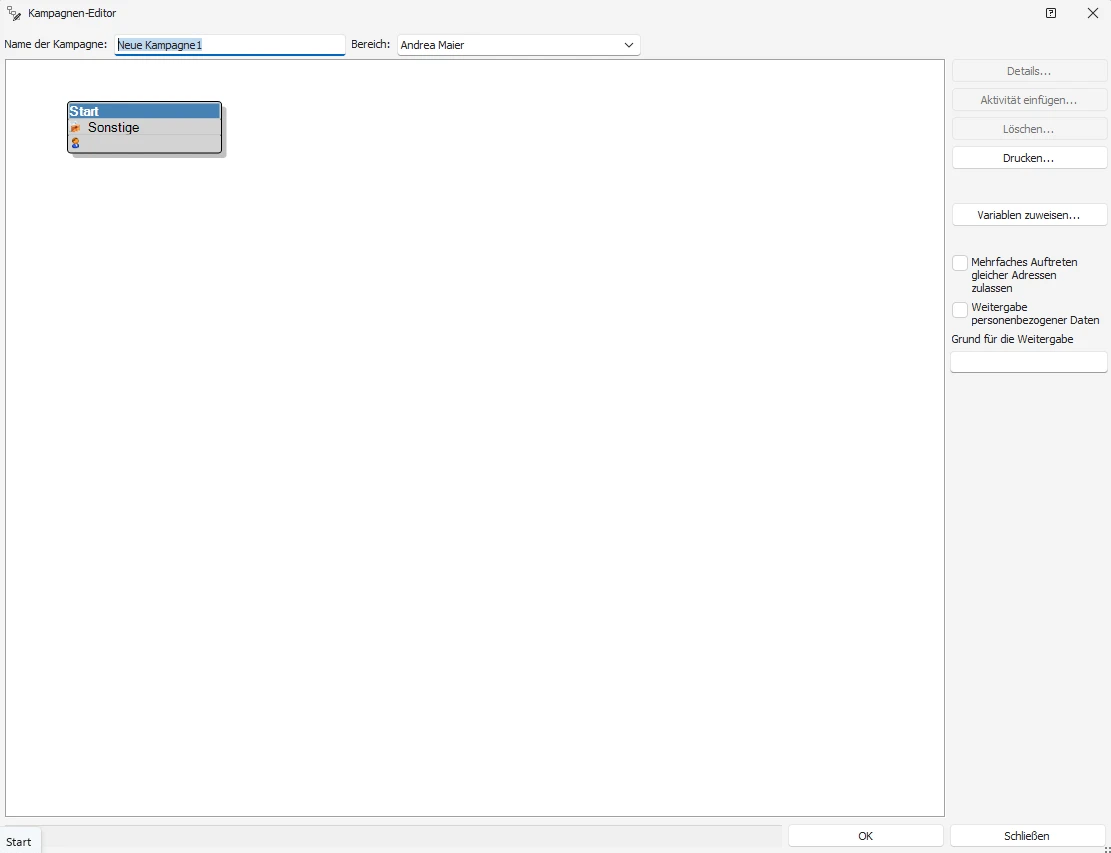
- Tragen Sie den Namen der Kampagne ein.
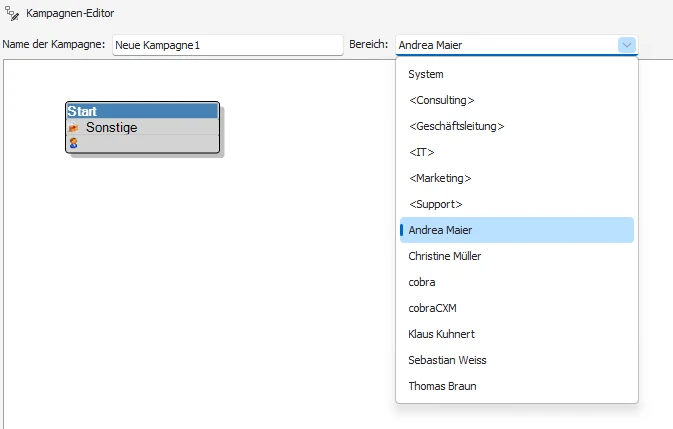
- Sie können Kampagnen wie Formate in Bereichen ablegen und so bestimmen, wer auf welche Kampagne Zugriff erhält.
- Wollen Sie eine Adresse mehrfach in die Kampagne aufnehmen, klicken Sie die Option »Mehrfaches Auftreten gleicher Adressen zulassen« an. So können Sie dieselben Adressen beispielsweise unterschiedlichen Arbeitsschritten zuweisen.
Am Anfang einer neuen Kampagne steht immer die leere Aktivität »Start«.
Aktivitäten einfügen
- Beim Planen einer Kampagne erleichtert Ihnen die Schaltfläche »Aktivität einfügen« die Arbeit. Klicken Sie die Aktivität an, nach der Sie eine neue Aktivität einfügen wollen.
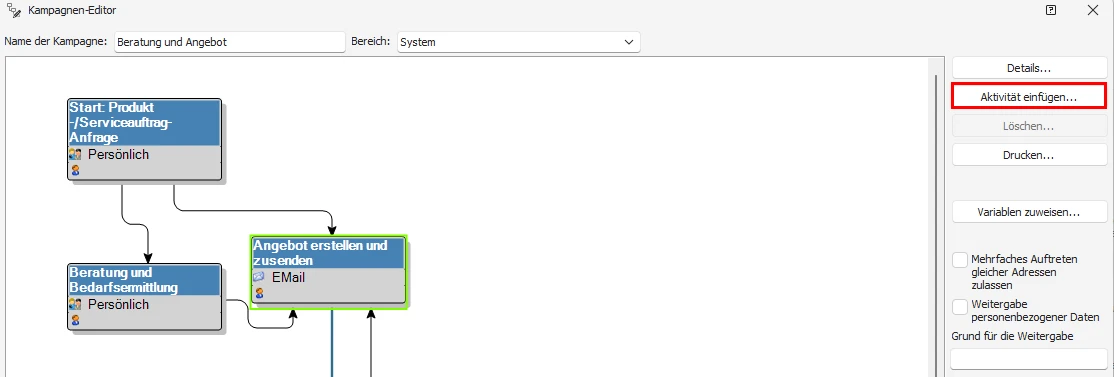
- Betätigen Sie die Schaltfläche »Neue Aktivität«.
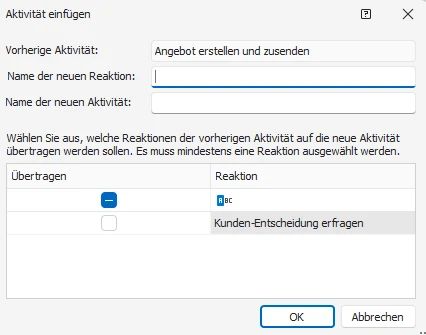
- Tragen Sie die Reaktion ein und geben Sie der Aktivität einen Namen.
- Übernehmen Sie mindestens eine Reaktion aus der vorhergehenden Aktivität.
- Bestätigen Sie mit »OK«.
Die neue Aktivität wird eingetragen. Sie können sie jederzeit durch Doppelklick bearbeiten und dabei weitere Details festlegen.
Aktivität bearbeiten
- Klicken Sie das Kästchen »Start« doppelt an, um es zu bearbeiten.
Der Start ist eine Aktivität. Hier legen Sie deren Einzelheiten fest.
Geben Sie dieser Aktivität beispielsweise den Namen »Warten«. Es ist der Zustand, in dem Sie vor dem Anruf des Kunden verharren. Auch »Art« und »Aufgabenbeschreibung« können Sie beliebig festlegen.
Außerdem können Sie unter »Details« ein Dokument anfügen, das beispielsweise die geplante Kampagne genauer beschreibt. Diese Verknüpfung funktioniert unabhängig davon, ob Sie die Dokumentenverwaltung eingeschaltet haben oder nicht. Verknüpfte Dokumente werden nicht in die Dokumentenverwaltung aufgenommen, sondern bleiben an ihrem derzeitigen Speicherort.
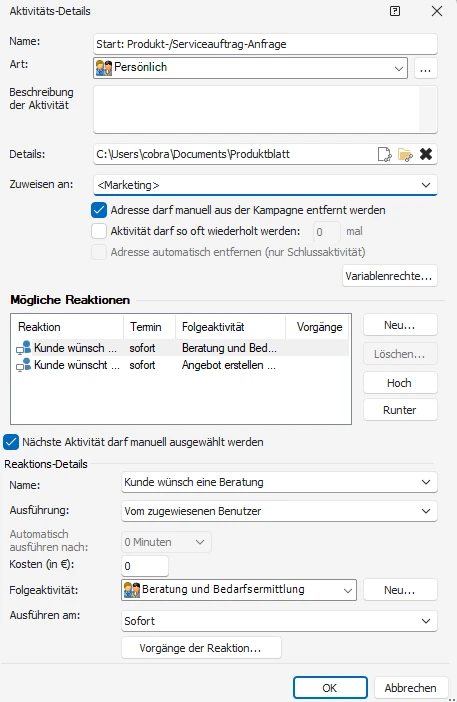
Optionen einer Aktivität
- Bearbeiter – Kann ein einzelner Benutzer oder eine ganze Gruppe sein. Hier entscheiden Sie, wem die jeweilige Aktivität zugewiesen wird.
- Adresse aus Kampagne entfernen erlauben – Diese Option bewirkt, dass Bearbeiter Adressen, deren Weiterverfolgung Ihnen nutzlos zu sein scheint, aus der Kampagne löschen dürfen.
- Automatisches Entfernen der Adresse – Diese Option steht ausschließlich für Schlussaktivitäten zur Verfügung und ist sonst unzugänglich. Schlussaktivitäten sind Aktivitäten, die am Ende einer Kampagne stehen, weil keinerlei mögliche Reaktionen für sie eingetragen sind. Wird in einem solchen Fall diese Option aktiviert, werden Adressen aus der Kampagne entfernt, sobald sie den letzten Schritt erreicht haben.
- Wiederholen der Aktivität erlauben – Geben Sie an, wie oft die Aktivität wiederholt werden darf, falls sie überhaupt mehr als einmal ausgeführt werden darf. Es kann etwa beim Nachtelefonieren sinnvoll sein, die Zahl der Telefonate festzulegen.
- Variablenrechte – Haben Sie einer Kampagne Variablen zugewiesen, können Sie hier für jede einzelne Aktivität bestimmen, wie sich diese Variablen verhalten sollen. So können Sie Variablen für bestimmte Schritte ganz ausblenden oder für Eingaben ganz sperren.
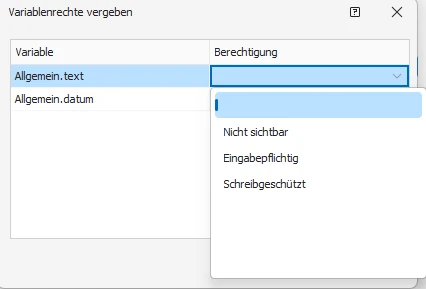
- Klicken Sie in der Spalte »Berechtigung« ein Feld an. Das Feld verwandelt sich in eine Auswahlliste. Suchen Sie den für diese Aktivität gewünschten Wert aus. Ihnen stehen folgende Werte zur Verfügung:
Variablen-Berechtigungen
- Eingabepflichtig – Das Variablenfeld muss ausgefüllt werden, sonst kann der Bearbeiter diesen Arbeitsschritt nicht abschließen.
- Nicht sichtbar – Blendet die Variable in diesem Schritt ganz aus.
- Schreibgeschützt – Zeigt den Standardwert oder den in einem früheren Schritt eingetragenen Wert an, erlaubt aber keine Änderung daran.
Reaktionen und Folgeaktivitäten
Von zentraler Bedeutung ist der Bereich »Reaktionen«. Hier werden die entscheidenden Informationen aufgelistet, die den Workflow bestimmen:
- Reaktion: Was tut der Kunde?
- Folgeaktivität: Was tun wir, wenn der Kunde etwas tut?
Nach dieser Logik Reaktion → Folgeaktivität verläuft das gesamte Kampagnen-Management. Selbstverständlich können Sie damit nicht nur Kundenbeziehungen abbilden, sondern sämtliche Arbeitsabläufe, die sich in eine Art Aktions-Reaktions-Schema bringen lassen.
Eine erste Kundenreaktion ist hier die Anforderung von Infomaterial.
- Tippen Sie unter den »Reaktions-Details« ins Listenfeld »Name« »Kunde bestellt Infomaterial« ein.
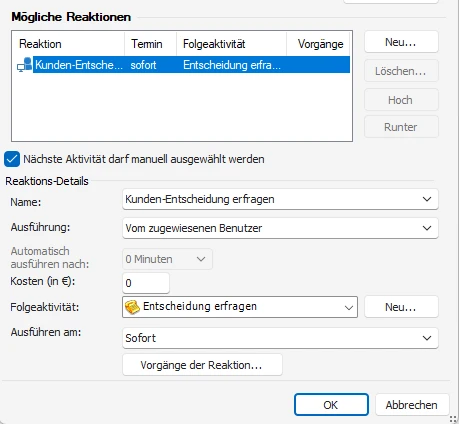
- Unter »Ausführen durch« haben Sie folgende Wahlmöglichkeiten:
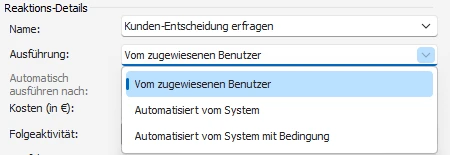
- Entweder wird diese Aufgabe dem Benutzer oder der Benutzergruppe zugewiesen, die unter »Zuweisen an« eingetragen ist.
- Oder aber es wird eine automatische Reaktion angelegt, die das System selbsttätig ausführt. Diese kann etwa darin bestehen, nach zwei Wochen eine interne E-Mail-Nachricht zu versenden oder die betreffenden Adressen mit einem Stichwort zu versehen, um explizit daran zu erinnern, beim Kunden nachzuhaken.
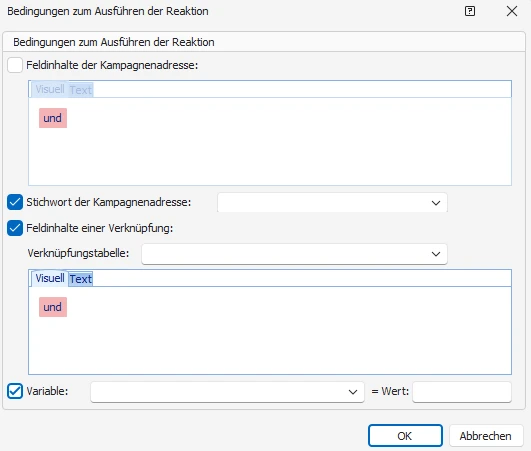
- Eine dritte Möglichkeit ist es, die Reaktion automatisiert ausführen zu lassen, wenn eine bestimmte Bedingung erfüllt ist. Sie können die Bedingung angeben, die erfüllt sein muss, damit eine automatische Reaktion ausgelöst wird. Damit erreichen Sie beispielsweise, dass jemand, der sich zu Ihrem Newsletter anmeldet, automatisch eine Begrüßungsmail erhält, wenn Sie ihn in der Datenbank als Newsletter-Abonnenten erfassen.
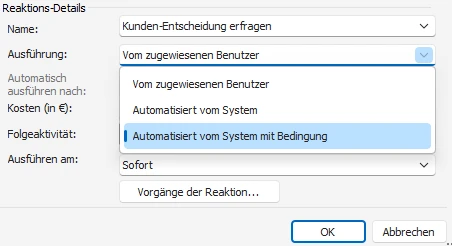
- Wählen Sie die entsprechende Option.
- Klicken Sie die Schaltfläche »Bedingung« an.
- Definieren Sie die Bedingung, die erfüllt sein muss, damit die Reaktion ausgelöst wird.
- Eventuell eingetragene Kosten werden jeder Folgeaktivität zugeordnet, damit Sie jederzeit die bisher aufgelaufenen Gesamtkosten einer Kampagne prüfen können.
- Klicken Sie »Neu« neben »Folgeaktivität« an. Geben Sie der Folgeaktivität den Namen »Versand Infomaterial«. Es kann auch eine andere Kampagne als Folgeaktivität verwendet werden.
- Legen Sie unter »Ausführen am« fest, wann die Folgeaktivität stattfinden muss, in diesem Fall sofort. Hiermit entscheiden Sie, wie viel Zeit Ihre Mitarbeiter haben, diese Aufgabe zu erledigen.
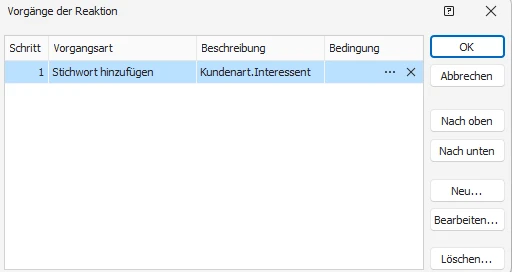
- Den einzelnen Reaktionen können Vorgänge zugeordnet werden. Diese werden der Adresse zugewiesen, wenn eine solche Aktion erfolgt. Mögliche Vorgänge sind das Hinzufügen eines Stichwortes oder Kontaktes. So lässt sich diese Adresse später einfach recherchieren.
Vorgänge der Reaktion
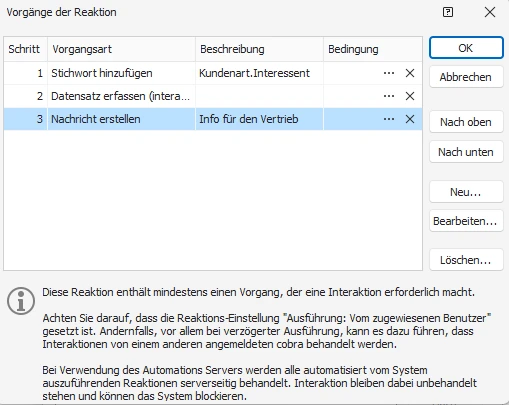
Als »Vorgänge der Reaktion« stehen Ihnen einige vordefinierte Ereignisse zur Verfügung.
- Vergeben Sie einen »Namen«.
Arten von Vorgängen
- Stichwort hinzufügen – Erfolgt die Reaktion, wird der betreffenden Adresse automatisch ein Stichwort zugewiesen (in diesem Fall könnte das beispielsweise »Interessent« sein).
- Stichwort entfernen – Wird die Reaktion ausgeführt, wird aus der betreffenden Adresse automatisch ein Stichwort gelöscht. Das macht Sinn, wenn jemand etwa als Interessent geführt wird und nun Ware bestellt – also kann man das Stichwort »Interessent« löschen und stattdessen das Stichwort »Kunde« eintragen.
- Feldinhalt ändern – Damit lassen sich bestimmte Inhalte in bestimmte Felder der Datenbank schreiben.
- Kontakt hinzufügen – Sie lassen automatisch einen Kontakt erfassen. Ist es ein Schritt der Kampagne, einen Kunden anzurufen, entsteht der Kontakt automatisch.
- Nachricht erstellen – Sie senden automatisch eine Nachricht an einen oder mehrere der bei cobra registrierten Benutzer. Wählen Sie diese Möglichkeit, öffnet sich ein Dialog, in dem Sie die Nachricht anlegen.
- Zusatzdaten anlegen – Sie erfassen einen Zusatzdatensatz, etwa zu einem Serviceauftrag, einem Gerät oder was auch immer. Wählen Sie die entsprechende Zusatzdatentabelle aus und klicken Sie »Hinzufügen« an. Definieren Sie den Datensatz.
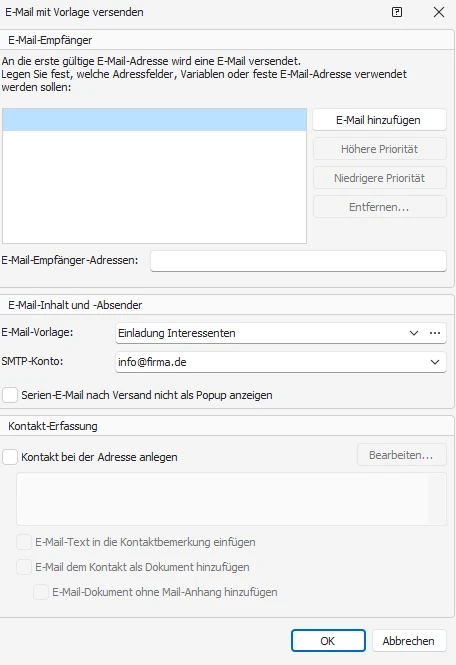
- E-Mail versenden – Voraussetzung für den automatischen Versand von E-Mails ist, dass ein SMTP-Konto eingerichtet wurde. Dies geschieht in cobra mit dem Befehl »Datei: Systemweite Einstellungen: SMTP-Einstellungen«. Die eigentliche E-Mail legen Sie unter »Ausgabe: Serien-E-Mail« in der Registerkarte »Formate« an. Sie können eine E-Mail versenden, die beispielsweise weitere Produktinformationen enthält.
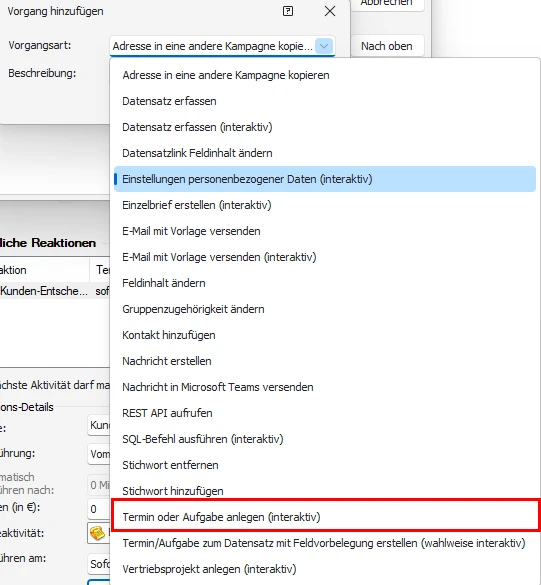
- Interaktive Vorgänge – Legen Sie einen interaktiven Vorgang an, öffnet sich ein Dialog, in dem der Bearbeiter weitere Eingaben vornehmen muss. So kann er etwa abhängig von der Sprache eines Kunden ein entsprechendes Briefformular auswählen, einen Termin anlegen usw. Sie erkennen solche Vorgänge in der Auswahlliste am Zusatz »Interaktiv«.
- Datensatz erfassen (interaktiv) – Sie können dafür sorgen, dass Benutzern beim Bearbeiten einer Kampagne ein Dialog zum Erfassen eines Datensatzes angeboten wird. Wählen Sie als Vorgangsart »Datensatz erfassen«, dann die Tabelle, die Eingabemaske und ggf. eine Datensatzvorlage.
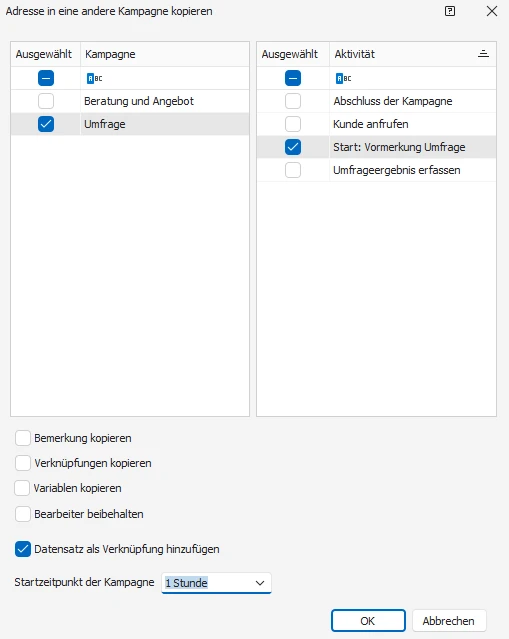
- Adresse in andere Kampagne kopieren – Eine Adresse kann automatisch aus einer in eine andere Kampagne kopiert werden, so dass Sie eine Adresse parallel in mehreren Kampagnen bearbeiten können. Wählen Sie aus, in welche Kampagne die Adresse kopiert werden soll. Geben Sie dazu die Zielaktivität an. Unten legen Sie fest, welche weiteren Informationen (Bemerkungen etc.) mitkopiert werden sollen. Außerdem bestimmen Sie den Startzeitpunkt.
Automation Server beachten
Arbeiten Sie mit dem cobra Automation Server, der Aufgaben automatisch abarbeitet, sollten Sie keine interaktiven Vorgänge in automatischen Reaktionen von Kampagnen erfassen. Sonst kann das System durch eine Vielzahl interaktiver Vorgänge, die eine Benutzereingabe erwarten, blockiert werden.
Reihenfolge automatischer Vorgänge
Sie können mehrere automatische Vorgänge auslösen. Diese werden in jener Reihenfolge abgearbeitet, in der sie in der Liste verzeichnet sind.
- Sie ändern die Reihenfolge der Vorgänge durch Klick auf die Schaltflächen »Nach oben« bzw. »Nach unten«.
- Außerdem können Sie durch Klick in die Spalte »Bedingung« eine Bedingung erfassen.
- Bestätigen Sie mit »OK«.
Variablen
Im Kampagnen-Editor können Sie der Kampagne eigens Variablen zuweisen. Variablen sind Eingabefelder, die Sie bei den einzelnen Aktivitäten wiederfinden. So werden Sie daran erinnert, bestimmte Eingaben vorzunehmen. Klicken Sie im Kampagnen-Editor die Schaltfläche »Variablen zuweisen« an.
Mit den Pfeil-Schaltflächen übernehmen Sie diese Variablen in die Kampagne bzw. entfernen sie wieder daraus.
Die Variablen werden durch eine Kategorie und einen Namen in einer Baumstruktur dargestellt.
Da die Mitarbeiter während der Kampagne hier Daten erfassen sollen, gibt es verschiedene Typen von Eingaben.
Eine Kampagne aktivieren
Damit Sie einer Kampagne Adressen zuweisen können, muss sie aktiviert werden.
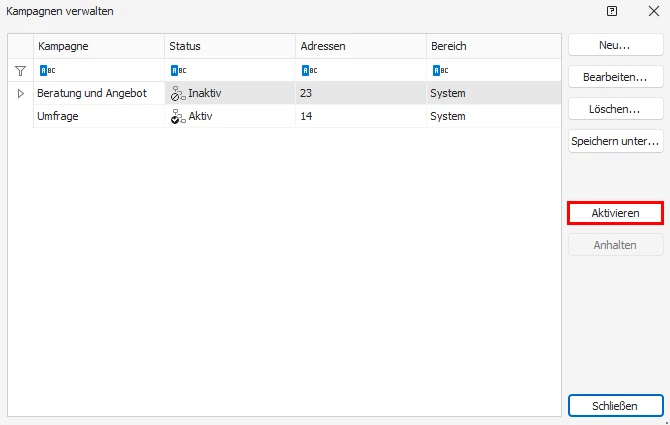
- Klicken Sie die Kampagne und dann »Aktivieren« an.
- Verlassen Sie dieses Fenster mit »Beenden«.
Sie können beliebig viele Kampagnen laufen lassen. Ist keine Adresse mehr in einer Kampagne, kann sie als beendet gelten und angehalten werden. Kampagnen müssen aber nicht beendet werden, sie können fortlaufend mit Adressen bestückt werden. Es können auch fortlaufend Auswertungen darüber erstellt werden.