
Programmoberfläche
Hilfsmittel & Barrierefreiheit
Eigene Hilfetexte
Ihr Systemverwalter kann das System so einrichten, dass Sie zu verschiedenen Feldern eigene Kommentare als Arbeitshilfen hinterlegen können.
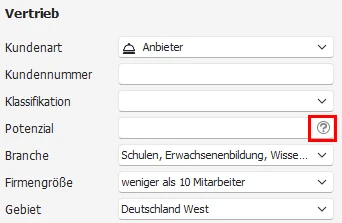
- Ein solches Feld erkennen Sie an dem Fragezeichen-Symbol.
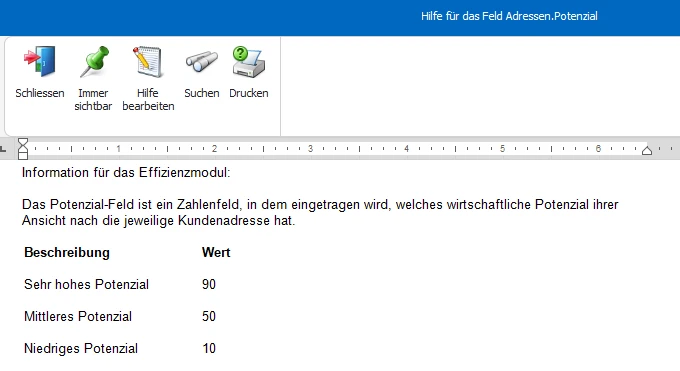
- Klicken Sie dieses Symbol an, öffnet sich ein Texteditor.
- Sie sehen hier bereits vorhandene Bemerkungen.
- Um den Text zu verändern oder zu ergänzen, klicken Sie die Schaltfläche »Hilfe bearbeiten« an.
Barrierefreie Bedienung
In cobra CRM finden Sie einige unterstützende Bedienelemente, die Ihnen die Nutzung erleichtern können. Exemplarisch seien hier drei Beispiele genannt.
Menüband
- Sie können das Menüband via Tastaturkürzel navigieren. Drücken Sie die »Alt«-Taste, werden Tastaturkürzel zur Navigation eingeblendet.

- Mit den Tasten »D«, »S«, »N«, »E«, »A«, »R«, »TE«, »I« und »?« erreichen Sie die übergeordneten Kategorien des Menübandes. In den jeweiligen Kategorien stehen Ihnen anschließend weitere Tastaturkürzel zur Verfügung. Beispielsweise erreichen Sie die Option »Stichwörter bearbeiten« durch die Eingabe der Tastaturkürzel »Alt«, »N«, »AS«. Beachten Sie, dass zweibuchstabige Tastaturkürzel eingegeben werden, indem die relevanten Buchstaben kurz hintereinander gedrückt werden.

Register
- Sie können in Registern über Tastaturkürzel navigieren. Erteilen Sie den Befehl »Datei: Benutzerspezifische Einstellungen: Weitere Benutzereinstellungen«. Im Reiter »Barrierefreiheit« aktivieren Sie die Option »Register-Navigationsmodus«.
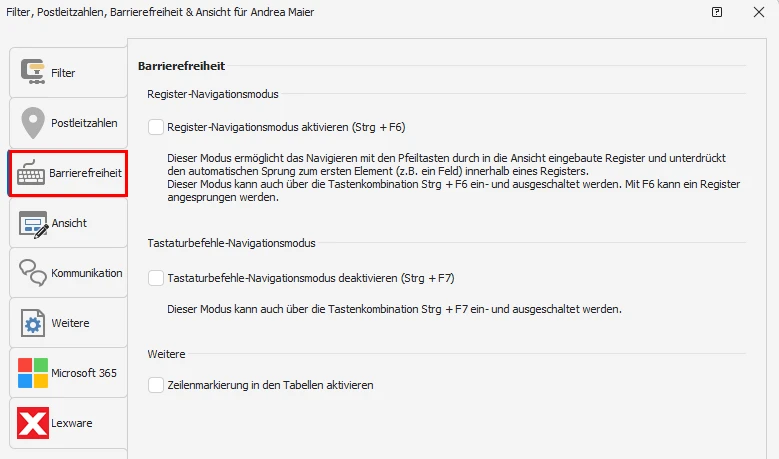
- Klicken Sie auf »OK« oder »Übernehmen«, um Ihre Einstellung zu bestätigen.
Jetzt können Sie leichter durch ein Register schalten. Betätigen Sie hierzu die Taste »F6« und steuern Sie dann mit den »Pfeil«-Tasten durch das Register.
Eingabemaske und weitere Tastenkürzel
- Klicken Sie die »Tab«-Taste, um bequem Unterbereiche einer Eingabemaske zu erreichen und durchzuschalten.
Viele weitere Befehle erteilen Sie auch, indem Sie eine Tastenkombination oder eine Funktionstaste betätigen.
Eine Übersicht aller Tastenkombinationen finden Sie unter Tastaturbelegung.