
Datenaustausch
Austausch via MS Teams
Sie können in cobra einen Datensatz intern als Nachricht über Microsoft Teams versenden. Nutzen Sie die MS Teams Integration über das Menüband (»Start: Teams« oder »Tabelle: Teams mit Datensatz«) oder das Kontextmenü (Rechtsklick auf Datensatz).
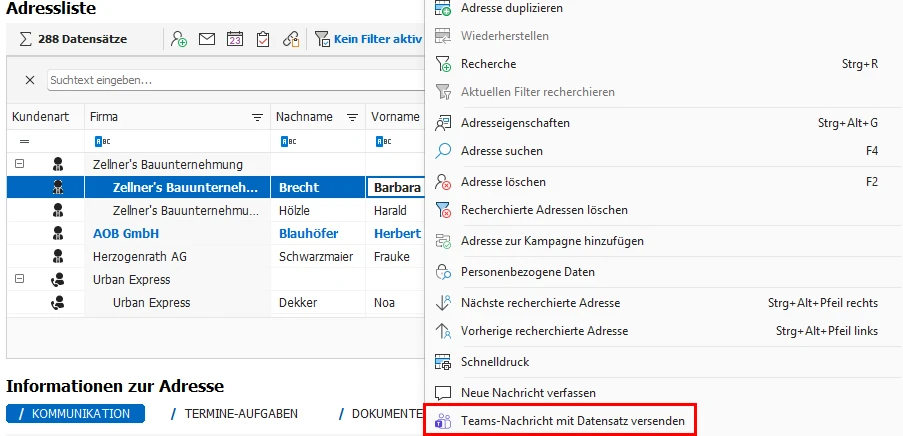
Außerdem können Sie eine Teams-Nachricht aus einer Kampagne heraus als Vorgang einer Reaktion versenden.
Das Hinterlegen eines Benutzerkontos für die MS Teams Integration
Sie können auf zwei Weisen Ihr Benutzerkonto für MS Teams hinterlegen:
Rufen Sie das erste Mal die MS Teams Integration über das Menüband oder Kontextmenü auf, erfolgt der Dialog für die Anmeldung in MS Teams. Nach der erfolgreichen Anmeldung wird ein Token erstellt und unter »Datei: Benutzerspezifische Einstellungen: Weitere« hinterlegt.
Erteilen Sie den Befehl »Datei: Benutzerspezifische Einstellungen«.
- Wechseln Sie in den Reiter »Weitere«.
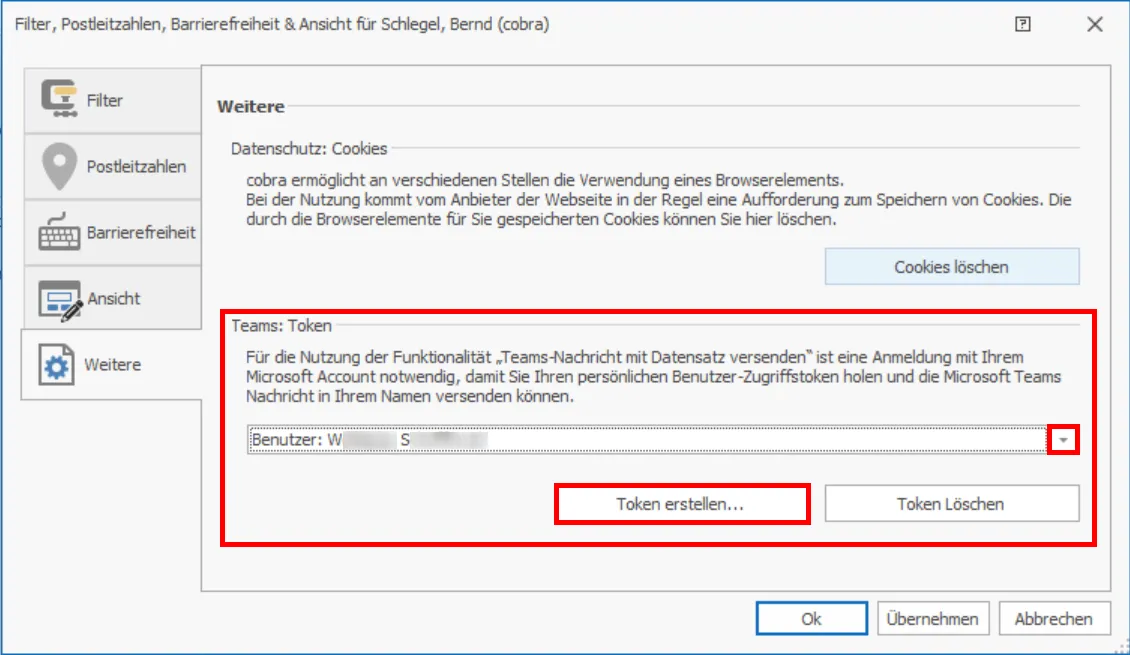
- Wählen Sie den relevanten Benutzereintrag aus dem »Active Directory« aus.
- Klicken Sie auf »Token erstellen«.
Beim ersten »Token erstellen« müssen Sie sich in MS Teams anmelden (siehe den folgenden Abschnitt). Danach können Sie die MS Teams Integration zum Versenden von Datensätzen nutzen.
Die erste Anmeldung in MS Teams
Nutzen Sie zum ersten Mal die MS Teams Integration in cobra, müssen Sie sich mit Ihren Microsoft-Kontodaten anmelden.
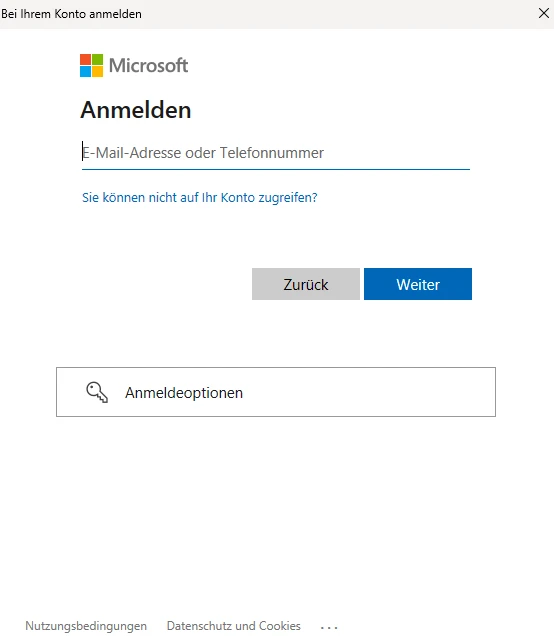
- Tragen Sie die E-Mail-Adresse oder Telefonnummer Ihres MS-Kontos ein und klicken Sie auf »Weiter«.
- Geben Sie Ihr Kennwort ein und klicken Sie auf »Anmelden«.
Azure AD
Möglicherweise ist eine vorherige Freigabe Ihres Nutzerkontos durch Ihren Azure-AD-Administrator erforderlich, um Ihr Konto hinterlegen zu können.
Einen Datensatz per Teams verschicken
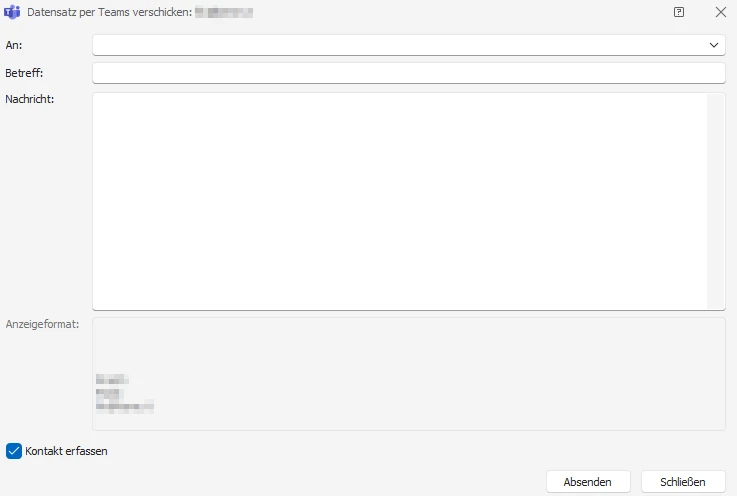
- Wählen Sie eine oder mehrere Personen aus Ihrem »Active Directory« aus, die den relevanten Datensatz erhalten sollen.
- Verfassen Sie Betreff und Nachricht.
- Aktivieren Sie die Checkbox »Kontakt erfassen«, wenn Sie die Nachricht als Kontakt zur Adresse anlegen wollen.
- Verschicken Sie die Nachricht, indem Sie auf »Absenden« klicken.
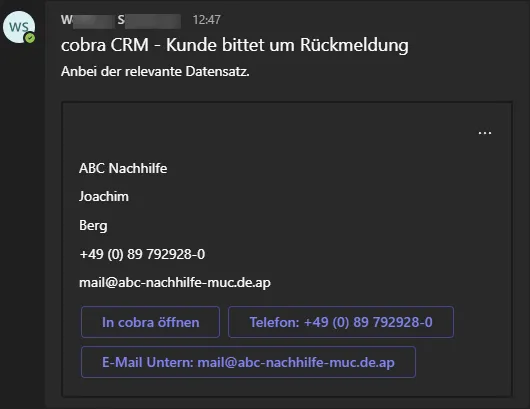
Der Betreff der versendeten Nachricht beginnt immer mit »cobra CRM -«.
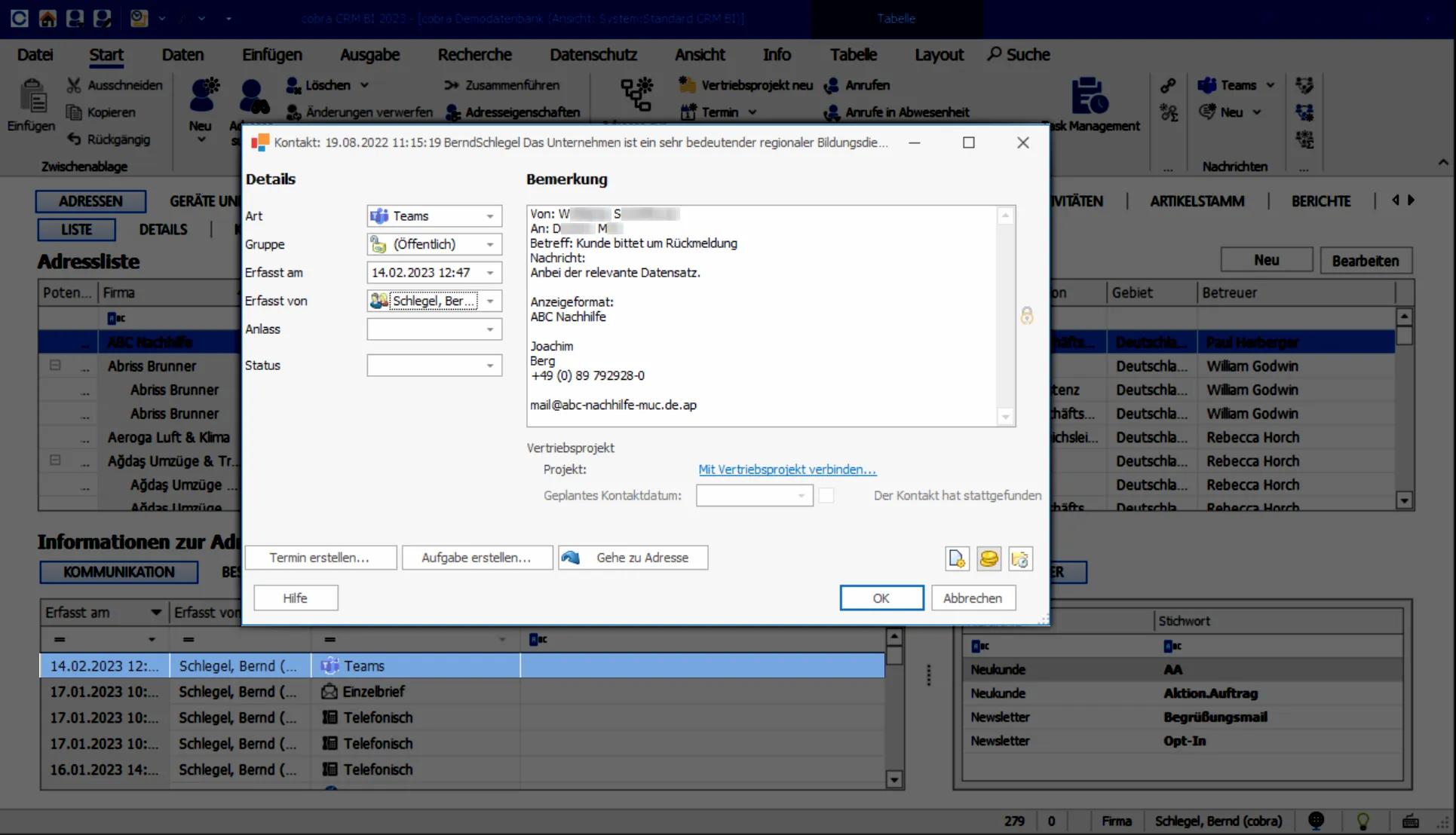
Aktivieren Sie die Checkbox »Kontakt erfassen«, wird die Nachricht in den Kontakten zur Adresse erfasst.
Eine Teams-Nachricht aus einer Kampagne heraus versenden
So richten Sie das in einer Kampagne ein:
- Erteilen Sie den Befehl »Datei: Kampagnen einrichten«.
- Erstellen Sie eine neue Kampagne oder bearbeiten Sie eine bestehende Kampagne.
- Rufen Sie den Kampagnen-Editor auf.
- Öffnen Sie an relevanter Stelle die Aktivitäts-Details und klicken Sie unter »Reaktions-Details« auf »Vorgänge der Reaktion …«.
- Klicken Sie auf »Neu«.
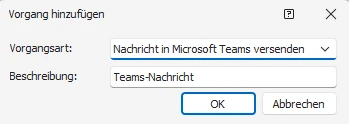
- Wählen Sie hier »Nachricht in Microsoft Teams versenden« und vergeben Sie eine relevante Beschreibung für den Vorgang.
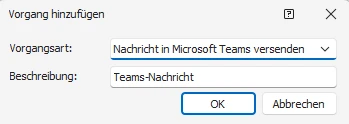
- Klicken Sie auf »OK«.
Im folgenden Dialog »MS Teams Nachricht versenden« ist das zuvor eingerichtete Benutzerkonto als Standardabsender hinterlegt.
- Wählen Sie einen oder mehrere Empfänger der Nachricht aus Ihrem Active Directory und verfassen Sie Ihre Nachricht.
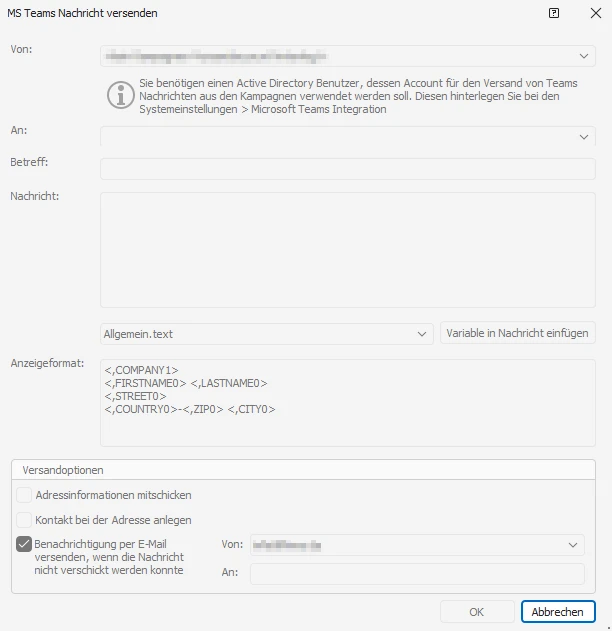
Unter der Option »Versandoptionen« haben Sie die Möglichkeit:
Versandoptionen
- Adressinformationen mitschicken – Bei aktivierter Checkbox hängen Sie den relevanten Datensatz an Ihre Nachricht an.
- Kontakt bei der Adresse anlegen – Versenden Sie die Nachricht, wird zugleich ein Kontakt zur Adresse erstellt.
- Benachrichtigung per E-Mail … – Sollte das Versenden der Nachricht fehlschlagen, kann der Empfänger darüber via E-Mail informiert werden. Als Absender stehen Ihnen die E-Mail-Adressen zur Verfügung, die Sie in den SMTP-Einstellungen eingerichtet haben. Hinterlegen Sie hier die relevante E-Mail-Adresse des Empfängers.
- Klicken Sie auf »OK«, um Ihre Einstellungen zu übernehmen.