
Kampagnen
Eine Kampagne durchführen
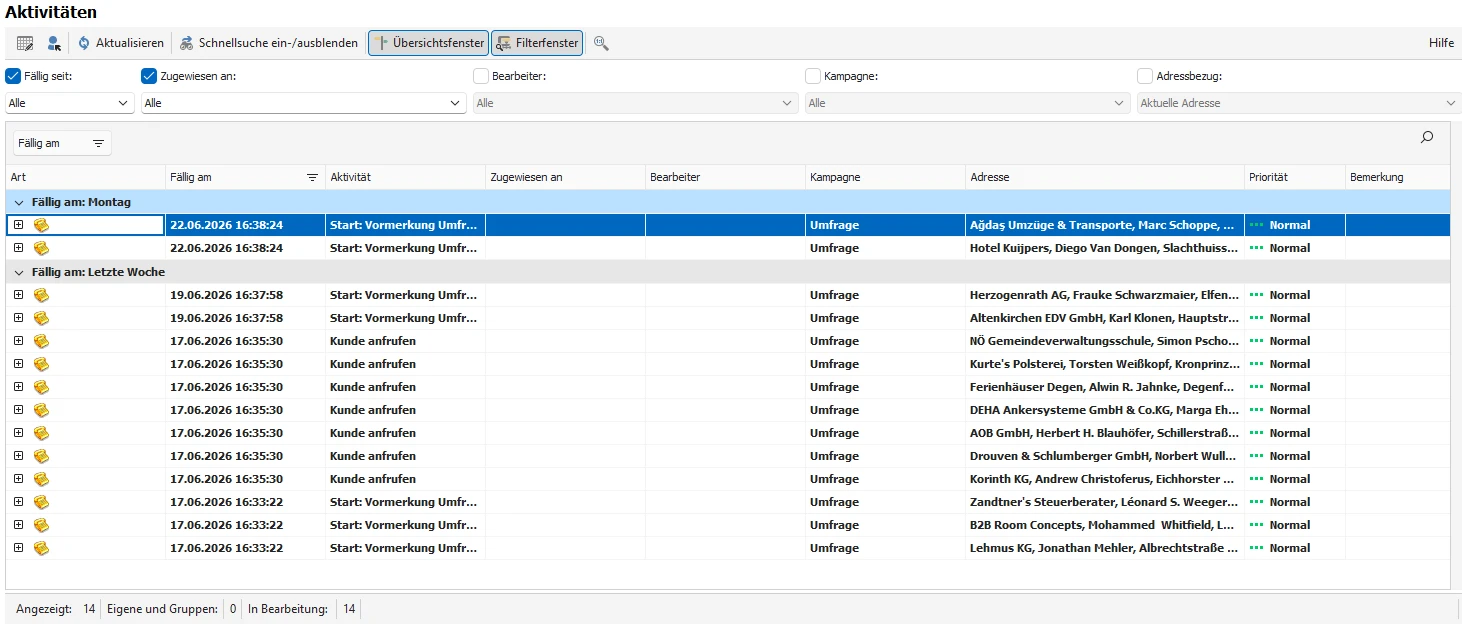
- Ihr Systemverwalter kann eine Aktivitätenliste in die Ansicht einbinden, um Ihnen die Arbeit übersichtlicher zu gestalten. Sie können verschiedene Daten herausfiltern.
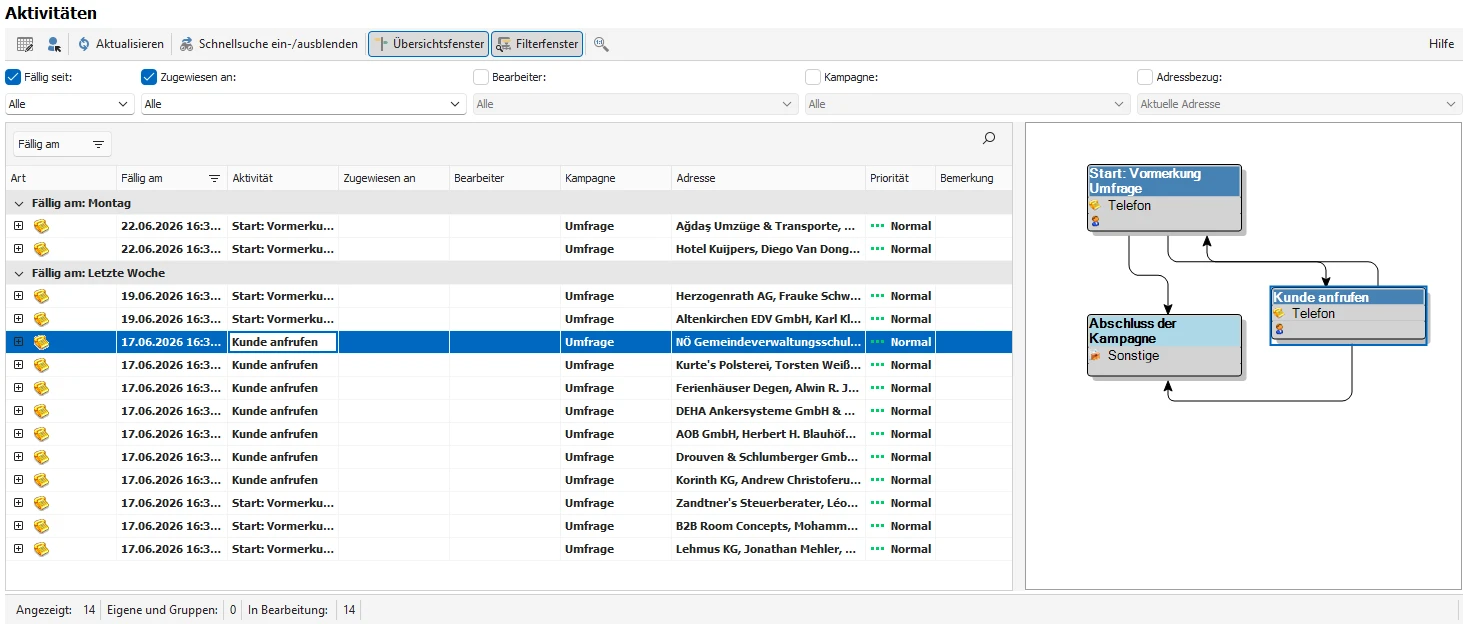
- Außerdem kann er Ihnen ein Kampagnen-Info anbieten, in dem Sie die Aktivitäten bezüglich einzelner Adressen oder Adressfamilien sehen können.
Adressen zuweisen und Daten verknüpfen
Planen Sie eine Marketingkampagne, bei der Sie Interessenten von sich aus ansprechen, werden Sie die Adressen, die Sie der Kampagne zuweisen, zuerst recherchieren und dann zuweisen.
Handelt es sich bei der Kampagne etwa darum, dass Interessenten auf Sie zukommen, um Informationen anzufordern, werden Sie die Kundenadressen nach jedem Anruf einzeln in die Kampagne aufnehmen. Geht es um das gezielte Kontaktieren eines bestimmten Interessentenkreises, werden Sie die fraglichen Adressen hingegen direkt der Kampagne zuweisen und dann abarbeiten.
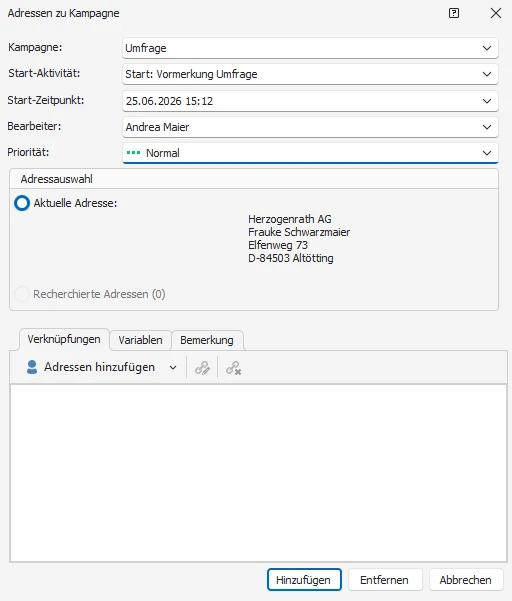
Erteilen Sie im Menüband den Befehl »Start: Aktion: Adresse zur Kampagne«. Der entsprechende Dialog öffnet sich. Während dieser Dialog geöffnet ist, können Sie direkt in cobra weiterarbeiten und dort etwa zu einer anderen Adresse wechseln.
- Um mehrere Adressen zuzuweisen, recherchieren Sie diese zuerst und wählen die Option »Recherchierte Adressen«.
- Sie bestimmen, mit welcher Aktivität die Kampagne beginnen soll.
- Außerdem können Sie einen Startzeitpunkt für die Kampagne bestimmen.
- Sie können auch Variablen befüllen. Sie finden die Variablen in der gleichnamigen Registerkarte.
- In der Registerkarte »Verknüpfungen« legen Sie Links auf Daten aus der Datenbank an. Klicken Sie auf »Adressen hinzufügen«, öffnet sich eine Auswahl. Klicken Sie an, auf welche Daten der Link verweisen soll.
- Verknüpfungen lassen sich auch direkt in cobra erstellen. Klicken Sie dort mit der rechten Maustaste in eine Kontakt-, Zusatzdaten- oder ähnliche Tabelle, erscheint ein Kontextmenü. Erteilen Sie dort den Befehl »Aktivität mit Datensatz erstellen«.
- Der Dialog »Adressen zu Kampagne« erscheint, und unter den Verknüpfungen findet sich ein Link auf die entsprechenden Daten der Datenbank.
- Öffnen Sie die Aktivitätenliste. Die Adressen sind auf die Startaktivität gesetzt.
Aktivitätenliste
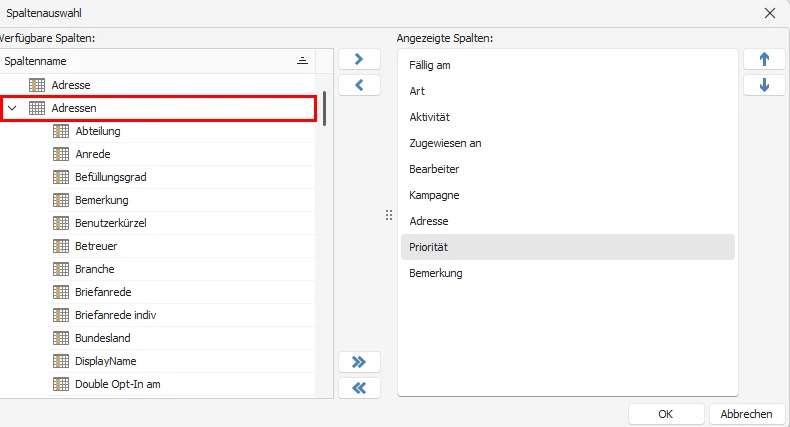
Sie können in der Aktivitätenliste außer Kampagneninformationen auch ausgewählte Daten aus der Adressdatenbank wiedergeben.
- Klicken Sie einen Spaltenkopf mit der rechten Maustaste an.
- Erteilen Sie aus dem Kontextmenü den Befehl »Spaltenauswahl«.
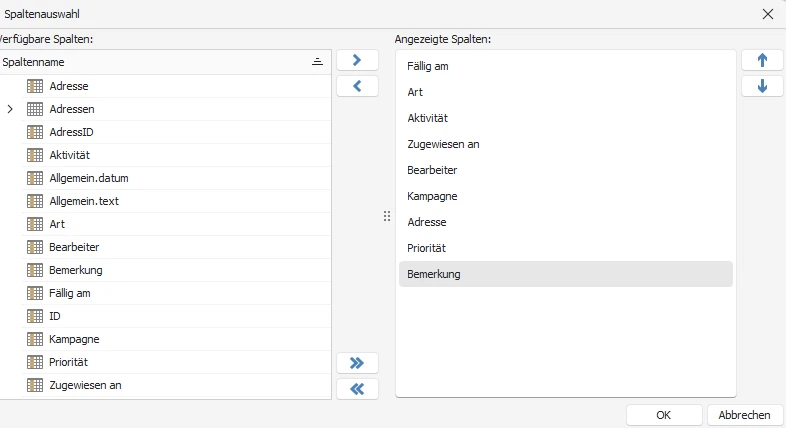
In der Spaltenauswahl finden Sie den Eintrag »Adressen«. Öffnen Sie ihn, werden Ihnen sämtliche Felder der Adresstabelle zur Auswahl angeboten.
In diesem Fenster sehen Sie die zu erledigenden Arbeitsschritte. Sie haben hier eine Vielzahl von Filtermöglichkeiten, um gezielt bestimmte Aufgaben herauszugreifen. Diese finden sich im Kopf des Fensters.
Schaltflächen der Aktivitätenliste
- Bearbeiten – Sie öffnen eine markierte Aktivität zum Bearbeiten durch Doppelklick oder über diese Schaltfläche.
- Zur Adresse springen – In der Adresstabelle wird im Hintergrund jene Adresse angezeigt, der die markierte Aktivität zugeordnet ist.
- Aufzufrischen – Sie frischen die Aktivitätenliste auf. Dies ist etwa dann notwendig, wenn ihr zwischendurch weitere Adressen zugewiesen wurden.
- Suchzeile – Als oberste Zeile der Aktivitätenliste wird eine Suchzeile eingeblendet. Tippen Sie in ein Feld etwas ein, werden in der jeweiligen Spalte nur noch zum Suchbegriff passende Einträge angezeigt.
- Grafische Darstellung – Das Fenster mit der grafischen Darstellung der Kampagne wird aus- bzw. eingeblendet.
- Filterbereich – Der Bereich »Filter« wird ein- bzw. ausgeblendet. Hier können Sie die angezeigten Aktivitäten auf bestimmte Fälligkeiten, Bearbeiter etc. einschränken.
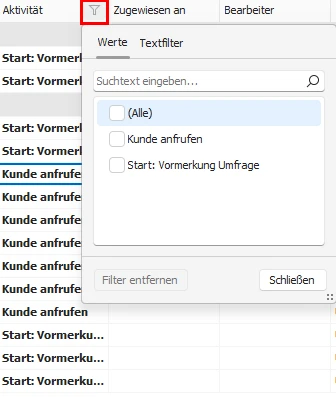
- Spalten-Filter – Auch in den Spaltentiteln können Sie filtern. Welche Filter zur Verfügung stehen, ist von den Einträgen in der jeweiligen Spalte abhängig. Klicken Sie das kleine Trichter-Symbol im jeweiligen Spaltenkopf an. Wählen Sie den gewünschten Filter.
Diese Filter lassen sich beliebig miteinander kombinieren. Ihnen werden nur noch jene Aktivitäten angezeigt, die sämtlichen Filterkriterien genügen.
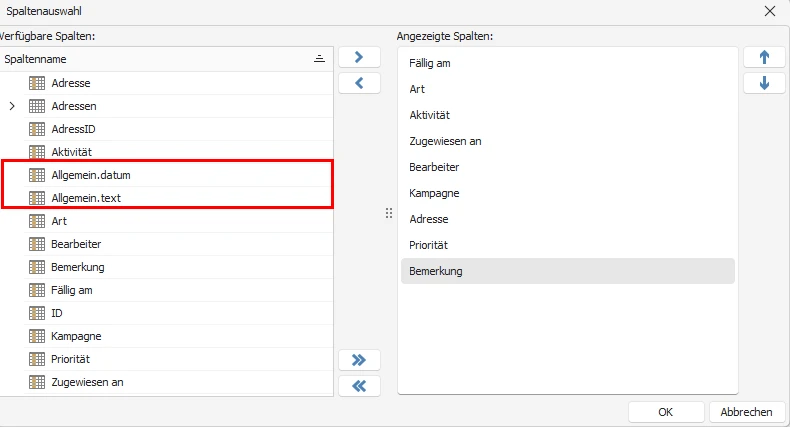
In die Aktivitätenliste lassen sich auch Variablen aufnehmen.
- Klicken Sie einen Spaltentitel mit der rechten Maustaste an.
- Wählen Sie aus dem Kontextmenü die Spaltenauswahl.
- Ihnen werden jetzt die Variablen angeboten. Sie können eine Variable bei gedrückter linker Maustaste zu den Spalten der Aktivitätenliste ziehen.
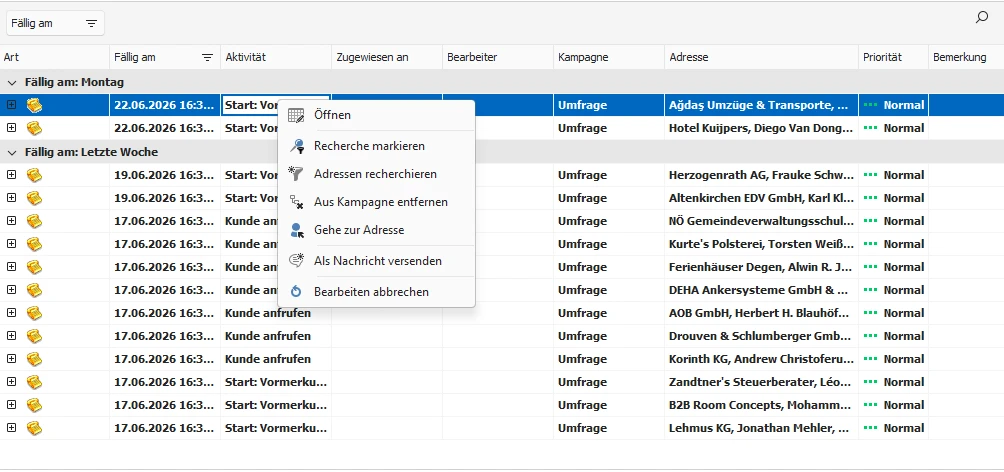
Außerdem bietet ein Kontextmenü, das Sie durch einen Klick mit der rechten Maustaste öffnen, weitere Bearbeitungsmöglichkeiten.
Hier können Sie beispielsweise den Befehl »Adressen recherchieren« erteilen. Damit werden in der Datenbank sämtliche zu den hier markierten Aktivitäten gehörigen Adressen recherchiert.
Folgeaktivitäten zuweisen
Klicken Sie in der Aktivitätenliste die Startaktivität doppelt an. Bearbeiten Sie sie, indem Sie den nächsten Schritt festlegen. In diesem Fall hat der Kunde eine Demoversion bestellt. Das klicken Sie an. Da dieser Versand sofort erfolgen soll, erscheint er augenblicklich in der Aktivitätenliste der dafür zuständigen Mitarbeiter.
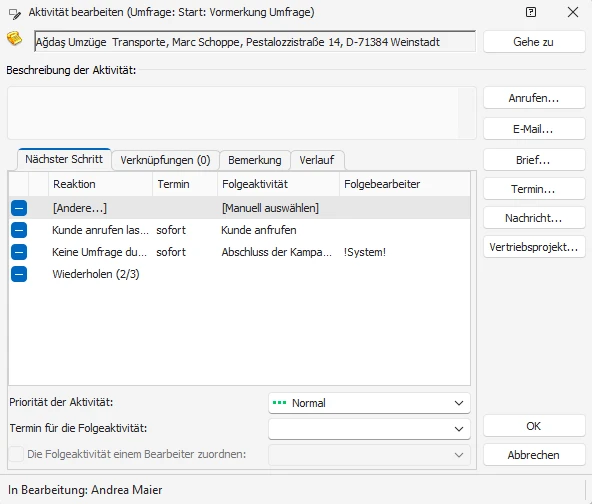
Mit den Schaltflächen oben rechts können Sie direkt mit der Adresse in Kontakt treten.
Direkt-Aktionen zur Adresse
- Anrufen – Diese Möglichkeit ist nur dann von Interesse, wenn Sie die cobra-Telefonie nutzen. Ist die Telefonie nicht eingerichtet, werden im Dialog keinerlei Telefonnummern angezeigt, auch wenn sie in der Adresse eingetragen sind. Ihnen werden alle in der Adresse hinterlegten Telefonnummern zur Auswahl angeboten. Wählen Sie eine aus und bestätigen Sie mit »Wählen«.
- E-Mail – Der Dialog zur Auswahl einer E-Mail-Vorlage erscheint. Wählen Sie hier die gewünschte Vorlage aus oder erstellen Sie sich eine neue, und bestätigen Sie dann mit »OK«.
- Brief – Die Formatauswahl für Einzelbriefe erscheint.
- Termin – Der Terminmanager öffnet sich, und Sie können einen Termin erfassen.
- Nachricht – Sie versenden eine Nachricht über das cobra-interne Nachrichtensystem.
- Vertriebsprojekt – Sie legen ein Vertriebsprojekt an. Der Dialog zum Erfassen von Vertriebsprojekten wird geöffnet. Legen Sie hier ein neues Vertriebsprojekt zu dieser Aktivität an. Schließen Sie das Vertriebsprojekt durch Klick auf »OK«, wird eine Verknüpfung in die Aktivität eingetragen. Dieser Link ist auch für Folgebearbeiter in der Aktivitätenliste sichtbar.
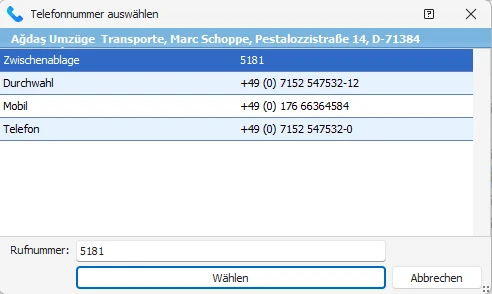
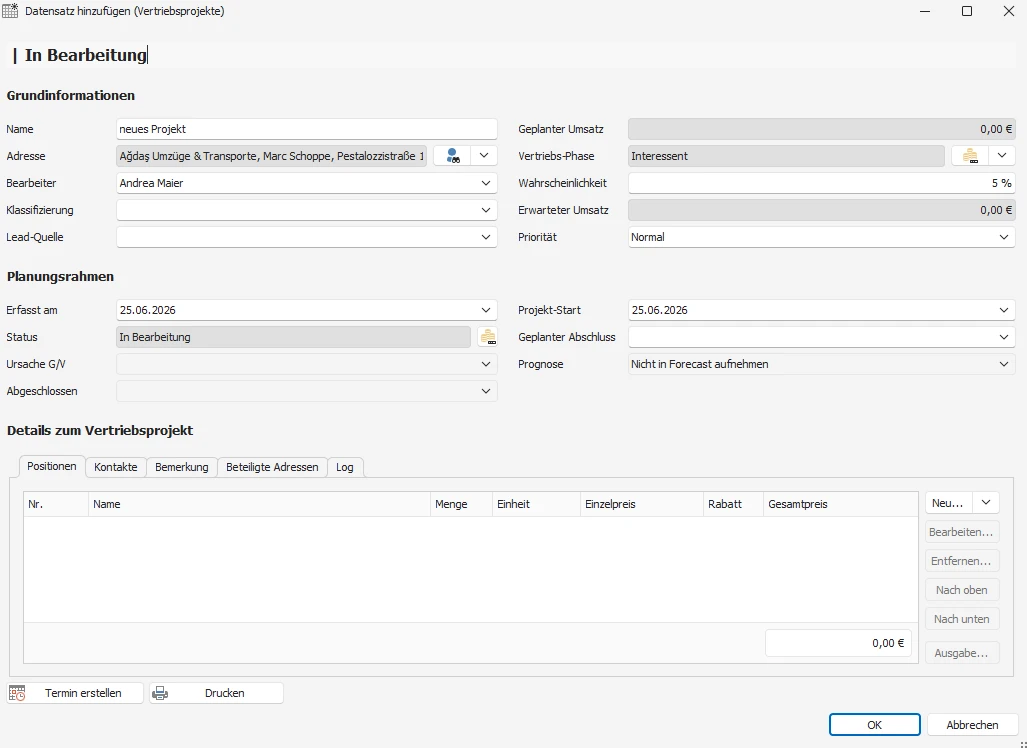
- Bestätigen Sie mit »OK«.
Dem Softwareversand werden automatisch die neuen Adressen zugewiesen. Regelmäßig schaut jeder Mitarbeiter in seine Aktivitätenliste und arbeitet seine Schritte ab.
Optionen für Folgeaktivitäten
Priorität von Aktivitäten
Beim Bearbeiten einer Aktivität können Sie für den nächsten Arbeitsschritt eine Priorität vergeben. Dieser Schritt wird dann entsprechend gekennzeichnet.
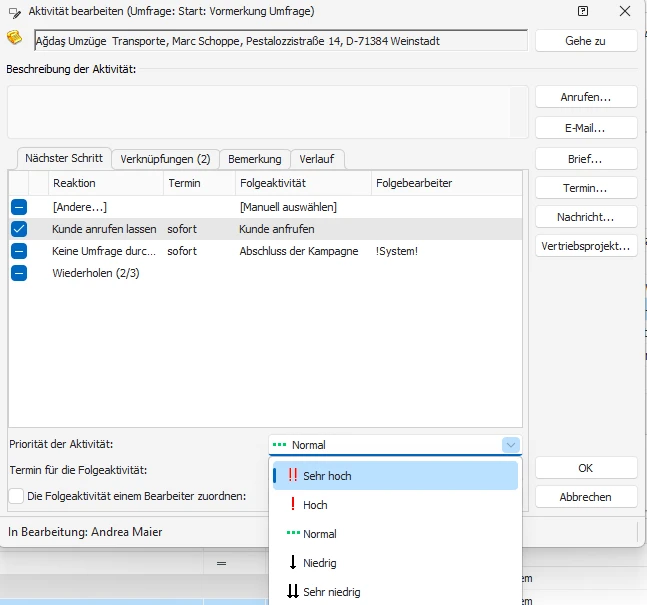
Freie Auswahl von Folgeaktivitäten
Beim Bearbeiten einer Aktivität haben Sie die Möglichkeit, manuell eine beliebige Folgeaktivität aus der Kampagne zu wählen.
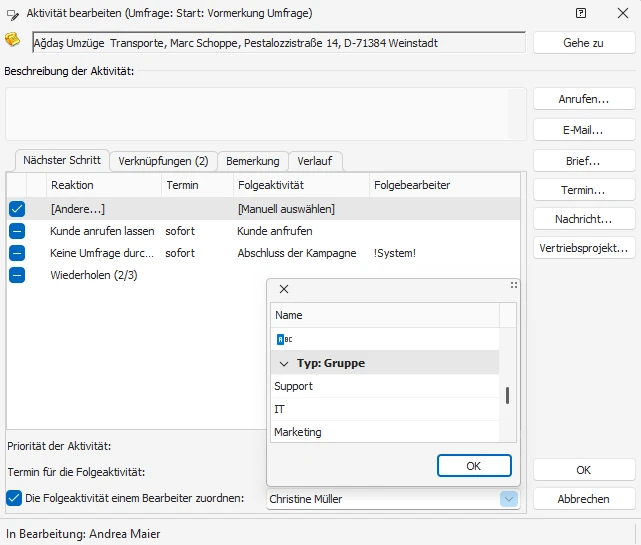
- Wählen Sie hier die Option »[Andere]«.
Es öffnet sich eine Auswahl.
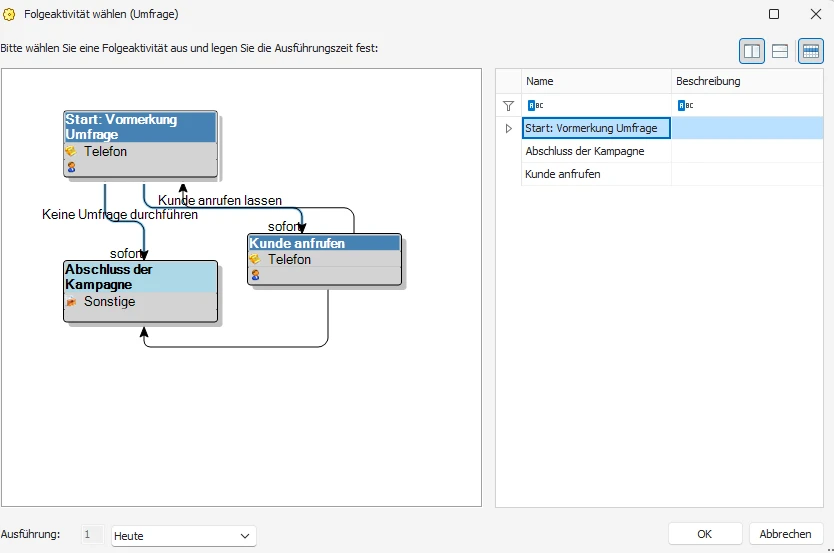
Sie können die Folgeaktivität
- entweder aus der grafischen Darstellung
- oder aus der Liste
auswählen.
Am unteren Rand des Dialoges bestimmen Sie unter »Ausführungszeit« die Fälligkeit der Aktivität.
Außerdem können Sie das Aussehen dieses Dialoges ändern und die Liste der Folgeaktivitäten ein-/ausblenden bzw. den Dialog umgruppieren. Dazu dienen die Schaltflächen oben rechts.
Folgeaktivitäten lassen sich auch Gruppen zuweisen
(Alle Versionen)
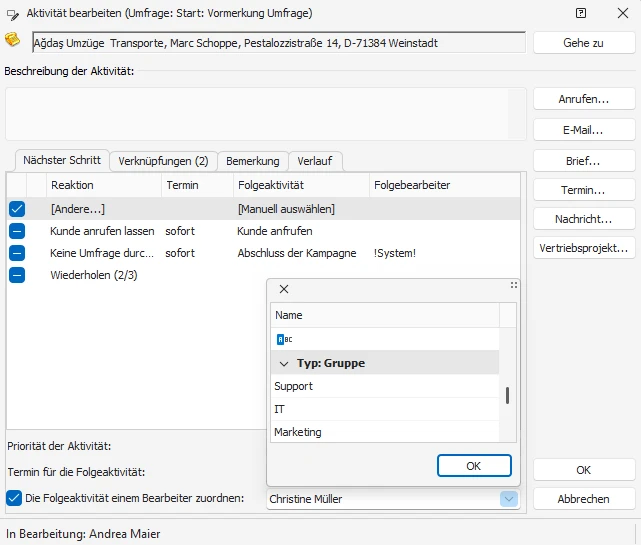
Innerhalb einer Kampagne können Folgeaktivitäten nicht nur Einzelpersonen, sondern auch Gruppen zugewiesen werden. Jedes Mitglied der ausgewählten Gruppe kann die Aktivität bearbeiten.
Verknüpfungen mit Kontakten, Zusatzdaten usw.
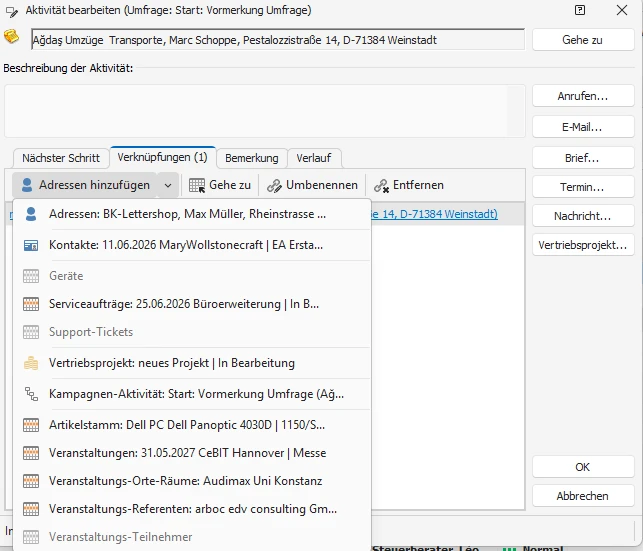
Beim Bearbeiten einer Aktivität können auch Verknüpfungen zu Adressen, Kontakten usw. angelegt werden.
- Wechseln Sie in der Aktivitätsbearbeitung in die Registerkarte »Verknüpfungen«.
- Klicken Sie den Listenpfeil der Schaltfläche »Adressen hinzufügen« an.
- Ihnen werden verschiedene aktuelle Datensätze zur Verknüpfung angeboten. Wollen Sie mit anderen Datensätzen verknüpfen, können Sie diesen Dialog offen lassen und im Hintergrund zum fraglichen Datensatz wechseln, um ihn anschließend zu verknüpfen.
- Klicken Sie in der Auswahlliste einen Datensatz an, wird eine Verknüpfung in der Aktivität hinterlegt. Diese Verknüpfung ist auch für Folgebearbeiter sichtbar.
Aktionen für Verknüpfungen
- Gehe zu – Sie wechseln zum ausgewählten Datensatz.
- Umbenennen – Sie können der Verknüpfung einen anderen Namen geben. Statt einer Adresse kann als Verknüpfung auf diese Weise auch »Lieferant«, »Partner« usw. angegeben werden.
- Entfernen – Sie löschen die markierte Verknüpfung.
Aktivität bearbeiten
Es wurde notiert, dass beim Interessenten nachgefasst werden soll, ob das Produkt ihn überzeugt hat.
- Klicken Sie die Reaktion der Gegenseite an.
Über die Reaktion »Andere« gehen Sie direkt in die Kampagnen-Planung zurück und können dort noch während des Kontaktes eine weitere Folgeaktivität aussuchen, falls die Gegenseite andere Wünsche als erwartet äußert.
Mit der Option »Folgeaktivität mir zuordnen« können Sie bei Aktivitäten, die Gruppen zugewiesen sind, deren Mitglied Sie sind, sicherstellen, dass die Folgeaktivität Ihnen zugewiesen wird. Dies ist sinnvoll, wenn es sich beispielsweise um einen Ihnen vertrauten Kunden handelt.
Wie oben beschrieben, legen Sie auch hier über die Schaltfläche »Adressen hinzufügen« Verknüpfungen auf die verschiedensten Datentabellen an – etwa auch auf ein Gerät.
Klicken Sie eine Verknüpfung in diesem Dialog an, wird im Hintergrund der entsprechende Datensatz angezeigt – Sie müssen die Aktivität dazu nicht schließen.
Haben Sie Variablen definiert, werden Ihnen diese in einer eigenen Registerkarte angeboten.
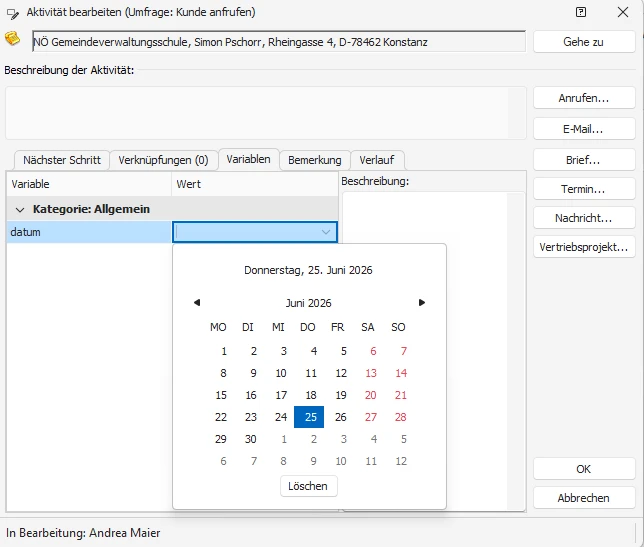
- Sie wählen Ihre Angaben in den Variablen-Auswahllisten aus. Ist eine Variable eingabepflichtig, muss dort etwas ausgewählt werden. Es kann sein, dass für jede Aktivität andere Variablen definiert sind oder dass Variablen schreibgeschützt dargestellt werden, so dass Sie sie nur lesen, aber nicht ändern können.
- In der Registerkarte »Bemerkung« hinterlegen Sie entsprechende Kommentare.
- In der Registerkarte »Verlauf« schließlich werden die einzelnen Schritte, welche die Adresse in der Kampagne bisher durchlaufen hat, aufgelistet.
In einer Kampagne recherchieren
Sie können Adressen recherchieren, denen in einer bestimmten Kampagne eine bestimmte Aktivität zugeordnet wurde.
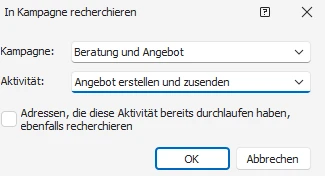
Jede Adresse bleibt so lange in einer Kampagne aktiv, bis eine Schlussaktivität erreicht wurde. Mit dieser wird die Adresse aus der Kampagne entfernt. Natürlich kann die Adresse nun in eine andere Kampagne aufgenommen werden, z. B. eine Kampagne, die den Kunden regelmäßig über neue Produktentwicklungen und Versionsstände informiert. Eine Adresse kann gleichzeitig beliebig vielen Kampagnen angehören.
Kampagne auswerten
Es gibt zwei Möglichkeiten zur Kampagnenauswertung:
- Erteilen Sie den Befehl »Daten: Auswertungen: Kampagnen«.
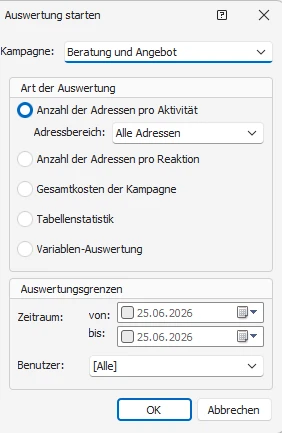
- Zum Auswerten von Kampagnen können Sie sich eigene Berichte erstellen.