
Cockpit & Willkommensbildschirm
Willkommensbildschirm
Der Willkommensbildschirm
Hinweis
Der Willkommensbildschirm wird demnächst durch das Cockpit ersetzt. Wir empfehlen, bereits jetzt mit dem wesentlich leistungsfähigeren Cockpit zu arbeiten.
Je nachdem, wie das Programm eingestellt ist, sehen Sie nach dem Öffnen einer Datenbank zuerst den Willkommensbildschirm und nicht die Datenbank selbst. Der Willkommensbildschirm bietet Ihnen einen schnellen Überblick über wichtige Daten und Termine.
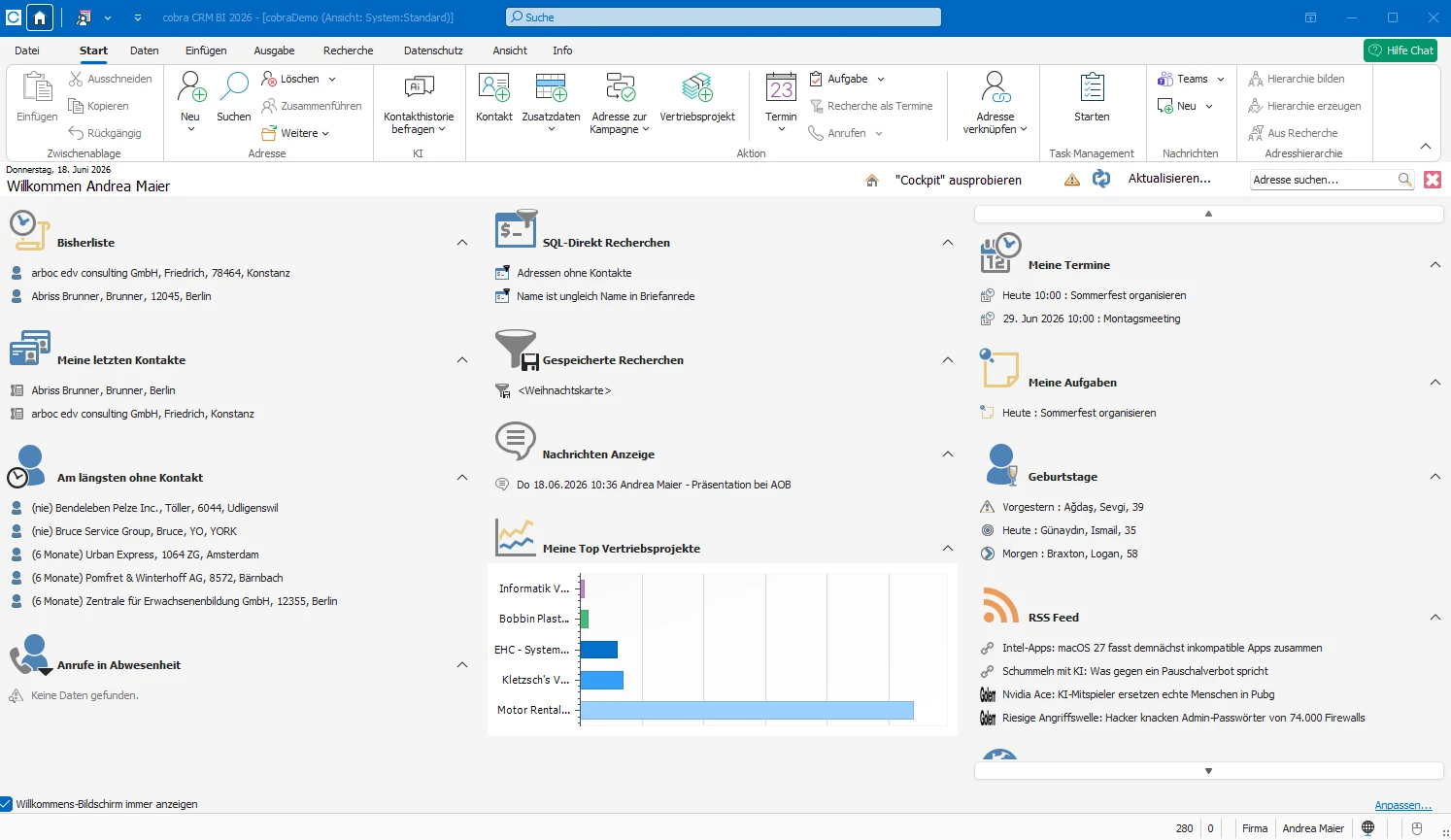
- Unten links im Willkommensbildschirm finden Sie die Option »Willkommensbildschirm immer anzeigen«. Schalten Sie diese aus, wird der Willkommensbildschirm beim Öffnen einer Datenbank nicht mit geöffnet, sondern Sie können direkt auf die Daten zugreifen.
- Sie können den Willkommensbildschirm jederzeit ein- oder ausblenden. Im Menüband finden Sie dazu unter »Ansicht« die Schaltfläche »Willkommensbildschirm«.
Daten aktualisieren
Sie bringen die Anzeige durch Klick auf die Schaltfläche »Aktualisieren« auf den neuesten Stand.
Adressen suchen
Ist eine Datenbank geöffnet, können Sie direkt im Willkommensbildschirm nach einer Adresse suchen.
- Klicken Sie in das Feld zur Suche und geben Sie den Suchbegriff ein. Sie können die für die Suche üblichen Platzhalter verwenden.
- Nach Betätigen der Eingabetaste oder Klick auf die Lupe erscheint die Dialogbox »Suchen«, der Suchbegriff ist bereits eingetragen.
Bereiche ein- und ausblenden
- Sie öffnen einen einzelnen Datenblock (also etwa die Bisher-Liste oder die Anzeige der Anrufe in Abwesenheit) durch Klick auf die Schaltfläche »Öffnen« in der Kopfzeile des Blocks.
- Sie schließen einen solchen Block durch Klick auf die Schaltfläche »Schließen« in der Kopfzeile des Blocks.
Einträge öffnen
Sie können den Willkommensbildschirm als Schaltzentrale für Ihre Arbeit mit cobra CRM verwenden.
- Klicken Sie einen Eintrag (etwa eine Adresse, einen Kontakt oder ein Vertriebsprojekt) an, wird er direkt geöffnet.
Anpassen
Sie können den Willkommensbildschirm für Ihre persönlichen Gepflogenheiten einrichten.
- Klicken Sie unten rechts auf »Anpassen«.
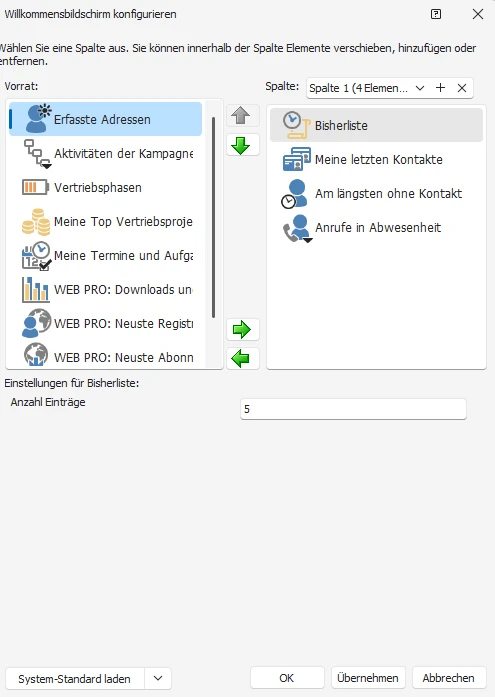
Der Willkommensbildschirm ist in Spalten gegliedert. Sie können selbst bestimmen, welche Informationen Ihnen in welcher Spalte angezeigt werden sollen.
- Wählen Sie oben die Spalte aus, die Sie bearbeiten wollen.
- Sie können auch weitere Spalten hinzufügen und vorhandene wieder löschen.
Im »Vorrat« sehen Sie, welche Elemente Sie noch in den Willkommensbildschirm aufnehmen können. In der Liste rechts wird Ihnen angezeigt, welche Elemente in der ausgewählten Spalte gerade vorhanden sind.
- Klicken Sie ein Element im Vorrat an. Verschieben Sie es mit der Schaltfläche »Hinzufügen« (Pfeil nach rechts) in die jeweilige Spalte.
- Mit der Schaltfläche »Entfernen« (Pfeil nach links) entfernen Sie ein Element wieder aus der Spalte und legen es in den Vorrat zurück.
- Mit den Schaltflächen »Nach oben« und »Nach unten« ändern Sie die Reihenfolge der Elemente innerhalb einer Spalte.
- Je nachdem, um welche Art von Element es sich handelt, haben Sie am unteren Rand des Dialoges weitere Einstellmöglichkeiten.
Schließen Sie den Editor durch Klick auf »OK«.
Verfügbare Elemente
Es gibt mehr als ein Dutzend Elemente mit verschiedenen Einstellmöglichkeiten. Die meisten Einstellmöglichkeiten sind selbsterklärend. Hier einige erläuterungsbedürftige:
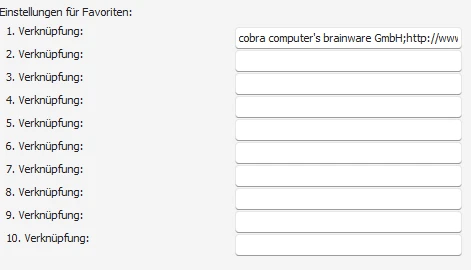
Favoriten – Sie können verschiedene Verknüpfungen eintragen, die Ihnen dann direkt auf dem Willkommensbildschirm zur Verfügung stehen. Bei den Links kann es sich ebenso um Internetadressen wie um Programmaufrufe handeln. Die Syntax: Angezeigter Name;Linkadresse.
Aktuellste Kontakte – Zur Anzeige Ihrer aktuellsten Kontakte geben Sie die Abkürzung(en) der gewünschten Kontaktart(en) an. Sie sehen diese Abkürzungen beispielsweise in der Kontakthistorie. Mehrere Kontaktarten trennen Sie durch Komma.

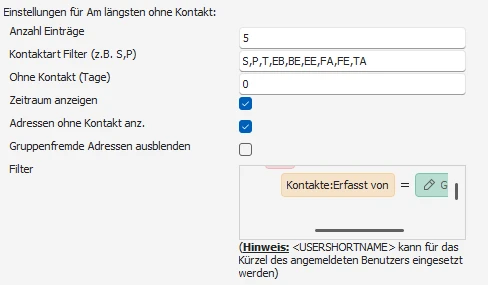
Am längsten ohne Kontakt – Die Übersicht verfügt neben den vertrauten Einstellungen auch über eine Filtermöglichkeit. Der Mindestzeitraum versteht sich in Tagen. Sie können sich zusätzlich auch Adressen ohne jeglichen Kontakt anzeigen und gruppenfremde Adressen ausblenden lassen. Sie können diese Kontakte auch filtern. Wenn Sie dort unter »Erfasst von« oder einem vergleichbaren Feld <USERSHORTNAME> eintragen, werden nur jene Adressen angezeigt, in denen im ausgewählten Feld der angemeldete Benutzer eingetragen ist.
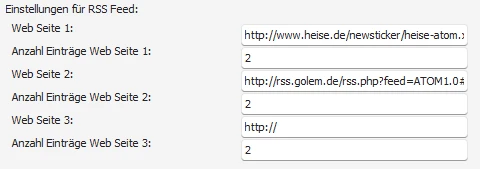
RSS Feeds – Sie können sich im Willkommensbildschirm RSS-Feeds anzeigen lassen. Hierfür geben Sie die entsprechende Internetadresse sowie die Anzahl der anzuzeigenden Zeilen an.
Geburtstage – Sie können bestimmen, für welchen Zeitraum Ihnen Geburtstage im Willkommensbildschirm angezeigt werden sollen.
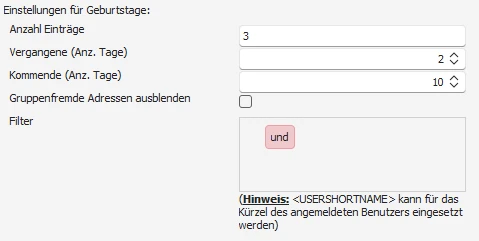
Tragen Sie unter »Vergangene« bzw. »Kommende (Anzahl Tage)« ein, wie weit die Anzeige von Geburtstagen vom heutigen Tage aus zurück- und vorausreichen soll. Außerdem können Sie die Geburtstage gruppenfremder Adressen ausblenden. Wie oben bei »Am längsten ohne Kontakt« beschrieben, können Sie über <USERSHORTNAME> auch nach dem angemeldeten Benutzer filtern.
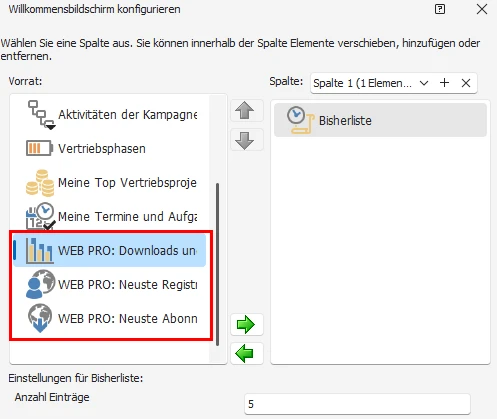
WEB PRO (nur CRM BI und CRM PRO XL) – Zu den Informationen, die im Willkommensbildschirm angezeigt werden, zählen auch solche aus WEB PRO. Allerdings funktioniert dies nur, wenn die gerade geöffnete Datenbank auch tatsächlich für WEB PRO eingerichtet ist.
Zurück: Cockpit – Widgets im Detail