
Datenaustausch
Zusammenarbeit mit Outlook – Das Outlook Add-in
Die Add-ins für CRM PLUS einer- sowie CRM PRO XL und CRM BI andererseits unterscheiden sich leicht.
Add-in-Versionen
CRM PLUS
CRM PRO XL, CRM BI
Vorgänge nur in CRM PRO XL und CRM BI
Die Funktionen mit »Vorgängen« gibt es nur in CRM PRO XL und CRM BI. Daher »fehlen« einige der nachfolgend beschriebenen Funktionen in CRM PLUS.
Benutzereinstellungen
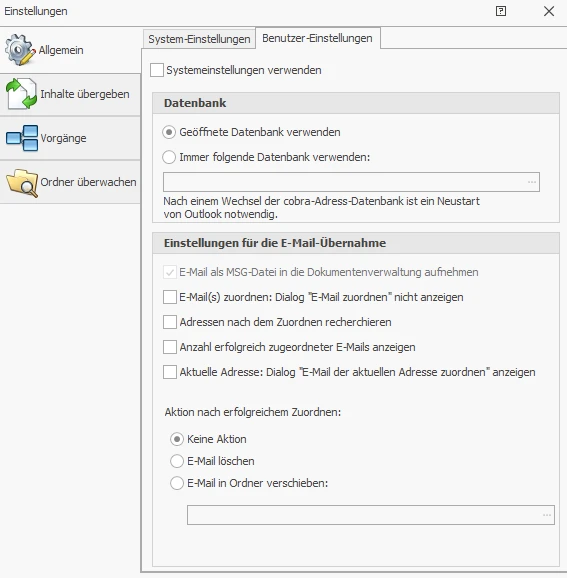
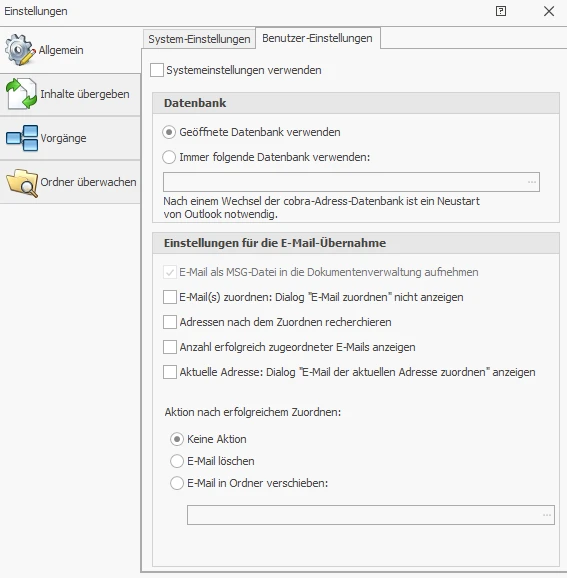
Es gibt sowohl System- als auch Benutzereinstellungen für das Outlook-Add-in. In den Systemeinstellungen kann ein Verwalter den Benutzern erlauben, eigene Einstellungen für ihr Outlook-Add-in zu treffen.
- Klicken Sie »Konfiguration« an.
- In der Registerkarte »Allgemein« gibt es zwei Reiter. Wird in der Registerkarte »Systemeinstellungen« vom Verwalter die Option »Benutzereinstellungen erlauben« angeklickt, können Benutzer ihre eigenen Einstellungen treffen (müssen dies aber nicht tun).
Optionen im Add-in
- cobra-Datenbank – Wählen Sie hier aus, ob Sie die Outlook-Mails der jeweils gerade geöffneten oder immer einer bestimmten Datenbank zuordnen wollen.
- E-Mail als MSG-Datei in die Dokumentenverwaltung aufnehmen – Diese Option bewirkt nur etwas, wenn Ihr Systemverwalter die Dokumentenverwaltung eingeschaltet hat. Ist diese Option ausgeschaltet, werden E-Mails in cobra als Kontakte hinterlegt, in denen der eigentliche E-Mail-Text im Bemerkungsfeld des Kontaktes steht. Ist diese Option eingeschaltet, werden die E-Mails in cobra als Kontakte hinterlegt, denen die eigentliche E-Mail als Dokument im Format MSG angehängt ist.
- E-Mail automatisch zuordnen – Mit dieser Option wird bei der Zuordnung in der cobra-Datenbank nach der Absender- bzw. Empfängeradresse gesucht. Wird diese gefunden, wird die E-Mail ohne weitere Rückfragen dieser Adresse zugeordnet. Eine Abfrage erscheint nur, wenn die Adresse nicht gefunden werden kann oder es Dubletten gibt.
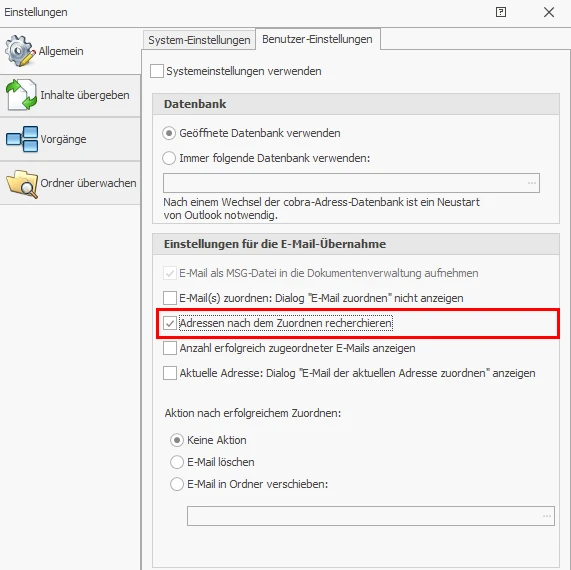
- Adressen nach dem Zuordnen recherchieren – Adressen, denen eine E-Mail zugeordnet wird, werden automatisch recherchiert, damit Sie die Zuordnung anschließend noch einmal überprüfen können.
- Anzahl erfolgreich zugeordneter Mails anzeigen – Ihnen wird ein Kurzprotokoll angezeigt, das die Suche nach Problemen bei der Zuordnung erleichtert.
- E-Mail nach dem Zuordnen löschen – Die E-Mail wird in Outlook in den Ordner »Gelöschte Objekte« verschoben, nachdem sie einer cobra-Adresse zugeordnet wurde.
- E-Mail in Ordner verschieben – Wählen Sie einen Ihrer Outlook-Ordner aus, in dem zugeordnete E-Mails gespeichert werden sollen.
Eine neue Mail zum Zuordnen markieren
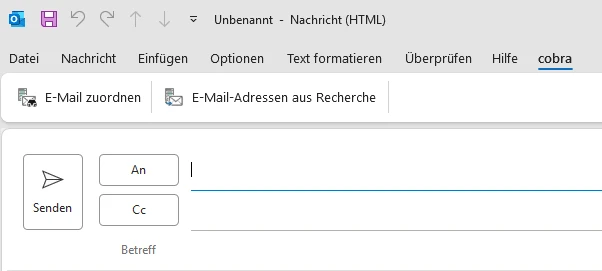
Verfassen Sie eine E-Mail, können Sie schon vor dem Versand festlegen, dass diese einer Adresse in cobra zugeordnet werden soll.
- Klicken Sie oben im Mail-Dialog die entsprechende Schaltfläche an.
- Beim Versand wird die Mail mit den entsprechenden Einstellungen zugeordnet.
E-Mail(s) zuordnen
- Markieren Sie eine oder mehrere E-Mails.
- Klicken Sie die Schaltfläche »E-Mails zuordnen« an.
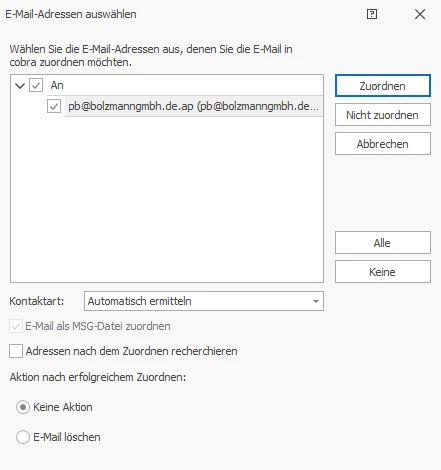
- Sie werden gefragt, ob es sich dabei um eine ein- oder eine ausgehende Mail handelt und welcher Adresse die Mail zugeordnet werden soll – der Absender- oder der Empfängeradresse oder beiden. Die anderen hier vorgeschlagenen Optionen sind die aus den Einstellungen. Sie können sie für diese Mail ändern.
- Der weitere Ablauf der Zuordnung erfolgt analog dem bei der Zuordnung aus cobra beschriebenen Verfahren.
Aktuelle Adresse
Markieren Sie wie oben eine oder mehrere E-Mails und klicken Sie »E-Mails zuordnen« an.
- Die E-Mail(s) werden mit den aktuellen Einstellungen jener Adresse zugeordnet, die in cobra gerade aktuell ist, etwa weil auf ihr in der Adresstabelle der Cursor steht oder weil sie in der Adressmaske geöffnet ist.
- Wählen Sie hier die Kontaktart aus oder lassen Sie sich eine vom Programm bestimmen.
- Sie können den Kontakt anschließend in cobra bearbeiten.
Neue E-Mail / Antworten / Weiterleiten und zuordnen

- Klicken Sie eine dieser Schaltflächen an, öffnet sich das Fenster für eine entsprechende Mail.
- Verfassen und versenden Sie die Mail.
- Beim Versand versucht das Programm, die Mail in cobra einer Adresse zuzuordnen. Wird die E-Mail-Adresse gefunden, geschieht die Zuordnung automatisch, wird sie nicht gefunden, öffnet sich der Dialog zur manuellen E-Mail-Zuordnung.
- Ist die Dokumentenverwaltung entsprechend eingerichtet, öffnet sich in cobra die Abfrage, ob die Mail in die Dokumentenverwaltung aufgenommen werden soll. Wechseln Sie zu cobra und beantworten Sie diese Abfrage, ehe Sie weiterarbeiten.
Termineinladung an recherchierte Adressen
Sie können mit dem Outlook Add-in von cobra Mails an in cobra recherchierte Adressen versenden. Das funktioniert jetzt auch mit Besprechungseinladungen.
- Recherchieren Sie in cobra jene Adressen, die Sie zu einem Termin einladen wollen.
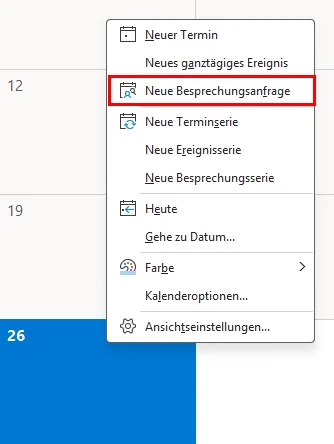
- Legen Sie im Kalender von Outlook eine neue Besprechungsanfrage an.
- Geben Sie die Besprechungsdetails ein.
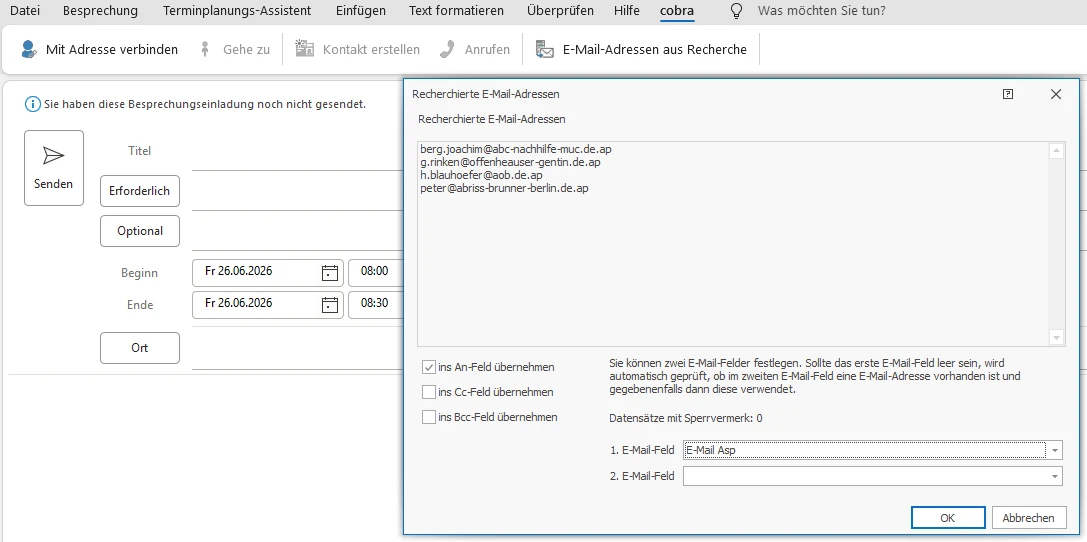
- Klicken Sie im Outlook Add-in die Schaltfläche »E-Mail-Adressen aus Recherche« an.
Ihnen werden die in cobra hinterlegten E-Mail-Adressen der recherchierten Adressen angezeigt.
- Legen Sie fest, in welches E-Mail-Feld (Cc, Bcc usw.) die Adressen geschrieben werden sollen.
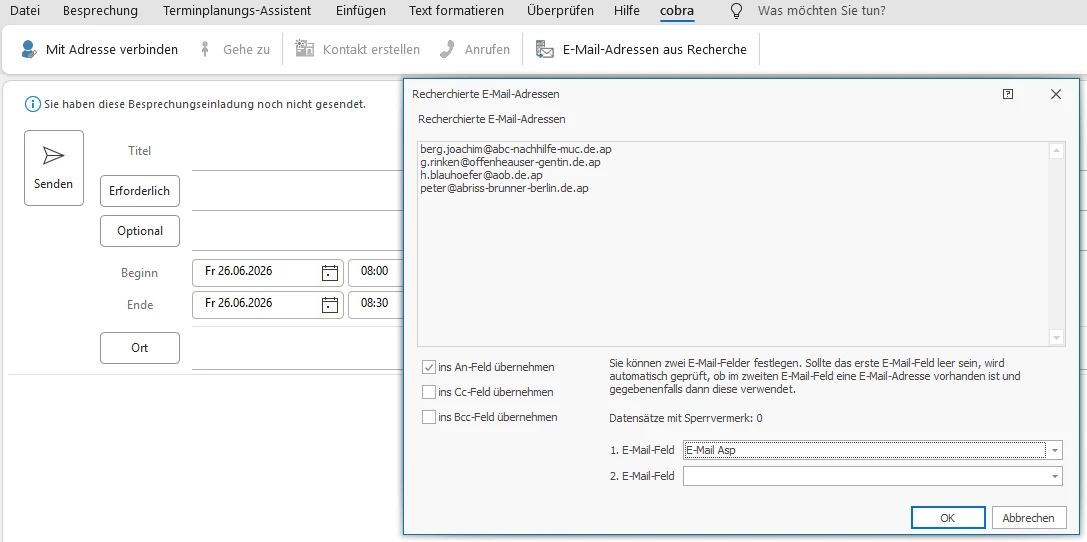
- Bestätigen Sie mit »OK«.
- Senden Sie die Besprechungseinladung.
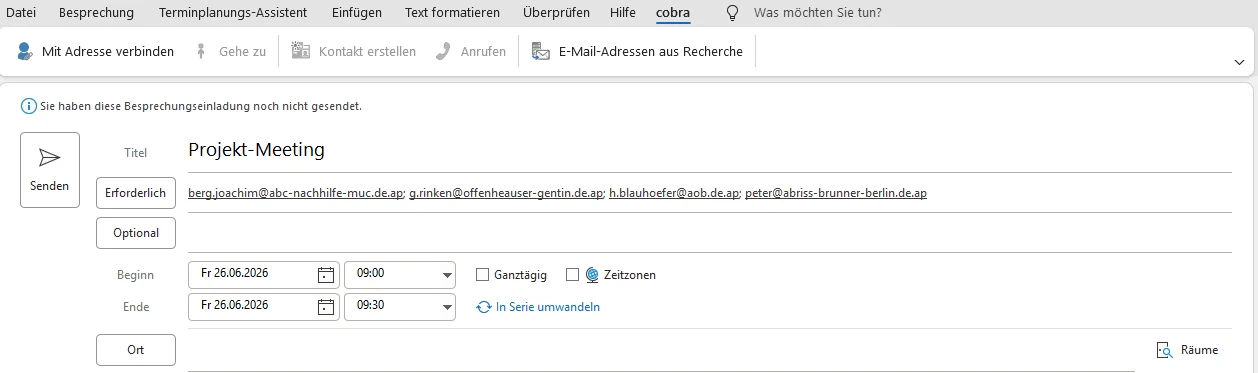
Sie können die Mail dann über das Outlook Add-in den entsprechenden cobra-Adressen als Kontakt zuordnen. Auch eingehende Zu- oder Absagen können auf diesem Wege in cobra als Kontakte erfasst werden. Dazu können Sie die neue Kontaktart »Terminanfrage« nutzen.
Allen antworten und zuordnen
Outlook kennt die Möglichkeit, sämtlichen Empfängern und dem Absender einer Mail zu antworten. Dazu gibt es die Outlook-Funktion »Allen antworten«.
cobra kann jetzt eine solche Antwortmail dem Absender sowie sämtlichen Empfängern automatisch zuordnen, ohne dass zwingend ein Dialog zur Adressauswahl erscheint. Da Sie ja bereits beim Empfang der Mail, auf die Sie antworten, eine Zuordnung von E-Mail-Adressen zu Adressdatensätzen vorgenommen haben, weiß cobra, welchem Adressdatensatz welche E-Mail-Adresse zuzuordnen ist.
Voraussetzung
Voraussetzung ist, dass Sie im Outlook-Add-in unter »Konfiguration: Allgemein« die Option »E-Mail(s) zuordnen: Dialog nicht anzeigen« aktiviert haben.
- Erteilen Sie im Outlook-Add-in von cobra den Befehl »Allen antworten und zuordnen«.
Die E-Mails werden in cobra automatisch zugeordnet.
Antworten mit Vorlage und zuordnen
Sie können in Outlook Serien-E-Mail-Vorlagen aus cobra für das Beantworten von Mails verwenden und diese Mails beim Versand der entsprechenden Adresse in cobra zuordnen.
Dazu müssen Sie die zu verwendenden Vorlagen in cobra zuerst für Outlook freigeben.
E-Mail-Vorlagen für Outlook freischalten
Sollen Vorlagen aus cobra für den E-Mail-Versand über Outlook verwendet werden, müssen Sie sie zuerst freischalten.
- Erteilen Sie den Befehl »Ausgabe: E-Mail: Serien-E-Mail«, um den Serien-E-Mail-Assistenten zu öffnen.
- Wechseln Sie dort ins Register »Formate«.
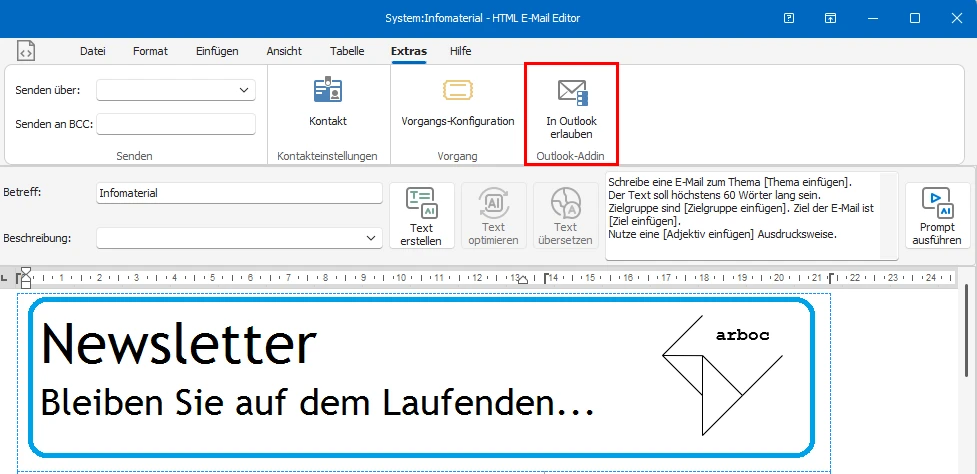
- Öffnen Sie das fragliche Format. Wechseln Sie in die Registerkarte »Extras«.
Sie finden hier die Schaltfläche »In Outlook erlauben«.
- Klicken Sie sie an.
Damit wird diese cobra-Vorlage für Outlook freigegeben. Wenn Sie im Outlook-Add-in von cobra in Zukunft den Befehl »Antworten und zuordnen mit Vorlage« erteilen, wird diese Vorlage für den E-Mail-Versand angeboten.
Mit einer E-Mail-Vorlage antworten
Nachdem Sie die entsprechende(n) Vorlage(n) für Outlook freigegeben haben, können Sie diese dort für Ihre Mails verwenden.
- Erteilen Sie in Outlook im cobra Add-in den Befehl »Antworten mit Vorlage und zuordnen«.

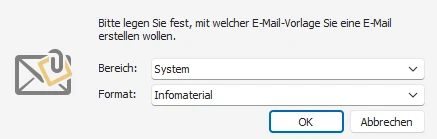
In cobra öffnet sich eine Auswahl mit den für diesen Prozess zur Verfügung stehenden Vorlagen.
- Wählen Sie die gewünschte Vorlage aus und bestätigen Sie mit »OK«.
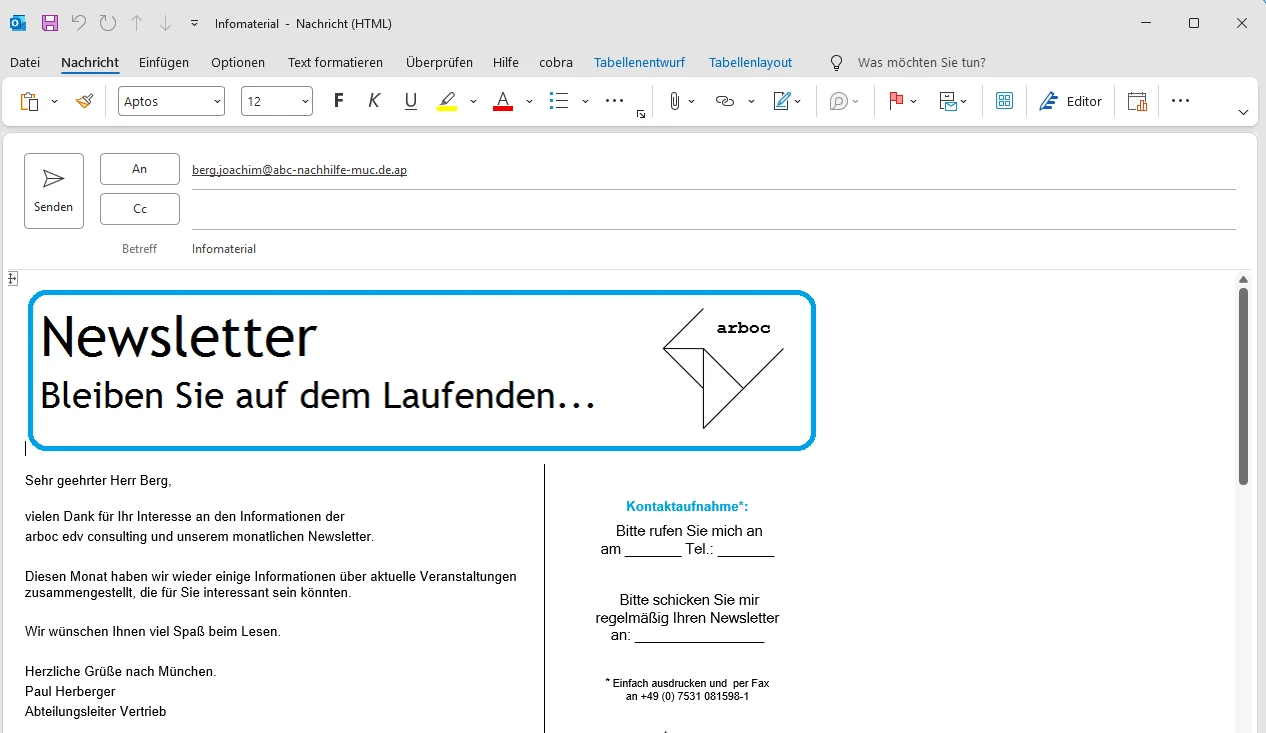
In Outlook wird die entsprechende Mail-Vorlage aus cobra geöffnet. Dabei werden auch eventuelle cobra-Feldinhalte wie die Briefanrede eingetragen.
Die Mail wird in cobra der entsprechenden Adresse als Kontakt zugeordnet.
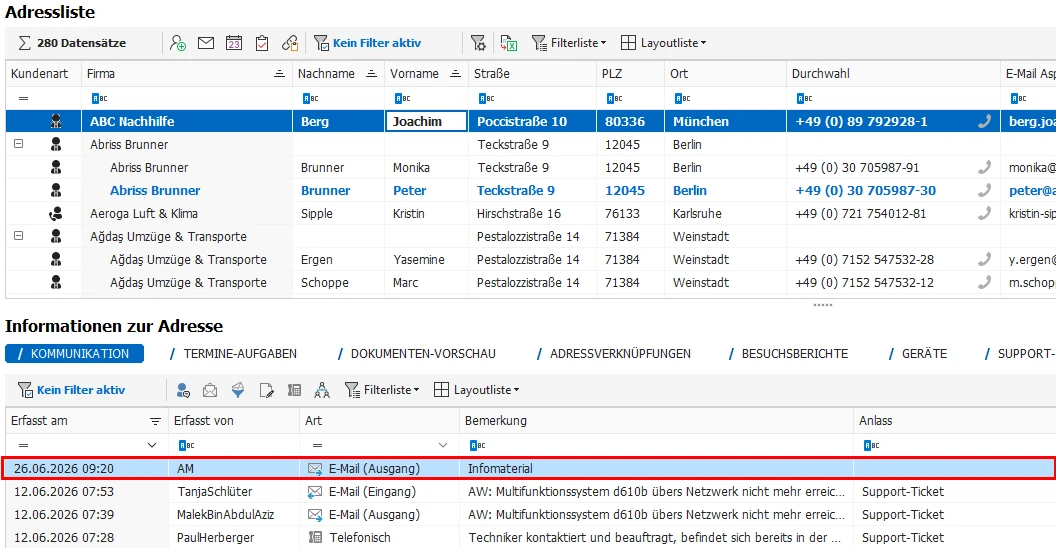
Inhalt übergeben (an cobra)
Mit dieser Funktion werden Inhalte von Mails erkannt und für die Zuordnung zu cobra-Daten genutzt. Von besonderem Nutzen ist diese Funktion beispielsweise, wenn Sie
- Daten aus Ihrem Webshop erhalten
- oder eine Kollegin Ihnen Rechnungsdaten zumailt.
Ein Beispiel:
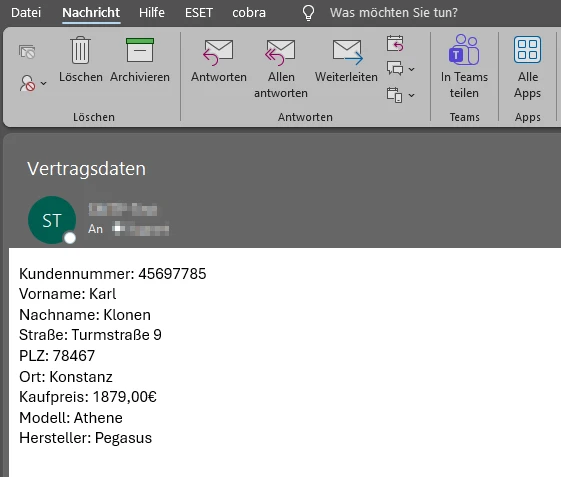
Diese Inhalte werden automatisch erkannt und an bestimmte Felder der aktuellen cobra-Datenbanken übergeben.
Einstellungen
- Klicken Sie im Outlook Add-in die Schaltfläche »Konfiguration« an. Wählen Sie dann »Inhalte übergeben«.
- Legen Sie sich ein Übergabeformat an.
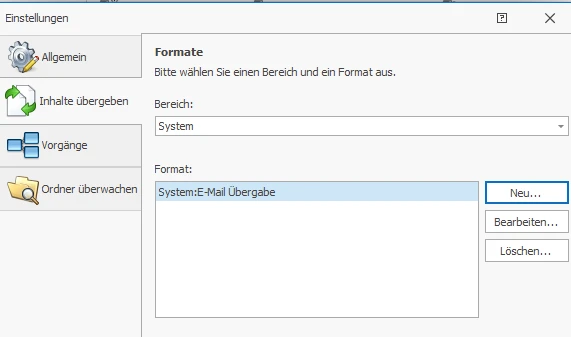
- Legen Sie ein neues Format für diesen Datenaustausch an, oder wählen Sie ein vorhandenes Format.
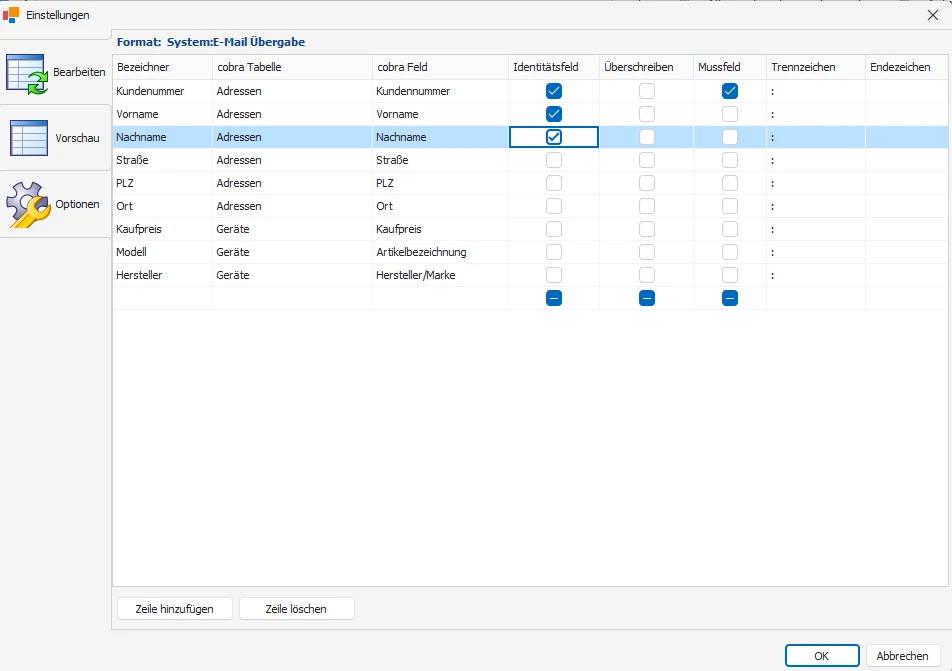
Felder im Übergabe-Editor
- Bezeichner – Ein Eintrag in der Mail, also etwa »Kundennummer« oder »Vorname«.
- cobra-Tabelle – Wählen Sie hier die cobra-Datentabelle aus, in der einem Feld Daten zugewiesen werden soll. Ihnen werden alle auf dem System vorhandenen Tabellen zur Auswahl angeboten, also auch Kontakt- und Zusatztabellen.
- cobra-Feld – Wählen Sie hier ein Feld aus der zuvor angegebenen Datentabelle aus. In dieses Feld wird der Inhalt, der hinter dem Bezeichner steht, geschrieben.
- Identitätsfeld – Ist diese Funktion aktiv, wird beim Abgleich überprüft, ob bereits identische Feldinhalte vorhanden sind. Diese werden dann abgeglichen und Dubletten so vermieden. Schalten Sie diese Funktion aus, entstehen evtl. Dubletten. Die Identitätsfelder versuchen zu ermitteln, ob in cobra bereits ein Datensatz vorhanden ist, dem die Inhalte der E-Mail zugeordnet werden können. Wird in cobra kein entsprechender Datensatz gefunden, wird ein neuer angelegt, auch wenn Sie die nächste Option »Überschreiben« nicht aktivieren.
- Überschreiben – Dieses Feld ist nur für cobra-Datensätze von Bedeutung, die bereits einen Inhalt haben. Ist diese Option aktiv, wird der cobra-Inhalt dieses Feldes durch den zugeordneten E-Mail-Inhalt ersetzt.
- Muss-Feld – Ein neuer Datensatz wird nur dann angelegt und ein vorhandener Datensatz nur dann überschrieben, wenn dieses Feld überhaupt einen Inhalt enthält. Ist dieses Feld leer, wird die Mail als fehlerhaft erkannt.
- Trennzeichen – Gibt an, durch welches Satzzeichen in der Mail der Bezeichner vom Inhalt getrennt wird (z. B. Doppelpunkt).
- Endezeichen – Wird analog zum Trennzeichen verwendet, um das Ende eines Eintrages zu signalisieren.
Pflicht-Identitätsfeld
Für den Mailimport muss immer mindestens ein Feld aus der cobra-Tabelle »Adresse« vorhanden sein, das als Identitätsfeld dient. cobra muss nämlich diese Daten in Bezug zu einer Adresse setzen können.
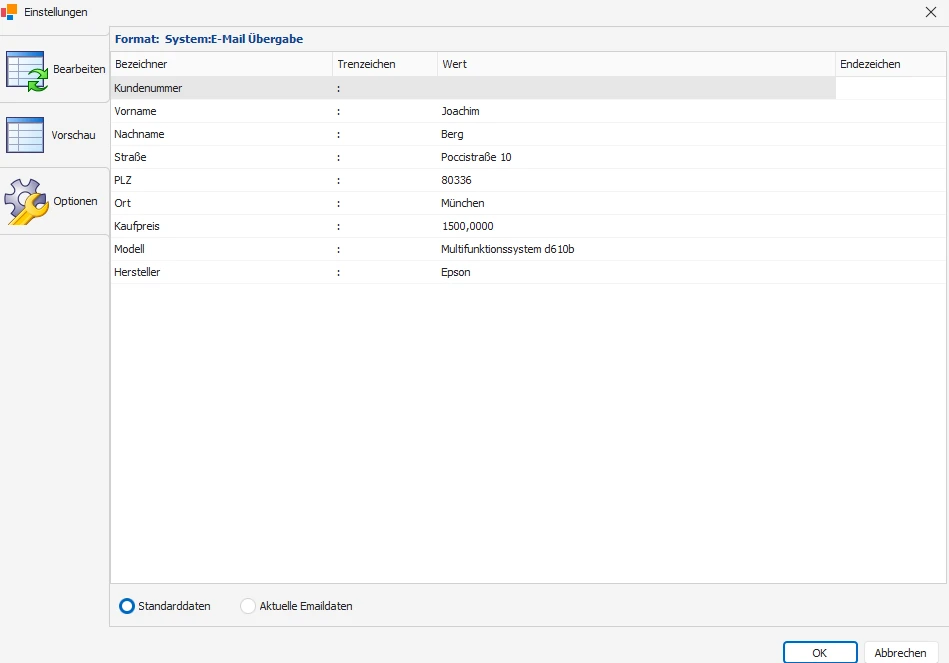
Hier sehen Sie noch einmal Ihre Zuordnungen in einer Vorschau.
- Standarddaten – Die Vorschau wird mit von uns hinterlegten Daten angezeigt.
- Aktuelle E-Mail-Daten – Die Vorschau wird mit Daten aus der gerade markierten E-Mail angezeigt.
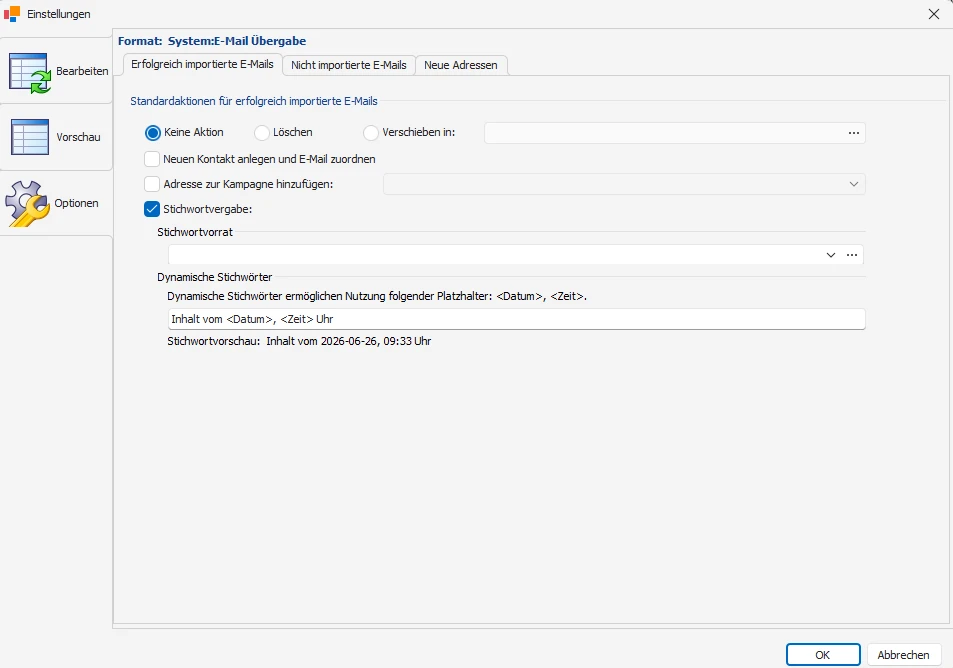
Standardaktionen für erfolgreich importierte Mails – Geben Sie hier an, was mit Mails geschehen soll, die erfolgreich an cobra übergeben wurden. Sie können sie in Outlook belassen oder löschen. Sie können sie aber auch in einen bestimmten Outlook-Ordner verschieben.
- Neuen Kontakt anlegen und E-Mail zuordnen – Sie übernehmen nicht nur die Inhalte der Mail nach cobra, sondern dokumentieren zusätzlich auch die gesamte E-Mail in einem Kontakt.
- Adresse zur Kampagne hinzufügen – Soll die Adresse in eine Kampagne aufgenommen werden, wählen Sie hier die zutreffende Kampagne aus.
- Stichwortvergabe – Legen Sie in den entsprechenden Adressen ein Stichwort an, können Sie sie später leicht recherchieren. Sie können hier zwei Platzhalter verwenden:
<Datum>und<Zeit>.
In den anderen beiden Registerkarten wählen Sie eine Standardaktion für E-Mails, die nicht importiert werden konnten, aus bzw. geben einige Eigenschaften für neu angelegte Adressen an.
Mailübergabe
- Markieren Sie in Outlook sämtliche E-Mails, deren Inhalte Sie an cobra übergeben wollen.
- Klicken Sie die Schaltfläche »Inhalte übergeben« an.
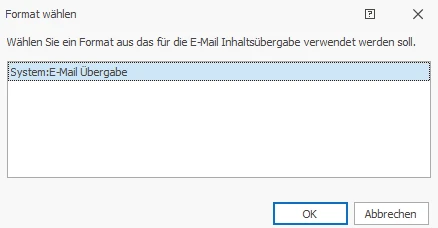
- Klicken Sie das gewünschte Format an.
Die Mailinhalte werden jetzt wie im Format festgelegt an cobra übergeben und in die cobra-Datenbank eingetragen.