
Terminmanager
Terminkalender & Aufgaben verwalten
Der Terminkalender
Kalender auswählen
Sie wählen selbst aus, welche(n) Kalender Sie sehen wollen.
- Klicken Sie in der Kalenderauswahl jene Kalender an, die Ihnen angezeigt werden sollen.
Ihnen werden sämtliche Kalender zur Auswahl angeboten, auf die Sie zumindest das Leserecht besitzen. Standardmäßig wird Ihnen nur Ihr eigener Benutzerkalender angezeigt.
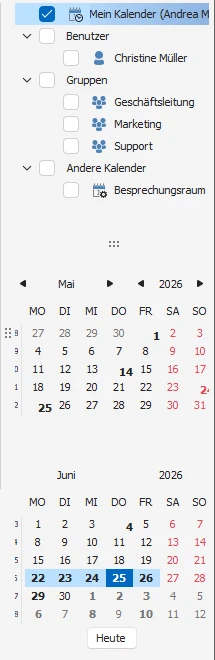
- Sollte die Kalenderauswahl gar nicht oder nicht befriedigend angezeigt werden, können Sie sie mit der Maus entsprechend vergrößern oder verkleinern.
Links auf der Arbeitsfläche des Terminmanagers werden Ihnen sämtliche hier ausgewählten Kalender nebeneinander angezeigt.
- Sie können jederzeit die Anzeige von Kalendern wieder deaktivieren, sie werden dann sofort ausgeschaltet.
Favoriten
In Installationen mit zahlreichen Benutzern, Gruppen und dementsprechend vielen freigegebenen Kalendern helfen Favoriten, die Übersicht zu behalten.
- Klicken Sie in der Kalenderauswahl einen Kalender, der Favorit werden soll, mit der rechten Maustaste an. Erteilen Sie den Befehl »In Favoriten anzeigen«.
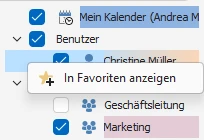
- Der Kalender wird unter die Favoriten aufgenommen.
- Sie können die Reihenfolge von Kalendern innerhalb der Favoriten verändern und Kalender wieder aus den Favoriten entfernen. Dazu öffnen Sie innerhalb der Favoriten durch einen Klick mit der rechten Maustaste ein Kontextmenü.
- Mit der Reihenfolge kann sich auch die Farbe all jener Kalender ändern, für die in der Kalenderverwaltung keine bestimmte Farbe festgelegt wurde.
Kalender ein- und ausblenden
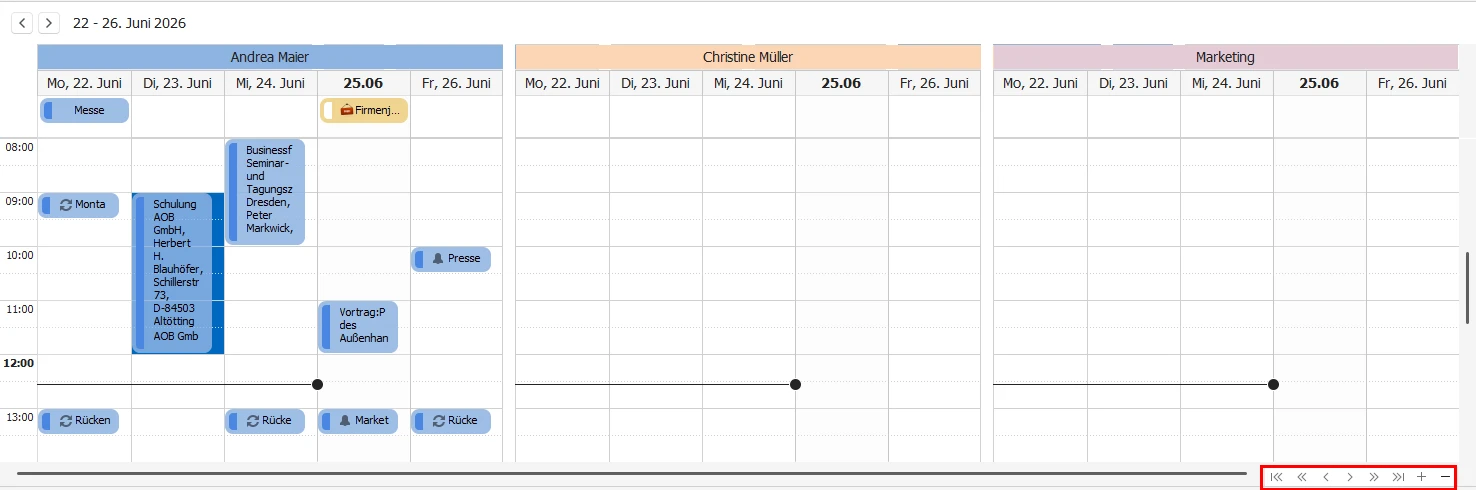
Rechts unter den Kalendern befindet sich – wenn Sie in der Kalenderauswahl mehrere Kalender ausgewählt haben – eine Symbolleiste. In ihr blenden Sie Kalender nach Bedarf ein- und aus und wechseln zwischen ihnen hin und her.
Kalender verkleinern und vergrößern
In den Benutzereinstellungen haben Sie festgelegt, in welche Zeiteinheiten (15 Minuten, 30 Minuten etc.) Ihr Kalender unterteilt werden soll. Bei einer recht groben Einteilung sind so insbesondere kürzere Termine nicht optimal sichtbar.
Um Termine besser lesen zu können, skalieren Sie Kalender.
- Klicken Sie die Schaltflächen »Vergrößern« bzw. »Verkleinern« der Symbolleiste an.
- Oder scrollen Sie bei gedrückter
Strg-Taste mit dem Rad Ihrer Maus, bis die gewünschte Größe erreicht ist.
Menüband für Termine

Schaltflächen im Menüband
- Neu – Legen Sie einen neuen Termin bzw. eine neue Aufgabe an.
- Ansichten – Vordefinierte Kalenderansichten (siehe nächsten Abschnitt).
- Aktualisieren – Hiermit aktualisieren Sie die Termindaten. Dies ist insbesondere dann wichtig, wenn Sie mit Outlook oder HCL Notes als Datenquelle arbeiten.
- Gruppierung – Die Gruppierung bestimmt, wie Termindaten angeordnet werden sollen, wenn mehrere Kalender angezeigt werden. Durch eine entsprechende Gruppierung lässt sich schnell erkennen, wann es noch gemeinsame freie Zeiten gibt.
- Überlagert – Termine aller selektierten Kalender werden in einem Kalender nebeneinander angezeigt.
- Tageweise – Diese Darstellung gleicht der Überlagerung, ordnet die Termine aber zusätzlich in Spalten, die mit dem Namen des Kalenders beschriftet sind.
- Nebeneinander – Die verschiedenen Kalender werden separat nebeneinander aufgereiht.
- Zeitraum wechseln – Hiermit wechseln Sie den Zeitraum. Lassen Sie sich Termine tageweise anzeigen, wechseln Sie zum vorhergehenden/nächsten Tag, lassen Sie sie sich monatsweise anzeigen, wechseln Sie zum vorhergehenden/nächsten Monat usw.
- Heute – Hiermit springen Sie zum heutigen Tag.
- Größeren / kleineren Zeitraum anzeigen – Sie können dafür auch mit der linken Maustaste in den Kalender klicken, die
Strg-Taste gedrückt halten und das Mausrad vor- und zurückdrehen. - Drucken – Der Druckmanager hilft Ihnen sowohl beim Druck als auch beim Export Ihrer Kalenderdaten.
- Erinnerungen ein-/ausschalten – Beim Anlegen eines Termines oder einer Aufgabe bestimmen Sie, ob und wenn ja wie lange zuvor Sie daran erinnert werden wollen. Stören Sie diese Erinnerungen gerade, können Sie sie hier aus- und später wieder einschalten. Arbeiten Sie mit Outlook oder HCL Notes, steht diese Funktion nicht zur Verfügung, da die Erinnerungsfunktion von Outlook bzw. Notes verwendet wird.
Erinnerungen prüfen
Diese Einstellung wird gespeichert und auch nach einem Programmneustart etwa am nächsten Tag beibehalten. Um nichts zu verpassen, prüfen Sie also zu Beginn Ihres Arbeitstages, ob die hier gewählte Einstellung noch gewünscht ist.
Ansichten
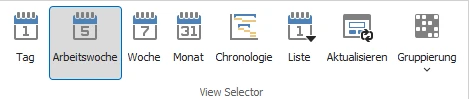
Es gibt verschiedene vordefinierte Ansichten für Ihren Terminkalender.
- Sie erreichen diese Ansichten entweder über das Kontextmenü oder über die Symbolleiste am oberen Kalenderrand.
Mit Hilfe des Datumsnavigators können Sie sich auch individuell ausgewählte Zeiträume anzeigen lassen.
Listenansicht
Die Listenansicht ist vor allem wegen ihrer umfassenden Filter- und Sortiermöglichkeiten hilfreich. In ihr werden Termine und Aufgaben zusammengefasst.
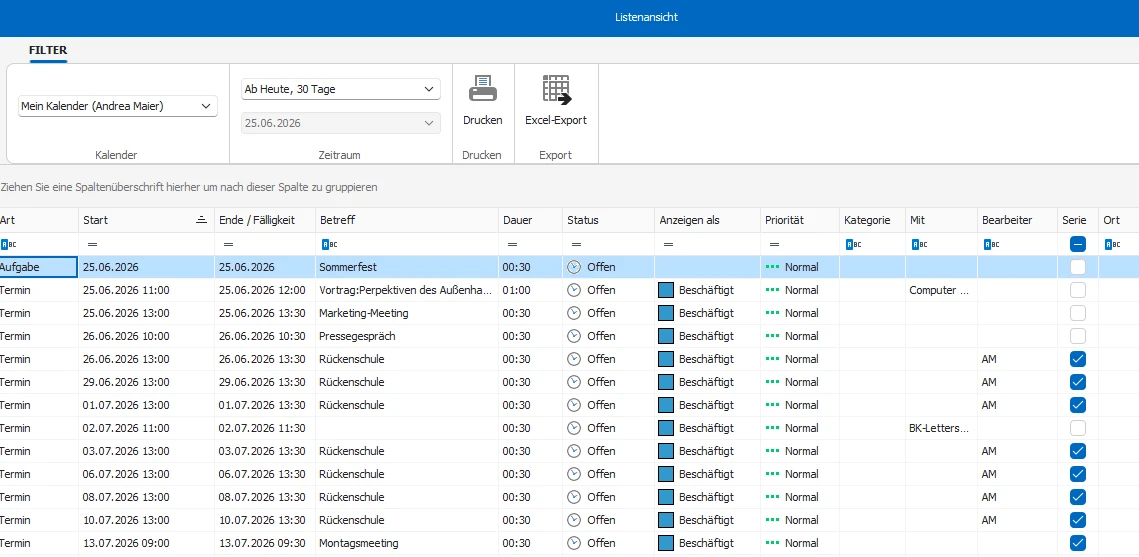
Felder und Aktionen der Listenansicht
- Kalender – Sie wählen hier aus, wessen Einträge aufgelistet werden sollen.
- Zeitraum – Wählen Sie hier aus, in welchem Zeitraum die anzuzeigenden Einträge liegen müssen.
- Drucken – Über diese Schaltfläche öffnen Sie einen Editor, in dem Sie die Liste gestalten und ausdrucken können. Außerdem finden Sie hier zahlreiche Exportmöglichkeiten, um die fraglichen Einträge in gängige Dateiformate wie PDF, HTML, CSV und andere zu exportieren und zu mailen.
- Excel-Export – Über diese Schaltfläche exportieren Sie die Liste in ein Excel-Format (
.xlsxoder.xls). - Einträge löschen – Klicken Sie bei gedrückter
Shift-Taste zwei Einträge mit der Maus an, wird der gesamte Bereich zwischen diesen beiden Einträgen markiert. Klicken Sie bei gedrückterStrg-Taste einzelne Einträge mit der Maus an, werden diese markiert. Klicken Sie jetzt mit der rechten Maustaste, löschen Sie über das Kontextmenü alle markierten Termine. - Filtern und sortieren – Ihnen stehen neben der Suchzeile die vertrauten Filter- und Sortieroptionen in den Spaltenüberschriften zur Verfügung.
- Gruppieren – Ziehen Sie eine Spaltenüberschrift in den oberen Bereich, wird nach dieser Spalte gruppiert. Sie können auch mehrstufig gruppieren, indem Sie weitere Spaltenüberschriften in diesen Bereich ziehen. Um die Gruppierung wieder aufzuheben, ziehen Sie die Spaltenüberschrift an ihre vorherige Position zurück. Oder Sie klicken die Gruppierung mit der rechten Maustaste an und erteilen aus dem Kontextmenü den Befehl »Gruppierung zurücksetzen«.
- Infozeile – In der Zeile am unteren Rand der Listenansicht sehen Sie den momentan aktiven Filter und können eigene Filter definieren.
- Kontextmenü – Klicken Sie mit der rechten Maustaste in eine Spaltenüberschrift, öffnen Sie ein Kontextmenü mit verschiedenen Optionen. Hier können Sie vor allem festlegen, welche Spalten in die Liste aufgenommen werden sollen.
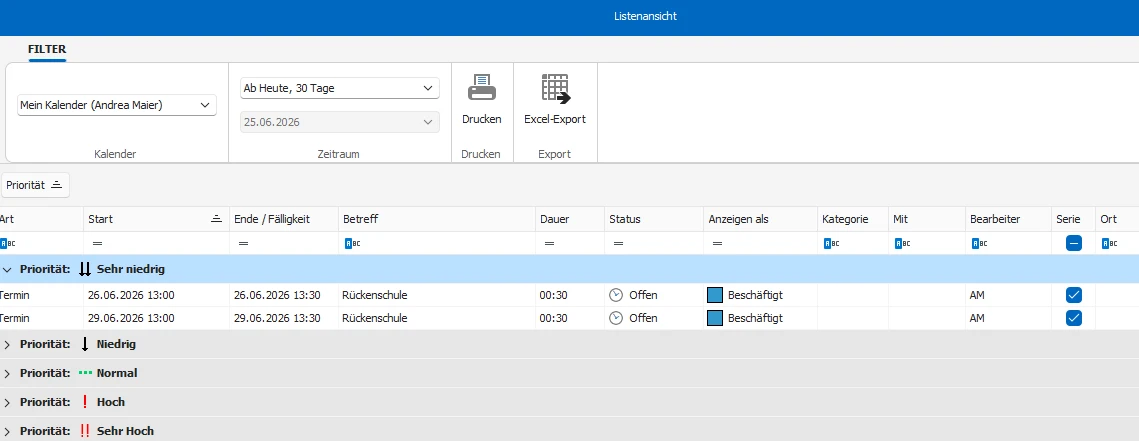
Chronologie
Die Chronologie ordnet die Termine an einem horizontalen Zeitstrahl an. Sind mehrere Kalender selektiert, lässt sich so ein guter Überblick gewinnen, wann in allen Kalendern noch Zeit frei ist und wann es doppelte Terminbelegungen gibt.
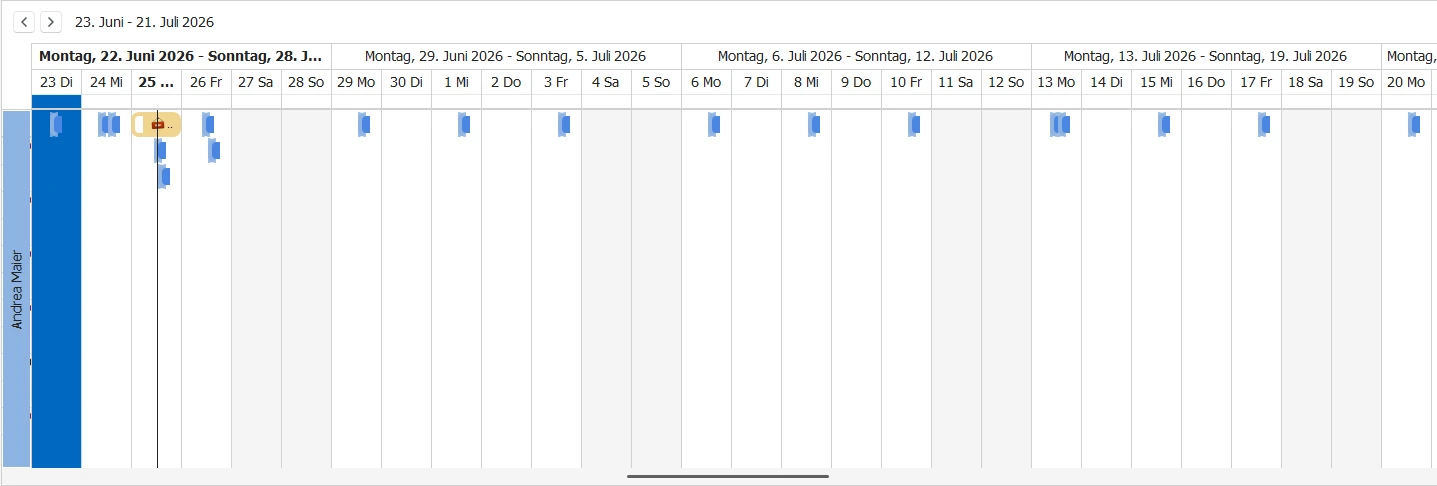
- Mit den Funktionen der Schaltfläche »Gruppierung« lassen sich in einer Chronologie mehrere Kalender untereinander oder gemeinsam in einem Kalender darstellen.
- Termindetails sehen Sie auch in dieser Ansicht, wenn Sie die Maus kurz auf einem Termin stehen lassen.
- Mit dem Kontextmenü, das Sie durch einen Klick mit der rechten Maustaste öffnen, rufen Sie weitere Funktionen auf. Es gibt einige für diese Ansicht spezifische Funktionen:
- Zeitskala – Hier legen Sie fest, in welche Zeitintervalle die Darstellung gegliedert werden soll.
- Zeitskala-Beschriftung – Geben Sie an, mit welchen Informationen die verschiedenen Spalten der Zeitskala beschriftet werden sollen: Jahreszahlen, Quartale usf. Diese Beschriftung wird am oberen Rand des Kalenders eingeblendet.
Bearbeitungsmöglichkeiten im Terminkalender
Termine bearbeiten
Um einen Termin zu verändern,
- können Sie ihn doppelt anklicken oder aus dem Kontextmenü den Befehl »Termin bearbeiten« erteilen und dann im Termindialog andere Daten erfassen,
- oder den Termin mit der Maus verschieben, verlängern oder verkürzen.
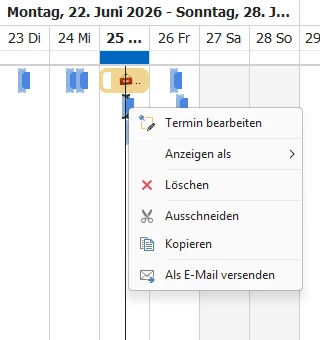
Termindetails
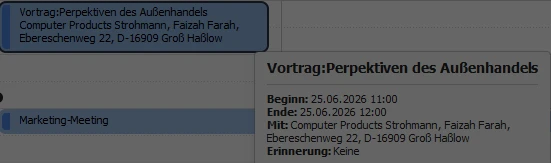
Lassen Sie den Mauszeiger kurz über einem Termin stehen, werden Ihnen Details des Termins angezeigt.
Kontextmenüs
Sie können im Terminkalender mit Kontextmenüs arbeiten, um beispielsweise die Ansicht zu wechseln oder einen Termin zu erfassen oder zu bearbeiten.
Über welche Rechte Sie in einem bestimmten Kalender verfügen, wurde in der Kalenderverwaltung beziehungsweise in Outlook festgelegt. Dürfen Sie einen Kalender nur lesen, nicht aber bearbeiten, oder handelt es sich um einen fremden Privattermin, sind Menüpunkte des Kontextmenüs nicht zugänglich.
- Klicken Sie mit der rechten Maustaste einen Termin an, öffnen sich diverse Bearbeitungsmöglichkeiten.
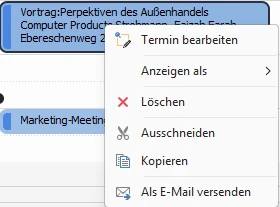
- Sie können einen oder mehrere selektierte Termine innerhalb desselben oder in einen anderen Kalender kopieren. Dazu dienen die Befehle »Kopieren« und »Ausschneiden« bzw. »Einfügen« des Kontextmenüs sowie die Tastaturbefehle
Strg+C,Strg+XundStrg+V. - Dabei werden Termine jeweils an exakt jener Stelle eingefügt, an der sich der Cursor befindet. Achten Sie also darauf, den Cursor an die richtige Stelle zu setzen, damit der Termin zur richtigen Uhrzeit eingetragen wird.
- Ein eventuell in den Terminen eingetragener Vertreter wird nicht mit in die kopierten Termine übernommen. Bearbeiten Sie den kopierten Termin im Zweifelsfall entsprechend.
- Sie können einen Termin mit denselben Befehlen auch in eine E-Mail kopieren. Der Termin erscheint in der Mail als Anhang.
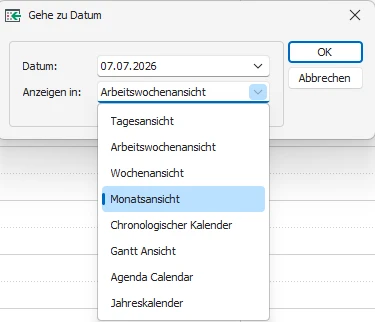
Klicken Sie mit der rechten Maustaste in einen freien Bereich eines Terminkalenders, erhalten Sie ein Kontextmenü mit anderen Möglichkeiten.
- Mit der Funktion »Gehe zu Datum« können Sie einen bestimmten Tag anzeigen und zugleich die Ansicht wechseln. Diese Änderung wird von allen jetzt angezeigten Kalendern übernommen.
Erinnerungen
Über die Erinnerungsfunktion legen Sie fest, ob Sie an Termine erinnert werden.
- Klicken Sie in der Registerkarte »Terminmanager« die Schaltfläche für Erinnerungen an.
- Schalten Sie diese Funktion aus, werden Sie an die entsprechenden Termine nicht erinnert.
- Schalten Sie diese Funktion ein, erscheint auf Ihrem Bildschirm zum für den Termin angegebenen Zeitpunkt ein Fenster und erinnert Sie an den entsprechenden Termin.
Sind Erinnerungen aktiviert, erscheint eine entsprechende Meldung auf dem Bildschirm, wenn der Erinnerungszeitpunkt für einen Termin erreicht ist.
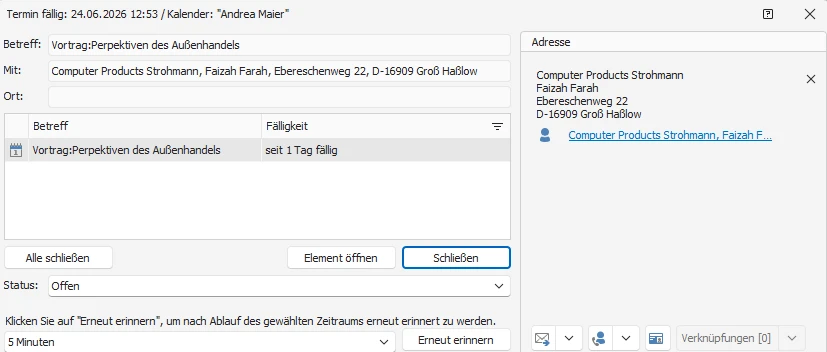
Sind es mehrere Termine (etwa weil Sie überraschend außer Hauses weilten), werden diese Termine in einer Liste dargestellt.
Die Bearbeitungsmöglichkeiten beider Dialoge gleichen sich. Wollen Sie in einer Erinnerungsliste einen einzelnen Termin bearbeiten, markieren Sie ihn in der Liste.
Aktionen im Erinnerungs-Dialog
- Alle schließen – Hiermit werden sämtliche Erinnerungen geschlossen. Gleichzeitig wird die Erinnerung für alle Termine ausgeschaltet, es wird also nie wieder an einen dieser Termine erinnert.
- Schließen – Der markierte Termin wird geschlossen. Die Erinnerung wird für diesen Termin endgültig ausgeschaltet.
- Element öffnen – Sie öffnen den (markierten) Termin und können ihn im vertrauten Termindialog bearbeiten.
- Status – Hier sehen Sie den Status des Termins und können ihn gegebenenfalls ändern.
- Erneut erinnern – Wählen Sie aus der Liste einen Zeitraum, nach dem Sie erneut an den fraglichen Termin erinnert werden wollen. Klicken Sie »Erneut erinnern« an, wird die Erinnerung zum ausgewählten neuen Zeitpunkt wiederholt.
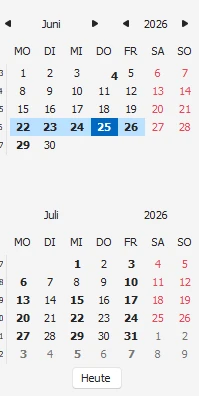
Der Datumsnavigator
Der Datumsnavigator liefert verschiedene Informationen:
- Golden unterlegt wird der Zeitraum, der gerade im Kalender angezeigt wird.
- Der heutige Tag wird ebenfalls golden unterlegt und durch einen Schatten markiert.
- Die Kalenderwochen werden links durch Zahlen nummeriert.
- Tage, an denen in den dargestellten Kalendern Termine eingetragen sind, werden fett dargestellt. Termine, die als »frei« angezeigt werden, scheinen hier nicht auf.

Sie haben im Datumsnavigator folgende Bearbeitungsmöglichkeiten:
- Klicken Sie einen Tag an, springt die Kalenderanzeige zu diesem Tag.
- Mit den pfeilförmigen Schaltflächen neben Monat und Jahr wechseln Sie die Kalenderanzeige. Klicken Sie eine Kalenderwochennummer an, wird diese Kalenderwoche ausgewählt. Ist als Ansicht die Arbeitswoche eingestellt, wird diese angezeigt.
- Markieren Sie durch Ziehen bei gedrückter linker Maustaste einen Zeitraum, wird dieser Zeitraum in den Kalendern links dargestellt. So können beispielsweise auch Kalender für 3 Tage oder 8 Wochen wiedergegeben werden.
- Wählen Sie 6 oder 7 Tage innerhalb einer Woche, lassen aber gerade die »Arbeitswoche« anzeigen, wird nur die Arbeitswoche wiedergegeben.
- Wählen Sie einen Zeitraum von mehr als 7 Tagen oder mindestens 2 Tage, die in 2 verschiedenen Wochen liegen, werden automatisch ganze Wochen ausgewählt. Zeiträume wie 9 oder 11 Tage lassen sich also nicht wiedergeben, stattdessen werden automatisch 2 Wochen ausgewählt.
- Bei gedrückter
Strg-Taste können Sie auch mehrere einander nicht benachbarte Tage markieren, so dass beispielsweise der 23. Mai, der 25. Juni und der 30. Juli mitsammen in den aktiven Kalendern angezeigt werden können. So ist es auch möglich, im Kalender Zeiträume wie 9 oder 11 Tage darzustellen. - Wollen Sie einen Termin verschieben, können Sie ihn einfach aus dem Terminkalender bei gedrückter linker Maustaste in den Datumsnavigator auf den gewünschten Tag ziehen. Lassen Sie die Maustaste los, wird der Termin auf diesen Tag verschoben.
- Ziehen Sie den Bereich für die Datumsnavigation breiter, können Sie in einem größeren Zeitraum navigieren.
Aufgaben verwalten
Die Aufgaben werden in einer Liste unterhalb des Terminkalenders dargestellt. Auch Aufgaben sind bestimmten Kalendern zugeordnet.
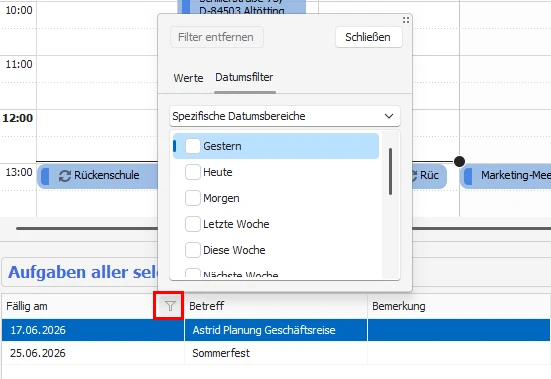
Haben Sie mehrere Terminkalender eingeblendet, werden hier jeweils die Aufgaben des im Terminbereich selektierten Kalenders angezeigt.
Wollen Sie Aufgaben aus allen Kalendern anzeigen lassen, klicken Sie die entsprechende Option »Aufgaben aller selektierten Kalender« über der Aufgabenliste an (dies funktioniert nicht mit Outlook oder HCL Notes).
- In den Spaltenköpfen finden Sie die vertrauten Filteroptionen, mit denen Sie die Anzeige auf bestimmte Aufgaben eingrenzen können.
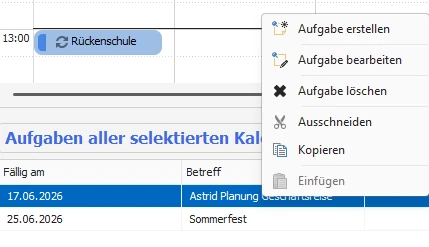
- Weitere Bearbeitungsmöglichkeiten erreichen Sie über einen Klick mit der rechten Maustaste per Kontextmenü.
Zurück: Mit dem Terminmanager arbeiten