
Suchen & Filtern
Suchen
Schnellsuchleiste für Adressen, Kontakte und Zusatzdaten
Ihr Systemverwalter kann in Ihre Tabellen eine Suchzeile integrieren. Diese Suchzeile ist quasi eine leere erste Zeile Ihrer Adresstabelle. Eine solche Leiste gibt es für alle Datentabellen, also auch für Kontakte und Zusatzdaten.
- Geben Sie in ein Feld einen Suchbegriff ein. Automatisch werden Ihnen nur noch solche Datensätze angezeigt, die im besagten Feld Ihrem Suchkriterium genügen.
- Hierbei wird immer ein Platzhalter mitgedacht. Das heißt, der Eintrag »kl« sucht nicht nur nach dem Eintrag »kl« in der entsprechenden Spalte, sondern ist als »kl*« zu verstehen. Er findet also außer »kl« auch »Klein«, »Klimaabschätzung« usw.
- Groß- und Kleinschreibung werden von der Suchzeile ignoriert.
- Sie können auch Eingaben in mehreren Feldern vornehmen und so die Suche erheblich verfeinern.

- Links unterhalb der jeweiligen Datentabelle werden die verwendeten Suchkriterien angezeigt.
- Sie können auch mehrstufig suchen, also etwa nach allen Adressen, deren Firmenname mit »A« beginnt und die einen Ansprechpartner mit dem Anfangsbuchstaben »B« haben.
- Wollen Sie wieder sämtliche Datensätze sehen, klicken Sie unten den kleinen Schließknopf links an. Damit wird die Filterung ausgeschaltet. Sie können aber auch die Suchbegriffe aus der Suchzeile löschen.
- Schalten Sie das kleine Häkchen neben der Filteranzeige aus- und ein, wird auch der Filter aus- und eingeschaltet.
- Klicken Sie die Filteranzeige selbst an, erscheint eine Liste der zuletzt verwendeten Filter.

- Ein Sonderfall sind Spalten mit Nicht-Text-Einträgen. Hier können Sie nichts eingeben, sondern müssen (beispielshalber ein Symbol) aus einer Auswahlliste wählen.
Volltextsuche
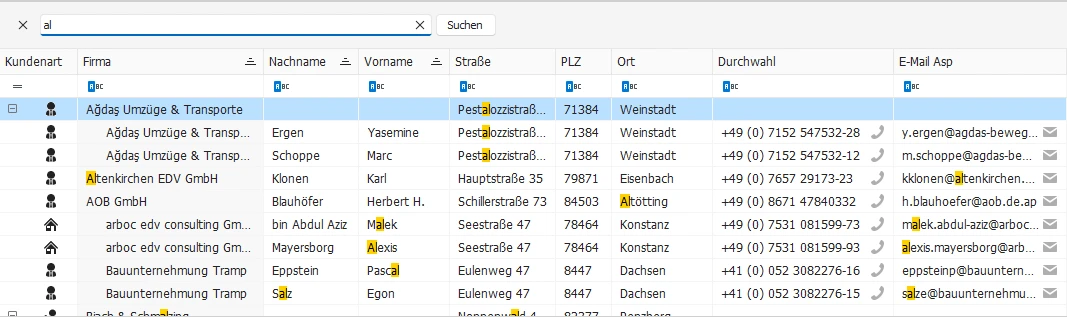
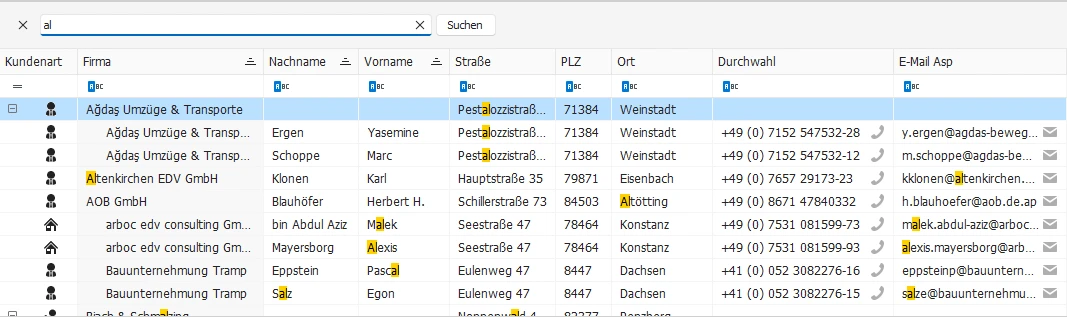
In der Werkzeugleiste findet sich ein Icon, über das Sie eine unkomplizierte Volltextsuche aufrufen können. Diese Volltextsuche durchforscht sämtliche angezeigten Spalten der Datentabelle auf den Suchbegriff.

- Klicken Sie die Schaltfläche in der Werkzeugleiste an, erscheint ein Feld, in das Sie den Suchbegriff eingeben.
- Klicken Sie nun auf »Finden«.
- Ihnen werden nur noch Datensätze angezeigt, welche den Suchbegriff in einem der Felder enthalten. Der Suchbegriff ist jeweils farbig markiert.
Erweiterte Suche
Adresse suchen
- Befehl »Start: Adresse: Adresse suchen«,
- oder schnelle Eingabe mehrerer Buchstaben in die Tabelle,
- oder Taste »F4«,
- oder »Strg+F«.
Mit Suchfunktionen finden Sie einzelne Adressen. Wollen Sie aus Ihrem Adressbestand hingegen bestimmte Adressgruppen etwa für ein Mailing herausfiltern, greifen Sie zu den Recherchefunktionen.
- Gehen Sie in die Tabellenansicht.
- Tippen Sie in schneller Folge die ersten beiden Zeichen des Suchbegriffs ein.
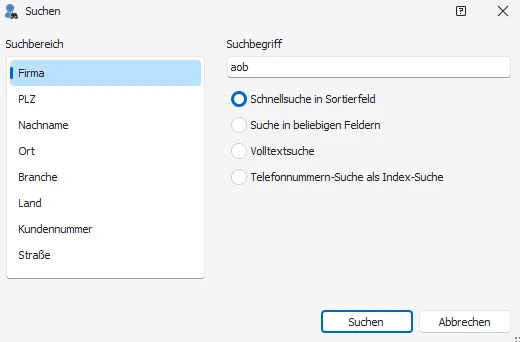
Der Dialog »Suchen« erscheint:
| Feld | Funktion |
|---|---|
| Suchbegriff | Die beiden Zeichen, die die Dialogbox aufriefen, sind bereits eingetragen. Sie können diesen Suchbegriff ergänzen. |
| Optionen | Bestimmen Sie mit den Optionsfeldern die Suchmethode. |
| Suchbereich | Legen Sie das Feld bzw. die Felder fest, in denen gesucht werden soll. Mehrere Felder auf einmal markieren Sie mit gedrückter »Strg«-Taste. Dies ist bei »Suche in beliebigen Feldern« und »Volltextsuche« möglich. |
- Bestätigen Sie mit »Suchen«.
Ihre Adressen werden jetzt durchsucht.
- Wenn Sie »Suche in beliebigen Feldern« oder »Volltextsuche« gewählt haben, bleibt der Dialog geöffnet, und Sie können mit »Weitersuchen« zum nächsten Treffer springen.
Suchmethoden
| Methode | Beschreibung |
|---|---|
| Schnelle Suche in einem Sortierfeld | Der zu suchende Begriff muss mit der Eingabe beginnen: »Müller«. |
| Suche in beliebigen Feldern | Es werden auch Teile des Feldinhalts gefunden: »Müller« im Feld »Eduard Müller AG«. |
| Volltextsuche | Die Suche wird auch in den Bemerkungen, Kontakten, Zusatzdaten und Stichwörtern durchgeführt. Es werden Teile des Feldinhalts gesucht. |
| Suche nach Telefonnummern | Ein eingehender Anruf wird simuliert. |
Wie eine Suche verläuft, wenn eine Recherche eingeschaltet ist, legen Sie in den Benutzereinstellungen fest:
- Ist die Option »Vor der Suche Recherche ausschalten« angeklickt, wird bei der Suche die Recherche ausgeschaltet und im gesamten Datenbestand gesucht. Nach der Suche können Sie die Recherche jederzeit wieder einschalten, sodass erneut nur die recherchierten Adressen angezeigt werden.
- Ist die Option nicht angeklickt, wird bei eingeschalteter Recherche stillschweigend nur in den recherchierten Adressen gesucht.