
Datenaustausch
Abgleich mit Outlook und HCL Notes
Sie können auch mit Outlook oder HCL Notes abgleichen. Abgebildet wird hier nur der Abgleich mit Outlook, der Abgleich mit Notes erfolgt auf demselben Wege.
- Erteilen Sie den Befehl »Daten: Datenaustausch: Outlook-Abgleich«.
- Befinden Sie sich in Outlook, können Sie diesen Abgleich auch direkt über das Add-in aus Outlook heraus starten.
Attachments und Serienausnahmen
Beachten Sie bitte, dass beim Outlook-Abgleich Attachments und Serienausnahmen nicht mit übernommen werden.
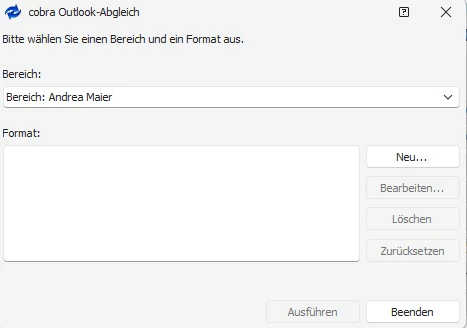
Hier können Sie:
- entweder ein vorhandenes Format auswählen und nach Klick auf »Ausführen« einen Abgleich mit diesem Format vornehmen.
- oder ein vorhandenes Format bearbeiten bzw. ein neues Format erstellen. Dazu klicken Sie »Bearbeiten« bzw. »Neu« an. Beim Anlegen eines neuen Formats müssen Sie zuerst die externe Datenquelle für den Abgleich mit cobra auswählen.
- das Format »zurücksetzen«. Haben Sie mit diesem Format bereits abgeglichen, hat sich das System viele Informationen gemerkt. Um mit diesem Format so abzugleichen, als sei es noch nie benutzt worden, wählen Sie diese Schaltfläche.
Telefonnummern
Gleichen Sie auch Telefonnummern ab, achten Sie bitte darauf, dass diese Telefonnummern nicht irrigerweise Buchstaben enthalten. Andernfalls funktioniert später der Wählvorgang mit einer solchen Nummer nicht.
Format-Grunddaten
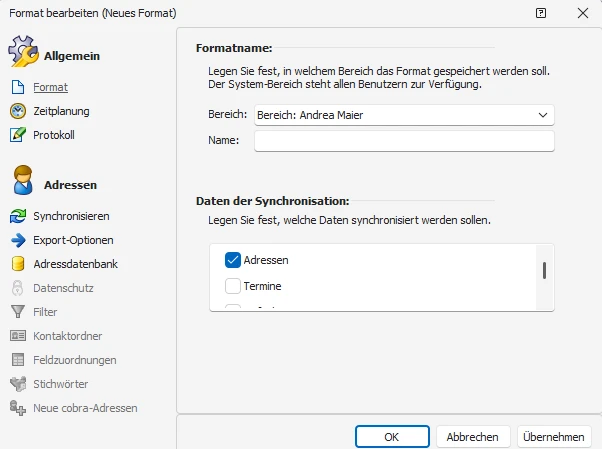
Wählen Sie aus, in welchem »Bereich« das Format gespeichert werden soll. Ihnen werden nur solche Bereiche angeboten, auf die Sie tatsächlich ein Schreibrecht haben.
Geben Sie den »Namen« des Formates ein.
Unter »Daten der Synchronisation« bestimmen Sie, welche Daten überhaupt miteinander abgeglichen werden sollen.
Es ist möglich, den Abgleich zu einem bestimmten Zeitpunkt automatisch beginnen zu lassen. Mit der »Ausführungszeit« legen Sie den Zeitpunkt fest, zu dem der Abgleich starten soll.
Die »Ausführungsbedingungen« erlauben es, den Abgleich regelmäßig in bestimmten Intervallen zu wiederholen.
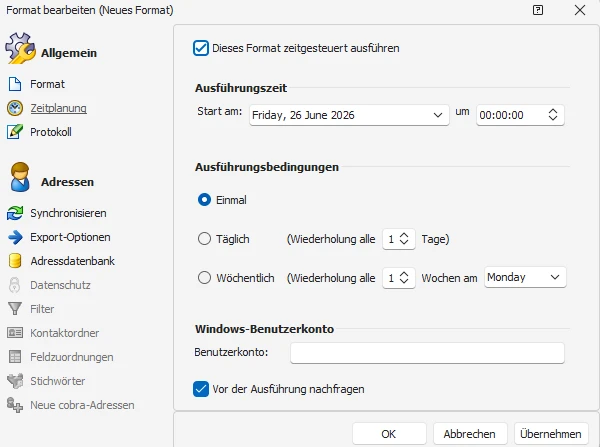
- Sie können sich ein Protokoll des Abgleichs erstellen lassen.
Adressen
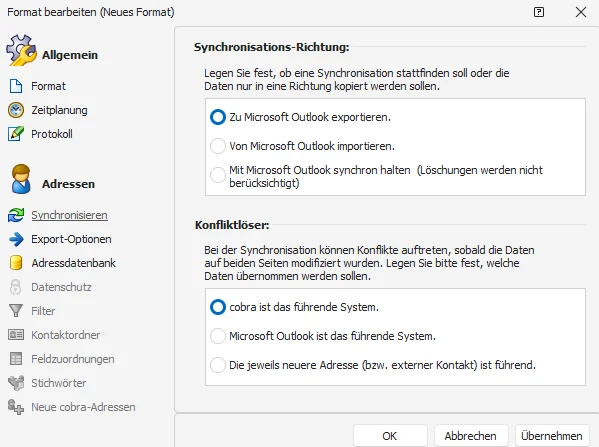
Optionen für die Adress-Synchronisation
- Synchronisationsrichtung – Bestimmen Sie, in welchem der beiden Programme Daten geändert werden sollen. Pflegen Sie Ihre Daten vor allem in cobra, klicken Sie beispielsweise bei einem Abgleich mit Outlook »Nach Outlook exportieren« an. In diesem Fall findet eine reine Datenübergabe an die von Ihnen gewählte externe Datenquelle statt.
- Mit
<Datenquelle>synchron halten – Entscheiden Sie sich für diese Option, werden die Datenbestände dauernd miteinander abgeglichen. Löschungen werden auf beiden Seiten nicht berücksichtigt. - Konfliktlöser – Legt fest, was geschieht, wenn eine Adresse sowohl in der externen Datenquelle als auch in cobra verändert wurde. Ist ein Programm das führende System, wird dessen Version der Adresse in das andere Programm übernommen und die dortige Adresse überschrieben. Sie können aber auch die jeweils neuere Adresse ermitteln und die ältere überschreiben lassen.
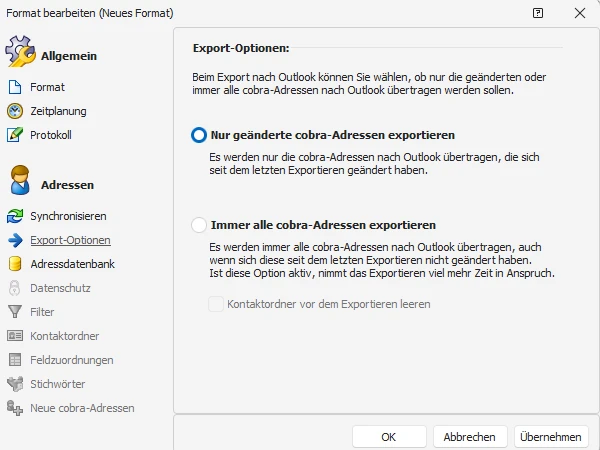
- Diese Option ist nur aktiv, wenn Sie im vorherigen Schritt den Export gewählt haben. Bestimmen Sie hier, welche Adressen beim Export übergeben werden sollen.
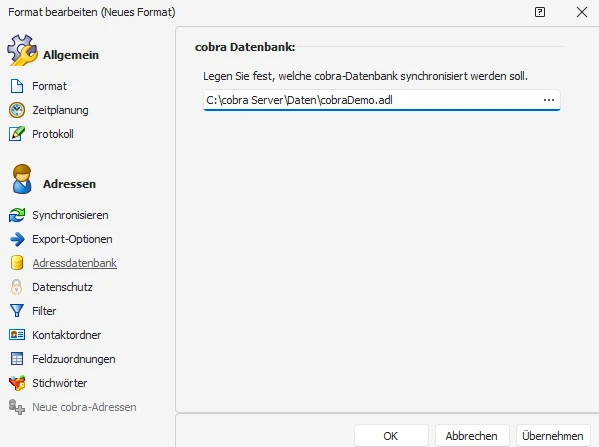
- Bestimmen Sie, mit welcher cobra-Datenbank der Abgleich durchgeführt werden soll.
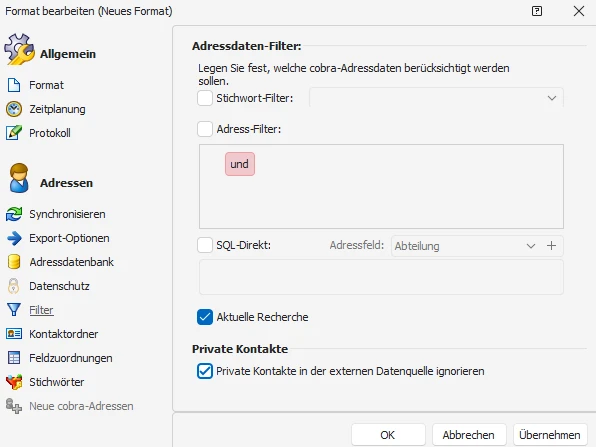
- Wählen Sie aus, welche cobra-Adressen in den Abgleich einbezogen werden sollen. Sie können die Auswahl folgendermaßen einschränken:
Filteroptionen
- Stichwort-Filter – Adressen auswählen, die ein bestimmtes Stichwort haben. Sie suchen das Stichwort aus der Auswahlliste aus.
- Adressfilter – Eine oder mehrere Bedingungen definieren:
- Klick in den roten Eintrag → Liste aller logischen Verknüpfungen, neue Bedingungen anlegen, Filter löschen.
- Klick auf das
+-Symbol → eine weitere Bedingung anlegen. - Klick auf das
–-Symbol → eine einzelne Bedingung entfernen. - Klick auf den blauen Eintrag → Liste aller verfügbaren Bedingungen.
- Klick auf den grünen Eintrag → Liste aller Vergleichsoptionen.
- Klick auf den grauen Eintrag → Eingabe eines Wertes (Datum, Text, Zahl).
- SQL-Direkt – Sie können einen eigenen Filter definieren.
- Aktuelle Recherche – Es werden nur die gerade in cobra recherchierten Adressen abgeglichen.
- Private Kontakte ignorieren – Falls Kontakte, die in der externen Datenquelle als »Privat« markiert sind, nicht mit cobra abgeglichen werden sollen.
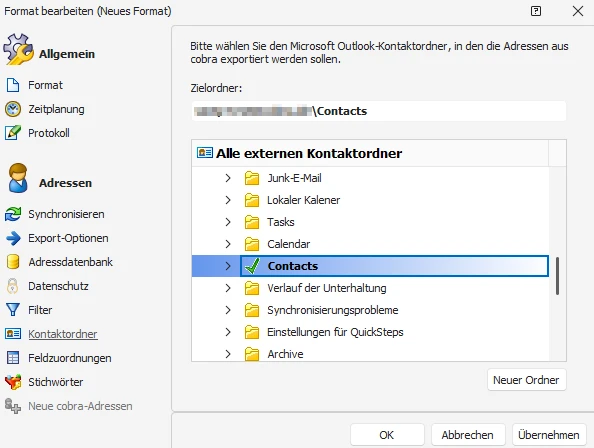
- Geben Sie den Ordner in der externen Datenquelle an, in dem Sie Ihre Kontakte verwalten. Mit diesem Ordner wird dann abgeglichen. Wir empfehlen Ihnen, für die cobra-Daten einen »neuen Ordner« anzulegen.
Die folgenden beiden Optionen gibt es nur dann, wenn Sie als Synchronisationsrichtung »Nach <Datenquelle> exportieren« angegeben haben:
Kontaktordner vor dem Exportieren leeren
Mit »Kontaktordner vor dem Exportieren leeren« löschen Sie sämtliche Kontakte aus diesem externen Ordner. Eventuell in diesem Ordner vorhandene Kontakte gehen damit unwiderruflich verloren! Danach exportieren Sie die Kontaktdaten aus cobra in den jetzt leeren Ordner.
- Standardmäßig werden immer nur die Änderungen seit dem letzten Abgleich übertragen. Mit „immer alle Adressen exportieren" werden nicht nur die Änderungen, sondern sämtliche Adressen komplett übertragen.
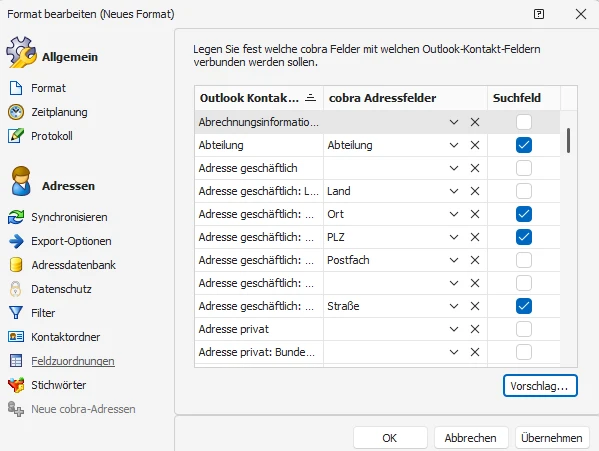
- Hier nehmen Sie die Feldzuordnung vor. Sie geben dabei an, welches Feld der externen Datenquelle mit welchem Feld in cobra verknüpft werden soll.
- Anhand der Suchfelder wird überprüft, ob diese Daten bereits als Kontakt der externen Datenquelle oder als Adresse in cobra vorhanden sind. Ein Kontakt wird dann als vorhanden erkannt, wenn er in sämtlichen hier ausgewählten Suchfeldern übereinstimmt.
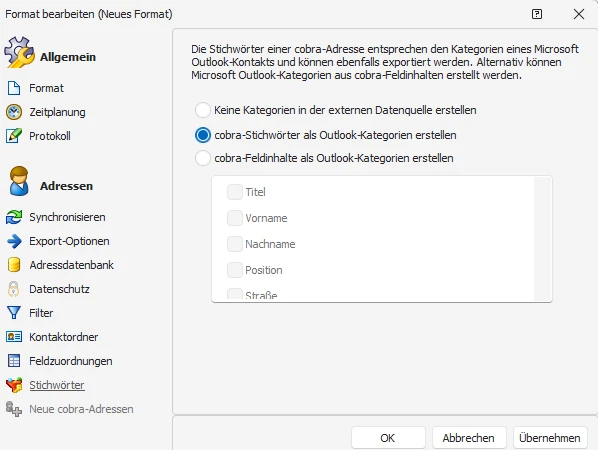
- Den Stichwörtern in cobra entsprechen in Outlook und Notes – grob gesagt – die Kategorien. „Eine Kategorie ist ein Schlüsselwort oder eine Phrase zum Verwalten von Elementen, um Elemente auf einfache Weise zu suchen, zu sortieren, zu filtern oder zu gruppieren." Sie können die cobra-Stichworte beim Abgleich automatisch in Kategorien in Outlook bzw. Notes umwandeln lassen.
- Hier legen Sie fest, wer Eigentümer jener Adressen werden soll, die beim Abgleich in cobra neu angelegt werden. Sie haben die vertrauten Wahlmöglichkeiten und können (wenn Sie mit Gruppenadressen arbeiten) eine Adresse mehreren Benutzergruppen zuordnen.
Termine / Aufgaben
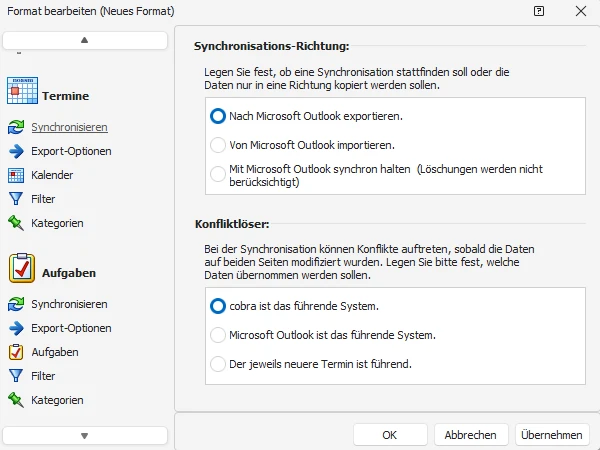
Synchronisationsrichtung, Mit <Datenquelle> synchron halten und Konfliktlöser funktionieren wie oben bei den Adressen beschrieben – hier bezogen auf Termine und Aufgaben.
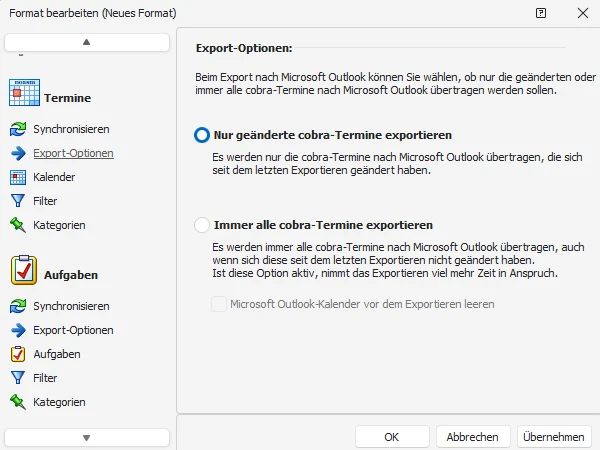
- Haben Sie im vorherigen Schritt nicht den Export in die externe Datenquelle gewählt, ist diese Option nicht zugänglich. In diesen Export-Optionen legen Sie fest, welche Termine bei einem Export berücksichtigt werden sollen.
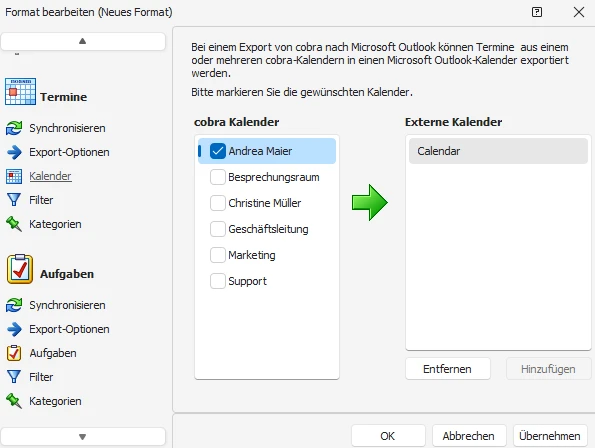
- Geben Sie an, in welchen cobra-Terminkalendern Sie jene Termine und Aufgaben verwalten, die mit der externen Datenquelle abgeglichen werden sollen.
- Geben Sie an, wo Sie in der externen Datenquelle Ihre dortigen Termine verwalten. Für Aufgaben wählen Sie hier den Aufgabenordner aus.
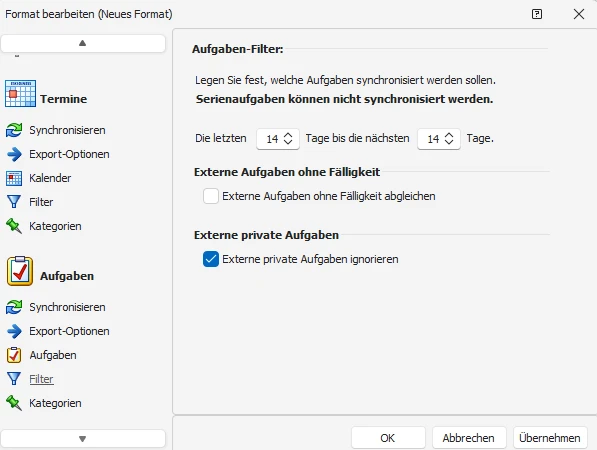
- Geben Sie hier an, aus welchem Zeitraum Termine abgeglichen werden sollen.
- Für Aufgaben gibt es als Besonderheit die Möglichkeit, auch Aufgaben, die ohne einen Fälligkeitstermin erfasst wurden, abzugleichen.
Serienterminausnahmen
Serienterminausnahmen werden nicht synchronisiert. Eine solche Ausnahme liegt dann vor, wenn Sie beispielsweise für jeden Montag um 11:00 Uhr eine Besprechung eingetragen haben, diese am Ostermontag aber gelöscht haben, weil sie dann ausfällt.
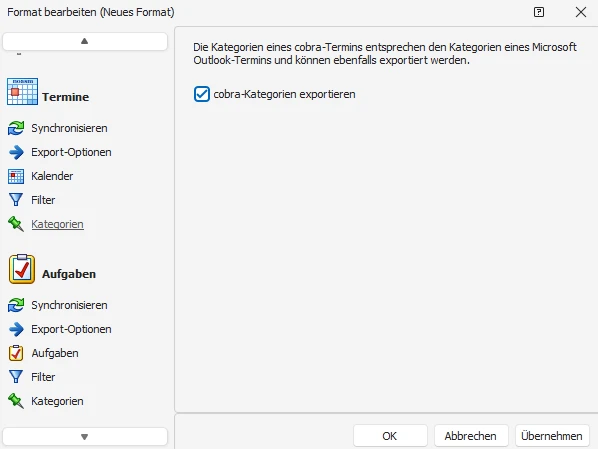
- Im cobra Terminmanager können Sie Ihren Terminen und Aufgaben Kategorien zuweisen. Sie können diese Kategorien hier auch nach Outlook bzw. Notes übernehmen.
Speichern und automatischer Abgleich
- Zum Speichern des Formates klicken Sie auf »OK«.
- Eventuell erscheint nun noch eine Abfrage: Geben Sie dort Ihr Passwort ein. Dies wird nur benötigt, wenn Sie zu einer bestimmten Zeit einen automatischen Abgleich geplant haben.