
Formate
Einzelbrief-Editor
Einzelbriefformate und zugehörige Kontakte
Der Einzelbrief-Editor bietet drei verschiedene Arbeitsmöglichkeiten:
- Das Hinterlegen von Kontakten für Einzelbriefe.
- Ein textbasierter Editor mit »WYSIWYG«-Technik, der das Anlegen von Briefformaten erheblich vereinfacht.
- Ein traditioneller Skript-Editor für erfahrene Anwender.
Einstiegspunkte für einen Einzelbrief
Das Programm bietet Einzelbriefformate für alle Tabellen an. Sie können dabei das Format des Einzelbriefs bearbeiten und Daten aus der Tabelle einfügen.
- Wählen Sie in cobra CRM das Menü »Ausgabe« und im Abschnitt »Brief« die Funktion »Format bearbeiten« aus.
Es öffnet sich der Dialog »Format Einzelbrief Auswahl«.
- Wählen Sie hier die Schaltfläche »Neues Format« aus.
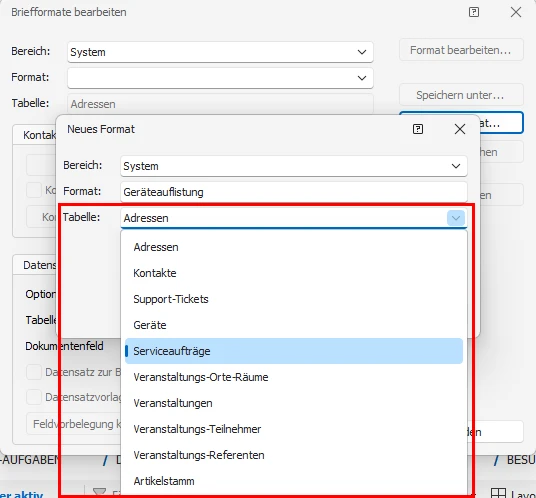
Es öffnet sich ein neuer Dialog »Neues Format«. In der Auswahlliste »Tabelle« kann nun die entsprechende Tabelle ausgewählt werden:
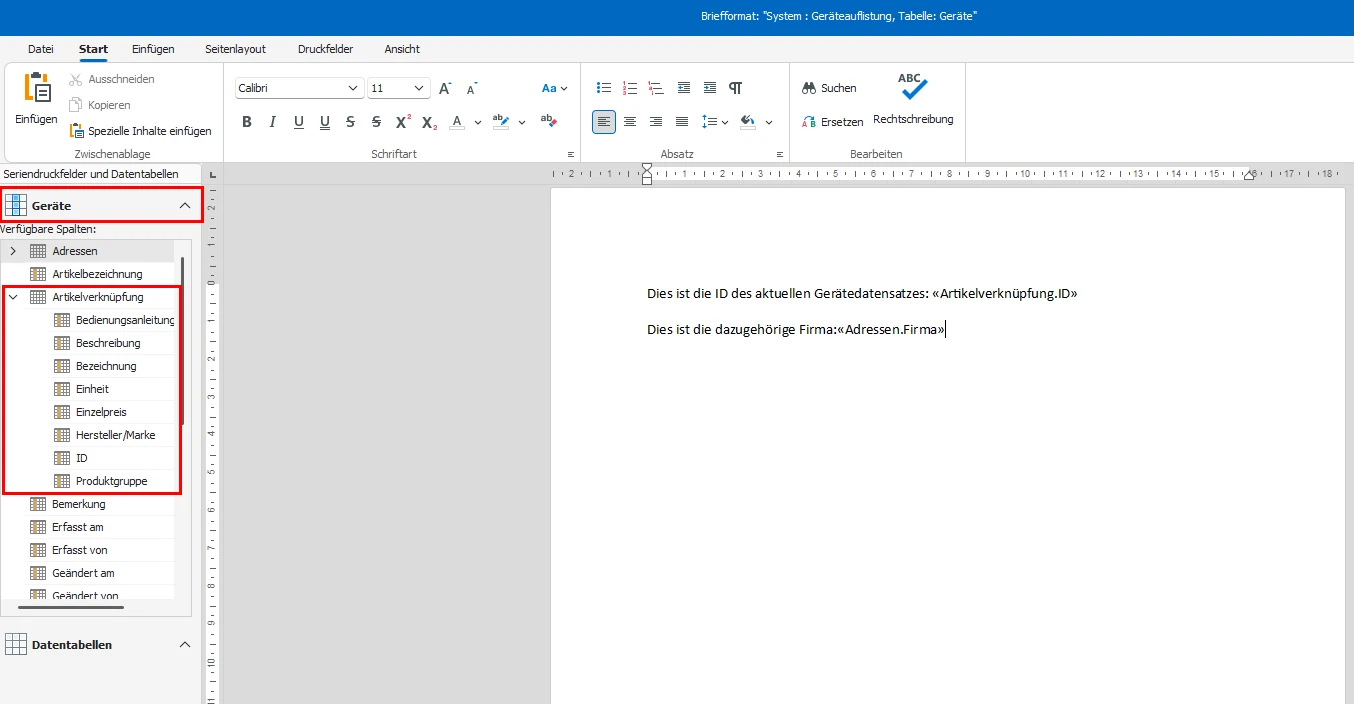
Daraufhin öffnet sich der Einzelbriefeditor. Hier können Sie auf Parent-Tabellen zugreifen:
Nach dem Speichern steht Ihnen dieses Format wie gewohnt zur Verfügung. Zusätzlich können Sie in den Datensatzoptionen definieren, dass auch ein Datensatz in einer verknüpften Tabelle angelegt wird.
Formatverwaltung
- »Datei: Formate: Formate verwalten«
Jeder Benutzer kann System- oder Gruppenformate, die er im entsprechenden Bereich zwar bearbeiten, nicht aber speichern darf, in seinen eigenen Benutzerbereich kopieren. Systemverwalter sind auch berechtigt, Formate aus verschiedenen Benutzerbereichen in den Systembereich oder die Gruppenbereiche zu kopieren.
Formate anderen Benutzern zur Verfügung stellen
- Wählen Sie den Befehl »Datei: Formate: Formate verwalten«.
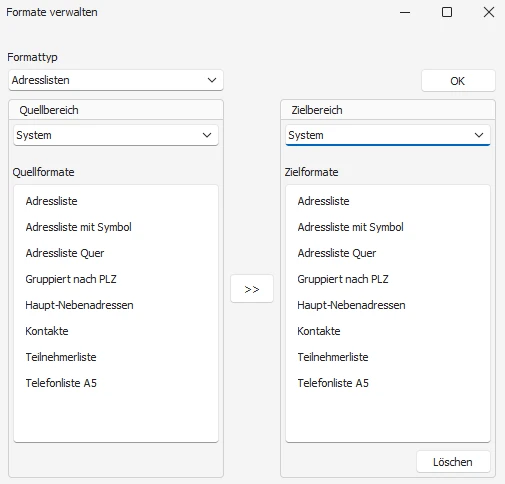
- Wählen Sie den »Formattyp« des Formats, das Sie kopieren wollen.
- Wählen Sie in der Liste »Quellbereich« den Bereich, in dem sich das Format befindet.
- Markieren Sie mit »Strg« und Klick in der Liste »Quellformate« alle Formate, die Sie kopieren wollen.
- Wählen Sie in der Liste »Zielbereich« den Bereich, in den Sie die Formate kopieren wollen. Sie sehen nur Bereiche, in denen Sie Schreibrecht besitzen.
Die Formate werden kopiert. Für jedes Format, das im Zielbereich bereits besteht, wird der Dialog »Format kopieren« angezeigt:
- Entscheiden Sie, ob das kopierte Format im Zielbereich unter einem neuen Namen gespeichert oder das bestehende Format überschrieben werden soll.
- Schließen Sie den Dialog mit »Beenden«.
Inhalte zwischen verschiedenen Formaten austauschen
Formate werden unter einem Namen gespeichert. Es kommt aber oft vor, dass Sie etwas aus einem Format in ein anderes übernehmen wollen.
- Wechseln Sie ins Quellformat.
- Markieren Sie dort, was Sie übernehmen wollen.
- Betätigen Sie »Strg+C«, um zu kopieren.
- Wechseln Sie ins Zielformat.
- Setzen Sie den Cursor an die Stelle, an der der Befehlstext eingefügt werden soll.
- Betätigen Sie »Strg+V«, um den Inhalt der Zwischenablage ins Format zu übernehmen.
Eine andere Möglichkeit hat der Systemverwalter: Er kann Makros definieren und speichern, die als eine Art Textbaustein für Formate dienen. Als Beispiel wird das Makro »AnAdresse« mitgeliefert.
Formate löschen
- Wählen Sie Formattyp und Quellbereich aus.
- Markieren Sie das überflüssige Format.
- Klicken Sie die Schaltfläche »Löschen« an.
Kontaktoptionen für Einzelbriefformate
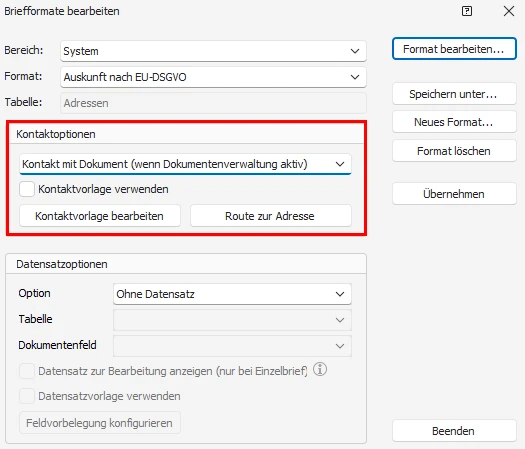
Kontaktvorlagen sind bereits ausgefüllte Kontakte, die zu einem Dokument hinterlegt werden. Verwenden Sie beispielsweise immer wieder einen bestimmten Standardbrief, um auf Kundenanfragen zu reagieren, erstellen Sie für diesen Brief eine Vorlage. Hinterlegen Sie dazu eine Kontaktvorlage, in der Sie als Bemerkung »Standardbrief XY auf Kundenanfrage« und einen bestimmten Projekttyp eintragen. Außerdem lassen Sie den Einzelbrief als Dokument in die Dokumentenverwaltung aufnehmen.
Beachten Sie
Für jedes Briefformat können Sie eigene Kontakteinstellungen treffen. Diese Einstellungen haben Vorrang vor den Einstellungen, die Sie in der Dokumentenverwaltung getroffen haben. Es gelten also immer die hier getroffenen Einstellungen – unabhängig davon, welche Einstellungen Sie unter »Datei: Einstellungen: Dokumentenverwaltung« vorgenommen haben.
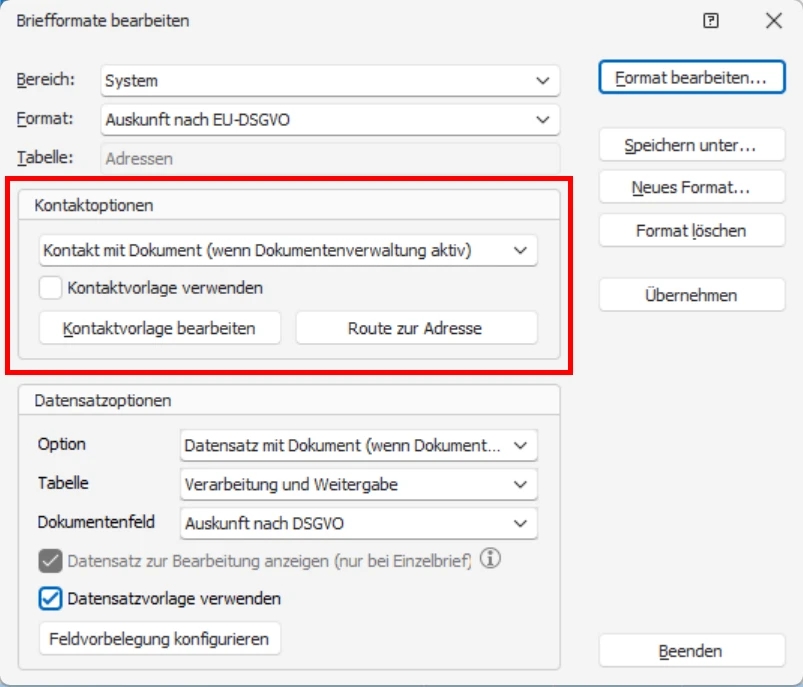
Sie haben folgende Möglichkeiten:
| Auswahlmöglichkeit | Beschreibung |
|---|---|
| Standard | Es gelten die Einstellungen, die unter »Datei: Datenbank: Dokumentenverwaltung: Optionen« getroffen wurden. Ist dort eingestellt, dass Kontakte erfasst werden sollen, öffnet sich ein leeres Kontaktfenster. |
| Ohne Kontakt | Wenn Sie einen Einzelbrief mit dieser Vorlage versenden, wird kein Kontakt angelegt, auch wenn in der Dokumentenverwaltung etwas anderes für Einzelbriefe festgelegt wurde. |
| Kontakt ohne Dokument | Es wird ein Kontakt angelegt, dem kein Dokument zugeordnet ist. |
| Kontakt mit Dokument | Diese Option ist nur verfügbar, wenn die Dokumentenverwaltung aktiviert ist. Es wird ein Kontakt mit dem anhängenden Einzelbrief erstellt. Das Einzelbrief-Dokument wird automatisch mit dem Kontakt verknüpft und mit den in der Dokumentenverwaltung eingestellten Namen und Pfaden abgelegt. |
Kontaktvorlage bearbeiten
Hier stellen Sie den Kontakt zusammen. Es wird die Maske geöffnet, die Sie unter »Ansicht: Eingabemasken bearbeiten« als Eingabemaske für das Erfassen neuer Kontakte festgelegt haben.
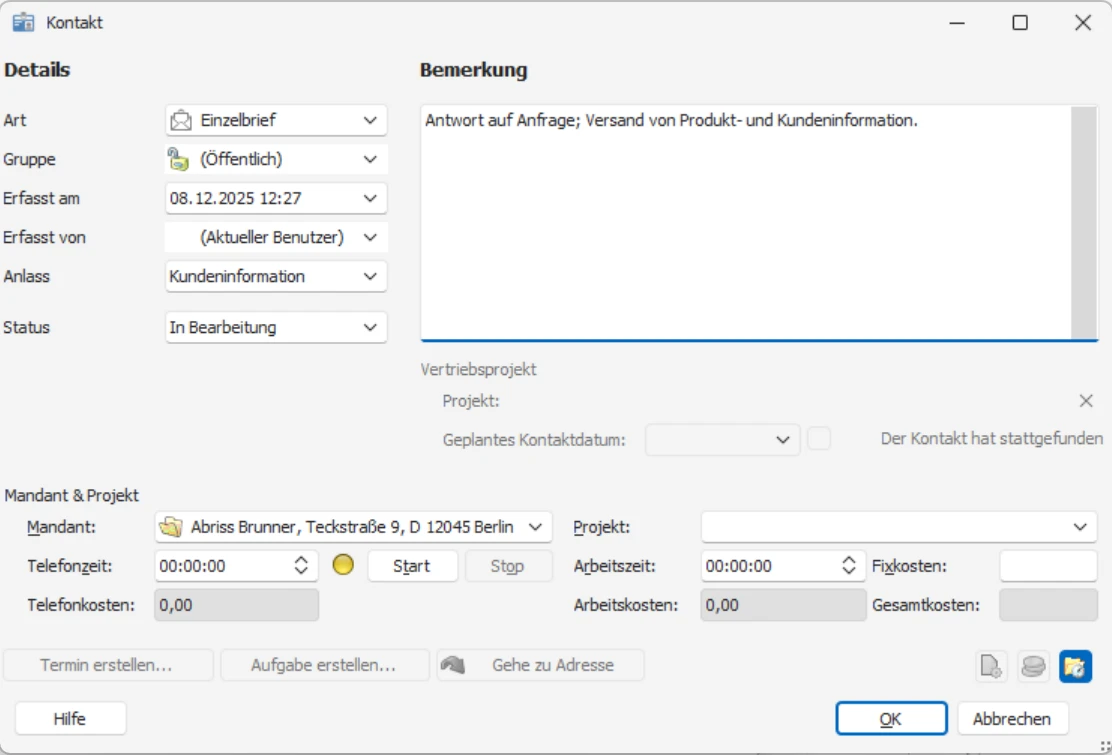
- Haben Sie unter »Datei: Ansicht: Eingabemaske bearbeiten« festgelegt, dass beim Erfassen oder Bearbeiten von Kontakten immer ein Dialog angezeigt wird, so erscheint der hier definierte Kontaktdialog mit den hier erfassten Eingaben, wenn Sie einen Einzelbrief mit diesem Briefformat verschicken.
- Haben Sie festgelegt, dass kein Dialog angezeigt wird, wird der Kontakt mit den hier hinterlegten Angaben ohne Rückfrage gespeichert.
Kontakterfassung beim Einzelbriefversand
- Erstellen Sie einen Einzelbrief mit dem Befehl »Ausgabe: Einzelbrief«.
Das Dokument wird im festgelegten Verarbeitungsprogramm, beispielsweise Word, angelegt.
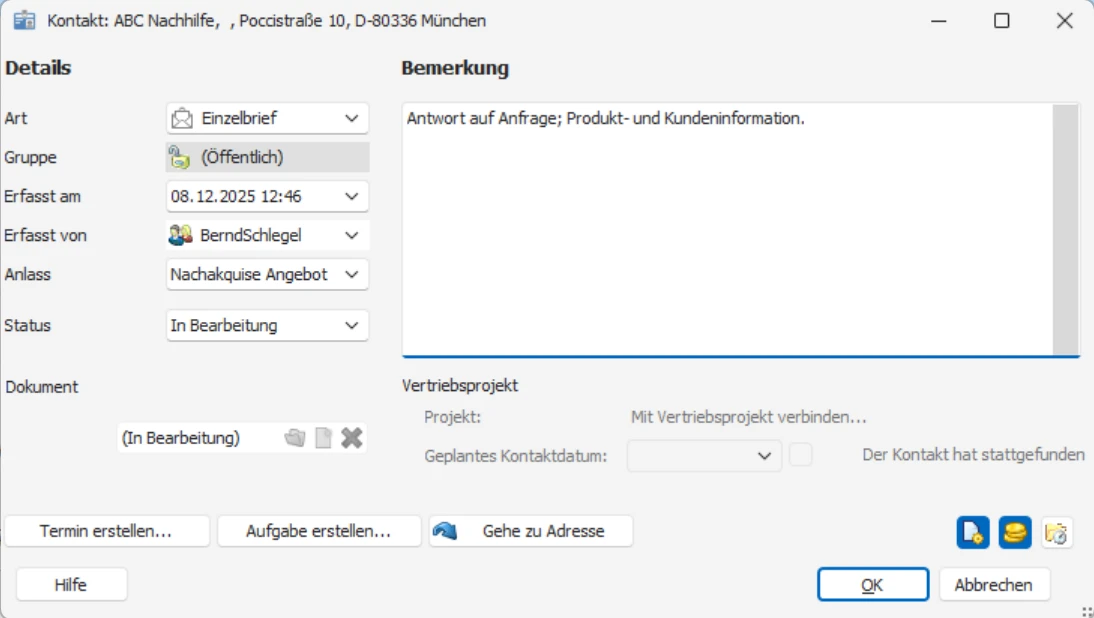
Wenn Sie das Programm entsprechend eingestellt haben, wird in cobra CRM der Kontaktdialog mit dem vordefinierten Kontakt geöffnet. Wenn Sie den Einzelbrief als Dokument anlegen, wird im Dokumentfeld der Status »(In Bearbeitung)« angezeigt.
- Geben Sie den Einzelbrief in MS Word aus.
- Speichern Sie den Kontakt (falls er Ihnen angezeigt wird).
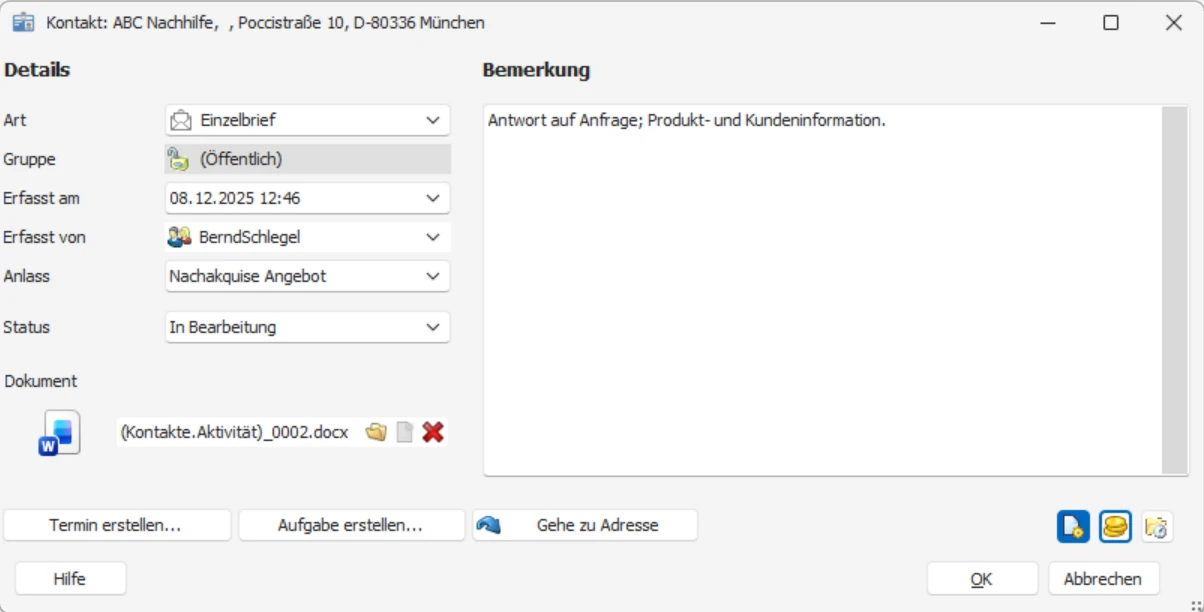
Der Kontakt erscheint wie gewohnt in der Kontakthistorie der Empfängeradresse. Der Einzelbrief wurde als Dokument hinterlegt.
Datensatzoptionen für Briefformate
Hier treffen Sie die Einstellungen für den Datensatz, der zu dem zu versendenden Brief angelegt werden soll.
| Auswahlmöglichkeit | Beschreibung |
|---|---|
| Option | Entscheiden Sie hier, ob Sie einen Datensatz mit oder ohne das betreffende Dokument anlegen möchten. Damit ein Datensatz mit einem Dokument abgelegt werden kann, muss die Dokumentenverwaltung aktiv sein. |
| Tabelle | Wählen Sie die Tabelle aus, in der der Datensatz angelegt werden soll. |
| Dokumentenfeld | Legen Sie das Dokumentenfeld der relevanten Tabelle fest. |
Briefformate anlegen
Information zur Funktion »Skript-Format erstellen (Experten-Modus)«
Microsoft wird die Unterstützung für VBSkripte zukünftig komplett aufgeben. Dann werden diese nicht mehr funktionieren.
Aktuell setzen einige Kunden die Information über die kommende Deaktivierung bereits um, indem sie die VBSkripte selbst deaktivieren.
Hier gibt es mehrere Möglichkeiten der Deaktivierung, beispielsweise:
- Systemweite Deinstallation von VBSkripten,
- VBSkripte via Gruppenrichtlinien untersagen.
Wenn die Option »Skript-Format erstellen (Experten-Modus)« bei Ihnen ausgegraut ist oder nicht angezeigt wird, unterstützt Ihre Systemumgebung keine VBSkripte mehr oder die benötigten Komponenten sind nicht installiert.
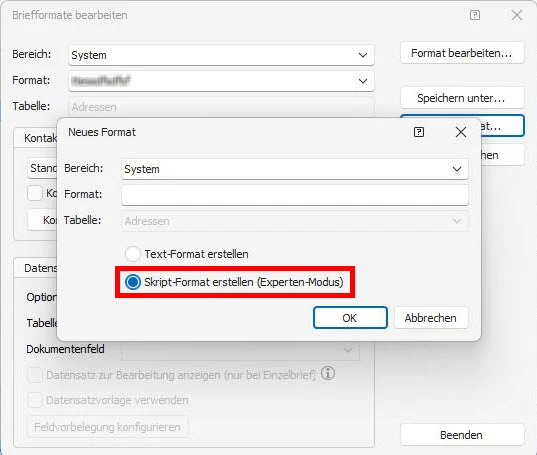
Zusätzlich zum hergebrachten Skript-Editor steht ein intuitiv bedienbarer Editor für Briefformate zur Verfügung, mit dem sich Dokumente als DOCX, DOC, RTF, ODT, HTML oder PDF ausgeben lassen.
Beachten Sie
- Mit den Editoren können Sie Formate, die mit dem jeweils anderen Editor erstellt wurden, weder öffnen noch bearbeiten.
- Wenn Sie ein vorhandenes Format als Ausgangsmaterial für ein neues Format verwenden möchten, speichern Sie dieses Format unter einem neuen Namen. Bearbeiten Sie es anschließend.
- Erteilen Sie den Befehl »Ausgabe: Briefformate bearbeiten«.
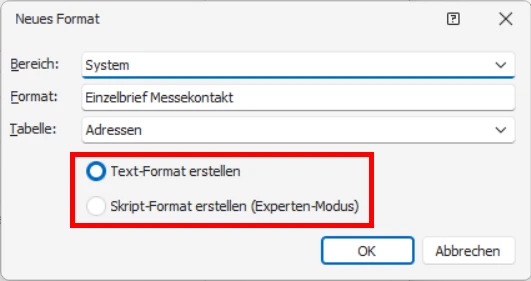
- Klicken Sie die Schaltfläche »Neues Format…« an.
- Wählen Sie den Editor aus. Wissen Sie nicht, mit welchem Sie arbeiten wollen, wählen Sie »Text-Format«.
| Auswahlmöglichkeit | Beschreibung |
|---|---|
| Text-Format erstellen | Sie öffnen den aktuellen Editor mit seiner an vertraute Textbearbeitungen angelehnten Benutzeroberfläche. |
| Skript-Format erstellen | Sie öffnen den aus vorherigen Versionen von cobra CRM bekannten Editor, der sich für erfahrene Anwender eignet. |
Text-Format
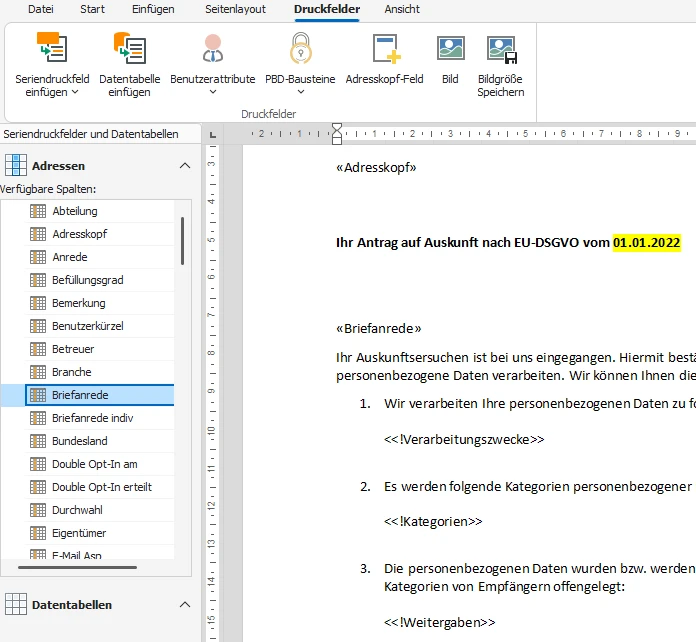
Der Editor
| Bereich | Beschreibung |
|---|---|
| Arbeitsfläche | Hier setzen Sie das Briefformat aus einzelnen Elementen wie Texten, Bildern oder Feldinhalten aus cobra CRM zusammen. |
| Menüband | Hier finden Sie die zentralen Befehle. Klicken Sie einen Menüpunkt an, öffnet sich darunter die zugehörige Registerkarte mit Symbolen. |
| Daten aus der cobra-CRM-Datenbank | Sie können Feldinhalte aus cobra CRM in Ihre Einzelbriefe einbinden. Unter »Datentabellen« finden Sie Unterformate, die Sie im Detailbereich des Editors angelegt haben und die andere Daten als Adressdaten enthalten – etwa Kontakte oder Zusatzdaten. |
Ansicht
Ansichten bestimmen darüber, ob Ihnen Felder oder Feldinhalte angezeigt werden.
| Ansicht | Beschreibung |
|---|---|
| Einfache Ansicht / Entwurfsansicht | Sie sehen einfachen Fließtext mit Platzhaltern für Felder; die Formatierung und Platzierung stimmt nicht unbedingt mit dem späteren Ausdruck überein. |
| Drucklayout | Das Layout stimmt, die Seitenränder werden angezeigt, Felder werden durch Platzhalter wiedergegeben. Diese Ansicht ist am praktischsten, wenn Sie gerade Felder, Benutzerattribute usw. einfügen. |
| Vorschau Seriendruck | Das Layout stimmt, die Feldinhalte des aktuellen Datensatzes werden angezeigt. Dieses Layout zeigt, wie der Brief später aussehen wird. |
Text einfügen und formatieren
Beachten Sie
Sie können auch Briefteile oder ganze Briefe einschließlich Grafiken aus anderen Programmen wie etwa Word über die Zwischenablage in den cobra-CRM-Editor kopieren.
Sie können auf der Arbeitsfläche im Dokument wie gewohnt schreiben. Die Optionen zur Textformatierung finden Sie im Menüband in der Registerkarte »Datei«.
Bei der Orientierung in den Werkzeugen assistieren Ihnen Hilfetexte, wenn Sie einen Augenblick mit der Maus über einer Schaltfläche verweilen.
- Mit der Schaltfläche »Einfügen als« können Sie in anderen Programmen (z. B. Word) kopierte Elemente per Zwischenablage in den cobra-CRM-Editor übernehmen. Dabei können Sie wählen, welches Datenformat beim Einfügen verwendet werden soll.
Feldinhalte aus der Datenbank einfügen
Beachten Sie
Sie können kein »RTF-Feld« als Druckfeld auswählen.
Sie können Inhalte aus cobra CRM in Ihr Briefformat aufnehmen. Dazu zählen Inhalte
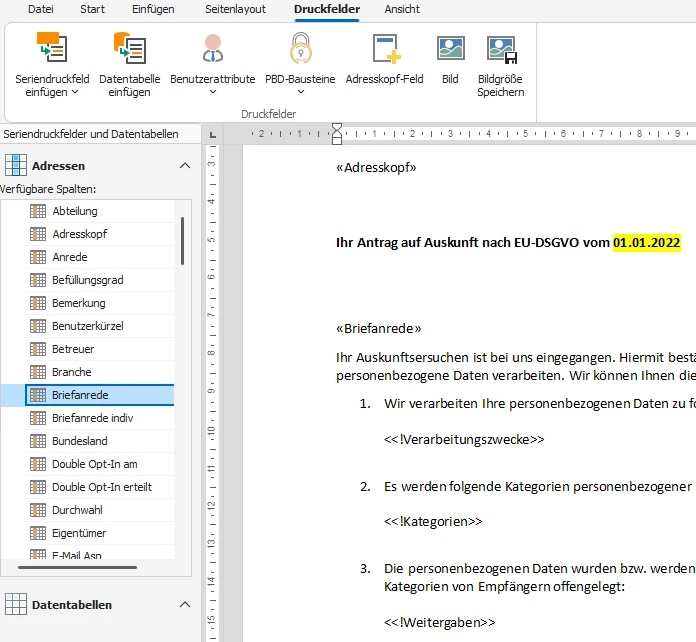
- aus der Adresstabelle der Datenbank unter »Seriendruckfelder«,
- aus anderen Tabellen der Datenbank mit Kontakten, Zusatzdaten etc., die Sie als »Datentabelle« einfügen,
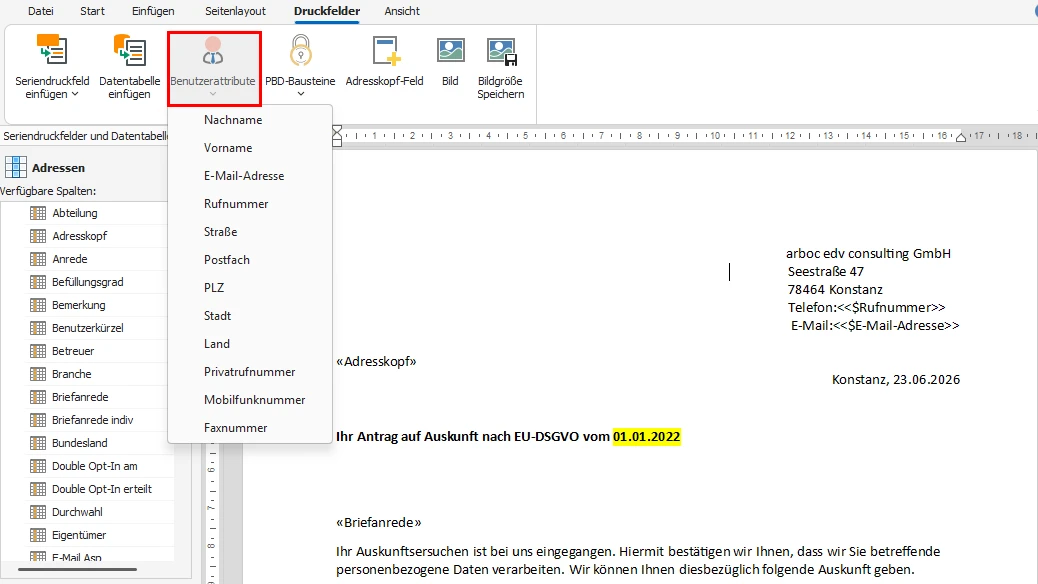
- sowie Benutzerattribute aus der Benutzerverwaltung von Windows oder cobra CRM, mit denen Sie Ihre persönlichen Kontaktdaten als Absenderdaten in den Brief aufnehmen können.
Sie haben zwei Möglichkeiten, solche Daten in das Briefformat aufzunehmen:
- Am linken Rand des Editors werden Ihnen die Adressfelder der cobra-CRM-Datenbank sowie die bisher angelegten Datentabellen zur Aufnahme in den Brief angeboten.
- Im Register »Druckfelder« finden Sie die Schaltflächen für die verschiedenen Datentypen.
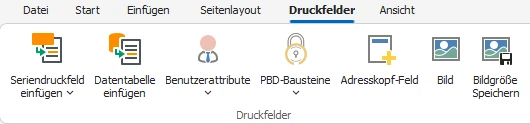
Adressfeld einfügen:
- Klicken Sie an die Stelle im Brief, an der der Feldinhalt eingefügt werden soll.
- Klicken Sie links in der Liste der Adress-Felder ein Feld doppelt an, oder wählen Sie das einzufügende Feld in der Registerkarte »Druckfelder« über die Schaltfläche »Seriendruckfeld einfügen« aus.
Benutzerattribute eignen sich, um Absenderinformationen in das Briefformular zu bringen.
- Klicken Sie an die Stelle im Brief, an der der Feldinhalt eingefügt werden soll.
- Klicken Sie in der Registerkarte »Druckfelder« die Schaltfläche »Benutzerattribute« an.
Adresskopf ist ein virtuelles Wenn-Dann-Sonst-Feld, das Sie in der Datenbankstruktur unter »Virtuelle Felder« bearbeiten. Es enthält eine komplette Adresse.
Datentabellen nehmen Zusatzdaten in Ihr Briefformular auf. Um eine neue Datentabelle anzulegen:
- Klicken Sie an die Stelle, an der die Tabelle eingefügt werden soll.
- Klicken Sie in der Registerkarte »Druckfelder« in den oberen Teil der Schaltfläche »Datentabelle einfügen«. Der obere Teil dient dem Anlegen neuer Datentabellen, der untere der Auswahl vorhandener.
Hier geben Sie an, welche Daten Sie in der Datentabelle darstellen wollen, und können einen Filter setzen (z. B. nur Geräte eines bestimmten Baujahrs oder die letzte Recherche).
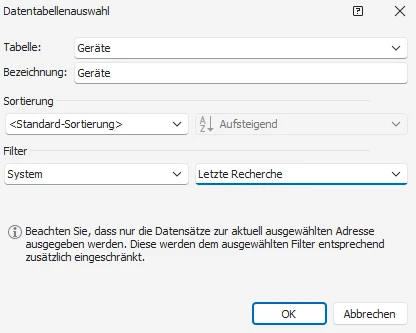
Im Editor für Datentabellen stellen Sie die gewünschte Datentabelle zusammen, die dann als fertiger Baustein in das Briefformat übernommen wird.
- Wechseln Sie in die Registerkarte »Einfügen« und klicken Sie »Tabelle« an. Fügen Sie eine Tabelle ein.
- Fügen Sie aus der Liste links Datenfelder in die Tabelle ein.
- In den Registerkarten »Layout« und »Design« finden Sie weitere Werkzeuge zum Gestalten der Tabelle.
- Weitere Tabelleneigenschaften bestimmen Sie, indem Sie die Tabelle mit der rechten Maustaste anklicken. Insbesondere die Funktion »AutoAnpassen« ist wichtig, weil sie die Größe der Tabelle festlegt.
- Sie können zusätzlich Daten aus Untertabellen einfügen (z. B. bei Geräten die Untertabelle »Service«).
Schließen Sie die Detailansicht(en), bis Sie wieder im Briefformat sind. Links unter »Datentabellen« finden Sie die neu angelegte Datentabelle.
- Wechseln Sie in die Registerkarte »Ansicht« und klicken Sie »Vorschau Seriendruck« an.
Bilder einfügen
Briefformate können Grafiken wie Firmenlogos, eingescannte Unterschriften oder Produktfotos enthalten. Diese Grafiken sind in jedem einzelnen Brief gleich.
- Solche Grafiken fügen Sie im Einzelbriefeditor mit dem Befehl »Einfügen: Bild aus Datei einfügen« oder »Einfügen: Inlinebild aus Datei einfügen« ein.
Ein Inlinebild wird an der Cursorposition in den Text eingefügt und dort verankert; es wandert mit dem Text und wird vom Text umflossen. Ein normales Bild kann beliebig verschoben werden und auch über dem Text liegen.
Zusätzlich gibt es datensatzspezifische Grafiken (»Vorschaubilder«). Diese können in Briefformate aufgenommen werden – in jeden Brief wird dann die zum aktuellen Datensatz gehörige Grafik geladen.
- Wechseln Sie in die Registerkarte »Druckfelder« und klicken Sie die Schaltfläche »Bild« an.
- Ziehen Sie das Bild auf die gewünschte Größe.
- Klicken Sie die Schaltfläche »Bildgröße speichern« an. Damit wird die ausgewählte Bildgröße für sämtliche Vorschaubilder an dieser Stelle festgelegt.
Beachten Sie
Wenn die Größe des Bildes im Einzelbrief festgelegt wird, sollten sämtliche Vorschaubilder sämtlicher Datensätze dasselbe Seitenverhältnis haben. Andernfalls werden Bilder mit einem anderen Seitenverhältnis verzerrt wiedergegeben.
Skript-Format
Erteilen Sie den Befehl »Ausgabe: Brief: Format bearbeiten«.
- Wollen Sie ein Format bearbeiten, wählen Sie es aus. Es wird automatisch im richtigen Editor geöffnet.
- Wollen Sie ein neues Format anlegen und dazu den Skript-Editor nutzen, wählen Sie das Skript-Format aus.
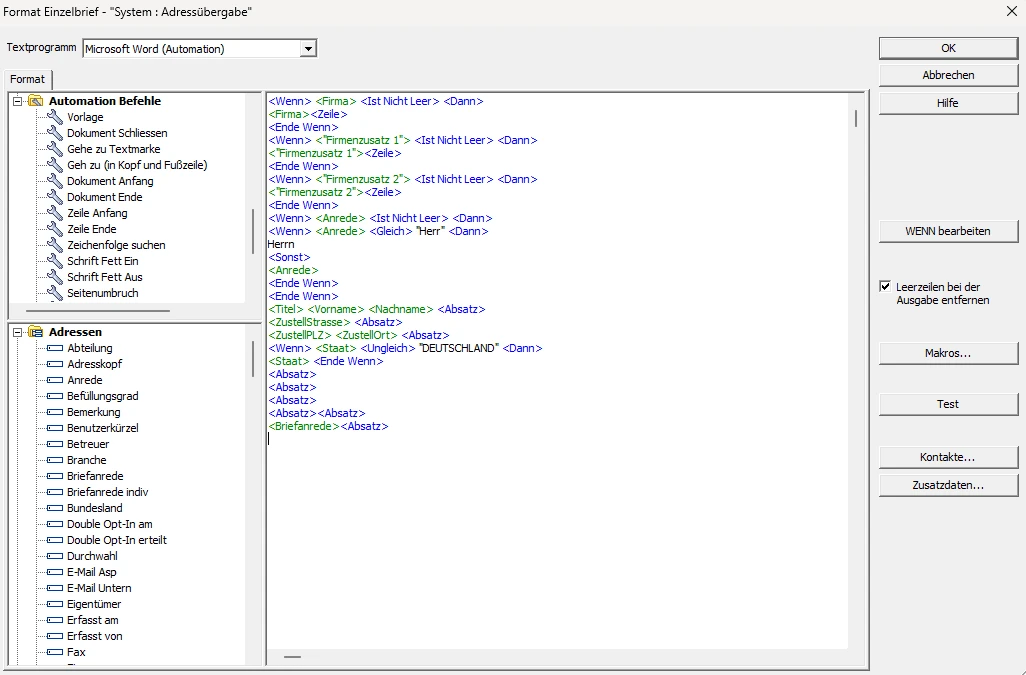
»Makros« sind nur Systemverwaltern zugänglich.
- Wählen Sie den Bereich, in dem das neue Format gespeichert werden soll. Es stehen Ihnen nur die Bereiche zur Verfügung, für die Sie Schreibrecht besitzen.
- Tragen Sie in »Name« den Namen für das neue Format ein.
- Mit »Einstellungen aus dem aktuellen Format übernehmen« benutzen Sie das geladene Format als Vorlage. Wollen Sie ein gänzlich neues Format erstellen, klicken Sie diese Option nicht an.
Textprogramm
- Wählen Sie hier aus, mit welchem externen Programm dieses Format zusammenarbeiten soll.
Wenn Sie über den Befehl »Ausgabe: Einzelbrief« ein neues Dokument mit dem hier gewählten Format anlegen, wird es im ausgewählten Programm geöffnet und kann dort bearbeitet werden.
Kontaktart
Wird das Dokument in die Dokumentenverwaltung aufgenommen, wird es einem Kontakt angehängt.
- Sie legen hier fest, welche Kontaktart dafür vorgeschlagen werden soll. Sie können diese später ändern.
Unter »Systemeinstellungen: Kontaktart« kann Ihr Systemverwalter auf Wunsch weitere Kontaktarten für Sie anlegen.
Das Formatfeld
In den Formatfeldern gilt folgende Syntax:
| Eingabe | Beschreibung |
|---|---|
<Firma> | Feldnamen werden grün und in spitzen Klammern dargestellt. |
<Zeile> | Formatbausteine sind in blauer Farbe und in spitzen Klammern geschrieben. Dazu gehören auch die Automation-Befehle. |
<#AnAdresse> | Makros werden vom Systemverwalter verwaltet. Sie sind orange geschrieben und durch <#> gekennzeichnet. |
<$Nachname> | Benutzerattribute übernehmen Daten des angemeldeten Benutzers. Sie werden in Magenta geschrieben und durch <$> gekennzeichnet. |
| Leerzeichen | Zwischen den einzelnen Einfügepositionen wie <Vorname> und <Name> muss ein Leerzeichen gesetzt werden, wenn die Felder nicht direkt nacheinander gedruckt werden sollen. cobra CRM hat einen automatischen Leerzeichenausgleich. |
| Text | Konstante Texte werden ohne Begrenzungszeichen eingegeben. |
Formatbausteine
| Baustein | Bedeutung |
|---|---|
<Tab> | Erzeugt einen Tabulatorvorschub zur angegebenen Tabulatormarke. |
<Absatz> | Erzeugt einen Absatzwechsel. |
<Zeile> | Erzeugt einen Zeilenvorschub. |
<DatumZeit> | Fügt das aktuelle Datum ein und kann formatiert werden. |
<Befehl> | Übergibt einen Befehl ans gewählte Textprogramm. |
<Druckformat> | Wählt im verwendeten Textprogramm eine Formatvorlage (Absatzformat). |
<Wenn> | Beginnt eine Wenn-Dann-Bedingung. |
<Dann> | Folge der Wenn-Dann-Bedingung. |
<Sonst> | Fügt eine Alternative ein, falls die Wenn-Dann-Bedingung nicht erfüllt ist. |
<Ende Wenn> | Beendet eine Wenn-Dann-Bedingung. |
<Bereich Anfang> | Beginnt einen Bereich für Untertabellen, der mehrfach wiederholt wird. |
<Bereich Ende> | Beendet einen solchen Bereich. |
<Bem> | Fügt einen Kommentar ein, der nicht gedruckt wird. |
| Makros | Fügt eine vom Systemverwalter eingetragene Formel ein (z. B. die normierte Anschrift für den Briefkopf). |
| Benutzerattribute | Fügt Angaben aus der Active Directory-Benutzerverwaltung ein. |
| Automation-Befehle | Befehle zur Fernsteuerung beispielsweise von MS Word. |