
Adressen
Eine neue Adresse erfassen
Um eine neue Adresse einzutragen,
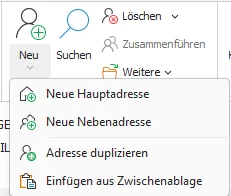
- klicken Sie im Menüband unter »Start: Adresse« den unteren Teil der Schaltfläche »Neu« an. Hier können Sie u. a. den gewünschten Adresstyp (Haupt- oder Nebenadresse) direkt auswählen.
- Oder Sie klicken im Menüband unter »Start: Adresse« den oberen Teil der Schaltfläche »Neu« an oder betätigen Strg+N.
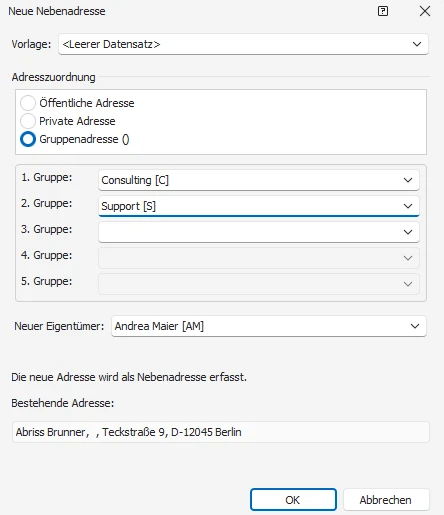
In diesem Fall öffnet sich ein Dialog mit Adressoptionen.
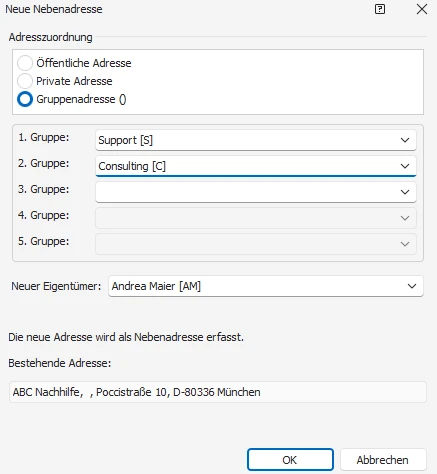
Dieser Dialog kann anders aussehen und weniger Optionen enthalten als hier abgebildet.
Beachten Sie
Nur in CRM PRO XL und CRM BI kann eine Adresse mehreren Gruppen zugewiesen werden. In CRM PLUS ist diese Auswahl auf eine einzige Gruppe beschränkt.
Ob es überhaupt eine Adresszuordnung mit Privat- und Gruppenadressen gibt und – wenn ja – wie viele Gruppen maximal als Besitzer eingetragen werden dürfen, wird unter »Datei: Datenbank: Allgemeine Einstellungen« festgelegt. Diese Einstellung kann von Datenbank zu Datenbank unterschiedlich getroffen werden.
- Oben können Sie eine Vorlage für den Adressdatensatz auswählen.
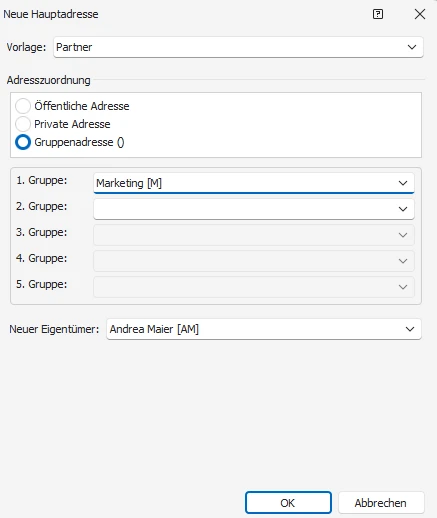
Eine solche Datensatzvorlage ist eine Arbeitserleichterung, weil sie schon einige Daten enthält. So können für Kundenadressen beispielsweise Merkmale wie »Ist Kunde«, »Erhält Newsletter«, »Messeeinladung«, das Symbol usf. vorbelegt sein. Bei einem Serviceauftrag wiederum können bereits der Name eines bestimmten Technikers und sein Stundensatz eingetragen sein.
Darunter tragen Sie den oder die Besitzer der Adresse ein:
- Eine öffentliche Adresse ist für sämtliche Benutzer sichtbar.
- Eine private Adresse ist nur für ihren Eigentümer sichtbar.
- Eine Gruppen-Adresse ist nur für Benutzer sichtbar, die einer der ausgewählten Benutzergruppen angehören.
Klicken Sie »Hauptadresse« an, um eine neue Firma einzugeben.
Hauptadresse
Sie sehen eine leere Adressmaske vor sich. Ihre Eingabemaske für Adressen kann nicht nur ganz anders aussehen als die hier gezeigte, sondern sie kann auch als Dialog aufklappen. Ihr Systemverwalter kann weitere eigene Eingabemasken und ‑dialoge gestalten und in cobra CRM einbinden.
- Tragen Sie die Adressdaten der Firma ein.
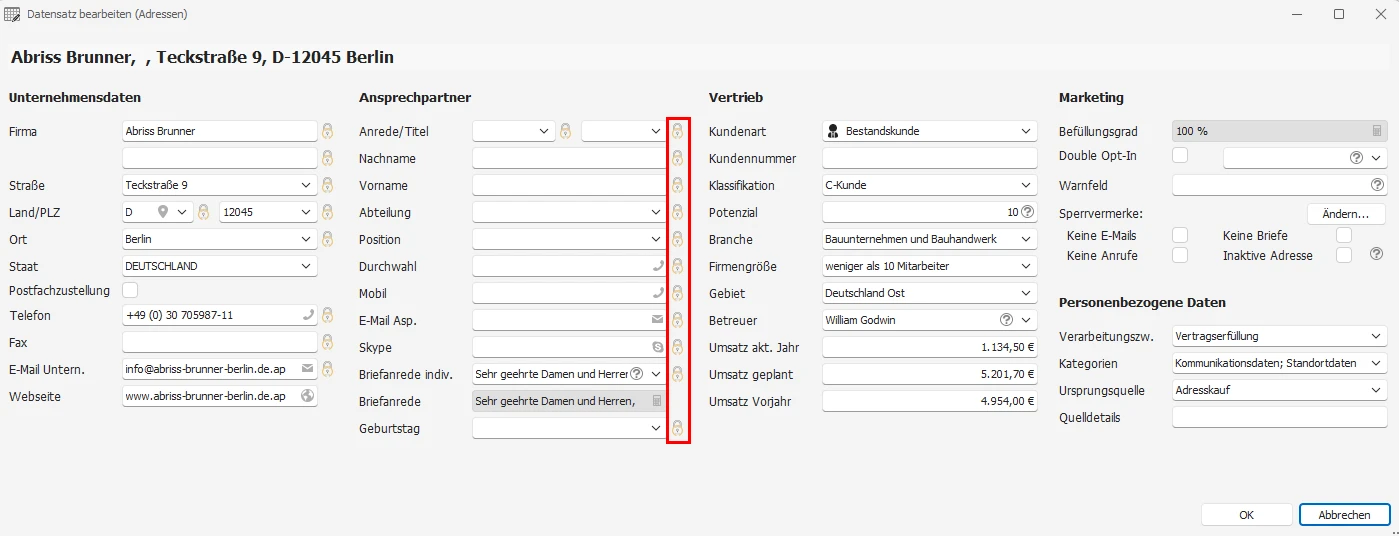
Personenbezogene Daten werden durch ein spezielles Symbol am Feld gekennzeichnet.
Nebenadresse
- Wechseln Sie in der Adresstabelle zur eben angelegten Adresse.
Legen Sie mit demselben Befehl eine neue Nebenadresse für einen Ansprechpartner in der Firma an.
- Klicken Sie »Nebenadresse« an.
In der Adressmaske sind bereits Informationen aus der Hauptadresse eingetragen. Ergänzen Sie diese um die Daten des Ansprechpartners.
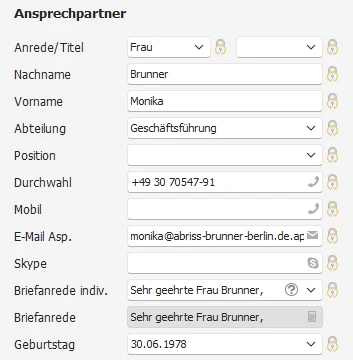
Sie erfassen jetzt weitere Ansprechpartner als eigene Nebenadressen.
- Ändern Sie später in der Hauptadresse beispielsweise Straße, PLZ und Ort, werden diese Änderungen nach der Bestätigung durch Sie in die Nebenadressen übernommen.
Nebenadressen / Hierarchie
Eine Nebenadresse ist etwa ein Ansprechpartner innerhalb einer Firma – die Firmenadresse ist in diesem Fall die zugehörige Hauptadresse.
Die Nebenadresse übernimmt Angaben wie z. B. Straße, PLZ und Ort aus der Hauptadresse (der Firmenanschrift), hat aber zusätzliche eigene Merkmale wie eine eigene E-Mail-Adresse oder eine Durchwahlnummer.
Die hierarchische Adressverwaltung richtet Ihr Systemverwalter unter »Datei: Einstellungen« ein. Er kann sie dort ein- und ausschalten. Schaltet er sie ein, legt er auch selbst fest, welche Feldinhalte von der Haupt- in die Nebenadressen übernommen werden sollen.
Bei eingeschalteter Hierarchie müssen Sie jedes Mal beim Eintragen einer neuen Adresse angeben, ob eine neue Hauptadresse oder eine neue Nebenadresse zur aktuellen Adresse eingetragen wird.
Haupt- und Nebenadressen anzeigen
- Befehl »Daten: Aktuelle Adresse: Nebenadresse« oder
- Taste »F7«.
Sie können zu einer Hauptadresse beliebig viele Nebenadressen verwalten. Damit werden die Eingabe neuer und die Pflege bestehender Adressen erleichtert. Außerdem kann die Hierarchie bei Recherchen genutzt werden.
Was leistet die hierarchische Adressverwaltung?
cobra CRM erkennt eine einmal gebildete Hierarchie etwa an der Gleichheit des Firmennamens.
Die hierarchische Adressenverwaltung bietet Ihnen:
- Beim Anlegen einer neuen Nebenadresse: Die Übernahme von Feldinhalten aus der Hauptadresse.
- Beim Ändern von Feldinhalten der Hauptadresse: Die Abfrage, ob und welche Felder in allen Nebenadressen mit geändert werden sollen.
- Bei allen Funktionen: Jede Nebenadresse ist eine vollständige Adresse für Einzel- und Serienbriefe, beim Telefonieren, im Terminkalender ...
- Über spezielle Hierarchierecherchen können verschiedene Kombinationen von Haupt- und Nebenadressen gefunden werden.
Hierarchie erkennen
In der Tabelle erkennen Sie eine Hierarchie an eingerückten Nebenadressen, wenn nach dem Feld »Firma« sortiert wird:
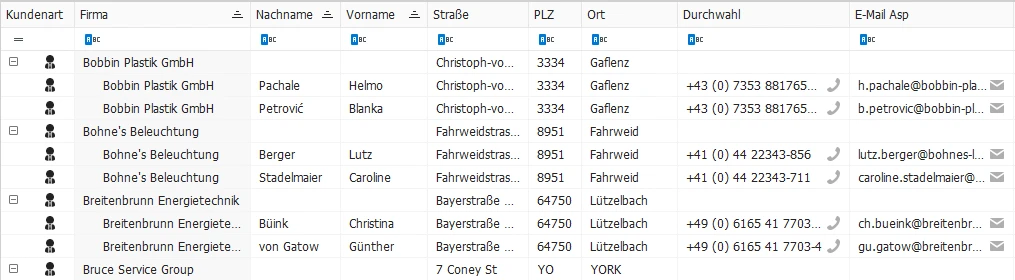
- Klicken Sie die Schaltfläche »Nebenadressen ausblenden« neben der Hauptadresse an, werden alle Nebenadressen in der gesamten Tabelle ausgeblendet.
- Klicken Sie die Schaltfläche »Nebenadressen einblenden« neben einer Hauptadresse an, werden alle Nebenadressen in der gesamten Tabelle wieder eingeblendet.
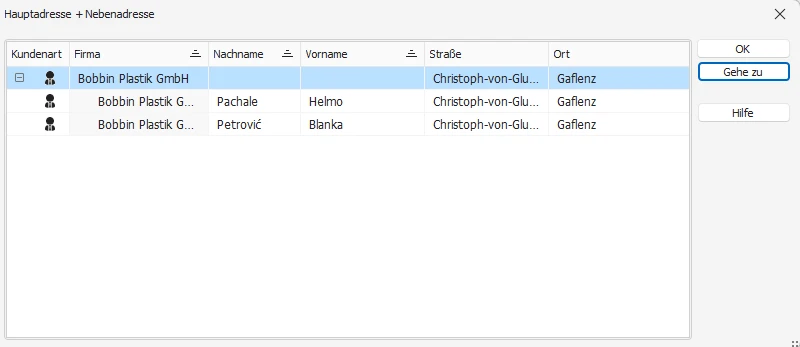
Außerdem können Sie durch Anklicken der Schaltfläche »Nebenadressen« oder Betätigen von »F7« die Liste aller Adressen einer Hierarchie-Familie anzeigen lassen:
Beachten Sie
Adressen werden nur dann hierarchisch angezeigt, wenn sie nach dem Feld »Firma« sortiert werden.
Mit der Schaltfläche »Gehe zu« wechseln Sie zur Anzeige der markierten Adresse in die Adressmaske.
Hierarchie nachträglich bilden
Recherchieren Sie alle Adressen, die hierarchisch zusammengefasst werden sollen. Zur Recherche siehe Tabellenlayouts.
- Wählen Sie »Start: Adresshierarchie: Adresshierarchie bilden«.
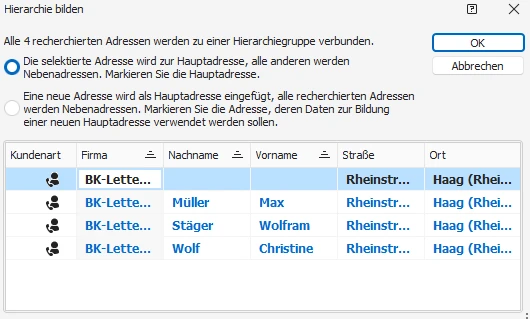
- Markieren Sie in der Liste jene Adresse, welche die Hauptadresse werden soll. Alle weiteren Adressen werden Nebenadressen.
- Bestätigen Sie mit »OK«.
Ergeben sich in den ausgewählten Adressen in Feldern, die für die Haupt- und alle Nebenadressen gleich sein sollen, Unterschiede, erscheint eventuell der Dialog »Nebenadresse ändern«:
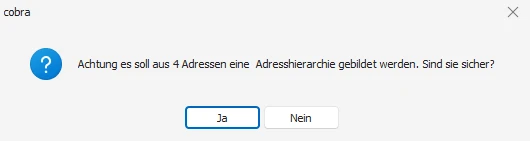
- Aktivieren Sie die Kontrollkästchen neben allen Feldern der Hauptadresse, deren Inhalt in die Nebenadresse(n) übernommen werden soll.
- Bestätigen Sie jede einzelne Nebenadresse mit »Übernehmen«.
- »Alle übernehmen« führt die Zuordnung automatisch für alle recherchierten Adressen durch.
Für eine gut organisierte hierarchische Adresspflege empfiehlt es sich, in einer Hauptadresse nur Firmendaten ohne Personenangaben aufzunehmen. Für jeden Ansprechpartner in der Firma wird dann eine eigene Nebenadresse angelegt und um die persönlichen Angaben ergänzt.
Diese Struktur kann auch nachträglich gebildet werden, indem Sie aus der Hierarchiefamilie heraus mit »Start: Adresse: Neu« eine neue Adresse als Nebenadresse anlegen. Anschließend definieren Sie diese neue Firmenadresse mit dem Befehl »Start: Adresshierarchie: Hierarchie bilden« als Hauptadresse.
Adresshierarchie erzeugen
Sie können eine Hauptadresse zur Nebenadresse machen und gleichzeitig eine neue Hauptadresse dazu anlegen lassen. Dies ist nützlich, wenn Ihnen eine Hauptadresse mit einem Ansprechpartner innerhalb eines Unternehmens vorliegt und Sie das Unternehmen als Hauptadresse erfassen wollen.
- Markieren Sie die Hauptadresse, die zur Nebenadresse werden soll. Diese Hauptadresse darf ihrerseits keine Nebenadresse besitzen.
- Erteilen Sie den Befehl »Start: Adresshierarchie: Adresshierarchie erzeugen«.
Es wird eine neue Hauptadresse mit Adressdaten der bisherigen Adresse angelegt. Die bisherige Adresse wird zur Nebenadresse.
Sie können diesen Vorgang auch für mehrere Hauptadressen gleichzeitig durchführen. In diesem Fall recherchieren Sie zuerst die betreffenden Hauptadressen.
- Erteilen Sie jetzt den Befehl »Start: Adresshierarchie: Adresshierarchie aus Recherche«.
Alle Hauptadressen werden jetzt automatisch zu Nebenadressen. Zu diesen Nebenadressen wird jeweils eine neue Hauptadresse erzeugt.
Änderungen rückgängig machen
Haben Sie versehentlich Teile einer Adresse verändert, gelöscht oder überschrieben, machen Sie die letzte Änderung mit dem Befehl »Start: Adresse: Weitere: Änderungen verwerfen« rückgängig.
Details und Einschränkungen siehe Änderungen rückgängig machen.