
Terminmanager
Mit dem Terminmanager arbeiten
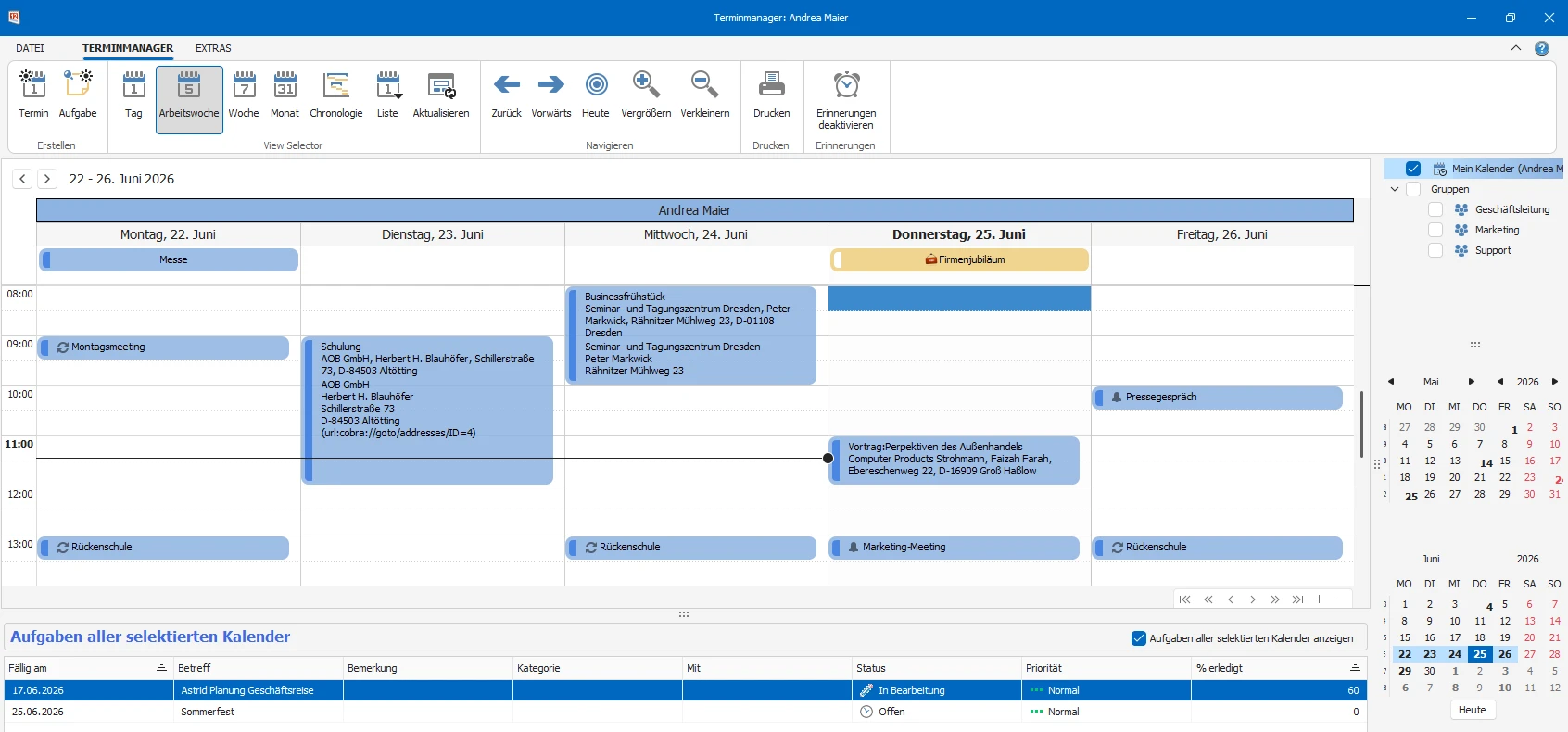
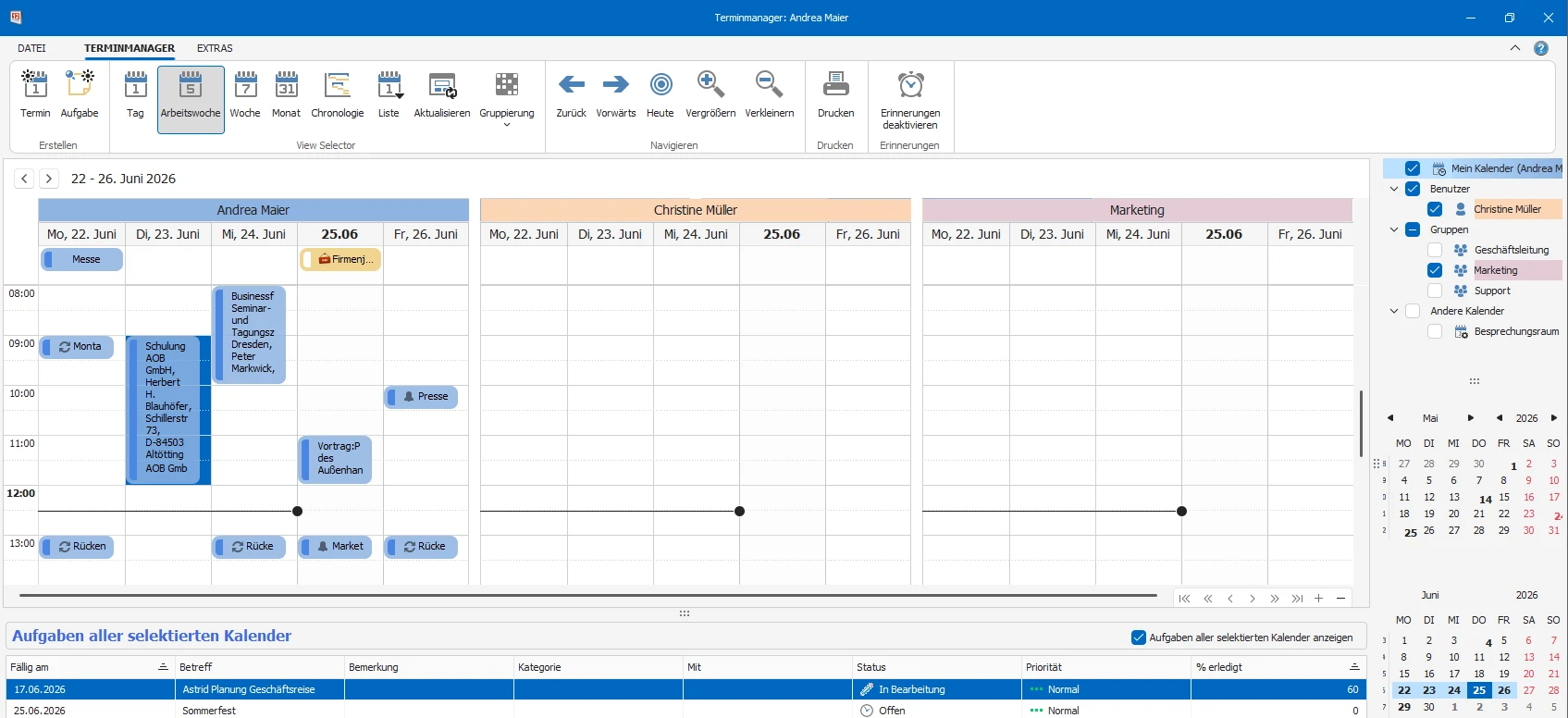
Die eigentliche Arbeit mit Terminen und Aufgaben findet in der Registerkarte »Terminmanager« statt.
Bereiche der Oberfläche
- Terminkalender – In der Mitte sehen Sie einen oder mehrere Terminkalender.
- Werkzeugleiste – Oben in den Registerkarten »Terminmanager« und »Extras« finden Sie die Symbolleiste, über die Sie die wichtigsten Funktionen zur Termin- und Aufgabenverwaltung erreichen.
- Aufgabenliste – Unten werden die Aufgaben des aktiven oder aller angezeigten Kalender aufgeführt.
- Datumsnavigation – Mitte und unten rechts werden Datumskalender angezeigt. Hier sehen Sie, welche Daten gerade dargestellt werden und an welchen Tagen Termine anliegen. Sie können auch durch Klick auf einen Tag im Terminmanager zu diesem Termin wechseln. Bei gedrückter
Strg-Taste können Sie auch mehrere einander nicht benachbarte Tage markieren. - Kalenderauswahl – Oben rechts wählen Sie aus, welche Kalender Sie sehen wollen. Standardmäßig wird Ihr persönlicher Kalender angezeigt.
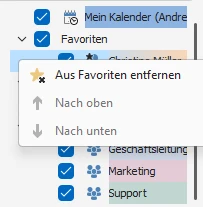
Sie können Kalender mit der rechten Maustaste anklicken und als Favoriten auszeichnen, um sie schneller zu finden. Gibt es solche Favoriten, werden sie in der Kalenderauswahl gesondert angezeigt.
Termine und Aufgaben erfassen
Sie können Termine und Aufgaben ohne Bezug zu einer Adresse erfassen. Also etwa, wenn Sie sich notieren, dass Sie morgen eine Besprechung mit Ihrer Abteilung im Konferenzraum haben werden; auch eine Geburtstagsfeier dürfte im Allgemeinen diesem Termintyp angehören.
Sie können Termine und Aufgaben aber auch auf Adressen beziehen. Dies ist etwa dann der Fall, wenn Sie eine Telefonaktion für einen ausgewählten Kundenkreis vorbereiten oder sich daran erinnern lassen, dass Sie einen Lieferanten besuchen wollen.
Termine ohne Adressbezug erfassen
Termine ohne Bezug zu einer Adresse erfassen Sie
- im Terminmanager mit einem Klick mit der rechten Maustaste in den Terminkalender und dem Befehl »Termin erstellen« aus dem Kontextmenü,
- durch einen Doppelklick in ein leeres Feld des Terminkalenders,
- durch Betätigen von
Strg+T - oder durch einen Klick auf die Schaltfläche »Termin«.
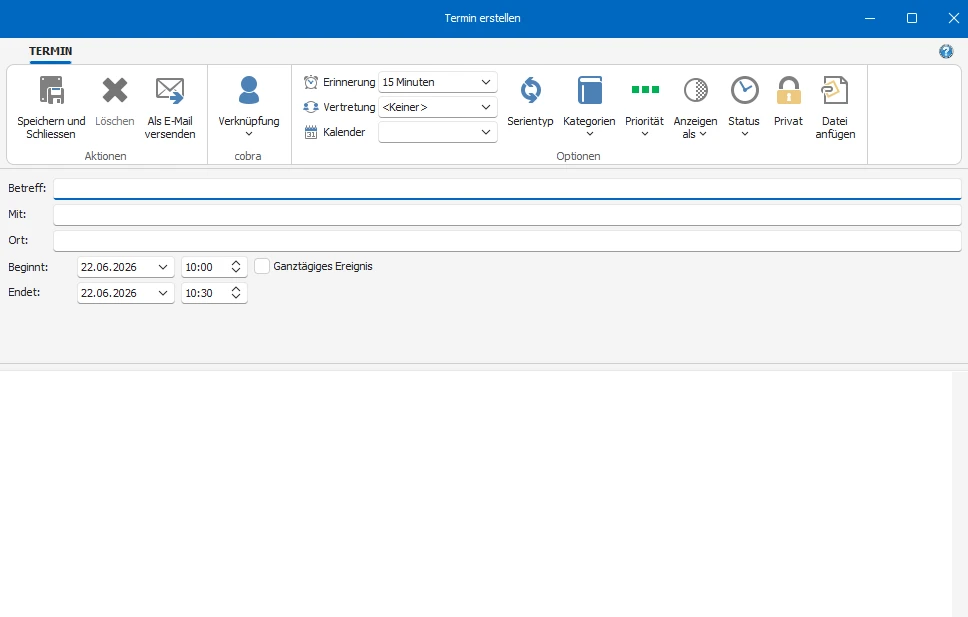
Felder des Termindialogs
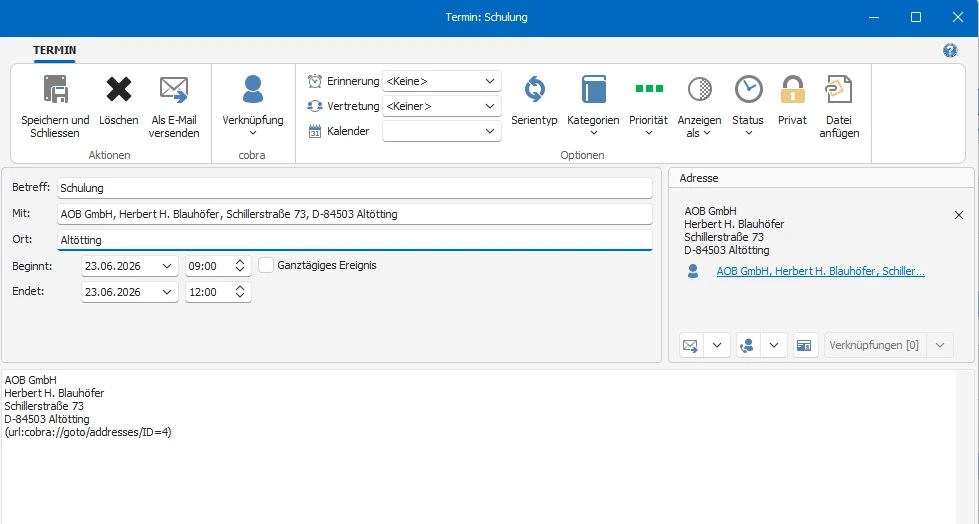
- Betreff, Ort – Tragen Sie hier die Details des Termins ein.
- Mit – Sie können hier manuell weitere Teilnehmer des Termins eintragen, Sie können aber auch eine Verknüpfung zu einer Adresse in der cobra-Datenbank anlegen. Dazu gehen Sie in cobra selbst zur gewünschten Adresse. Dann wechseln Sie zurück in den Terminmanager und legen eine Adressverknüpfung an. Die Adresse wird in die Zeile »Mit:« und je nach Voreinstellungen auch in den Bemerkungstext eingetragen. Ist bereits eine Verknüpfung vorhanden, werden Sie gefragt, wie Sie verfahren wollen.
- Beginnt, Endet – Geben Sie ein, von wann bis wann der Termin dauert.
- Ganztägig – Damit wird automatisch der gesamte Tag belegt. Sie können aber trotzdem an diesem Tag noch weitere Termine erfassen, etwa wenn Sie als ganztägigen Termin die Teilnahme an einer Messe eintragen und als Einzeltermine bestimmte Verabredungen, die Sie für die Messe getroffen haben, hinterlegen. Ein ganztägiger Termin belegt optisch nicht den gesamten Tag, sondern wird oben an den Beginn des Tages gesetzt. Er unterscheidet sich von dort ebenfalls angezeigten Feiertagen dadurch, dass er in der Farbe des jeweiligen Kalenders gehalten ist.
- Bemerkungsfeld – Tragen Sie Ihre Notizen zum Termin ein. Außerdem werden hier je nach Voreinstellungen auch Verknüpfungen hinterlegt.
Weitere Funktionen erreichen Sie über die Werkzeugleiste am oberen Rand des Dialoges.
Werkzeugleiste des Termindialogs
- Speichern und schließen – Haben Sie den Termin erfasst, schließen und speichern Sie ihn durch Klick auf diese Schaltfläche.
- Löschen – Sie löschen den Termin. Handelt es sich um eine Terminserie, werden Sie gefragt, ob Sie nur diesen einen Termin oder aber die gesamte Serie löschen wollen. Sie können diesen Vorgang nicht rückgängig machen.
- An E-Mail anhängen – Ihr E-Mail-Programm wird geöffnet. Dort wird eine neue Mail angelegt, die den Text aus dem Bemerkungsfeld des Termins enthält und der der Termin als ics-Datei angehängt ist, so dass Empfänger der Mail den Termin direkt in ihre Terminsoftware übernehmen können.
- Verknüpfungen – Sie können einen Termin mit den verschiedensten Daten aus cobra verknüpfen, Adressen, Kontakten, Zusatzdaten usw. Klicken Sie das Männchen im oberen Teil der Schaltfläche an, wird eine Verknüpfung zur aktuellen Adresse der cobra-Datenbank angelegt. Klicken Sie den Pfeil unten in der Schaltfläche an, öffnet sich eine Liste weiterer verfügbarer Verknüpfungen.
- Erinnerung – Geben Sie an, ob und wenn ja wie lange vor dem Beginn des Termins eine Erinnerung eingeblendet werden soll, sofern die Erinnerungsfunktion aktiv ist. Wird an einen Termin erinnert, wird dies durch ein Wecker-Symbol oben links im Termin selbst angezeigt.
- Vertretung – Geben Sie an, an wen dieser Termin weitergeleitet werden soll, falls Sie selbst ihn nicht in der voreingestellten Bearbeitungszeit als erledigt bestätigen. Sie können in den Benutzereinstellungen für Ihren Kalender einen Standardvorschlag für dieses Feld auswählen. Wählen Sie als Vertreter einen Benutzer ohne Schreibrechte aus, erscheint ein Dialog, in dem Sie die nötigen Rechte vergeben können.
- Kalenderauswahl – Hier geben Sie an, für wen Sie diesen Termin anlegen, in wessen Kalender(n) er also auftauchen soll. Sie können in der Auswahlliste mehrere Einträge markieren. Es entstehen Einzeltermine in den jeweiligen Kalendern, die sich auch nur einzeln bearbeiten lassen.
- Serientyp – Typische Beispiele für Terminserien sind etwa eine montägliche interne Besprechung, das vierzehntägige Blumengießen oder Jahres- oder Geburtstage. Klicken Sie diese Schaltfläche an, öffnet sich ein Fenster, in dem Sie die Serienintervalle definieren. Sie können einen »normalen« Termin nachträglich in eine Terminserie verwandeln, indem Sie ihn zum Bearbeiten öffnen und die Schaltfläche »Serientyp« anklicken.
- Kategorien – Kategorien werden in der Registerkarte »Extras« des Terminmanagers erfasst. Hier weisen Sie sie Terminen zu. Lassen Sie sich Termine in einer Liste anzeigen, können Sie sie nach Kategorien sortieren und filtern.
- Priorität – Lassen Sie sich Termine in einer Liste anzeigen, können Sie sie nach ihrer Priorität sortieren und filtern. Die Wichtigkeit eines Termins wird zudem im Kalender selbst grafisch wiedergegeben. Termine mit der Priorität »Normal« werden im Kalender nicht eigens gekennzeichnet.
- Anzeigen als – Sie können Termine als frei, abwesend usw. anzeigen lassen. Termine werden im Terminkalender an ihrem linken Rand entsprechend gekennzeichnet. Freie Termine werden im Datumsnavigator nicht fett markiert.
- Status – Der Status gibt an, wie weit die Bearbeitung des Termins fortgeschritten ist. Lassen Sie sich Termine in einer Liste anzeigen, können Sie sie nach ihrem Status sortieren und filtern. Der Status wird zudem im Terminkalender grafisch sichtbar gemacht.
- Privat – Private Termine legt ein Benutzer nur für sich selbst (in seinem eigenen Kalender also) an. Als privat gekennzeichnete Termine kann nur derjenige einsehen, der diese Termine erfasst hat. Alle anderen Benutzer mit Leserechten sehen zwar, dass dort ein Privattermin ansteht, können diesen aber nicht öffnen und auch den Text des Termins nicht lesen.
Aufgaben erfassen
Aufgaben werden im Terminmanager in einer eigenen Liste wiedergegeben.
Um eine Aufgabe zu erfassen,
- klicken Sie im Terminmanager die Schaltfläche »Aufgabe« an
- oder betätigen
Strg+A - oder klicken mit der rechten Maustaste in den Aufgabenbereich und erteilen aus dem Kontextmenü den Befehl »Aufgabe erstellen«
- oder erteilen direkt in cobra den Befehl »Start: Aktion: Aufgabe«, wobei Sie den kleinen Pfeil in der Schaltfläche »Aufgabe« anklicken, um eine Aufgabe zu einer einzelnen Adresse zu erfassen
- oder klicken in cobra einen Datensatz mit der rechten Maustaste an und erteilen aus dem Kontextmenü den Befehl »Aufgabe mit Datensatz erstellen«.
Aufgaben haben im Vergleich mit Terminen eine zusätzliche Bearbeitungsmöglichkeit:
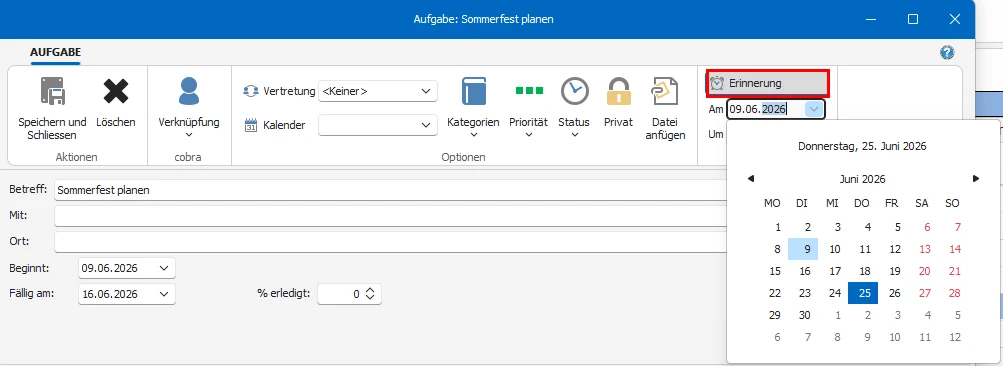
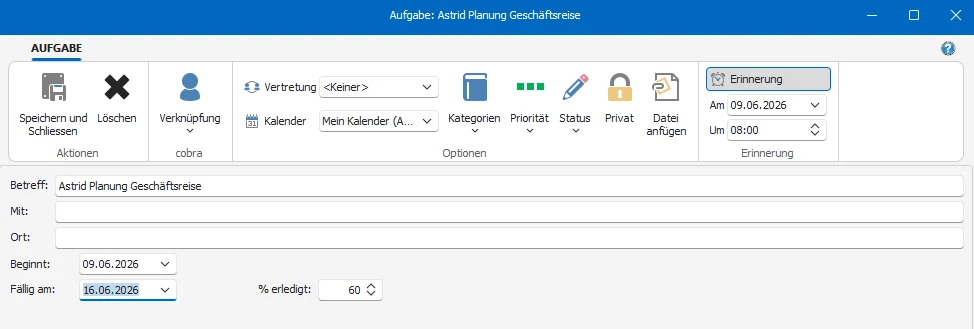
- % erledigt – Sie können angeben, zu wie viel Prozent eine Aufgabe abgearbeitet ist. Wollen Sie also einen Betriebsausflug organisieren, erhöhen Sie jeweils den Prozentwert, wenn Sie das Ausflugsziel gebucht haben, wenn Sie die Einladungen verteilt haben, wenn alle Kollegen zu- oder abgesagt haben usw. Verändern Sie den Status, wird der Prozentsatz entsprechend angepasst und vice versa.
Aufgaben haben ansonsten weniger Bearbeitungs- und Klassifikationsmöglichkeiten als Termine. Folgende Möglichkeiten stehen Ihnen bei der Arbeit mit Aufgaben nicht zur Verfügung:
- Serie
- Anzeigen als
Sie können für Aufgaben, obwohl sie keine Startuhrzeit haben, trotzdem eine Erinnerung aktivieren.
Sie verwalten Aufgaben in allen Kalendern, auf die Sie Schreibrechte besitzen, in der Aufgabenliste unterhalb des Terminkalenders.
Termin zu Aufgabe machen
Sie können aus einem Termin eine Aufgabe machen.
- Klicken Sie den Termin mit der rechten Maustaste an. Erteilen Sie aus dem Kontextmenü den Befehl »Kopieren« oder »Ausschneiden«.
- Wechseln Sie in den Bereich »Aufgaben«.
- Klicken Sie dort mit der rechten Maustaste in die Liste. Erteilen Sie aus dem Kontextmenü den Befehl »Einfügen«.
Der Termin wird als Aufgabe in die Aufgabenliste eingetragen. Sie können ihn dort bearbeiten. Einstellungen des Termins wie Texte, Erinnerungszeitpunkt oder Status werden dabei in die Aufgabe übernommen und können dort verändert werden.
Termine und Aufgaben zu einzelnen Adressen erstellen
Um einen Termin zu einer einzelnen Adresse zu erfassen, wählen Sie in der Tabellen- oder der Bearbeitungsmaske von cobra die fragliche Adresse aus.
- Erteilen Sie dann einen der beiden Befehle »Start: Aktion: Termin / Aufgabe«.
- Oder Sie klicken mit der rechten Maustaste in der Adresstabelle einen Datensatz an und wählen »Termin mit Datensatz erstellen« bzw. »Aufgabe mit Datensatz erstellen«.
Es erscheint ein Fenster zum Erfassen von Terminen bzw. Aufgaben.
Termine und Aufgaben zu mehreren Adressen erstellen
Sie können recherchierten Adressen sowohl Aufgaben als auch Termine zuweisen.
- Recherchieren Sie die fraglichen Adressen mit einem beliebigen Recherchebefehl.
- Erteilen Sie den Befehl »Start: Aktion: Recherche als Termine aufnehmen«. Der Terminmanager wird geöffnet.
- Sie werden gefragt, ob Sie einen Termin oder eine Aufgabe erstellen wollen.
Das Anlegen von Terminen und Aufgaben verläuft gleich. Entscheiden Sie sich für eine Aufgabe, erscheint folgender Dialog:
- Tragen Sie hier die Angaben zur Aufgabe ein.
- Klicken Sie die Schaltfläche »Recherche aufnehmen« an. Entscheiden Sie, ob die Aufgabe
- für die in der Aufgabe angezeigte Adresse angelegt werden soll,
- für die angezeigte Adresse nicht angelegt werden soll
- oder für sämtliche recherchierten Adressen auf einmal angelegt werden soll.
- Gegebenenfalls können Sie den Betreff des Eintrages individuell ändern.
Lassen Sie Aufgaben für eine größere Zahl recherchierter Adressen erfassen, werden Sie über den Fortschritt informiert. Für jede Adresse wird eine eigene Aufgabe angelegt.
Termine und Aufgaben zu beliebigen Datensätzen erstellen
Aus cobra heraus oder durch eine entsprechende Verknüpfung beim Anlegen eines Termins können Termine und Aufgaben mit beliebigen Daten der cobra-Datenbank verknüpft werden.
- Klicken Sie in cobra mit der rechten Maustaste den entsprechenden Datensatz an.
- Erteilen Sie den entsprechenden Befehl aus dem Kontextmenü.
Praktisch alle Datensätze von cobra verfügen über ein entsprechendes Kontextmenü.
Termine und Aufgaben zu Kontakten erfassen
Erstellen oder bearbeiten Sie einen Kontakt, können Sie über entsprechende Schaltflächen Termine bzw. Aufgaben dazu im aktiven Kalender erstellen. Dabei wird im Termin eine Verknüpfung zum Kontakt eingetragen.