
Formate
Datensatzvorlagen
Datensatzvorlage definieren
In einer Datensatzvorlage sind bestimmte Werte bereits eingetragen, sodass das Erfassen von Daten wesentlich erleichtert wird. Bei diesen Werten kann es sich um manuell eingegebene Werte, um Werte aus der Datenbank oder um Attribute handeln. So lassen sich beispielsweise umfangreiche Datensätze für bestimmte Geräte anlegen, die dann nicht jedes Mal, wenn ein solches Gerät verkauft oder repariert wird, neu erfasst werden müssen.
- Erteilen Sie den Befehl »Datei: Datenbank: Datensatzvorlage verwalten«.
- Datensatzvorlagen kann es für alle in einer Datenbank angelegten Datentabellen geben – auch für Kontakte, Zusatzdaten und ggf. freie Tabellen.
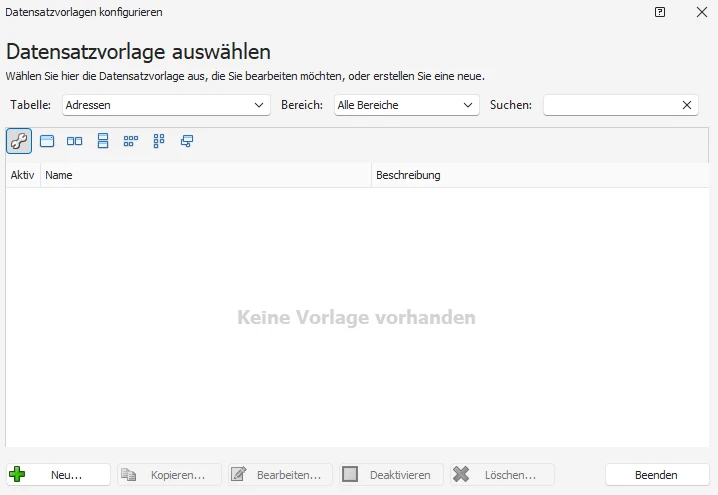
- Wählen Sie unter »Tabelle« aus, für welche Daten eine Vorlage erstellt werden soll.
- Betätigen Sie die Schaltfläche »Neu«, um eine Datensatzvorlage zu erstellen.
Ein Assistent hilft Ihnen bei der Definition der Vorlage.
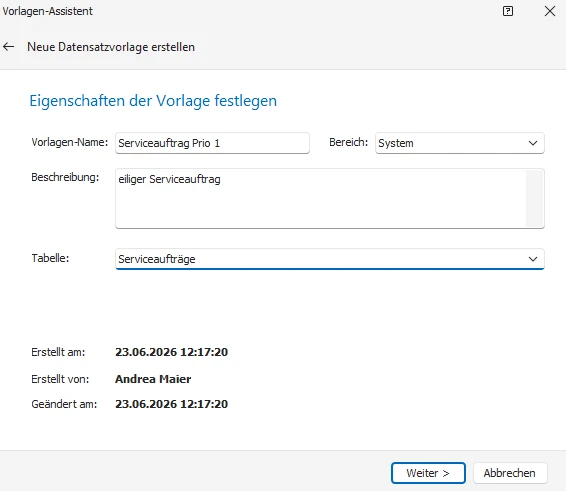
| Feld | Bedeutung |
|---|---|
| Vorlagen-Name | Tragen Sie den Namen ein. |
| Bereich | Bestimmen Sie, in welchem Bereich die Vorlage abgelegt wird – und damit, wer Zugriff erhält. |
| Tabelle | Ihnen werden alle Daten- und Zusatzdatentabellen angeboten. Wählen Sie aus, zu welcher Tabelle die Vorlage gehören soll. Damit bestimmen Sie, welche Felder Sie im nächsten Schritt eintragen können. |
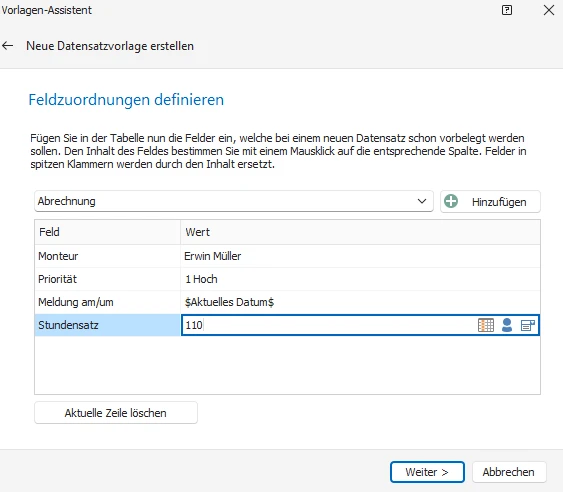
- Mit der Schaltfläche »Neu« tragen Sie eine neue Zeile in die Übersicht ein. Als mögliche Einträge werden Ihnen die Felder der im vorherigen Schritt ausgewählten Datentabelle angeboten.
- Wählen Sie das Feld, das Sie vorbelegen wollen, aus der Liste aus.
- Tragen Sie in die Spalte »Wert« jenen Wert ein, der beim Erfassen des Datensatzes automatisch in das entsprechende Feld übernommen werden soll. Handelt es sich um ein Feld mit hinterlegter Auswahlliste, werden Ihnen die Einträge der Auswahlliste angeboten.
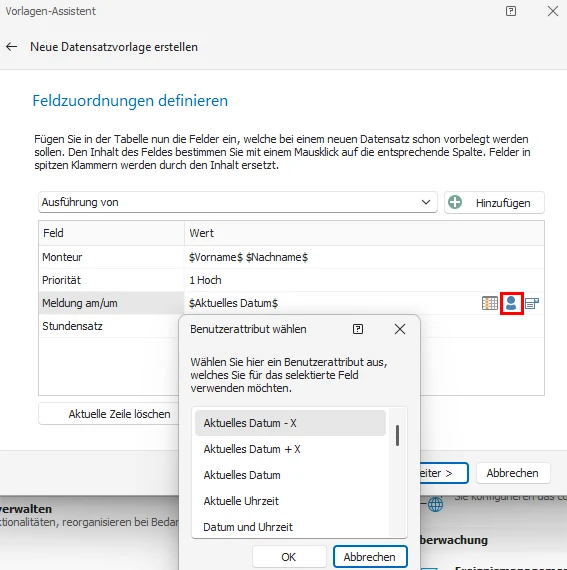
- In manche Felder können Sie auch Attribute übernehmen. Um welche Attribute es sich handelt, bestimmt der Feldtyp.
- Wollen Sie die Vorlage erst später nutzen, können Sie sie im letzten Schritt vor dem Speichern deaktivieren.
Nach dem Klick auf »Fertig« erscheint die Vorlage in der Übersicht.
Rechenformel für Datums- und Zahlenfelder
Hinweis
Kopierregeln gibt es exklusiv in cobra CRM PRO XL und cobra CRM BI.
Über den Befehl »Datei: Datenbank: Datenbankstruktur« können Sie Datensatzvorlagen definieren. In diese Vorlagen können auch Datumsberechnungen aufgenommen werden. Dies funktioniert in Eingabemasken, in Datensatzvorlagen sowie in Kopierregeln.
- Für Datensatzvorlagen und Kopierregeln können neue Attribute verwendet werden. Dabei handelt es sich entweder um »Aktuelles Datum + X« oder um »Aktuelles Datum − X«. Der Standardwert für beide Attribute ist 3.
- Fügen Sie in ein solches Feld
+7oder-7ein, werden 7 Tage zum aktuellen Datum der Erfassung hinzugezählt bzw. abgezogen.
So können Sie beim Anlegen eines Datensatzes beispielsweise automatisch ein Datum hinterlegen, das 14 Tage nach dem Erfassungsdatum liegt – um etwa zu überprüfen, ob der Kunde inzwischen eine Auftragsbestätigung geschickt hat.
Datensatzvorlage benutzen
Wenn Sie in Zukunft einen Serviceauftrag (oder einen anderen Datensatz) erfassen, können Sie auf die hinterlegten Daten zurückgreifen.

- Wählen Sie oben im Dialog für neue Datensätze die entsprechende Vorlage aus.
- Klicken Sie auf »Anwenden«.
- Die entsprechenden Felder werden mit den Daten der Vorlage befüllt.
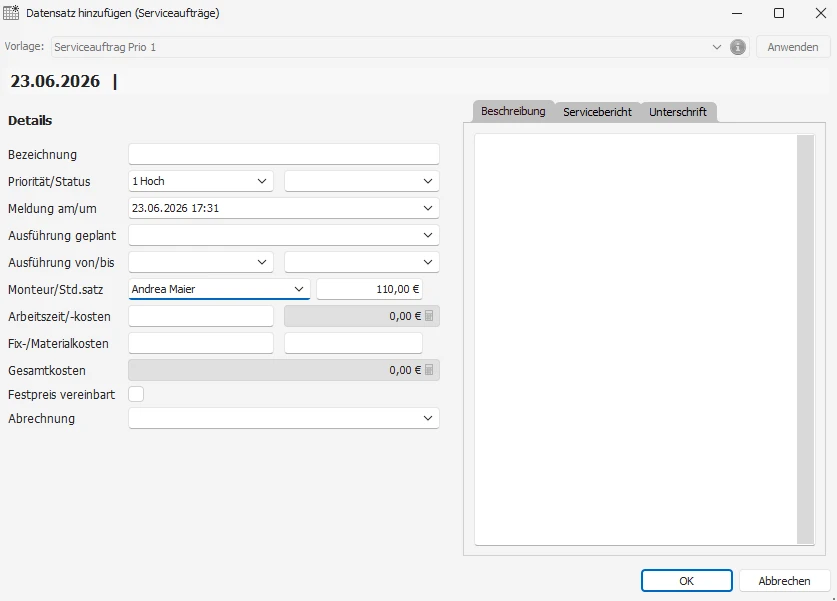
Bei den Daten handelt es sich um Vorschlagswerte, die Sie verändern können. Bearbeiten Sie später die Datensatzvorlage, hat dies keinen Einfluss auf früher angelegte Datensätze.