Einrichtung einer Direktverbindung
Beachten Sie
Für die Nutzung einer Direktverbindung benötigen Sie die aktuelle cobra CRM Version 2025 R3.
Einstellungen in cobra CRM
Damit Benutzer das neue Outlook Add-In mit Direktverbindung verwenden können, muss Ihr Systemverwalter in cobra CRM (ab Version 2025 Release 3) zwei Einstellungen vornehmen:
- die Direktverbindung für alle Benutzer aktivieren (Standardport »29885«) – beschrieben in der Hilfe für Systemverwalter unter Systemeinstellungen: Kommunikation,
- bei Bedarf einzelne E-Mail-Felder von der Adresssuche ausschließen – beschrieben unter Datenbankeinstellungen: Outlook-Add-In neu.
Außerdem muss in cobra CRM eine Benutzerverwaltung eingerichtet sein, die die Direktverbindung unterstützt – siehe Welches Passwort? Abhängig von der Benutzerverwaltung.
Einstellungen des Benutzers im Outlook Add-In
- Öffnen Sie das cobra Outlook Add-In in Ihrem Outlook.
- Klicken Sie auf das Symbol »⚙️«, um die Einstellungen aufzurufen.
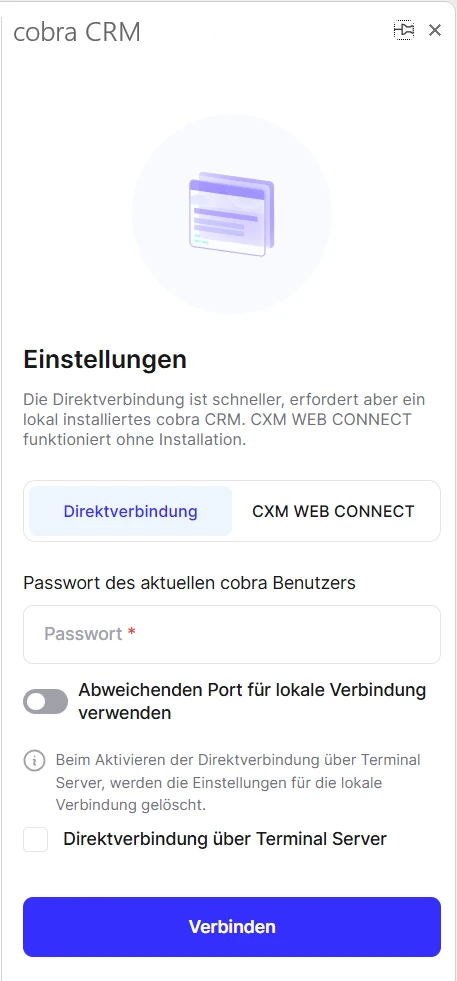
- Geben Sie das Passwort des Benutzers ein, der auf diesem Rechner in cobra CRM angemeldet ist. Welches Passwort das ist, hängt von der Benutzerverwaltung ab (siehe unten).
- Klicken Sie anschließend auf die Schaltfläche »Verbinden«, um die Verbindung zu Ihrem cobra CRM herzustellen.
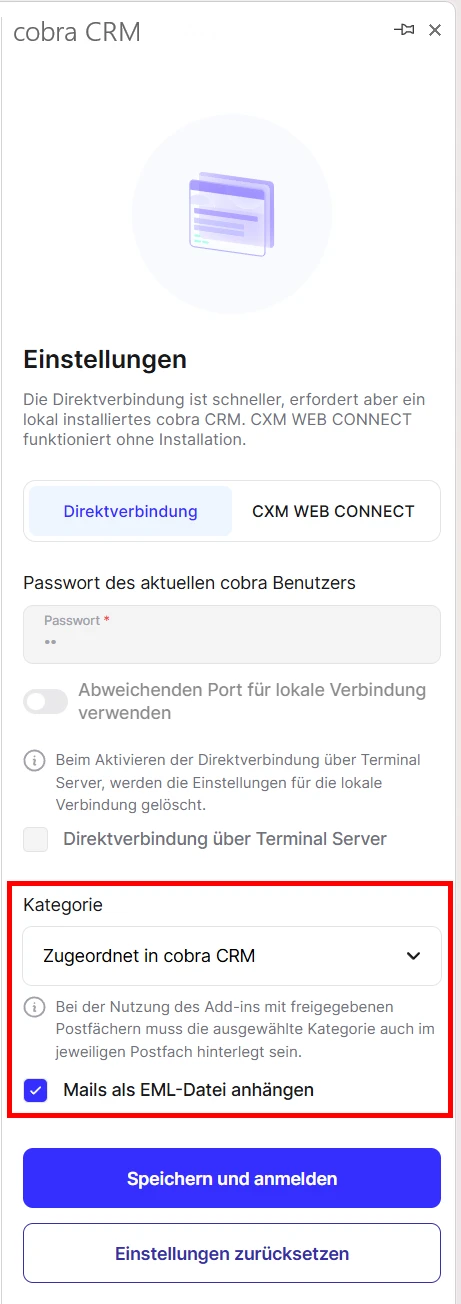
Wenn die Verbindung erfolgreich hergestellt wurde, stehen Ihnen weitere Einstellungsmöglichkeiten zur Verfügung.
Beachten Sie
- Stellen Sie sicher, dass Sie mindestens Lesezugriff auf die Outlook-Kategorien haben.
- Sie können auch eigene Kategorien verwenden, die bei der Zuordnung in der E-Mail hinterlegt werden. Wenn Sie neben Ihrem persönlichen E-Mail-Account auch Zugriff auf öffentliche Postfächer (Shared Mailboxes) haben, muss dieses Postfach dieselbe Kategorie nutzen. Sollten Sie keine Berechtigung zur Anlage von Kategorien haben, kontaktieren Sie Ihren Administrator.
Welches Passwort? Abhängig von der Benutzerverwaltung
Das Outlook Add-In übergibt nur das Passwort an Ihr laufendes cobra CRM. cobra CRM prüft es für den Benutzer, der dort gerade angemeldet ist. Ob die Direktverbindung funktioniert und welches Passwort Sie eingeben müssen, hängt deshalb von der Benutzerverwaltung ab, die Ihr Systemverwalter in cobra CRM eingerichtet hat:
| Benutzerverwaltung | Einzugebendes Passwort | Direktverbindung |
|---|---|---|
| cobra-Benutzerverwaltung | cobra Passwort des Benutzers | möglich |
| Active Directory | Domänen-Passwort (Windows-Passwort) des Benutzers; das Active Directory muss erreichbar sein | möglich |
| Windows-Anmeldung mit Passwortabfrage »Bei cobra-Benutzern mit gesetztem Passwort« | cobra Passwort des Benutzers (nicht das Windows-Passwort) | nur, wenn für den Benutzer ein cobra Passwort gesetzt ist |
| Windows-Anmeldung mit Passwortabfrage »Ohne Abfrage« | – | nicht möglich |
| Keine Benutzerverwaltung | – | nicht möglich |
| cobra One | – | nicht möglich |
Beachten Sie
In den Fällen »nicht möglich« lehnt cobra CRM die Anmeldung immer ab, und das unabhängig davon, was Sie im Outlook Add-In eingeben. Um die Direktverbindung nutzen zu können, muss Ihr Systemverwalter eine der unterstützten Varianten einrichten.
Einen eigenen Port für die Direktverbindung einstellen
Ihr Systemverwalter kann statt des Standardports einen eigenen Port für Ihr Unternehmen festlegen. Wie das geht und welcher Befehl dafür auf jedem Client ausgeführt werden muss, beschreibt die Hilfe für Systemverwalter.
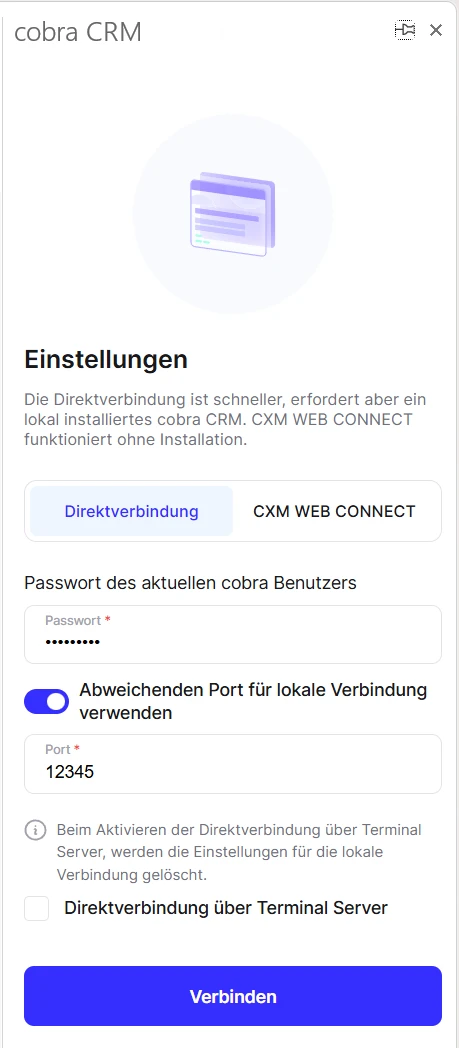
Wenn Sie in den cobra Systemeinstellungen einen anderen Port eingestellt haben, müssen Sie diesen auch im cobra Outlook-Add-In hinterlegen.
- Rufen Sie die Einstellungen in Ihrem cobra Outlook Add-In auf.
- Tragen Sie den entsprechenden Port ein.
- Klicken Sie abschließend auf »Verbinden«.