
Cockpit & Willkommensbildschirm
Cockpit – Widgets im Detail
Besonderheiten einzelner Widgets
Adresse suchen
Sie finden Adressen in der Adresstabelle.
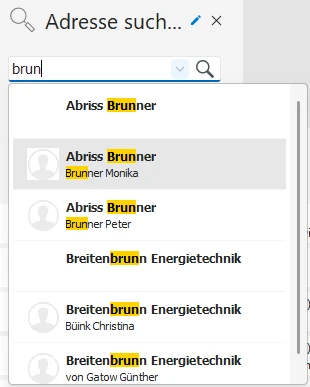
- Sie können einige Zeichen eingeben. Die Suche verläuft inkremental, d. h., wenn Sie ein Zeichen eingeben, werden sofort nur noch solche Adressen angezeigt, die dieses Zeichen enthalten.
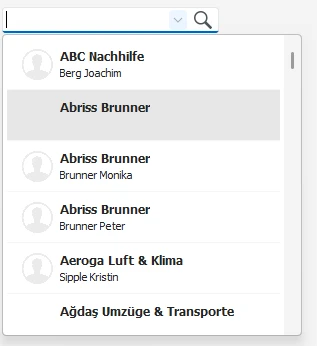
- Geben Sie nichts ein und klappen das Suchfeld über den Listenpfeil auf, werden Ihnen vorhandene Adressen in alphabetischer Reihenfolge angezeigt.
Am längsten ohne Kontakt
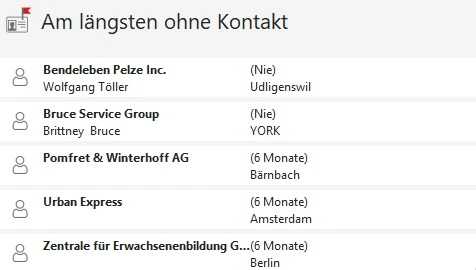
In dieser Liste werden jene Adressen aufgeführt, die am längsten nicht mehr kontaktiert wurden. Das Widget verfügt über die typischen Eigenschaften einer Liste, d. h. Sie können ein Layout wählen und dann den einzelnen Feldern der Liste bestimmte Symbole und Texte zuordnen. Wichtig sind auch die Filter, die es Ihnen ermöglichen, nur bestimmte Kontaktarten (Schriftlich, Telefonisch, E-Mail-Eingang usw.) anzeigen zu lassen. Wenn Sie unter »Datei: Datenbank: Allgemeine Einstellungen« das Anlegen von Gruppenkontakten zugelassen haben, können Sie hier auch wählen, ob die Liste auch gruppenfremde Adressen beinhaltet.
Anrufe in Abwesenheit
Dieses Widget macht nur Sinn, wenn Sie mit der Telefonie von cobra CRM arbeiten. Es handelt sich ebenfalls um eine Liste mit den typischen Einstellungen. Über das Sortierfeld legen Sie fest, wie die Liste geordnet werden soll.
Aufgaben
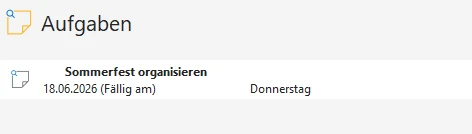
Ihre Aufgaben erfassen Sie im Terminmanager, einem separaten Modul von cobra CRM. Das Widget zur Anzeige von Aufgaben ist eine Liste mit den dafür typischen Einstellungen.
Berichte
Lassen Sie im Cockpit einen Bericht darstellen, müssen Sie angeben, um welchen Bericht es sich handeln soll.
Sie haben in vielen Berichten die Möglichkeit, einen auszuwertenden Bereich an Adressen einzustellen, also etwa einen Bericht über »Alle Adressen«, »Recherchierte Adressen« oder die »Aktuelle Adresse« zu erzeugen. Diese Einstellung im Bericht kann hier in den Eigenschaften des Widgets nicht mehr verändert werden, sondern es wird die Einstellung aus dem Bericht übernommen.
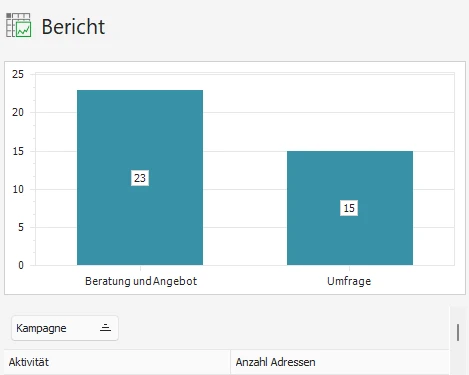
Sie können dasselbe Widget auch mehrfach in ein Cockpit aufnehmen, um beispielsweise mehrere Berichte einzubinden.
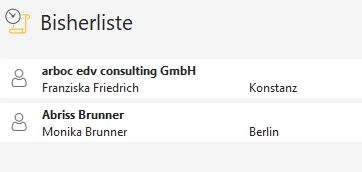
Bisherliste
In dieser Liste sehen Sie die zuletzt behandelten Adressen. In den Benutzereinstellungen unter »Datei: Benutzerspezifische Einstellungen« wird individuell festgelegt, ob in dieser Liste nur die bearbeiteten oder zusätzlich auch die lediglich angesehenen Adressen angezeigt werden.
cobra News
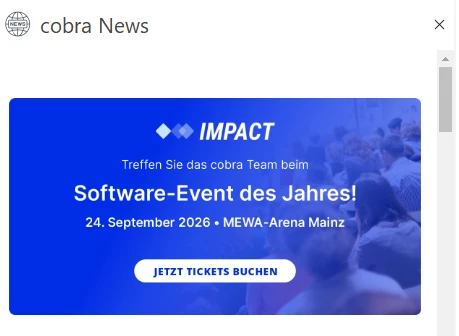
Dieses Widget sorgt dafür, dass cobra-Anwender dank des stets aktuellen Informationsdienstes über alle Neuigkeiten rund um cobra CRM und professionelles CRM informiert sind. Dieses Widget kann nicht bearbeitet werden.
Dashboard
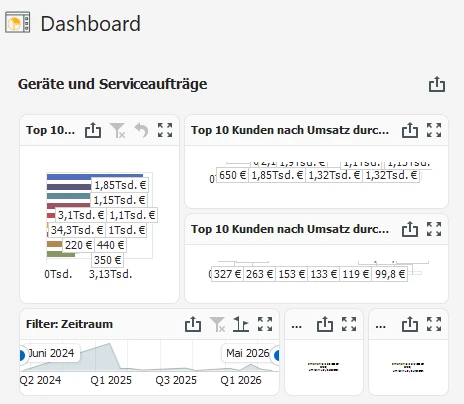
Mit dem Dashboard Designer werten Sie Ihre cobra-CRM-Daten in eigenen Dashboards aus. Solche Dashboards werden in Ihrem System als XML-Dateien hinterlegt.
Wollen Sie ein Dashboard in Ihrem Cockpit abbilden, wählen Sie als »Datenquelle« die XML-Datei des Dashboards. Solche Dateien werden standardmäßig in Ihrer cobra-CRM-Installation unter \System\Dashboards abgelegt.
Diagramm
In einem Diagramm oder einer Liste können Sie Daten optisch aufbereiten. Dazu müssen Sie angeben, um welche Daten es sich handeln soll.
- Legen Sie eine neue Datenquelle an oder wählen Sie eine vorhandene aus.
Sie haben mehrere Möglichkeiten, Datenquellen zu erstellen:
- Sie können entweder direkt im Diagramm die Option »Datenquelle erstellen« anklicken.
- Oder Sie gehen in die Eigenschaften des Diagramms, wo Sie unter vorhandenen Datenquellen wählen oder eine neue erfassen können.
Als Typ für frei konfigurierbare Datenquellen wählen Sie »cobra«. Den Namen legen Sie nach Belieben fest. Als Datenquelle stehen Ihnen sämtliche Datentabellen der jeweiligen Datenbank zur Verfügung.
Sie konfigurieren die Datenquelle anschließend:
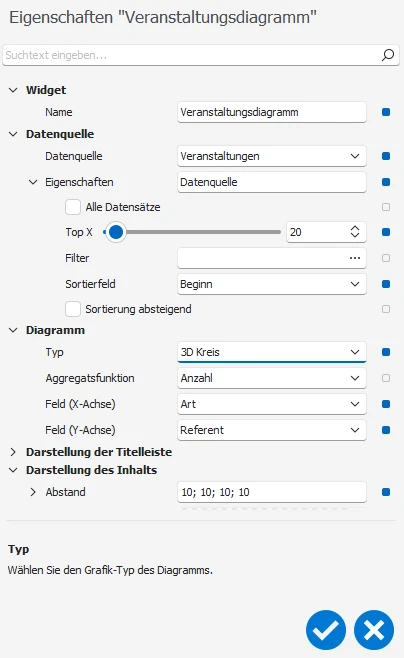
- Sie können entweder nur eine bestimmte Anzahl von Datensätzen anzeigen (»Top X«) oder »Alle Datensätze« auswählen.
- Außerdem können Sie einen Filter definieren, um bestimmte Veranstaltungen herauszusuchen.
- Mit dem Sortierfeld legen Sie fest, in welcher Reihenfolge die Daten angezeigt werden.
- Im Bereich »Diagramm« legen Sie fest, welchen Typ von Diagramm Sie anlegen wollen und welche Daten das Diagramm wiedergeben soll.
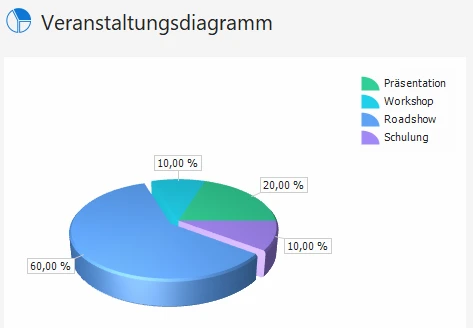
So können die verschiedensten Visualisierungen entstehen.
Favoriten
Als Favoriten hinterlegen Sie Links, die Sie häufiger benötigen.
- Ins Feld »URL« tragen Sie die Internetadresse des entsprechenden Links ein.
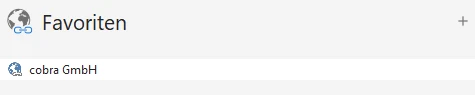
Um einen zusätzlichen Link zu erfassen, klicken Sie im Bearbeitungsmodus das »+«-Zeichen im Widget an. Es entsteht ein neuer leerer Link, den Sie anschließend bearbeiten können.
Geburtstage
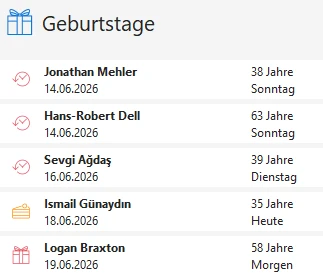
Für Geburtstage können Sie zusätzlich festlegen, wie viele Einträge angezeigt werden sollen und aus welchem Zeitraum. Außerdem geben Sie hier an, welche Informationen das Widget wiedergeben und nach welchem Feld sortiert werden soll. Die Geburtstage sind eine Liste mit den entsprechenden Einstellungen.
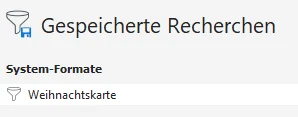
Gespeicherte Recherchen
Die Anzeige gespeicherter Recherchen kann zusätzlich nach der Art der Formate ausgesucht werden. Sie haben die Wahl zwischen System-, Gruppen- und eigenen Formaten. Es handelt sich um eine Liste mit den entsprechenden Einstellungen für Layouts.
Kalender
Im Kalender sehen Sie Ihre Termine, Aufgaben oder andere Datumsangaben, die im cobra Terminmanager oder in einer anderen Datumsliste wie den Geburtstagen erfasst wurden. Im Kalender werden jene Tage, für die es mindestens einen Eintrag gibt, farbig markiert.
Der Kalender benötigt mindestens 3 Spalten und 4 Zeilen an freiem Platz.
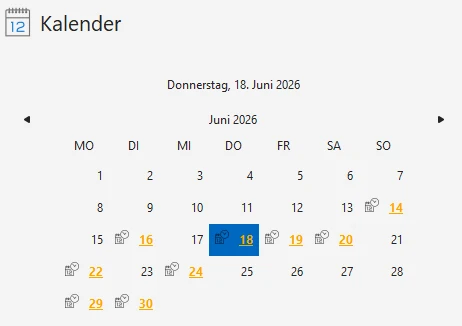
Lassen Sie im Cockpit dieselben Daten zusätzlich auch als Liste anzeigen, springt die Liste zu jenem Termin, den Sie im Kalender anklicken.
Kampagnen-Aktivitäten
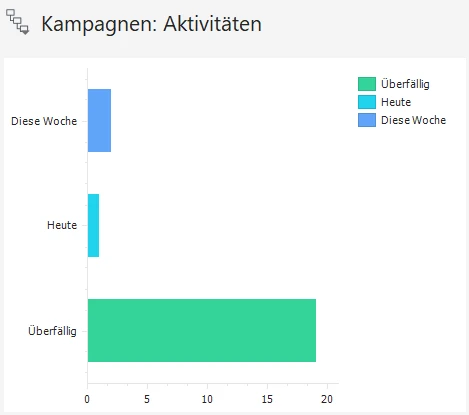
Die Anzeige von Kampagnen-Aktivitäten erlaubt die Konfiguration eines Diagramms. Sie können den Diagrammtyp bestimmen und angeben, welche Informationen auf welcher Achse angezeigt werden sollen.
Klicken Sie im Lesemodus (nicht im Bearbeitungsmodus) des Widgets in die Grafik, wird die Aktivitätenliste aufgerufen.
Liste
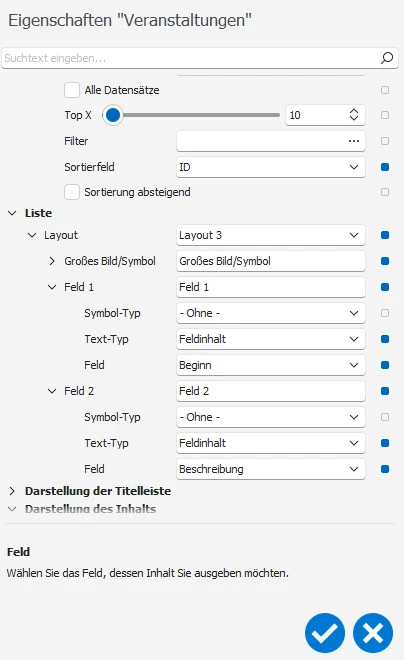
In einer Liste bereiten Sie Daten optisch auf. Die Datenquelle richten Sie genauso ein wie beim Diagramm (Typ »cobra«, Datentabelle, »Top X« oder »Alle Datensätze«, Filter, Sortierfeld) – nur der Bereich »Diagramm« entfällt.
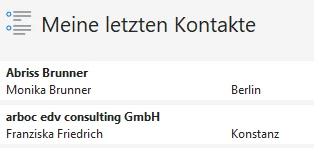
Meine letzten Kontakte
Dieses Widget stellt die letzten Kontakte des angemeldeten Benutzers dar. Das Widget ist eine Liste und verfügt über deren typische Einstellungen.
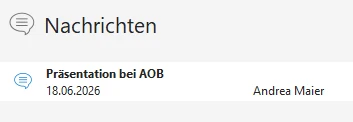
Nachrichten
Manche Versionen von cobra CRM verfügen über ein eigenes komfortables Nachrichtensystem. Innerhalb dieses Systems empfangene Nachrichten können Sie in dieser Liste mit ihren listentypischen Einstellungen anzeigen lassen.
RSS-Feeds
Über RSS-Feeds erhalten Sie stets aktuelle Inhalte von den verschiedensten Anbietern. Ein RSS-Feed ist eine Liste und verfügt über die listentypischen Layouteinstellungen.
- Tragen Sie die URL zum Feed ins entsprechende Feld ein.
- Legen Sie dann fest, wie viele aktuelle Nachrichten aus dieser Quelle Ihnen gezeigt werden sollen.
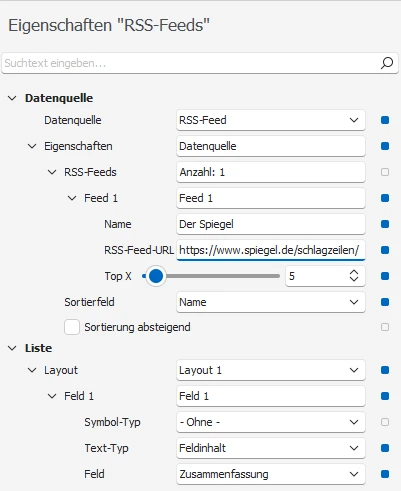
Um einen weiteren RSS-Feed anzulegen, klicken Sie die markierte »+«-Schaltfläche an.
Schaltflächen
Eine Schaltfläche soll Ihnen den schnellen Zugang zu wichtigen Funktionen ermöglichen.
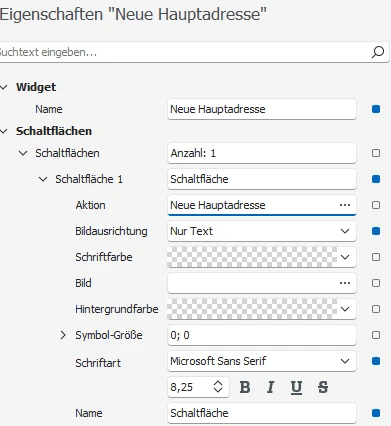
Eine Schaltfläche soll mit einem Befehl belegt werden, der dann direkt aus dem Cockpit heraus ausgelöst wird.
- Wählen Sie die Aktion aus, die über die Schaltfläche ausgelöst werden soll. Ihnen stehen unter anderem sämtliche Menübefehle zur Verfügung.
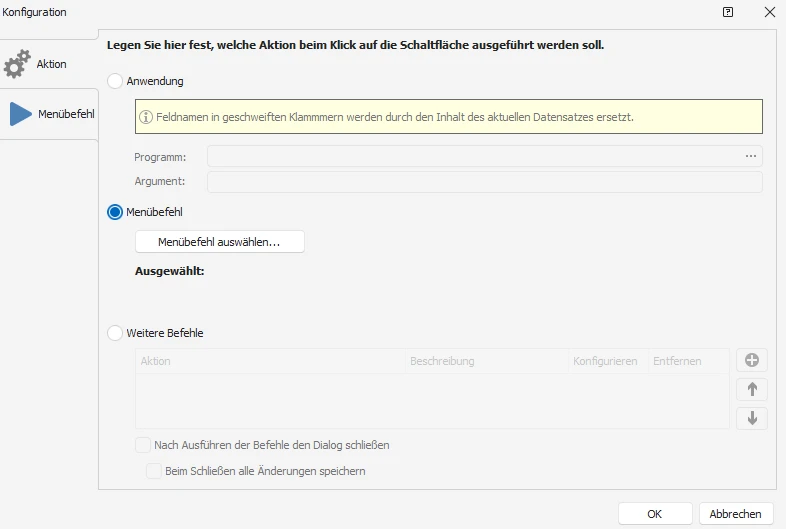
In diesem Beispiel wird über die Schaltfläche im Cockpit eine neue Hauptadresse angelegt.
SQL-Direkt-Recherchen
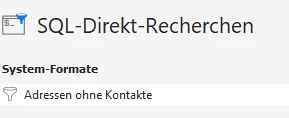
Mit dem Befehl »Recherche: Weitere Recherchen: SQL-Direkt-Recherche« können Sie solche Recherchen anlegen und als Rechercheformate speichern. Das Widget zeigt dann solche Formate an.
Sie haben die Wahl zwischen System-, Gruppen- und eigenen Formaten.
Task Management
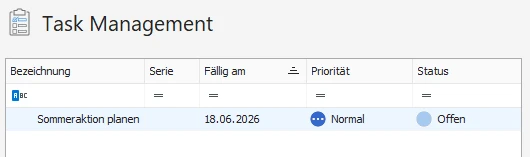
Im Task Management erfassen Sie Tätigkeiten, die innerhalb eines bestimmten Zeitraumes erledigt werden sollen, gliedern diese in Teilschritte und weisen diese den verantwortlichen Bearbeitern zu. Diese »Tasks« können Sie hier anzeigen lassen.
Dieses Widget benötigt mindestens 3 Spalten und 4 Zeilen.
Termine
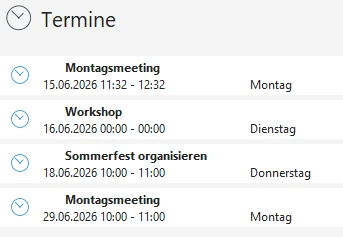
Ihre Termine erfassen Sie im Terminmanager, einem separaten Modul von cobra CRM. Das Widget zur Anzeige von Terminen ist eine Liste mit den dafür typischen Einstellungen.
Vertriebsprojekte: Meine Top-Projekte (Diagramm)
Sie können für die Anzeige Ihrer Top-Vertriebsprojekte ein Diagramm oder eine Liste einrichten.
- Geben Sie den Diagrammtyp »Vertriebsprojekte: Meine Top-Projekte [Diagramm]« an und bestimmen Sie, welche Informationen auf welcher Achse angezeigt werden sollen.
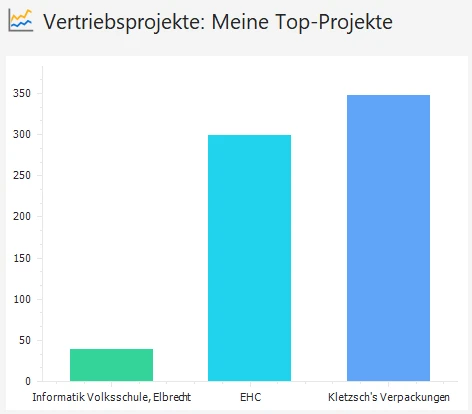
Klicken Sie das Diagramm im Lesemodus (nicht im Bearbeitungsmodus) an, öffnet sich der Dialog zum Bearbeiten von Vertriebsprojekten.
Vertriebsprojekte: Meine Top-Projekte (Liste)
Mit »Vertriebsprojekte: Meine Top-Projekte (Liste)« erstellen Sie eine Liste Ihrer besten Vertriebsprojekte. Dieses Widget hat die typischen Einstellungen einer Liste.
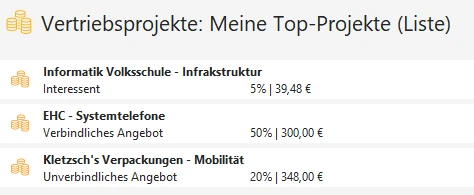
Klicken Sie ein Projekt der Liste im Lesemodus (nicht im Bearbeitungsmodus) an, öffnet sich der Dialog zum Bearbeiten von Vertriebsprojekten.
Vertriebsprojekte: Phasen
Sie können sich die Vertriebsphasen Ihrer Vertriebsprojekte als Diagramm darstellen lassen.
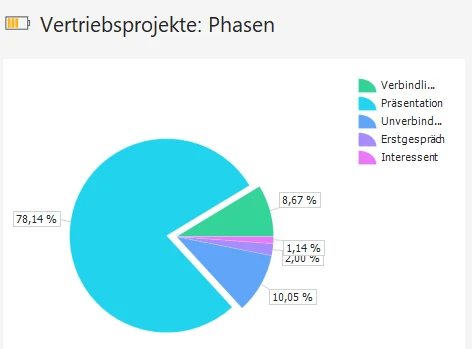
WEB PRO
Mit diesem Zusatzmodul zu cobra CRM, das Sie separat lizenzieren können, verwalten Sie Ihre Newsletterabos komfortabel und rechtskonform inklusive Web-Frontend, Double-Opt-in und Dokumentation.
In den entsprechenden Widgets können Sie sich über die Downloads und Newsletterbestellungen auf dem Laufenden halten.
Webseiten
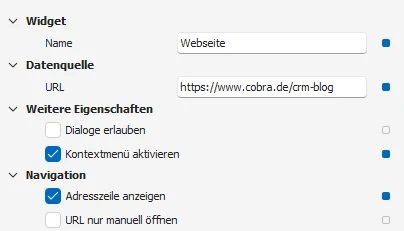
Sie können auch Webseiten direkt im Cockpit betrachten und aufrufen. Hierfür müssen Sie die URL der gewünschten Website eintragen. Standardmäßig bieten wir Ihnen eine unserer Webseiten an.
Über das Kontextmenü, das Sie durch Klick mit der rechten Maustaste öffnen, können Sie vor- und zurücknavigieren oder die Website ausdrucken.
Zurück: Cockpit – Widgets & Layouts · Weiter: Willkommensbildschirm