
Dubletten
Dubletten bearbeiten
Die Dublettenliste
Nachdem Sie die Dubletten ermittelt haben, werden sie in einer Liste hinterlegt. Sie öffnen diese Liste in cobra mit dem Befehl »Extras: Dubletten-Modul«.
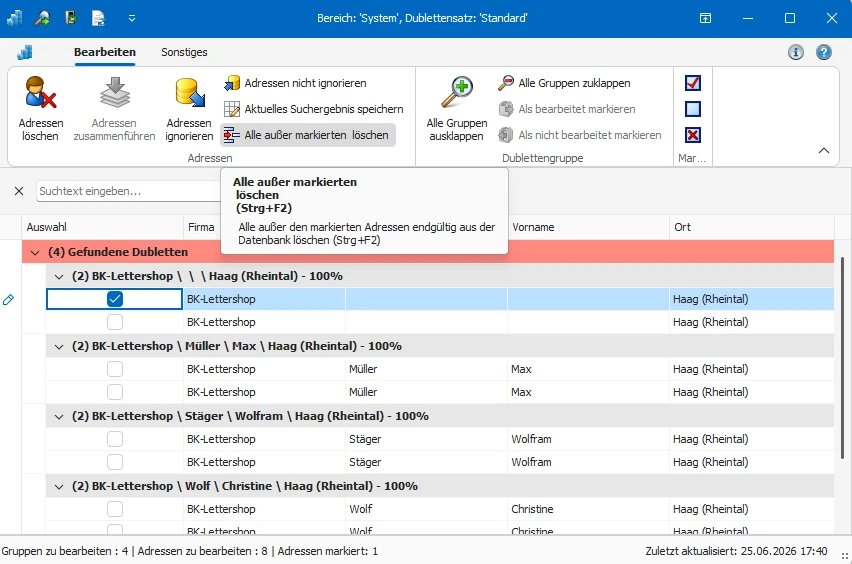
In diesem Fenster werden Ihnen die gefundenen Dubletten angezeigt. Hier bearbeiten Sie die Dubletten auch, indem Sie sie etwa zu neuen Adressen zusammenführen oder sie aus der Datenbank löschen.
Spalten
Bei den Spalten handelt es sich um die in der Konfiguration in Schritt 2 ausgewählten Datenbankfelder.
- Sie können einen Spaltenkopf (z. B. Name oder Ort) mit der gedrückten linken Maustaste an eine andere Position verschieben und so die Reihenfolge der Spalten verändern.
- Über das kleine Filtersymbol im Spaltenkopf filtern Sie die Liste, wie aus cobra bekannt (Details unter »Filter definieren«).
- Klicken Sie mit der rechten Maustaste in einen Spaltenkopf, öffnet sich ein Kontextmenü mit weiteren Optionen.
- Mit der Option »Spalten auswählen« öffnet sich der bekannte Auswahldialog (siehe „Schritt 2" in Einstellungen und Ermittlung).
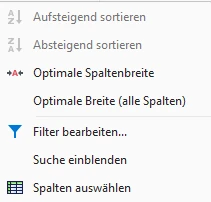
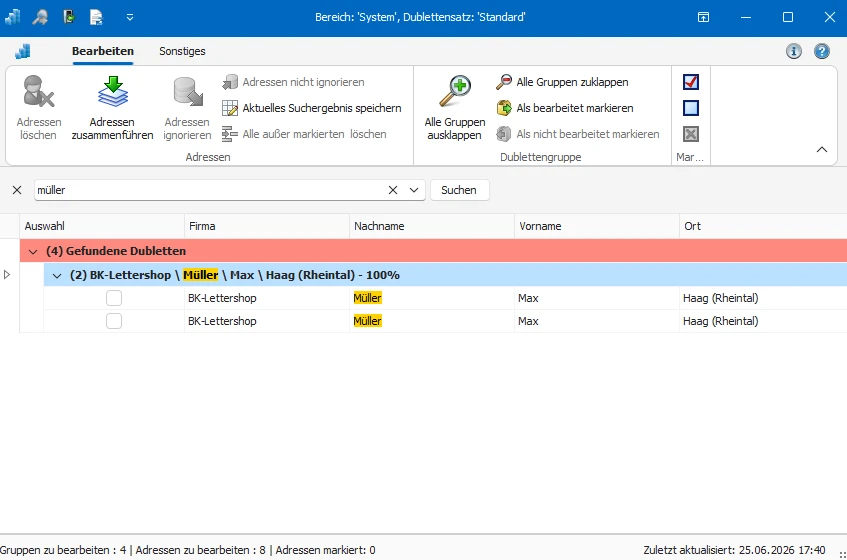
- Mit der Option »Suche einblenden« lassen Sie sich eine Suchzeile anzeigen. Sie tragen hier einen Suchbegriff ein. Klicken Sie auf »Finden«, werden nur noch solche Datensätze angezeigt, die den Suchbegriff enthalten.
- Mit Klick auf »Löschen« lassen Sie sich wieder sämtliche Datensätze anzeigen.
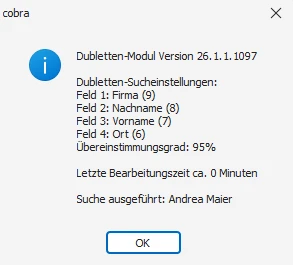
Infoknopf
Klicken Sie den Infoknopf an, werden Ihnen die Suchkriterien für die aktuelle Dublettensuche aufgelistet.
So arbeiten Sie mit Dubletten
Die Dubletten werden aus der Dublettenliste heraus bearbeitet.
Kontextmenü
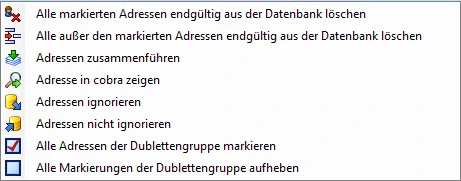
Klicken Sie eine Adressgruppe oder eine einzelne Adresse mit der rechten Maustaste an, erscheint ein Kontextmenü, das Ihnen zum jeweiligen Arbeitszusammenhang passende Bearbeitungsfunktionen bietet. Dieses Menü bietet Ihnen eine Auswahl der häufigsten Befehle zur Dublettenbearbeitung.
Symbolleisten
Die Symbolleisten befinden sich am oberen Rand der Dublettenliste. Ihnen werden jeweils nur jene Symbole angeboten, die sich gerade sinnvoll einsetzen lassen. Die anderen Symbole werden grau dargestellt.
Lassen Sie den Cursor kurz über einem Symbol ruhen, erscheint eine knappe Erläuterung der Funktion dieses Symbols.


Bearbeitungsfunktionen
(Markierte) Adressen löschen
Hiermit werden alle markierten Adressen aus dem Dubletten-Modul und aus der Datenbank gelöscht.
Nicht wiederherstellbar
Mit diesem Befehl gelöschte Adressen können nicht wiederhergestellt werden!
Tastaturkürzel: F2
Anzeige in cobra aktualisieren
Haben Sie im Dubletten-Modul eine oder mehrere Adressen gelöscht und kehren in Ihr cobra zurück, kann es vorkommen, dass die gelöschten Adressen noch angezeigt werden. In diesem Fall müssen Sie die Anzeige in cobra mit Strg+F5 aktualisieren, damit die Änderungen dargestellt werden.
Adressen zusammenführen
Mindestens 2 und maximal 10 im Dubletten-Modul angezeigte Adressen werden in der cobra-Datenbank zusammengeführt. Mit dem Zusammenführen entsteht aus den Adressen eine einzige Adresse, und die Dubletten werden aus der Datenbank entfernt.
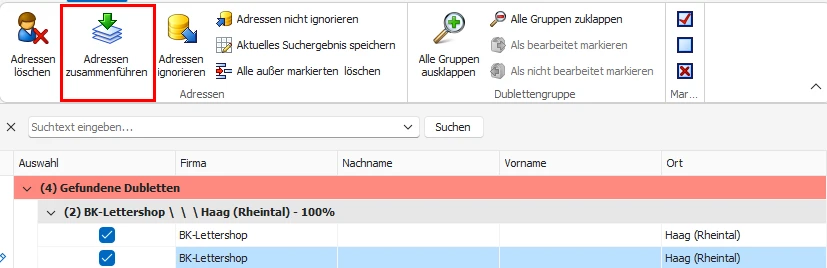
- Markieren Sie die betreffenden Adressen.
- Erteilen Sie den Befehl »Adressen zusammenführen«.
- Der vertraute Dialog zum Zusammenführen erscheint, in dem Sie festlegen, welche Informationen aus welcher Adresse in die neue Adresse übernommen werden sollen.
- Sie können Adressen aus verschiedenen Gruppen markieren und zusammenführen.
- Sie können verschiedene Adresstypen (Einzeladresse EA, Hauptadresse HA, Nebenadresse NA) miteinander zu einer Adresse zusammenführen.
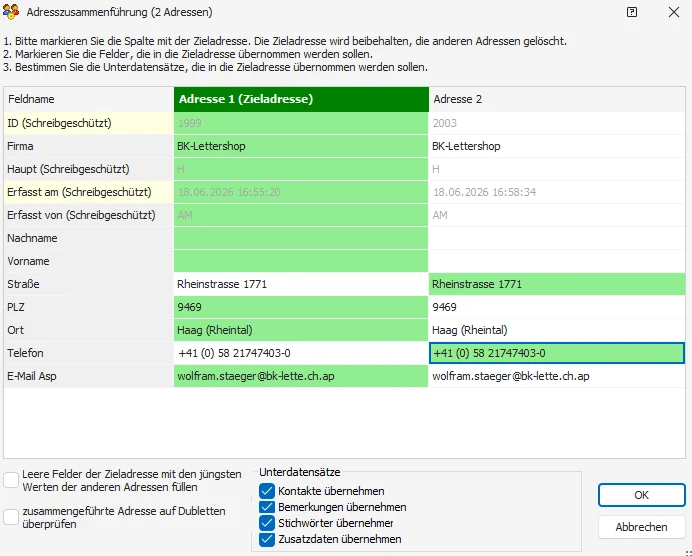
- Es ist allerdings nicht möglich, mehrere Hauptadressen zusammenzuführen.
- Befindet sich unter den zusammenzuführenden Adressen eine Hauptadresse, so muss diese als Zieladresse gewählt werden.
Tastaturkürzel: Strg+M
Adressen ignorieren
Sie schließen sämtliche markierten Adressen von der Dublettenbearbeitung aus und entfernen sie aus dem Dubletten-Modul. Diese Adressen bleiben aber in der Datenbank erhalten.
Enthält eine Dublettengruppe anschließend nur noch eine Adresse, wird die gesamte Adressgruppe aus dem Dubletten-Modul entfernt.
Tastaturkürzel: Strg+I
Alle außer markierten löschen
Hiermit löschen Sie die nicht ausgewählten Adressen aus allen Gruppen, in denen mindestens ein Häkchen gesetzt ist. In Gruppen, in denen keine Adresse markiert ist, wird nichts gelöscht. Die fraglichen Adressen werden sowohl aus dem Dubletten-Modul als auch aus der Datenbank gelöscht.
Nicht wiederherstellbar
Mit diesem Befehl gelöschte Adressen können nicht wiederhergestellt werden.
Tastaturkürzel: Strg+F2
Alle Gruppen aufklappen / zuklappen
- Alle Gruppen aufklappen – Sie öffnen sämtliche Gruppen, so dass alle Einzeladressen, die als Dubletten ermittelt wurden, sichtbar werden.
- Alle Gruppen zuklappen – Sie schließen die zuvor geöffneten Gruppen wieder mit einer Ausnahme: Gruppen, in denen mindestens eine Adresse markiert ist, bleiben aufgeklappt.
Dublettengruppe als bearbeitet markieren
Hiermit wird die aktuelle Adressgruppe innerhalb der Dublettenliste in ein eigenes Verzeichnis Bearbeitete Dubletten verschoben. Sie finden dieses Verzeichnis ganz unten in der Liste des Dubletten-Moduls.
Diese Funktion ist nur dann aktiv, wenn keinerlei Einzeladressen markiert sind. Ist die Funktion nicht aktiv, klicken Sie in der Symbolleiste das Symbol »Alle Markierungen aufheben« an, oder betätigen Sie Strg+Alt+A.
- Klicken Sie eine Dublettengruppe (also keine einzelne Adresse innerhalb einer Gruppe, sondern den Gruppenkopf) an.
- Erteilen Sie den Befehl »Dublettengruppe als bearbeitet markieren«.
- Die Dublettengruppe wird verschoben.

Dublettengruppe als nicht bearbeitet markieren
Sie verschieben eine Adressgruppe aus dem Unterverzeichnis »Bearbeitete Dubletten« zurück in die »normale« Adressgruppen-Liste des Dubletten-Moduls.
- Klicken Sie unter »Bearbeitete Dubletten« eine Dublettengruppe an.
- Erteilen Sie den Befehl »Dublettengruppe als nicht bearbeitet markieren«.
Markierungen
- Alle Adressen der Dublettengruppe markieren – Alle Adressen der aktuellen Dublettengruppe werden markiert.
- Alle Markierungen der Dublettengruppe aufheben – Sie heben die Markierungen von Adressen innerhalb der aktiven Dublettengruppe wieder auf.
- Alle Markierungen aufheben – Sie heben sämtliche Adressmarkierungen wieder auf. Tastaturkürzel:
Strg+Alt+A
Anzeige und Dubletten aktualisieren
- Anzeige aktualisieren – Die Anzeige wird aufgefrischt. Tastaturkürzel:
Strg+F5 - Dubletten aktualisieren – Die Dublettensuche wird mit den zuletzt gewählten Einstellungen komplett wiederholt. Dies macht dann Sinn, wenn viele Adressen in der Datenbank hinzukamen oder verändert wurden und Sie nichts an der Konfiguration der Dublettensuche ändern wollen.
Befindet sich eine Gruppe in den Bearbeiteten Adressen, wird sie zurück in die eigentliche Dublettenliste verschoben, wenn in der Datenbank eine ähnliche neuere Adresse erkannt wird.
Adressen in cobra anzeigen / recherchieren
- In cobra zeigen – Bei Klick auf dieses Symbol wechselt cobra im Hintergrund in Adresstabelle oder Adressmaske zur markierten Adresse. Sie können eine Adresse auch doppelt anklicken, um sie in cobra anzuzeigen. Tastaturkürzel:
F8 - Alle Adressen in cobra recherchieren – Sämtliche in der Dublettenliste bezeichneten Adressen werden in der cobra-Datenbank recherchiert.
- Markierte Adressen in cobra recherchieren – Sämtliche in der Dublettenliste markierten Adressen werden in der cobra-Datenbank recherchiert.
Mit Recherche abgleichen
Diese Funktion setzt voraus, dass Sie in cobra Adressen recherchiert haben.
Klicken Sie diese Schaltfläche an, werden alle Adressen aus der Dublettenliste entfernt, die in cobra nicht recherchiert sind. Es bleiben nur jene Adressen in der Dublettenliste übrig, die in cobra gerade recherchiert sind.
Tabelle exportieren
Die Dublettenliste wird ausgegeben und auf der Festplatte gespeichert. Dabei stehen Ihnen verschiedene gängige Formate wie Microsoft Excel, PDF, HTML, RTF und TXT zur Verfügung. Die entstandene Liste kann somit in anderen Programmen bearbeitet werden.
Aktuelles Suchergebnis speichern
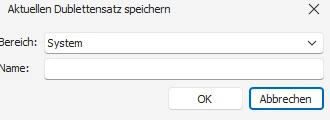
Sie speichern die aktuelle Dublettenliste. Dabei legen Sie den Namen und den Bereich fest, unter dem dies geschehen soll. Der Bereich bestimmt, welche cobra-Benutzer Zugriff auf diesen Dublettensatz erhalten.
Gespeicherte Suchergebnisse öffnen und verwalten
Diesen Dialog öffnen Sie über die Schaltfläche »Laden und bearbeiten« im Register »Sonstiges«. In ihm verwalten Sie vorhandene Dubletten und legen neue Dubletten an. Sie können außerdem die Kriterien für vorhandene Suchen verändern.
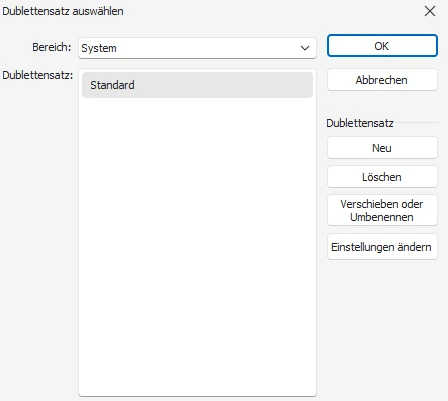
Einen neuen Dublettensatz anlegen
- Klicken Sie die Schaltfläche »Neu« an, um eine neue Suche im ausgewählten Bereich anzulegen.
- Geben Sie der Suche einen Namen.
- Bestätigen Sie mit »OK«. Der Assistent öffnet sich. In ihm treffen Sie die Einstellungen für die Suche und führen die neue Suche durch.
Einen vorhandenen Dublettensatz ändern
- Klicken Sie die zu ändernde Suche in der Liste an.
- Betätigen Sie die Schaltfläche »Einstellungen ändern«.
- Der Assistent öffnet sich. In ihm treffen Sie die neuen Einstellungen für die Suche und führen die neue Suche durch.
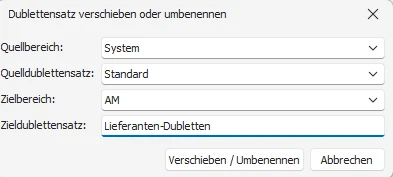
Eine Dublettensuche in einen anderen Bereich verschieben oder umbenennen
- Klicken Sie die Schaltfläche »Verschieben oder umbenennen« an.
- Legen Sie einen neuen Bereich und/oder Namen für den Dublettensatz fest.
- Klicken Sie die Schaltfläche »Verschieben/Umbenennen« an.
Das Dubletten-Modul schließen
Sie schließen das Dubletten-Modul. Die Dublettenliste wird dabei nicht gelöscht, sondern bleibt erhalten.
Mit dem Befehl »Extras: Dubletten-Modul« können Sie die Dublettenliste jederzeit wieder öffnen, um mit der Dublettenbearbeitung fortzufahren.
Tastaturkürzel: Alt+F4
Filter definieren
Im jeweiligen Spaltenkopf findet sich rechts ein kleines Filtersymbol, das erscheint, wenn Sie mit dem Cursor auf einen Spaltenkopf zeigen.
Klicken Sie das Filtersymbol an, können Sie für die entsprechende Spalte einen Filter definieren, um sich nur bestimmte Adressen anzeigen zu lassen.

Sie haben die Wahl zwischen
- mitgelieferten Filtern und
- selbst definierten Filtern.
Die mitgelieferten Filter umfassen u. a. (Alle), (Leerfelder) und (keine Leerfelder).
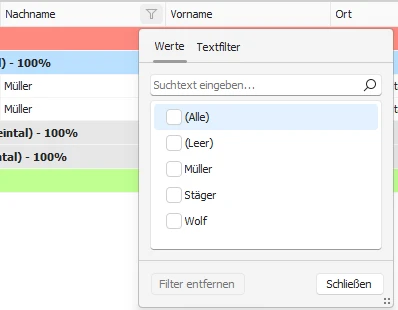
Klicken Sie (Angepasst) an, können Sie sich eigene Filter definieren.
Der Umgang mit Filtern wird in den Benutzerhandbüchern zu Ihrem CRM-Programm erläutert.
Über der Statusleiste sehen Sie, wenn ein anderer Filter als (Alle) aktiv ist.
Unten links die Eigenschaften des gerade aktiven Filters und unten rechts eine Schaltfläche »Filter bearbeiten«, über die Sie den Filter verändern können.
Mit dem Schließknopf löschen Sie den Filter.
Mit der Optionsschaltfläche schalten Sie den Filter ein und aus.
Tastaturkürzel im Dubletten-Modul
| Taste | Funktion (Adresstabelle) |
|---|---|
F1 | Hilfe |
F2 | Markierte Adressen werden aus der Datenbank gelöscht. |
Strg+F2 | Alle Adressen außer den markierten Adressen werden aus der Datenbank gelöscht. |
F5 | Je nach Position des Cursors wird eine einzelne Adresse oder eine ganze Adressgruppe markiert bzw. demarkiert. |
Strg+F5 | Die Anzeige wird aktualisiert. |
F8 | Die ausgewählte Adresse wird in cobra angezeigt. |
Alt+F4 | Sie schließen das Dubletten-Modul und kehren zu cobra zurück. |
Strg+I | Die fraglichen Adressen werden ignoriert. |
Strg+M | Die Adressen werden zusammengeführt. |
Strg+Alt+A | Alle Markierungen werden aufgehoben. |