
Programmoberfläche
Bedienelemente
Menüband
Übersicht
Das Menüband wird auch als »Ribbon Bar« oder »Multifunktionsleiste« bezeichnet. Sie finden es oberhalb der eigentlichen Arbeitsfläche.

Auch der Terminmanager verfügt über ein eigenes Menüband:

Die Funktionen des Programmes werden nicht über klassische Menüpunkte und Symbolleisten angeboten, sondern ergonomisch nach inhaltlichen Kriterien in Registerkarten angeordnet. Dort werden Befehle über einzelne Befehlsschaltflächen (Symbole) erteilt. Sie können die Anordnung und Anzeige der Befehle verändern.
Die Registerkarten sind aufgabenorientiert und kontextabhängig – sie ändern sich also mit dem jeweiligen Arbeitszusammenhang. Die Registerkarte »Tabelle« etwa taucht in der Standardeinstellung nur auf, wenn Sie sich gerade in einer Datentabelle befinden. Solche kontextabhängigen Registerkarten werden farblich hervorgehoben.

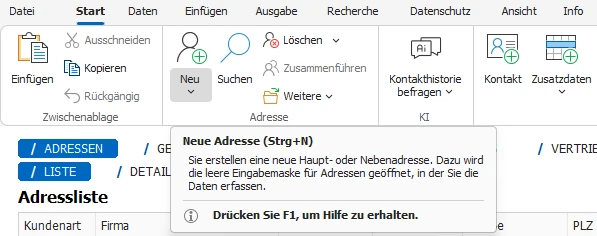
Fahren Sie über eine Befehlsschaltfläche, sehen Sie einen Hilfetext, der deren Funktion skizziert.
Eine besondere Registerkarte ist »Datei«. Hier wurden jene Einstellungen zusammengeführt, die Sie früher separat in Menüs wie »Datei«, »Extras«, »Vertriebsprojekte« und anderen vorgenommen haben. Hierzu zählen sowohl Benutzer-, System- und Zugriffsrechteeinstellungen ebenso wie die Ansichtenverwaltung oder die Datenbanksicherung und ‑reorganisation.
Teil des Menübandes ist zudem die Symbolleiste für den Schnellzugriff, die Sie nach Ihrem Belieben mit jenen Funktionen belegen können, die Sie am häufigsten benötigen.
Minimieren
Ist Ihnen die eigentliche Arbeitsfläche zu klein, können Sie das Menüband verkleinern.
- Klicken Sie mit der rechten Maustaste irgendwo in das Menüband, etwa auf eine Schaltfläche.
- Erteilen Sie aus dem Kontextmenü den Befehl »Menüband minimieren«.

Alternativ klicken Sie die entsprechende Schaltfläche rechts im Menüband an. Das Menüband wird erheblich verkleinert.
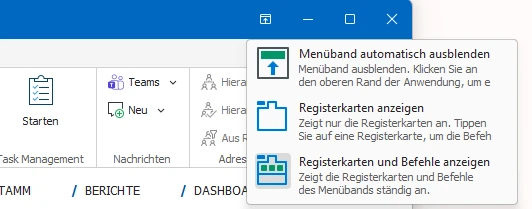
- Um auf Funktionen zuzugreifen, klicken Sie einen Reiter an. Das Menüband klappt vorübergehend auf, und Sie können einen Befehl erteilen.
- Wollen Sie das Menüband wieder in seiner ursprünglichen Größe sehen, klicken Sie eine Registerkarte mit der rechten Maustaste an und schalten die Einstellung »Menüband minimieren« wieder aus – oder Sie klicken die entsprechende Schaltfläche rechts im Menüband an.
Ein- & Ausblenden
Die Größe der Arbeitsfläche können Sie durch das Ein- und Ausblenden des Menübandes beeinflussen.
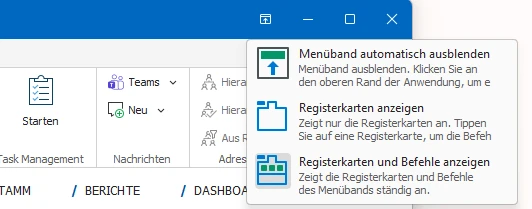
- Klicken Sie das Symbol links neben den Fensterbefehlen an, und wählen Sie die Ihnen genehme Darstellungsweise.
- Die obere Option sorgt für die größte verfügbare Arbeitsfläche und blendet das Menüband ganz aus. Sie müssen aber jeweils mit der Maus die Titelzeile mit den »...« anklicken, um das Menüband erneut einzublenden.
- Mit der mittleren Option sehen Sie noch die Reiter der Registerkarten und können die entsprechenden Befehle durch Klick auf den jeweiligen Reiter aufrufen.
- Die untere Option zeigt sämtliche Registerkarten und Befehle an. Dadurch ist die Arbeitsfläche kleiner, aber der Zugriff auf die Befehle schnell und einfach einfach.
Die Symbolleiste für den Schnellzugriff anpassen
Position
Sie können diese Leiste über oder unter den Registerkarten des Menübandes anordnen.
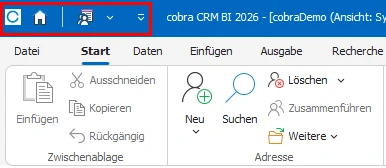
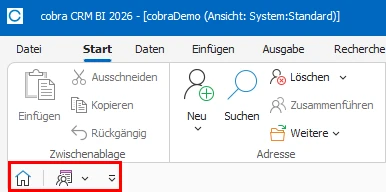
- Klicken Sie den Listenpfeil rechts neben der Symbolleiste für den Schnellzugriff an. Erteilen Sie den Befehl »Symbolleiste für den Schnellzugriff über/unter dem Menüband anzeigen«.
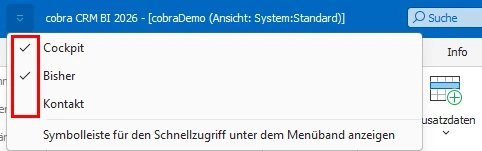
Mit Befehlen belegen
Sie bestimmen selbst, mit welchen Befehlen die Schnellzugriffsleiste bestückt sein soll.
- Klicken Sie die Befehlsschaltfläche, die Sie auf die Schnellzugriffsleiste legen wollen, mit der rechten Maustaste an.
- Erteilen Sie aus dem Kontextmenü den Befehl »Zur Symbolleiste für den Schnellzugriff hinzufügen«.
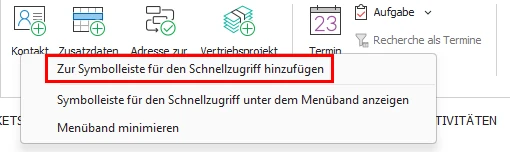
Die Befehlsschaltfläche wird links oben in die Leiste aufgenommen.
Befehle entfernen
Sie können Befehlsschaltflächen wieder aus der Schnellzugriffsleiste entfernen.
- Klicken Sie die Befehlsschaltfläche mit der rechten Maustaste an.
- Erteilen Sie aus dem Kontextmenü den Befehl »Aus Symbolleiste für den Schnellzugriff entfernen«.
Die Befehlsschaltfläche wird aus der Schnellzugriffsleiste entfernt, bleibt aber im Menüband und im Befehlsvorrat weiterhin erhalten.
Befehle anzeigen und ausblenden
Sie können Befehle in der Leiste aus- und jederzeit wieder einblenden.
- Klicken Sie den Listenpfeil rechts in der Schnellzugriffsleiste an.
- Aktivieren bzw. deaktivieren Sie die entsprechenden Befehle.
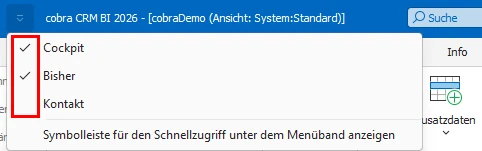
Die fraglichen Befehle werden in der Schnellzugriffsleiste aus- bzw. wieder eingeblendet.
Suche nach Menüfunktionen
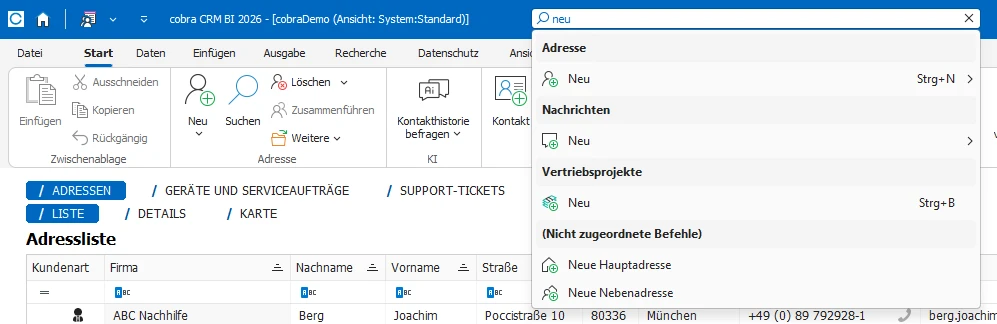
Im Menüband findet sich eine Suche, die das Auffinden und Ausführen von Menübefehlen erleichtert. Diese Suche finden Sie am Ende des Menübandes.
- Geben Sie einen Suchbegriff ein.
- Ihnen werden jene Befehle angezeigt, die den eingegebenen Suchbegriff enthalten und derzeit verfügbar sind.
- Sie können den gewünschten Befehl hier direkt anklicken.
Kontextmenüs
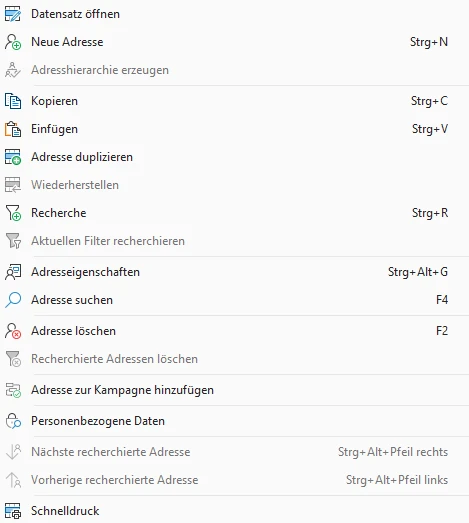
Ein Kontextmenü zeigt Ihnen Befehle, die gerade jetzt wichtig sind.
- Klicken Sie dazu mit der rechten Maustaste an die Stelle des Programms, wo Sie gerade etwas tun wollen – also auf eine Adresse, ein Feld usw.
Toolbar
Die Toolbar gewährt Ihnen einen schnellen Zugriff auf wichtige Funktionen. Toolbars gibt es für Tabellen und lassen sich Ihren Bedürfnissen anpassen. Voraussetzung ist, dass Ihr Systemverwalter die Toolbar für die entsprechende Ansicht aktiviert hat.
In den folgenden Beispielen handelt es sich um die Toolbar für Adressen.

Anpassen
Sie können selbst beeinflussen, welche Funktionen Ihnen auf der Toolbar angeboten werden. Dementsprechend kann Ihre Toolbar komplett anders aussehen.
- Klicken Sie die Schaltfläche ganz rechts in der Toolbar an, um die Konfiguration zu öffnen,
- oder klicken Sie mit der rechten Maustaste auf die Toolbar und erteilen Sie den Befehl »Anpassen«.
Es öffnet sich ein Dialog mit mehreren Kategorien.
- Ziehen Sie einen Eintrag aus dem Bereich »Befehle« bei gedrückter linker Maustaste direkt auf die Toolbar.
- Lassen Sie die Maustaste wieder los, wird die Schaltfläche an der aktuellen Position eingefügt.
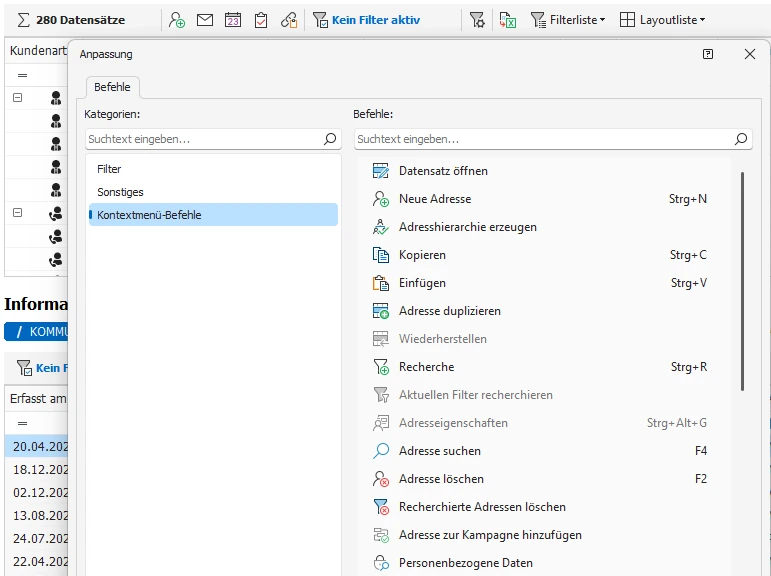
- Um eine Schaltfläche wieder von der Toolbar zu entfernen, öffnen Sie erneut den Dialog »Anpassen« und ziehen die Schaltfläche bei gedrückter linker Maustaste in die Gegenrichtung von der Toolbar zurück in die Dialogbox.
Ihnen werden hier u. a. die vorhandenen Filter zur Auswahl angeboten. Einzelheiten zur Arbeit mit Filtern finden Sie unter Daten filtern.
In der zweiten Kategorie finden Sie unterschiedlichste Funktionen, in der dritten die Funktionen des Kontextmenüs, die jeweils vom Inhalt der Tabelle abhängig sind.
Außerdem können Sie die Position der Schaltflächen auf der Toolbar verändern.
- Öffnen Sie den Dialog »Anpassen«.
- Klicken Sie eine Schaltfläche mit der linken Maustaste an und ziehen Sie sie an die gewünschte Position.
Auswahl verfügbarer Funktionen
| Schaltfläche / Anzeige | Funktion |
|---|---|
| Anzeige der Datensatzzahl | Sie sehen, wie viele Datensätze angezeigt werden. Sind ein Filter oder eine Recherche aktiv, wird nur die Zahl der tatsächlich angezeigten Datensätze angegeben. |
| Neue Adresse | Sie erstellen eine neue Haupt- oder Nebenadresse. Es öffnet sich die leere Eingabemaske für Adressen. |
| Neue Nachricht | Sie verfassen eine neue Nachricht im cobra-Nachrichtensystem. |
| E-Mail mit Datensatz versenden | Eine E-Mail mit einem Link auf den aktuellen Datensatz wird mit dem ausgewählten Mailprogramm erstellt. |
| Termin mit Datensatz erstellen | Sie erstellen einen neuen Termin mit einem Link auf den aktuellen Datensatz. |
| Link in Zwischenablage kopieren | Sie kopieren einen Link zur aktuellen Adresse in die Zwischenablage, von wo aus Sie ihn in andere Anwendungen übernehmen können. |
| Filter-Anzeige | Hier wird angezeigt, ob und welcher Filter eingeschaltet ist. Ist ein Filter aktiv, wird der Name des Filters angezeigt und durch ein Warnsymbol darauf hingewiesen, dass momentan wahrscheinlich nicht sämtliche Datensätze angezeigt werden. |
| Filterliste | Hier werden die gespeicherten Filter aufgeführt. Klicken Sie einen Filter an, wird er eingeschaltet und es werden nur noch Datensätze angezeigt, die den Filterkriterien entsprechen. Außerdem erscheint in der Toolbar das von Ihnen festgelegte Symbol des entsprechenden Filters. Um einen aktiven Filter wieder auszuschalten, klicken Sie sein Symbol an oder klicken auf die Schaltfläche »Filter aufheben«. |
| Filterverwaltung | Diese Schaltfläche öffnet die Filterverwaltung, in der Sie Filter anlegen, bearbeiten und löschen. |
| Volltextsuche ein/aus | Sie schalten die Volltextsuche ein bzw. aus. |
| Suchleiste | Sie schalten die Suchleiste ein bzw. aus. Geben Sie hier einen Suchbegriff ein, werden nur noch jene Datensätze angezeigt, welche dem Suchkriterium entsprechen. Um wieder sämtliche Datensätze anzuzeigen, löschen Sie den Suchbegriff aus der Schnellsuchleiste oder heben den Filter auf. |
| Layoutliste | Hier verwalten Sie Ihre Tabellenlayouts und wenden sie auf die Tabelle an. |