
Programmoberfläche
Überblick
Zur Arbeit mit cobra CRM müssen Sie Windows- und ggf. auch Office-Basiskenntnisse besitzen.
Zum Üben ist dem Programm eine Demo-Datenbank beigegeben, die Sie sich installieren können. Hierbei handelt es sich um rein fiktive Daten, mit denen Sie nach Belieben experimentieren können.
Sicherheitssystem und Zugriffsrechte
Das Programm ist mit einem Sicherheitssystem zur individuellen Anpassung der Zugriffsrechte ausgerüstet. Es ist daher durchaus möglich, dass Sie aufgrund Ihrer Zugriffsrechte nicht alle in diesem Handbuch beschriebenen Funktionen nutzen oder auch nur sehen können.
Der Systemverwalter kann Ihnen allerdings auch Systemverwalter-Rechte einräumen. In diesem Fall haben Sie ein entsprechendes Kennwort erhalten. Mit diesem Kennwort können Sie sich mit dem Befehl »Extras: Systemverwalter anmelden« als Systemverwalter legitimieren und verfügen ab sofort über die entsprechenden Rechte. Mit »Extras: Systemverwalter abmelden« stellen Sie den vorherigen Zustand wieder her und kehren in die Ihnen zugewiesene Rolle zurück.
Außerdem kann ein Systemverwalter Ihnen auch die Verwaltung bestimmter Aufgabenbereiche – etwa von Formaten oder Ansichten – übertragen.
Der Beginn
Das Programm starten
Sie starten das Programm
- aus dem Windows-Startmenü
- oder per Doppelklick auf eine Verknüpfung auf dem Desktop.
Das Programm startet. Falls Sie in einem Netzwerk arbeiten, hat Ihr Systemverwalter wahrscheinlich die Benutzerverwaltung aktiviert. In diesem Fall müssen Sie sich zuerst mit Ihrem Namen anmelden:
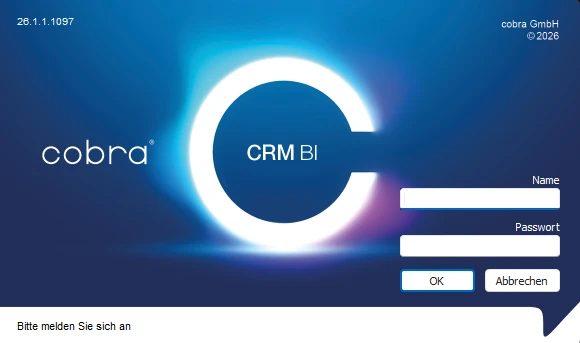
Tragen Sie Ihren Namen oder Ihr Kurzzeichen ein, das Sie vom Systemverwalter erhalten haben, oder versuchen Sie es mit »Gast«, und bestätigen Sie mit »OK«.
Kennwort
Das Kennwort benötigen Sie nur, wenn der Systemverwalter es für Sie festgelegt hat. Sie können Ihr Kennwort jederzeit ändern, löschen und wieder neu festlegen. Dazu erteilen Sie den Befehl »Extras: Benutzereinstellungen« und klicken in der Registerkarte »Allgemein« die Schaltfläche »Kennwort für Anmeldung ändern« an.
Legen Sie sich eine Datenbank an
Wir raten Ihnen, eine SQL-Datenbank mit Demodaten zum Üben zu erstellen, falls Ihr Systemverwalter dies nicht schon für Sie getan hat.
- Erteilen Sie den Befehl »Datei: Datenbank: Neu«.
- Der Datenbank-Assistent öffnet sich.
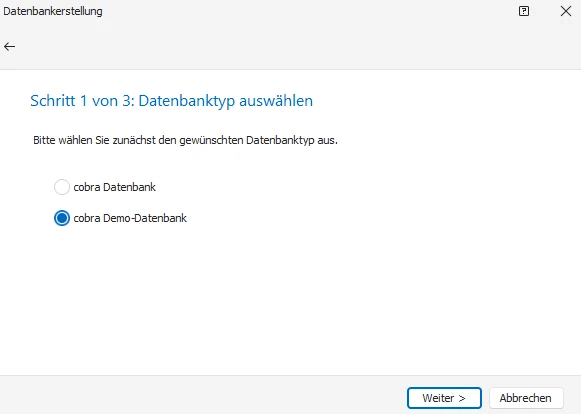
- Entscheiden Sie sich für die abgebildete Möglichkeit.
- Entscheidend wird dieser Arbeitsschritt:
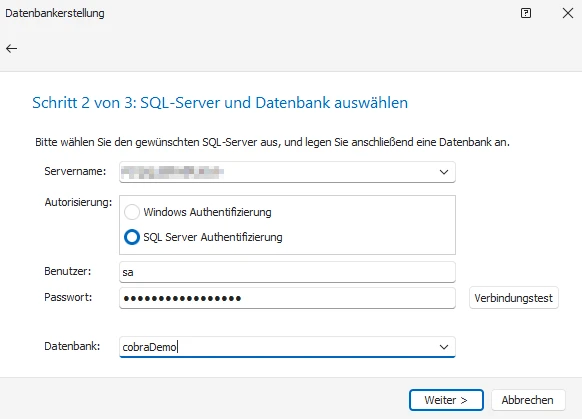
- Nur mit der richtigen Autorisierung können Sie die neue Datenbank anlegen.
- Tragen Sie ins Feld »Datenbank« den Namen ein. Bestätigen Sie mit »Weiter«. Die Datenbank wird angelegt.
- Damit ist der wichtigste Teil erledigt. Gehen Sie »Weiter«.
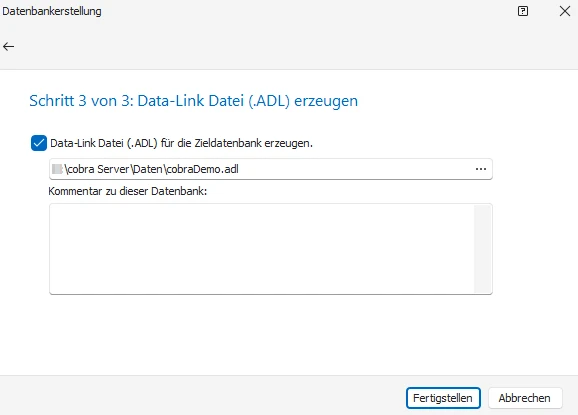
- Im nächsten Schritt legen Sie eine ADL-Datei an. ADL-Dateien sind Verknüpfungen mit einer Datenbank im SQL Server. Über die ADL-Datei rufen Sie die SQL-Datenbank später auf.
Öffnen Sie eine Datenbank
Standardmäßig wird mit dem Programm die zuletzt geöffnete Datenbank mit geöffnet. Waren Adressen recherchiert, sind sie auch jetzt beim automatischen Öffnen der Datenbank recherchiert.
- Wollen Sie eine andere Datenbank bearbeiten, erteilen Sie den Befehl »Datei: Öffnen«.
- Beim allerersten Programmstart müssen Sie allerdings die zu bearbeitende Datenbank auswählen. Diese bestimmen Sie im Dialog »Datei öffnen«.
- Wählen Sie die entsprechende Datenbank zum Bearbeiten aus, indem Sie
- deren Namen doppelt anklicken oder
- ihn markieren und dann mit der Eingabetaste oder mit »Öffnen« bestätigen.
Entweder sehen Sie nun
- den Willkommensbildschirm (siehe Willkommensbildschirm), der mit Ihren Daten befüllt wird,
- oder gleich die Adresstabelle, in der die Adressen sortiert dargestellt werden (siehe Adresstabelle).
Das Programm schließen
Wie bei anderen Windows-Programmen stehen Ihnen dazu mehrere Möglichkeiten zur Verfügung:
- Befehl »Datei: Beenden«
- Tastenkombination Alt+F4
- Klick auf den Schließknopf oben rechts
- Doppelklick auf das Systemmenü oben links
Auch beim Schließen ist kein Speichern erforderlich. Das Programm merkt sich die letzten Einstellungen Ihres Arbeitsplatzes und stellt diesen beim nächsten Aufruf des Programms wieder her.