Suchen & Filtern
Gruppieren und aggregieren
Vorbereitung
Es gibt zwei Schaltflächen für Ihre Filterleisten, die für das Gruppieren und Aggregieren praktisch sind.
- Klicken Sie entweder in der Filterleiste die Schaltfläche »Symbole anpassen« an,
- oder klicken Sie mit der rechten Maustaste die Filterleiste selbst an und erteilen Sie den Befehl »Anpassen«.
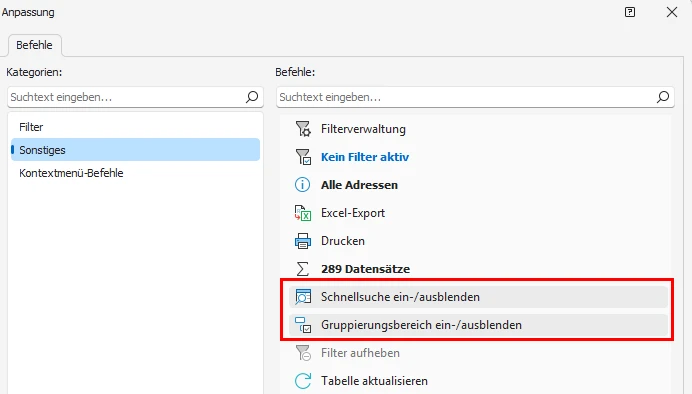
Die Befehlsauswahl erscheint. Hier finden Sie die beiden entsprechenden Befehle.
- Ziehen Sie den oder die gewünschten Befehle in die Werkzeugleiste.
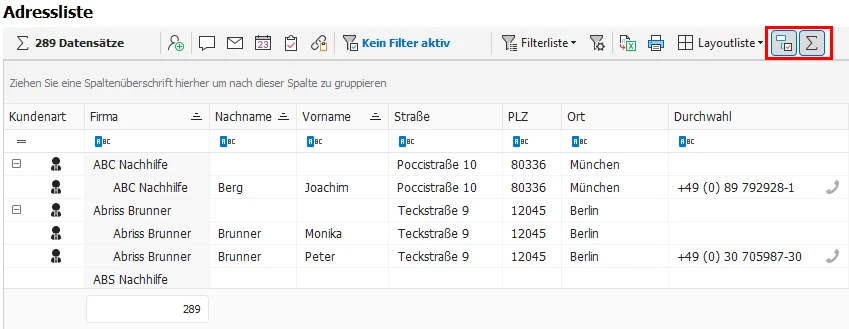
Die beiden Symbole tauchen jetzt in der Werkzeugleiste auf. Mit ihnen können Sie die entsprechenden Bereiche ein- und ausschalten.
Gruppieren
Gruppierfeld
Sie können Daten gruppieren und mehrstufige Gruppierungen einrichten.
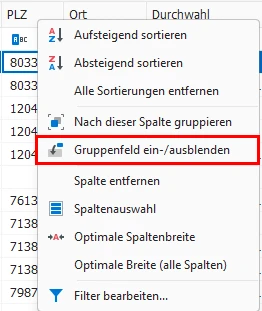
- Klicken Sie mit der rechten Maustaste in den Spaltenkopf einer Tabelle.
- Erteilen Sie aus dem Kontextmenü den Befehl »Gruppierungsfeld anzeigen«.
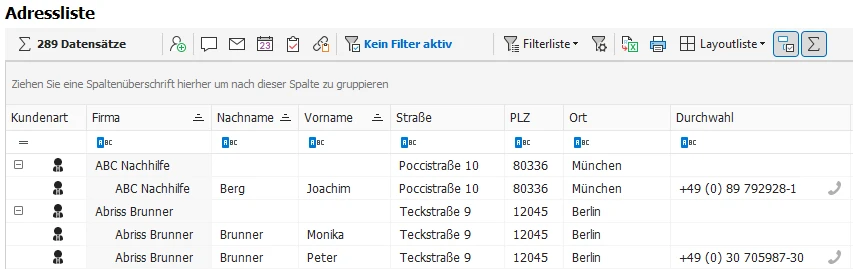
- Sie können das Gruppierfeld noch komfortabler ein- und ausschalten, wenn Sie sich das entsprechende Symbol auf die Filterleiste legen.
- Über der Tabelle öffnet sich ein Gruppierfeld.
- Ziehen Sie den Spaltenkopf, nach dem gruppiert werden soll, in diese Zeile.
- In der Tabellenansicht werden alle Adressen mit gleichen Postleitzahlen in einer Gruppe zusammengefasst.
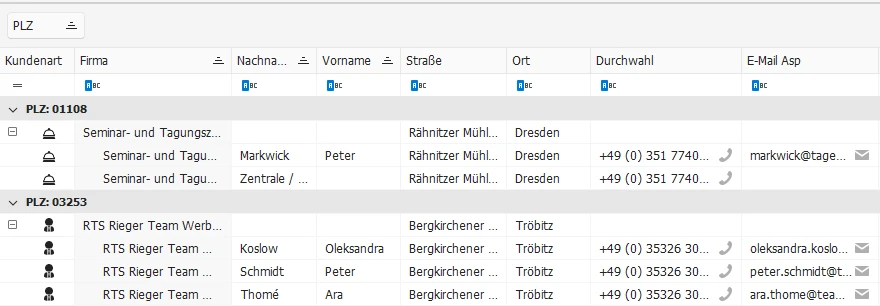
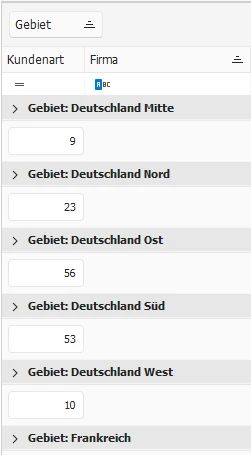
Ihr Systemverwalter kann auch dafür sorgen, dass unter jeder Gruppe eine eigene Gruppenfußzeile erscheint.

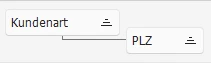
- Ziehen Sie einen weiteren Spaltenkopf in das Gruppierfeld, entsteht eine mehrstufige Gruppierung.
Aktuelle Spalte
- Klicken Sie mit der rechten Maustaste in einen Spaltenkopf.
- Erteilen Sie im Kontextmenü den Befehl »Nach dieser Spalte gruppieren«.
- Es wird automatisch nach dieser Spalte gruppiert.
Gruppierung aufheben
- Ziehen Sie die Spalte aus dem Gruppierfeld zurück in die Zeile mit den Spaltenköpfen, wird die Gruppierung aufgehoben.
Aggregieren
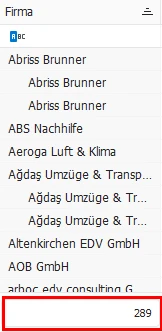
Ihr Systemverwalter kann unter Tabellen Fußzeilen einblenden. Abhängig vom Inhalt der jeweiligen Spalte können Sie dort verschiedene mathematische Operationen anzeigen lassen.
- Sie können die Fußzeile unter einer Tabelle oder auch die Gruppenfußzeilen über die entsprechende Schaltfläche der Filterleiste öffnen und schließen.
- Klicken Sie mit der rechten Maustaste in die Fußzeile unter einer Spalte der Tabelle.
- Je nach Tabelleninhalt steht Ihnen im Kontextmenü eine Auswahl von Operationen zur Verfügung (z. B. Summe, Minimum, Maximum, Anzahl, Durchschnitt).
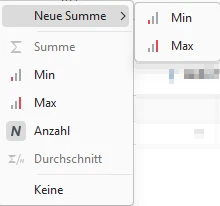
- Unter der Spalte wird jetzt ein Feld mit dem entsprechenden Wert angezeigt.
- Wollen Sie, dass dort kein Wert mehr erscheint, klicken Sie wieder mit der rechten Maustaste in das Feld und wählen Sie im Kontextmenü »Keine«.
Aggregat in Gruppenfußzeilen
Die Möglichkeit solcher Fußzeilen gibt es auch im Gruppenfuß.
- Klicken Sie mit der rechten Maustaste in die Gruppenfußzeile.
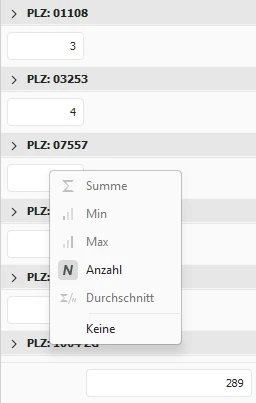
- Wählen Sie aus dem Kontextmenü die gewünschte Funktion für die entsprechende Spalte.
Der gewählte Wert wird in sämtlichen Gruppenfußzeilen angezeigt.