
Kommunikation
Das Ereignismanagement
Verfügbarkeit
Das Ereignismanagement gibt es nur in CRM PRO XL und CRM BI.
Ein Ereignis einrichten
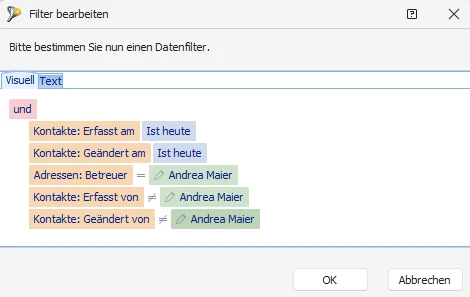
Dieses System informiert Sie automatisch, wenn bestimmte von Ihnen definierte Ereignisse eintreten. In diesem Beispiel will der Kundenbetreuer Bernd Schlegel einmal täglich über alle neuen und geänderten Kontakte anderer Mitarbeiter zu den von ihm betreuten Kunden unterrichtet werden.
- Erteilen Sie den Befehl »Datei: Datenbank: Ereignismanagement«.
Beim Definieren von Benachrichtigungen steht Ihnen ein Assistent zur Seite.
Schritt 1: Datensatz-Typ und Beschreibung
Nach der Begrüßung hinterlegen Sie Namen und Beschreibung für das Ereignis.
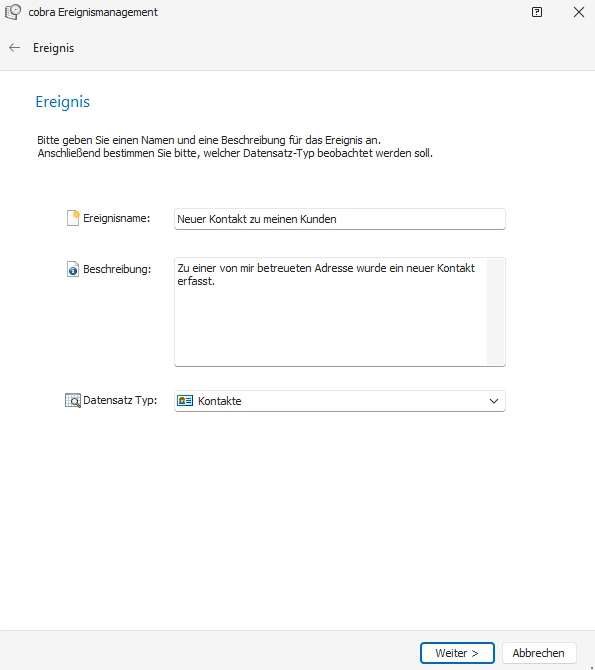
Als Datensatz-Typ stehen Ihnen die Tabellen der Datenbank zur Verfügung – sowohl Adress- als auch Zusatzdaten. Ein Ereignis arbeitet nur mit einem Datensatz-Typ und nicht mit mehreren.
Schritt 2: Daten auswählen
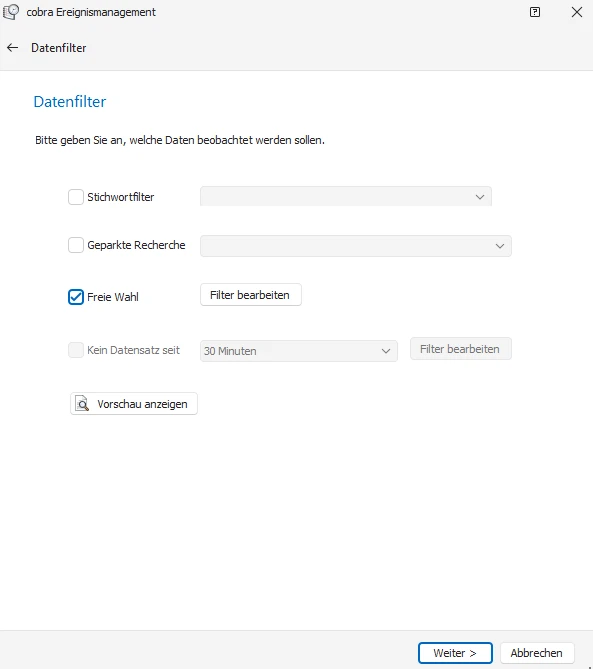
Hier wählen Sie die zu beobachtenden Daten aus. Dabei lassen sich die verfügbaren Filter beliebig kombinieren. So können Sie beispielsweise automatisch alle Adressen in eine Kampagne aufnehmen, deren Jahresumsatz größer als 20.000 EUR ist.
Für unser Beispiel klicken Sie »Freie Wahl« und »Filter bearbeiten« an.
Schritt 3: Filter definieren
Dieser Filter definiert die erwähnten Bedingungen.
Schritt 4: Prüfintervall
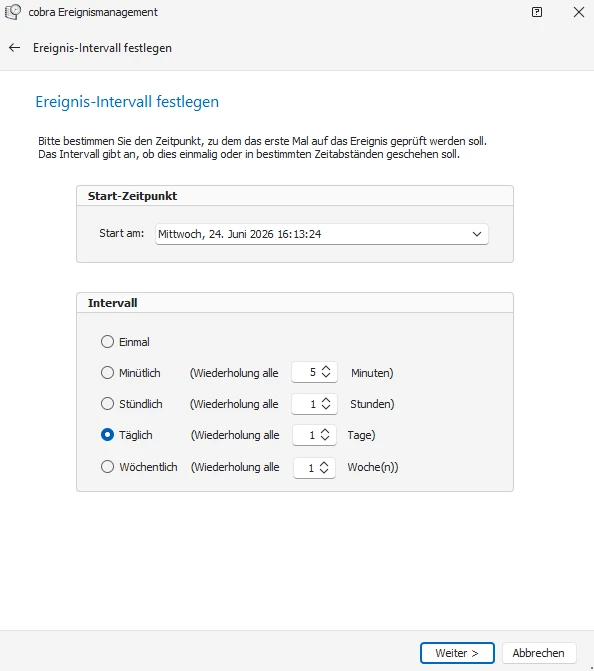
Geben Sie an, wie oft der Datenbestand auf diese Bedingungen hin untersucht werden soll. Sie können das Ereignis später zu jedem beliebigen Zeitpunkt auch manuell auslösen.
Schritt 5: Folgeaktion
Die Folgeaktion gibt an, was geschehen soll, wenn die zuvor definierten Bedingungen eintreten.
- Handelt es sich um Adressdaten, gibt es zwei mögliche Folgeaktionen: Entweder nehmen Sie die Adresse(n) in eine Kampagne auf, oder Sie versenden eine Nachricht.
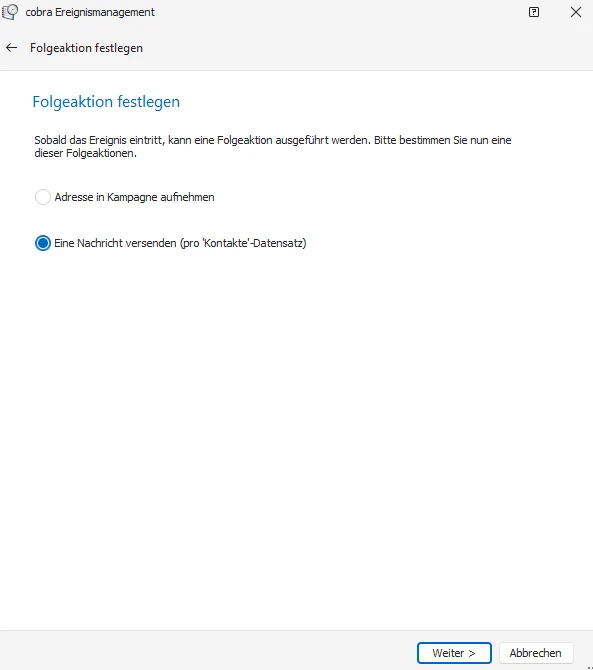
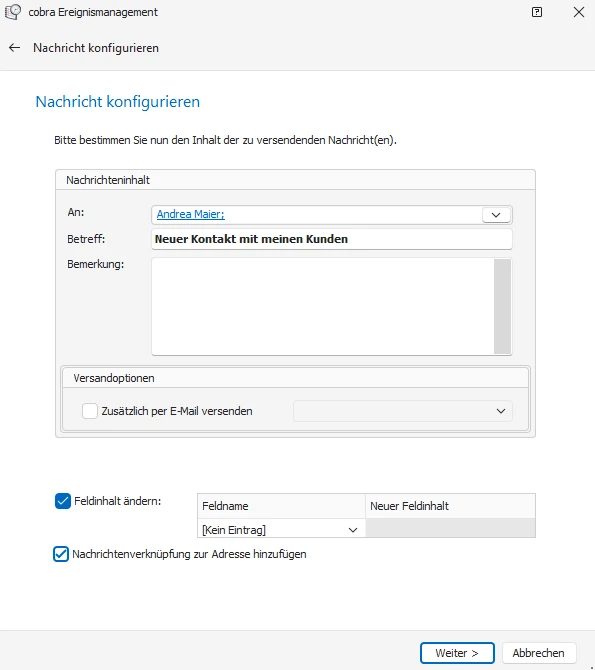
- Für andere Daten besteht die Möglichkeit, eine Nachricht zu versenden.
- Unter »An« stehen Ihnen alle in cobra CRM registrierten Benutzer als Nachrichtenempfänger zur Verfügung.
- »Nachrichtenverknüpfung zur Adresse« sorgt dafür, dass in diesem Beispiel außer einer Verknüpfung zum Kontakt auch eine solche zur Adresse mit verschickt wird.
Ereignisse verwalten
Beenden Sie den Assistenten, gelangen Sie in das Übersichtsfenster für den Benachrichtigungsdienst. Hier sehen Sie sämtliche definierten Ereignisse.
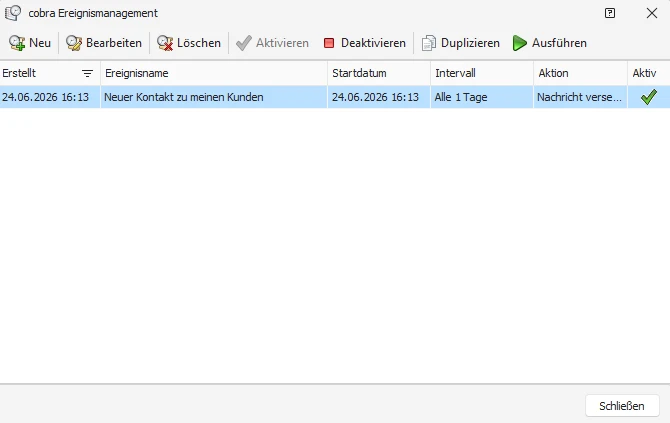
- Schalten Sie den markierten Benachrichtigungsdienst durch Klick auf »Aktivieren« ein – sonst funktioniert er nicht.
- Durch Klick auf »Deaktivieren« schalten Sie die Benachrichtigungen wieder aus.
- Mit Klick auf »Ausführen« lassen Sie den markierten Dienst unverzüglich einmal laufen.
Sie werden benachrichtigt
Sind die von Ihnen festgelegten Bedingungen erfüllt, erhalten Sie automatisch eine Nachricht. Sie erkennen das Eintreffen einer Nachricht bei laufendem Programm an einer Pop-up-Meldung.
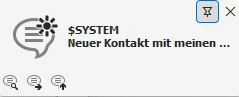
- Fixieren Sie die Meldung, wird sie dauerhaft auf dem Bildschirm angezeigt, bis Sie sie löschen.
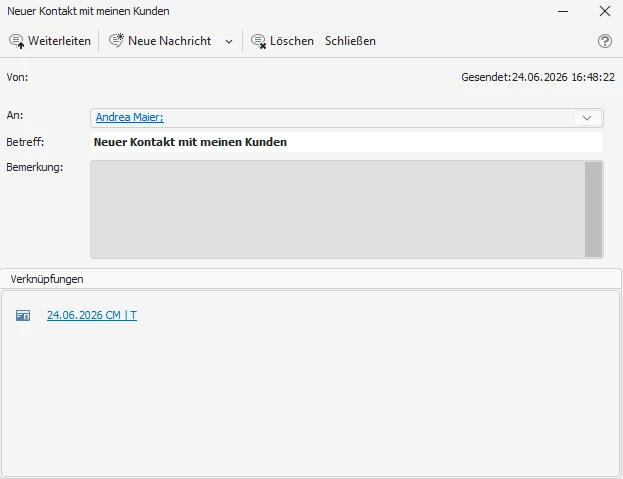
- Öffnen Sie die Benachrichtigung, sehen Sie den vorher festgelegten Benachrichtigungstext.
- Unter »Verknüpfungen« finden Sie Links, über die Sie den geänderten Kontakt sowie eventuell die zugehörige Adresse direkt einsehen können.
Sämtliche Nachrichten werden gleichzeitig in Ihre Nachrichtenliste aufgenommen, wo sie jederzeit wieder aufgerufen werden können (siehe Nachrichtensystem).