
Datenaustausch
Austausch mit anderen Programmen
Wenn Sie Ihre Adressen bisher mit anderen Programmen bearbeitet haben und diese nun nach cobra übernehmen wollen, steht Ihnen der Befehl »Daten: Datenaustausch: Importieren« für die gängigsten Datenformate zur Verfügung. Auch wenn Sie Adressdaten von einer anderen Stelle erhalten, die nicht bereits im cobra-Format vorliegen, verwenden Sie diesen Befehl.
Wollen Sie dagegen Ihre Adressdaten aus cobra in ein anderes Programm übernehmen, verwenden Sie den Befehl »Daten: Datenaustausch: Exportieren«. Dieser Befehl ist auch für die Erstellung von Serienbriefen erforderlich, da die meisten Textverarbeitungsprogramme Steuerdateien für die Serienbrieffunktion in ihrem eigenen Dateiformat verlangen.
Diese Formate werden wie andere Formate auch als System-, Gruppen- oder Benutzerformate gespeichert.
Importieren
Daten importieren:
- Daten: Datenaustausch: Importieren
- Format auswählen oder zuordnen
Excel-Import
Datenaustausch zwischen cobra-Datenbanken
Wollen Sie Daten zwischen cobra-Datenbanken austauschen, benutzen Sie bitte den Datenabgleich. Dazu erteilen Sie im Menüband den Befehl »Daten: Datenaustausch: Abgleichen«.
Der neue Excel-Import bietet Ihnen eine komfortable Übernahme von Daten aus anderen Programmen in den verschiedenen Excel-Formaten, auch im Format .xlsx. Er beherrscht auch den Import von Berichten.
Für den Import von Daten werden sogenannte »Importformate« definiert, in denen alle Importeinstellungen wie Verzeichnis, Name und Format der Quelldatei sowie die Feldzuweisung gespeichert werden.
Für den eigentlichen Datenimport muss dann nur noch ein bestehendes Format ausgewählt werden; weitere Einstellungen sind meist nicht mehr notwendig. Diese Vorgehensweise vereinfacht den Import vor allem dann, wenn Sie oft Daten aus der gleichen, sich nur inhaltlich, nicht aber strukturell ändernden Quelle importieren, also wenn Sie zum Beispiel wöchentlich neue Adressen zum Importieren erhalten und mit der neuen Datei jeweils die alte überschreiben.
- Erteilen Sie den Befehl »Daten: Datenaustausch: Importieren«.
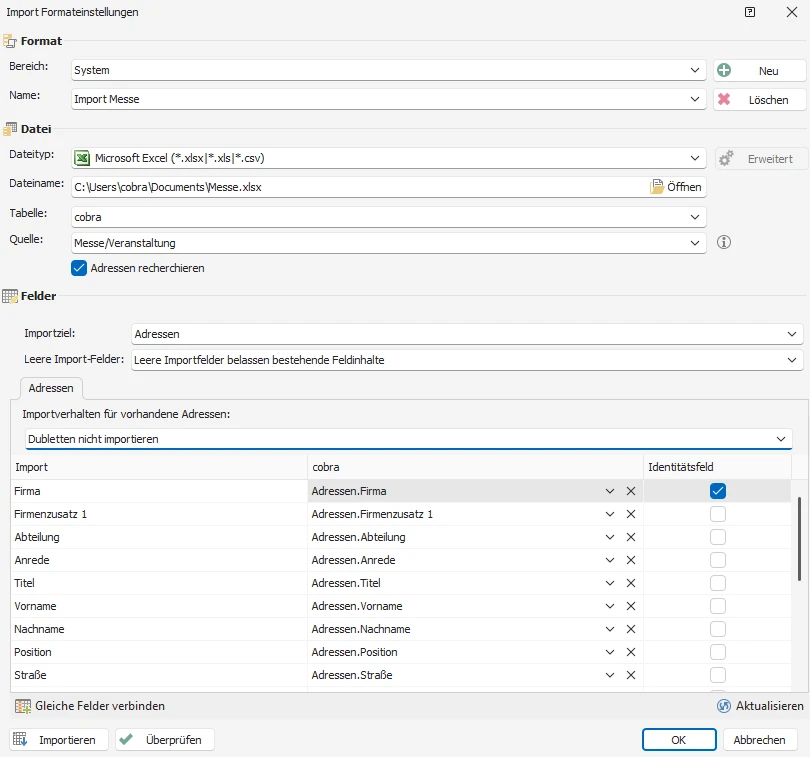
- Wählen Sie ein vorhandenes Importformat oder legen Sie ein neues an. Angeboten wird Ihnen das zuletzt verwendete Format.
Excel-Importformat anlegen
Im Bereich »Format« erstellen Sie das gewünschte Importformat oder wählen ein vorhandenes aus.
- Zum Erstellen klicken Sie die Schaltfläche »Neu« an.
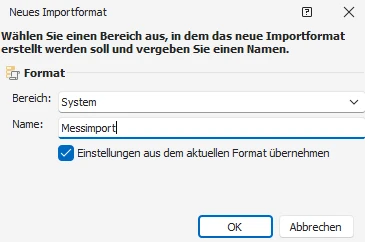
- Geben Sie den Bereich an, in dem das neue Format abgelegt werden soll. Der Bereich bestimmt darüber, wer auf das Format Zugriff hat.
- Tippen Sie den Namen des neuen Formates ein. Ist dieser Name bereits vergeben, erhalten Sie eine Warnung und müssen einen anderen Namen eingeben.
- Sie können für das neue Format die Einstellungen des zuletzt verwendeten Formates übernehmen, etwa um sie zu bearbeiten. Klicken Sie in diesem Fall die entsprechende Option an.
Mit »OK« gelangen Sie in die Formatdefinition zurück.
Importformat bearbeiten
Im Bereich »Datei« wählen Sie den Datentyp aus. Dort stehen Ihnen verschiedene Importformate zur Verfügung.

- Wählen Sie »Microsoft Excel«.
- Wählen Sie den Dateinamen der Excel-Datei aus, die die exportierten Daten enthält.
- Bei Dateiformaten, die Tabellen enthalten, müssen Sie in der Liste »Tabelle« die Tabelle auswählen, welche die gewünschten Daten enthält.
- Klicken Sie »Adressen recherchieren« an, werden nach dem Import alle Adressdatensätze recherchiert, die importierte Daten enthalten.
Feldzuordnungen
Im Bereich »Felder« definieren Sie, welche Feldinhalte der Exportdatei in welche Felder der Datenbank geschrieben werden sollen.
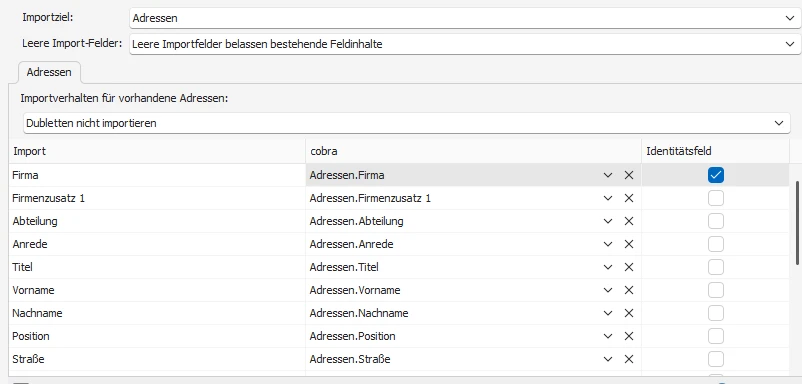
- Die Angabe eines anderen Importziels als »Adressen« macht Sinn, wenn die Exportdatei außer Adressdaten auch noch Zusatzdaten enthält und Sie diese importieren wollen. In diesem Falle gibt es mehrere Registerkarten, in denen Sie jeweils eigene Zuordnungen vornehmen müssen.

Ein wichtiges Thema beim Import sind die Dubletten. Wie mit Dubletten umgegangen werden soll, bestimmen Sie unter »Importziel«. Woran beim Importieren Dubletten erkannt werden, stellen Sie in der Feldzuordnung selbst ein.
Optionen zum Umgang mit Dubletten
- Alle Datensätze als neue Adresse aufnehmen – Es werden Dubletten angelegt und jeder Datensatz der importierten Datei in der cobra-Datenbank als eigener Datensatz angelegt.
- Bei Dubletten Feldinhalte überschreiben – Das Programm prüft beim Import, ob ein zu importierender Datensatz nach den von Ihnen festgelegten Kriterien eine Dublette ist.
- Dubletten nicht importieren – Als Dubletten erkannte Datensätze werden nicht in die cobra-Datenbank importiert.
Inhalt der Zieltabelle vorher löschen
Diese Funktion gibt es nicht für Adressen, sondern nur für Zusatzdaten. Sie kann nur von Datenbankverwaltern benutzt werden.
Importieren Sie Zusatzdaten und entscheiden sich dabei für diese Möglichkeit, werden die vorhandenen Zusatzdaten komplett (!) gelöscht und stattdessen die importierten Zusatzdaten in die Datenbank geschrieben. Dieser Vorgang kann nicht rückgängig gemacht werden.
Dateigröße beim Excel-Import
Der Excel-Import kann nur solche Dateien einlesen, die kleiner sind als 10 % des aktuell zur Verfügung stehenden Arbeitsspeichers. Bei einer Dateigröße von 100 MB muss zum Import-Zeitpunkt also mindestens 1 GB Arbeitsspeicher verfügbar sein.
Ist die Datei zu groß für den Import, erscheint eine Fehlermeldung. In diesem Falle teilen Sie die zu importierende Datei bitte auf mehrere Dateien auf.
Externe Warenwirtschaftsdaten sowie cobra-Berichte importieren
Über diese Importfunktion übernehmen Sie Warenwirtschaftsdaten wie Belege, Rechnungen usw. aus Warenwirtschaftssystemen. Danach stehen diese Daten für die Arbeit in cobra zur Verfügung und können auch im mobilen Zugriff genutzt werden.
Mit dem cobra Automation Server können Sie dafür sorgen, dass dieser Import regelmäßig automatisch durchgeführt wird.
Quelle der Berichte
Berichte werden aus jenem Warenwirtschaftssystem importiert, das Sie unter »Datei: Warenwirtschaft einrichten« mit cobra verbunden haben.
- Wechseln Sie im Menüband zu »Daten«, und wählen Sie dort im Bereich »Datenaustausch« den Befehl »Importieren«.
- Wählen Sie das Importformat aus oder legen Sie ein neues an.
- Geben Sie als Dateityp »Bericht« an.
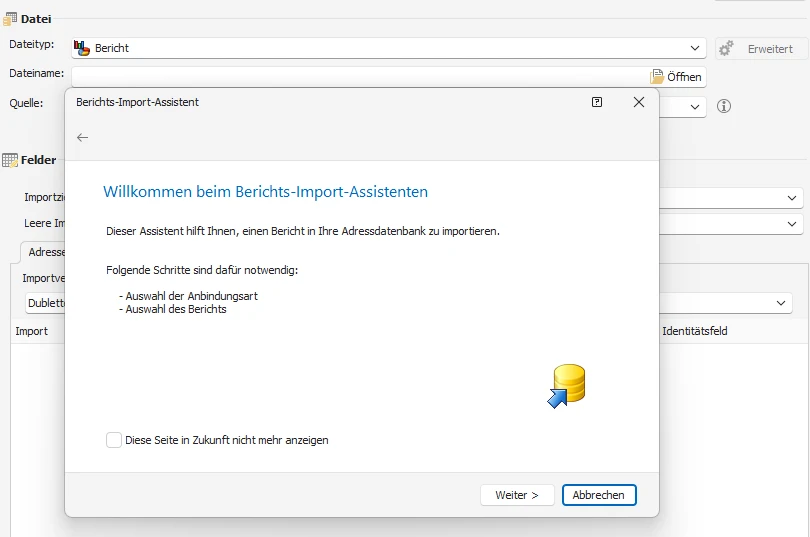
- Klicken Sie neben »Dateiname« auf »Öffnen«. Es erscheint ein eigener Assistent.
Im ersten Schritt geben Sie an, aus welcher Datenquelle Sie importieren wollen.
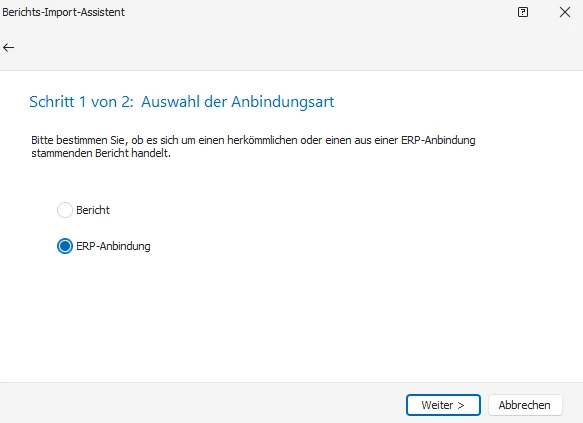
- Bericht – Sie importieren Berichte aus der cobra-Datenbank.
- ERP-Anbindung – Diese Option wählen Sie, wenn Sie Daten aus einer mit cobra verbundenen Warenwirtschaft eines Fremdanbieters importieren wollen.
Mit »Weiter« gelangen Sie zum nächsten Schritt.
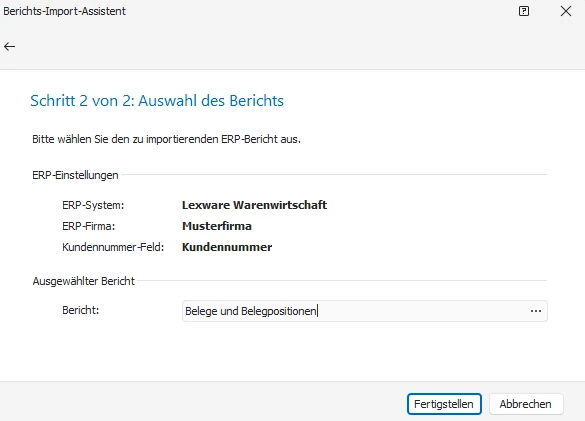
- Bericht – Sie wählen aus, welche Daten Sie aus der mit cobra verbundenen Warenwirtschaft importieren wollen. Klicken Sie auf die Schaltfläche
[…].
Sie sehen die in der angebundenen Warenwirtschaft verfügbaren Berichtsdaten.
- Wählen Sie die zu importierenden Daten aus.
- Nehmen Sie anschließend die gewohnte Feldzuordnung vor.
Fehlerprotokoll beim Datenimport
Treten beim Adressimport Fehler auf, erhalten Sie eine Fehlermeldung.
Weitere Informationen
Weitere Informationen zum Thema »Logdateien« finden Sie hier.
Einzelheiten zu diesem Fehler werden in die Log-Datei geschrieben.
- Öffnen Sie den Windows-Explorer.
- Geben Sie dort als Pfad folgendes ein:
%temp% - Der Explorer öffnet das Verzeichnis, in dem die Log-Datei liegt.
- Öffnen Sie die Log-Datei
cobra*.log.
In der Fehlermeldung steht am Schluss, in welchem Datensatz (nicht: in welcher Zeile!) der Importdatei sich fehlerhafte Einträge befinden. Dieser Eintrag kann etwa »dataset no. 27« heißen. Da in der Importdatei die erste Zeile immer als Header angesehen wird, müssen Sie in Zeile 28 der Importdatei nach dem Fehler suchen. Außerdem ist zu Beginn des Log-Eintrages verzeichnet, welches Feld den Fehler verursacht hat.
Exportieren
Excel-Export einzelner Datensätze
Diese Funktion gibt es in praktisch sämtlichen Datentabellen.
- Klicken Sie in einer Datentabelle einen Datensatz mit der rechten Maustaste an.
- Erteilen Sie im Kontextmenü den Befehl »Schnelldruck«.
- Es öffnet sich eine Formatauswahl, in der das in der Datenbankstruktur eingestellte Karteikartenformat angeboten wird.
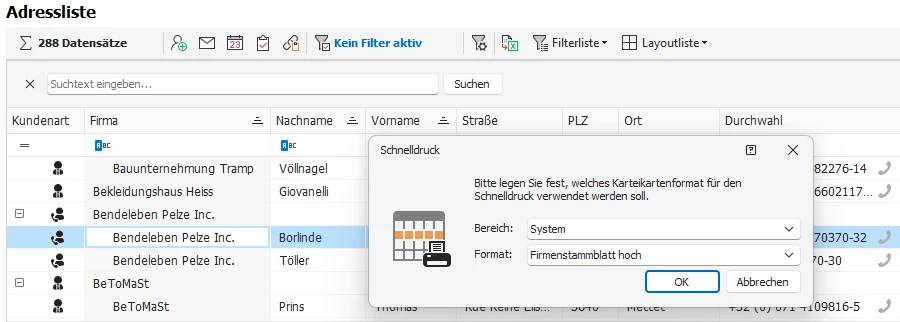
- Wählen Sie die gewünschte Karteikarte aus und bestätigen Sie mit »OK«.
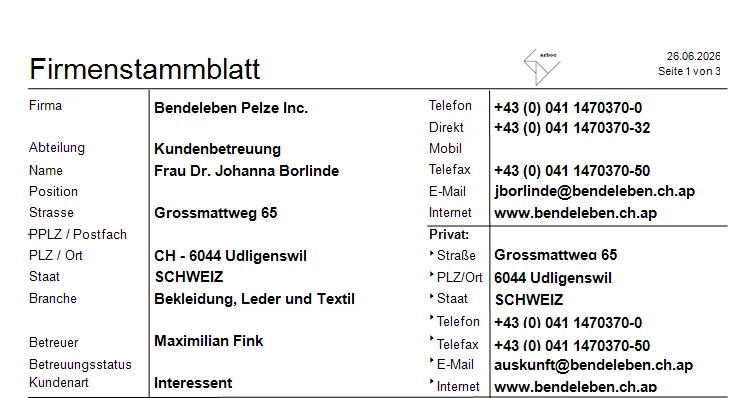
- Es öffnet sich eine Vorschau, über die Sie den Datensatz ausgeben können. Sie können von hier aus drucken oder exportieren.
- Klicken Sie die Schaltfläche »Exportieren« an, stehen Ihnen
.html,.pdf,.rtf,.txtund.xlsals Exportformate zur Verfügung.
Massenexport
cobra kann die Daten einer Datenbank ganz oder teilweise so abspeichern, dass diese Daten mit anderen Anwendungsprogrammen weiter verarbeitet werden können.
Falls Sie nicht alle Datensätze exportieren wollen, recherchieren Sie die gewünschten Adressen vor dem Erteilen des Export-Befehls mit einem der »Recherche«-Befehle.
Excel-Aufteilung bei großen Mengen
Exportieren Sie mehr als 130.000 Datensätze in eine Excel-Datei, werden die Datensätze in mehrere Dateien aufgeteilt.
Daten exportieren:
- Adressen recherchieren
- »Daten: Datenaustausch: Exportieren«
- Format auswählen oder definieren
Im Detail:
- Legen Sie ggf. eine Recherche mit den gewünschten Adressen an.
- Erteilen Sie im Menüband den Befehl »Daten: Datenaustausch: Exportieren«.
Der Dialog »Exportformat-Einstellungen« wird geöffnet:
- In »Bereich« und »Name« wird das zuletzt verwendete Exportformat angezeigt. Wählen Sie bei Bedarf ein anderes Format.
- Über den Auswahlknopf
[…]rechts neben dem Feld »Name« können Sie ein neues Format anlegen oder ein vorhandenes bearbeiten. - Das Ziel, in das die Adressen exportiert werden, ist im gewählten Exportformat gespeichert. Auf Wunsch können Sie aber mit der kleinen Schaltfläche »Neu« hinter »Dateiname« eine andere Datei wählen.
- Falls der Exportdateityp Tabellen unterstützt, können Sie in der Liste »Tabelle« eine Tabelle auswählen oder eintragen.
- Mit »Ausgabedatei öffnen« wird Ihnen nach dem Export die neu entstandene Datei in der entsprechenden Anwendung angezeigt.
- Als Sortierung können Sie nicht nur feste Sortierungen, sondern auch die aktuelle Sortierung der Daten in der Datentabelle in die Exportdatei übernehmen. Sortieren Sie also beispielsweise Adressen nach Telefonnummern, wird auch die Exportdatei nach Telefonnummern sortiert.
- Stellen Sie ggf. sicher, dass unter »Bereich« das Optionsfeld »Recherchierte Adressen« aktiviert ist, wenn Sie nur recherchierte Adressen exportieren wollen.
- Beenden Sie den Dialog mit »Export erstellen«. Die Daten werden exportiert.
- Wenn Sie »Abbrechen« anklicken, wird der Export sofort abgebrochen. Die bereits verarbeiteten Adressen bleiben jedoch in der Exportdatei bestehen.
Exporteinstellungen in einem Format festlegen und speichern
Sie können wie erwähnt im Exportformat eigene Exportformate anlegen und speichern.
- Klicken Sie im obigen Dialog die Schaltfläche rechts neben dem Feld »Name« an.
Der Dialog »Exportformateinstellungen« wird geöffnet:
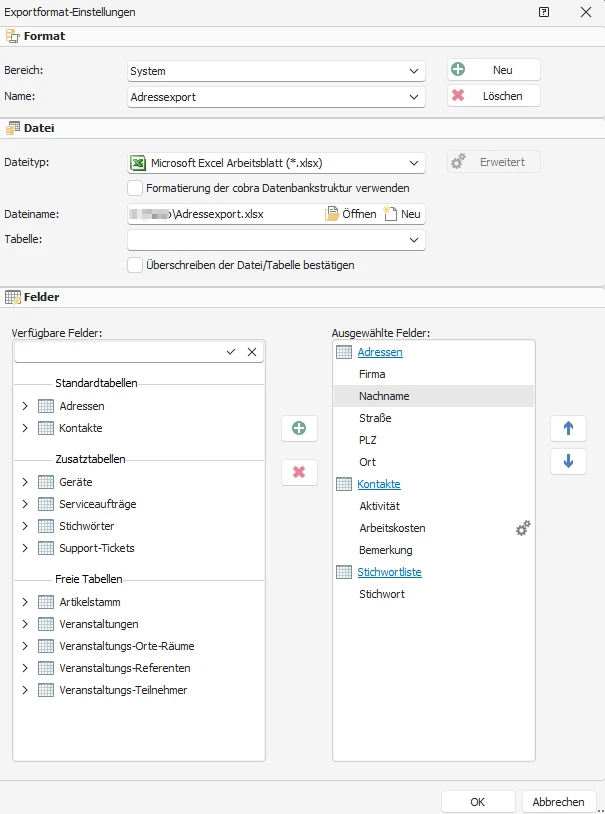
- Angezeigt wird das zuletzt verwendete Exportformat mit all seinen Einstellungen. Alle Änderungen, die Sie in diesem Dialog anbringen, beziehen sich immer auf das in »Bereich« und »Name« gewählte Format.
- Wählen Sie also zuerst den Bereich, in dem das Format gespeichert ist und dann das gewünschte Format, oder legen Sie mit »Neu« ein neues Format an.
Dateiformat und Exportziel
- Bestimmen Sie in der Liste »Dateityp« das Dateiformat, in dem die exportierten Adressen gespeichert werden sollen. Wenn Sie als Dateityp »Text« auswählen, beachten Sie bitte die erweiterten Einstellungsmöglichkeiten der Schaltfläche »Erweitert« in den folgenden Abschnitten.
- Legen Sie in »Dateiname« fest, unter welchem Pfad und Namen die exportierten Adressen gespeichert werden sollen.
- Bei Dateiformaten, die Tabellen enthalten, müssen Sie nun in der Liste »Tabelle« eine bestehende Tabelle auswählen oder eine neue eintragen.
- Aktivieren Sie »Überschreiben der Datei/Tabelle bestätigen«, erhalten Sie eine Sicherheitsabfrage, falls Sie ein gleichnamiges Objekt zu ersetzen versuchen.
Exportfelder
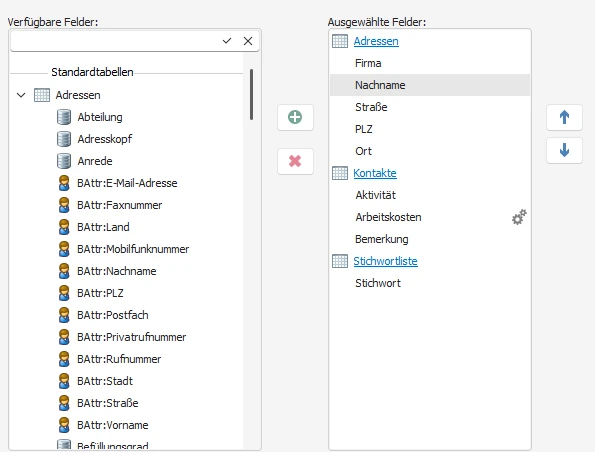
- Nehmen Sie im unteren Teil des Dialoges die Auswahl der Felder vor, die exportiert werden sollen. In der Liste »Verfügbare Felder« sehen Sie alle Tabellen der cobra-Datenbank, die exportiert werden können.
- Klicken Sie auf das
+-Zeichen vor einem Tabellennamen, um die einzelnen Felder einer Tabelle zu sehen. - Oben findet sich eine Suchzeile. Geben Sie hier einen Suchbegriff ein, werden Ihnen sämtliche Felder angezeigt, die diesen Begriff im Feldnamen enthalten. Wollen Sie wieder alle Felder sehen, löschen Sie den Suchbegriff einfach wieder.
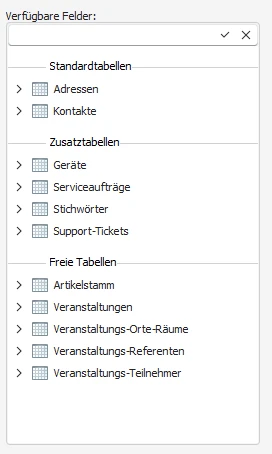
- Wählen Sie das erste Feld, das exportiert werden soll, und klicken Sie den Pfeil-Knopf an – oder klicken Sie das Feld einfach doppelt an. Das Feld wird in die Liste »Ausgewählte Felder« übernommen. Sie können jedes Feld nur einmal einfügen.
- Wiederholen Sie den letzten Schritt für alle weiteren Felder, die exportiert werden sollen.
- Dem Entfernen eines oder aller Felder und der Positionsänderung innerhalb der Liste dient ein Kontextmenü. Klicken Sie ein verfügbares Feld in der Liste mit der rechten Maustaste an.
- Die Position der Felder innerhalb der Liste verändern Sie auch mit den Pfeilknöpfen rechts der Liste der verfügbaren Felder.
Filter
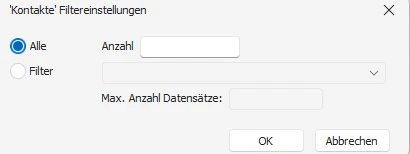
- Klicken Sie unter »Ausgewählte Felder« eine Tabelle (nicht ein Feld!) mit der rechten Maustaste an, erscheint der Dialog für Filter.
- Sie können für diese Datentabelle einen der vorhandenen Filter wählen.
Einstellungen speichern
- Klicken Sie »Schließen«, um den Dialog zu schließen.
- Alle Einstellungen werden im gewählten Format gespeichert.
Einstellungen speichern und Export starten
- Klicken Sie »Export« an, um den Dialog zu schließen.
- Nach einer Rückfrage werden alle Einstellungen im gewählten Format gespeichert.
- Der Dialog »Export« wird angezeigt.
Besonderheit beim Export in Textdateien
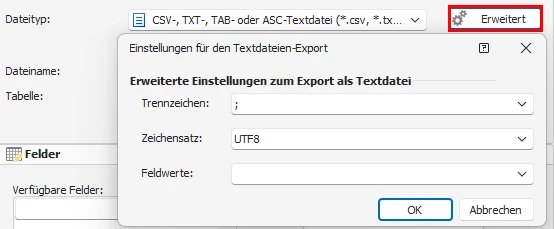
- Klicken Sie die Schaltfläche »Erweitert« an. Diese Schaltfläche steht nur zur Verfügung, wenn das gewählte Format die Adressen im Textformat exportiert.
- Wählen Sie in der Liste »Feldtrennzeichen« das gewünschte Zeichen oder tragen Sie ein anderes Zeichen ein.
- Wählen Sie den gewünschten »Zeichensatz«.
- Aktivieren Sie das Kontrollkästchen »Feldnamen in erster Zeile«, wenn die erste Zeile die Spaltentitel enthalten soll.
- Schließen Sie die beiden Dialoge »Einstellungen für Export Textdateien« mit »OK« und »Format Export« mit »Schließen«. Die Änderungen werden gespeichert.
CSV-Export / -Import
cobra bietet die Möglichkeit, CSV-(Text-)Dateien in unterschiedlichen Formaten zu importieren und zu exportieren.
CSV-Import
- Um CSV-Dateien zu importieren, wählen Sie den Reiter »Daten« aus, dort im Bereich »Datenaustausch« die Funktion »Importieren«.
Es öffnet sich das Fenster „Import Formateinstellungen".
- Wählen Sie im Abschnitt „Datei" als Dateityp „Microsoft Excel (
.xlsx | .xls | .csv)" aus. - Klicken Sie dann auf die Schaltfläche »Erweitert«.
Es öffnet sich der Dialog »Einstellungen für den CSV-Import«:
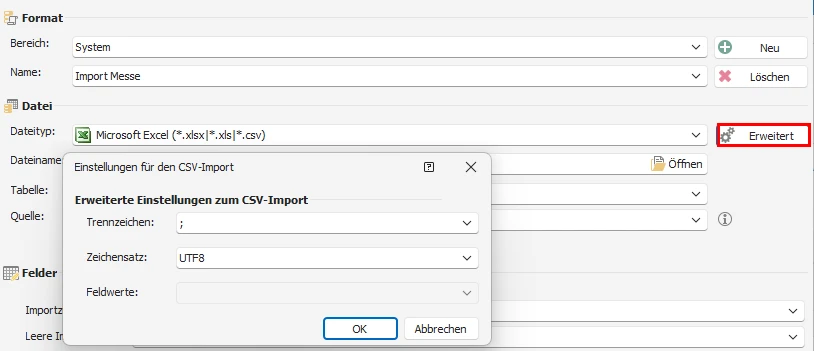
Wählen Sie in diesem Dialog die Trennzeichen und den Zeichensatz aus. Die zu importierende CSV-Datei kann nun gemäß dieser Angaben formatiert und importiert werden.
CSV-Export
- Um CSV-Dateien zu exportieren, wählen Sie den Reiter »Daten« aus, dort im Bereich »Datenaustausch« die Funktion »Exportieren«.
Es öffnet sich das Fenster „Format auswählen: Export".
- Im Abschnitt „Format" befindet sich neben der Auswahl des Namens eine Schaltfläche
…. Klicken Sie darauf.
Es öffnet sich nun das Fenster „Exportformat-Einstellungen".
- Im Abschnitt „Datei" können Sie als Dateityp »CSV-, TXT-, TAB- oder ASC-Textdatei (
.csv, .txt, .tab, .asc)« auswählen. - Klicken Sie anschließend die Schaltfläche »Erweitert«.
Es öffnet sich der Dialog „Einstellungen für den Textdateien-Export":
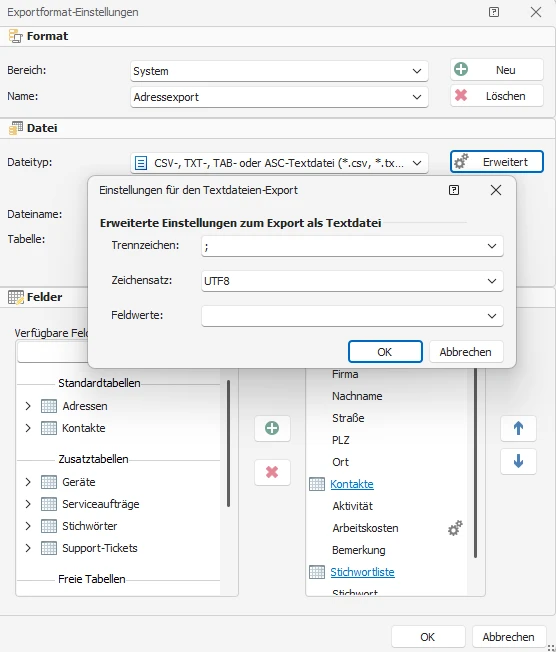
- Wählen Sie in diesem Dialog die Trennzeichen, den Zeichensatz und die Feldwerte aus.
Die zu exportierende Datei kann nun gemäß dieser Angaben formatiert und exportiert werden.