
Kommunikation
Das Task Management
Verfügbarkeit
Diese Funktion finden Sie in CRM BI und CRM PRO XL.
Mit dem Task Management planen Sie einzelne Aufgaben entweder am Stück oder in Teilschritten. Sie legen die Zeitpläne für das Abarbeiten der Aufgaben fest, hinterlegen die Verantwortlichen und können alle benötigten Informationen, die Sie in cobra verwalten, mit der Aufgabe verknüpfen.
Aufgaben sind nicht gleich Aufgaben
Bitte beachten Sie, dass cobra verschiedene Arten von Aufgaben kennt, die nichts oder nur sehr bedingt miteinander zu tun haben.
- Aufgaben gibt es einerseits im Terminmanager.
- Aufgaben gibt es andererseits aber auch im Task Management.
Sehen Sie in einem Kontextmenü diese Optionen, legt die obere eine Aufgabe im Terminmanager an, während die untere eine Aufgabe im Task Management erzeugt.
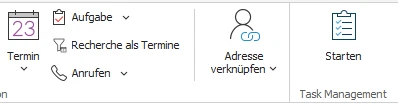
Einen ähnlichen Unterschied finden Sie in der Menüleiste. Mit der linken Schaltfläche erfassen Sie eine Aufgabe im Terminmanager, mit der rechten Schaltfläche hingegen öffnen Sie das Task Management.

So sieht das Task Management aus
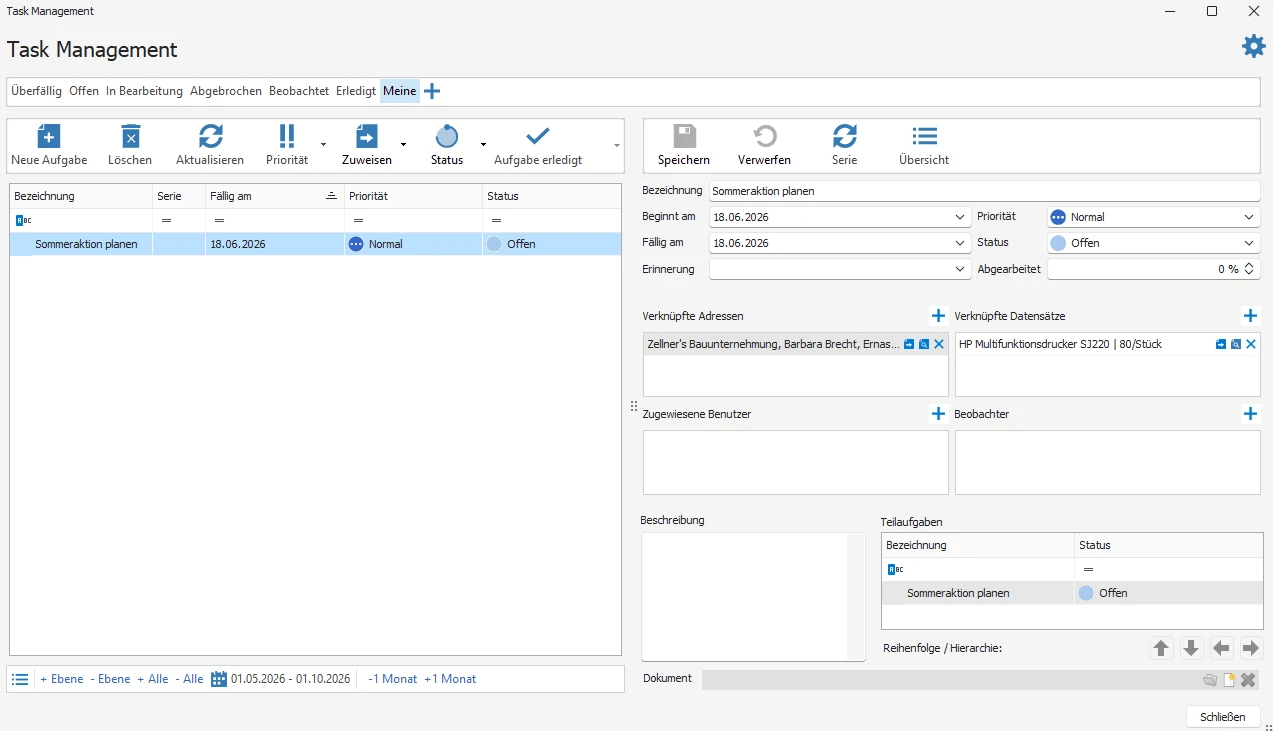
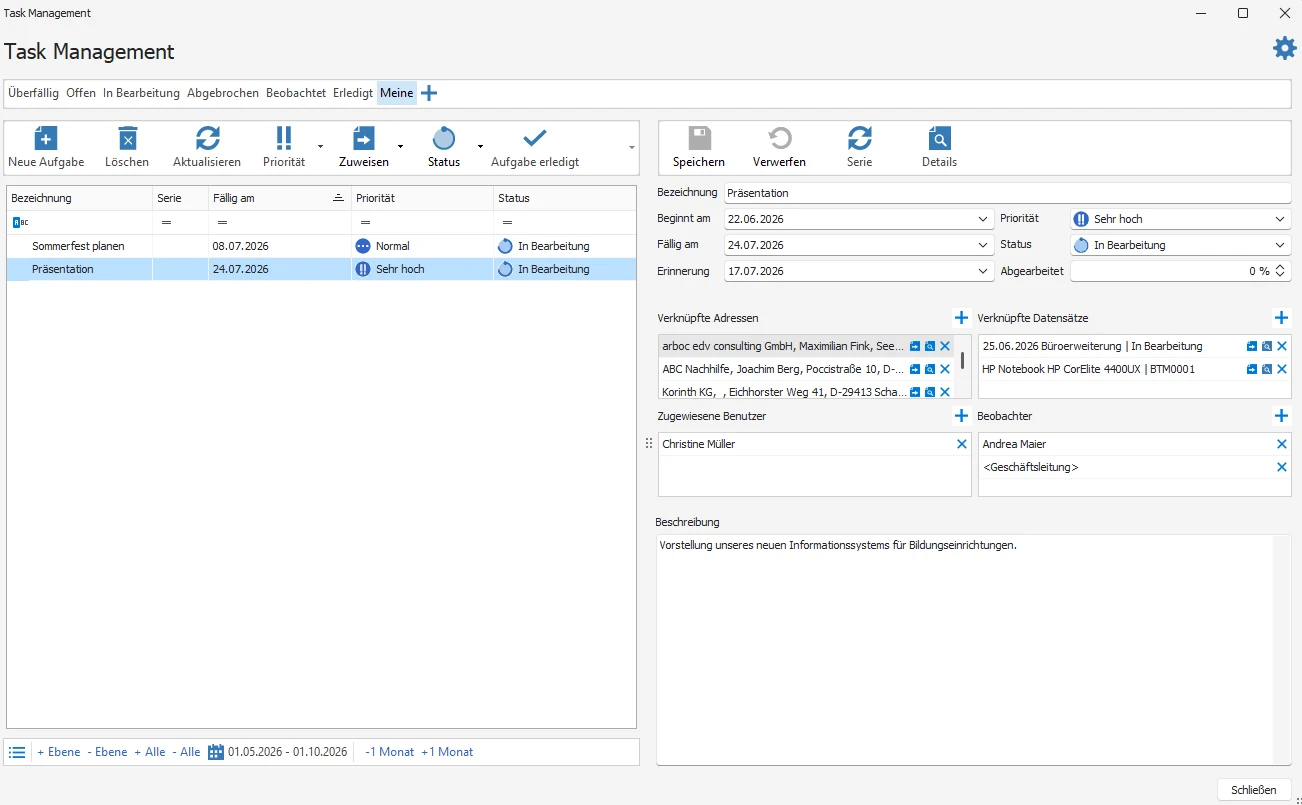
Sie erkennen die grundlegende Gliederung in die Aufgabenliste links sowie die Aufgabendetails einer markierten Aufgabe im rechten Bereich des Dialoges sowie die zugehörigen Werkzeugleisten darüber.
Hinweis
Das Task Management arbeitet datenbankabhängig. Das heißt, dass jeweils nur jene Aufgaben angezeigt werden, die zur gerade geöffneten Datenbank gehören. Das heißt aber auch, dass gleiche Aufgaben für verschiedene Datenbanken separat erfasst werden müssen.
Datenbankeinstellungen I
In den Datenbankeinstellungen bearbeiten Sie die Einträge von Auswahllisten.
- Erteilen Sie den Befehl »Datei: Datenbank: Task Management konfigurieren«.
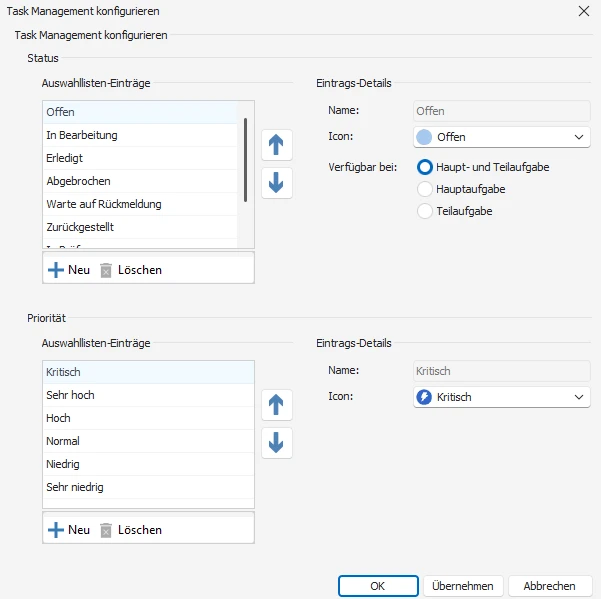
Sie legen hier die Einträge für verschiedene Auswahllisten fest.
Für den Status wählen Sie zusätzlich aus, für welche Aufgabenarten der entsprechende Eintrag zur Verfügung stehen soll.
- Um einen neuen Eintrag zu erlassen, klicken Sie die Schaltfläche »Neu« an. Damit wird ein Eintrag »Status neu« oder »Priorität neu« angelegt, den Sie dann nach Ihren Wünschen bearbeiten können.
- Um einen vorhandenen Eintrag zu verändern, markieren Sie ihn in der Liste und verändern dann seine Details.
- Es gibt einige Einträge, die vom System benötigt werden, und die Sie daher nicht löschen oder nur begrenzt verändern können – dazu zählen neben anderen beispielsweise in der Statusliste die Optionen »Erledigt« und »Abgebrochen« sowie die mitgelieferten Einträge der Prioritätenliste wie »Hoch« oder »Niedrig«.
- Die Reihenfolge der Einträge in der Liste können Sie über die Pfeile neben der Auswahl festlegen.
- Verlassen Sie den Dialog durch Klick auf »OK« oder »Übernehmen«, wenn Sie Ihre Änderungen speichern wollen.
Datenbankeinstellungen II
In der Datenbanksicherheit gibt es ein eigenes Recht für das Task Management.
- Erteilen Sie den Befehl »Datei: Datenbank: Datenbanksicherheit«.
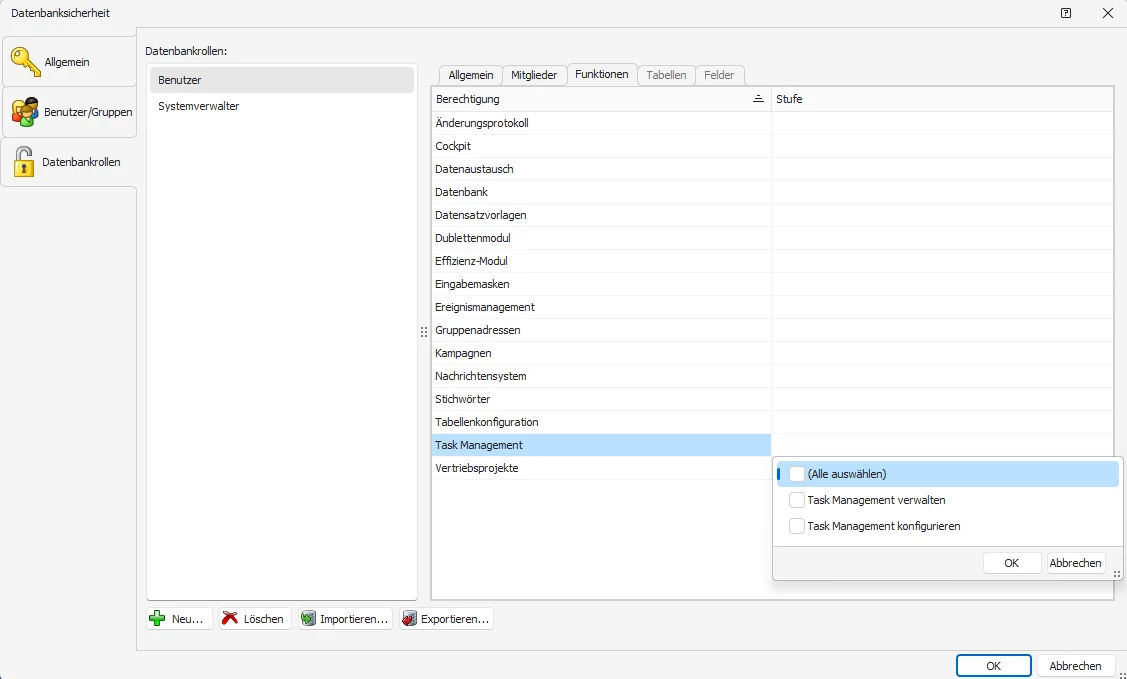
In den Funktionen können Sie Benutzern und Gruppen das Recht erteilen bzw. entziehen, Aufgaben zu verwalten.
Aufgabenverwalter können im Task Management sämtliche Aufgaben aller Benutzer unabhängig von deren Status sehen und verwalten. Nur sie verfügen über den Filter »Alle«, der anderen Benutzern nicht zur Verfügung steht.
Personen, die über dieses Recht nicht verfügen, können Aufgaben erstellen. Außerdem können sie von ihnen selbst erstellte Aufgaben sowie alle Aufgaben, denen sie als Benutzer oder Beobachter zugewiesen sind, sehen und gegebenenfalls bearbeiten.
Aufgaben und Teilaufgaben
So wie es Haupt- und Nebenadressen gibt, kennt das Task Management Haupt- und diesen untergeordnete Teilaufgaben. Teilaufgaben sind zumeist einzelne Arbeitsschritte, die zur Erfüllung einer Aufgabe abgearbeitet werden müssen. So kann etwa die Hauptaufgabe, einen Kongress zu organisieren, aus den Teilaufgaben bestehen, die Teilnehmer einzuladen, den Saal zu mieten, für das Catering zu sorgen usw.
Teilaufgaben können wiederum über eigene Teilaufgaben verfügen. So kann die Teilaufgabe »Teilnehmer einladen« beispielsweise aus den Teilaufgaben »Teilnehmer auswählen«, »Einladungstext schreiben«, »Einladungen drucken« und »Einladungen versenden« bestehen.
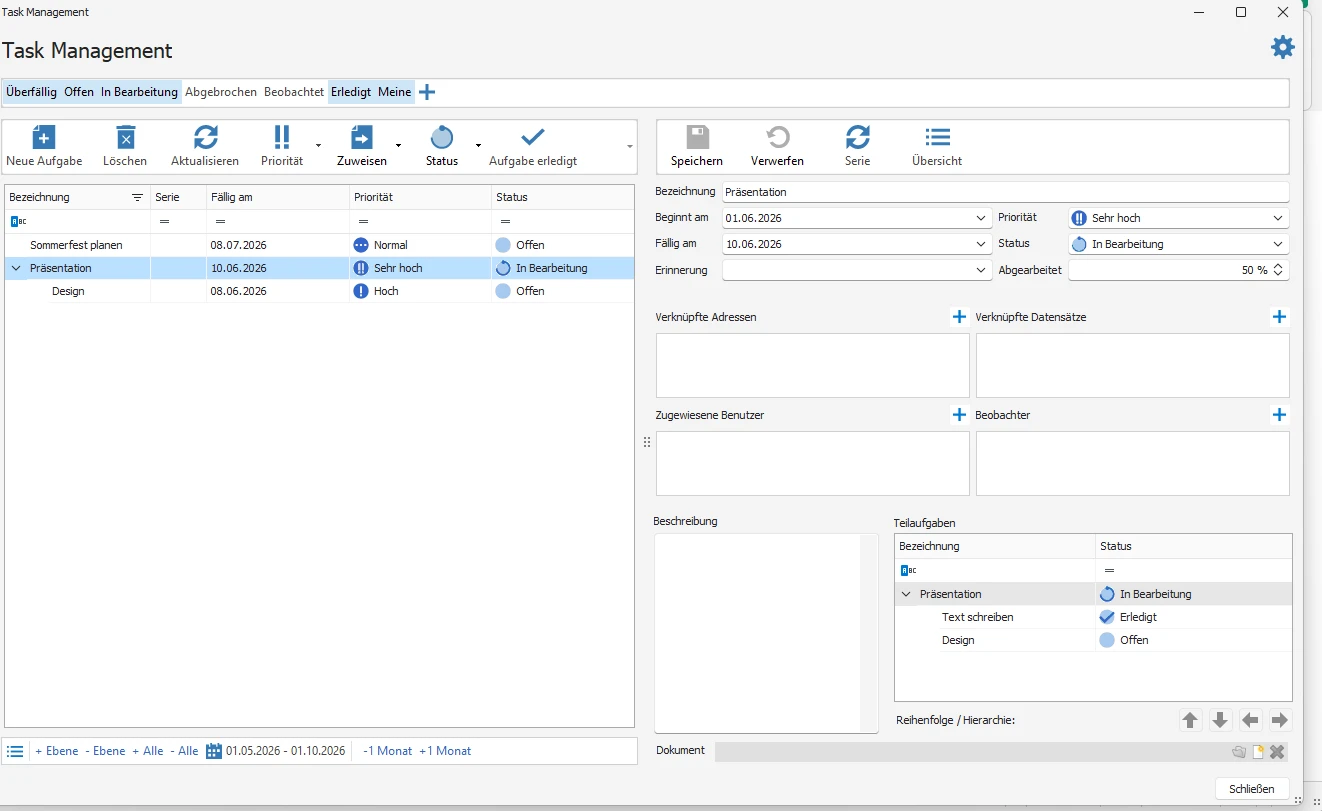
Sie können sowohl einzelne Aufgaben ohne untergeordnete Teilaufgaben erfassen als auch solche mit einer oder mehreren Teilaufgaben. Teilaufgaben erkennen Sie daran, dass diese im Task Management eingerückt unter ihrer Hauptaufgabe dargestellt werden.
Nicht jede Hauptaufgabe verfügt über Teilaufgaben, Hauptaufgaben können auch allein stehen.
In der Abbildung sehen Sie die Hauptaufgabe »Präsentation« sowie ihre beiden Teilaufgaben und darunter die (Einzel-) Aufgabe »Neujahrsrede schreiben«.
Eine neue Aufgabe erfassen
Sie erfassen neue Aufgaben
- entweder als Hauptaufgabe aus einer Datentabelle heraus mit Bezug zu einem bestimmten Datensatz
- oder als Teil- oder Hauptaufgabe direkt im Task Management.
Im Task Management können Sie Ihre Aufgaben dann bearbeiten, das heißt z. B. mit weiteren Datensätzen verbinden, Beschreibungstexte hinterlegen, Erinnerungen einrichten und weitere Teilaufgaben hinzufügen.
Aufgabe mit Bezug zu einem Datensatz
Bei diesem Datensatz kann es sich um eine Adresse, einen Kontakt, einen Serviceauftrag, ein Gerät, ein Vertriebsprojekt oder was auch immer handeln. Einige Programmmodule wie Kampagnen oder Berichte arbeiten allerdings mit dem Task Management nicht zusammen.
Um eine Aufgabe mit Bezug zu einem bestimmten Datensatz anzulegen,
- klicken Sie den Datensatz mit der rechten Maustaste an
- und erteilen im Kontextmenü den Befehl »Aufgabe im cobra Task Management erstellen«.
Die neue Aufgabe erscheint im Task Management.
Aufgabe direkt im Task Management
Sie können Hauptaufgaben und Teilaufgaben im Task Management selbst erfassen.
- Öffnen Sie das Task Management, indem Sie in der Menüleiste die entsprechende Schaltfläche anklicken.
- Wollen Sie eine Teilaufgabe erfassen, markieren Sie zuvor die Hauptaufgabe, zu der die Teilaufgabe gehören soll.
- Klicken Sie im Task Management die Schaltfläche »Neue Aufgabe« an.
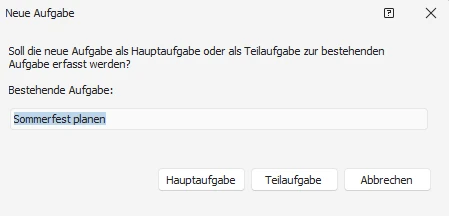
Sie werden gefragt, ob Sie eine Hauptaufgabe oder eine Teilaufgabe anlegen wollen.
Eine Aufgabe erfassen und/oder bearbeiten
Eine neue Aufgabe besteht zunächst aus einem Eintrag in der Aufgabenliste des Task Managements.
- Markieren Sie die Aufgabe in der Aufgabenliste.
- Tragen Sie im rechten Bereich des Dialoges die Details der Aufgabe ein.
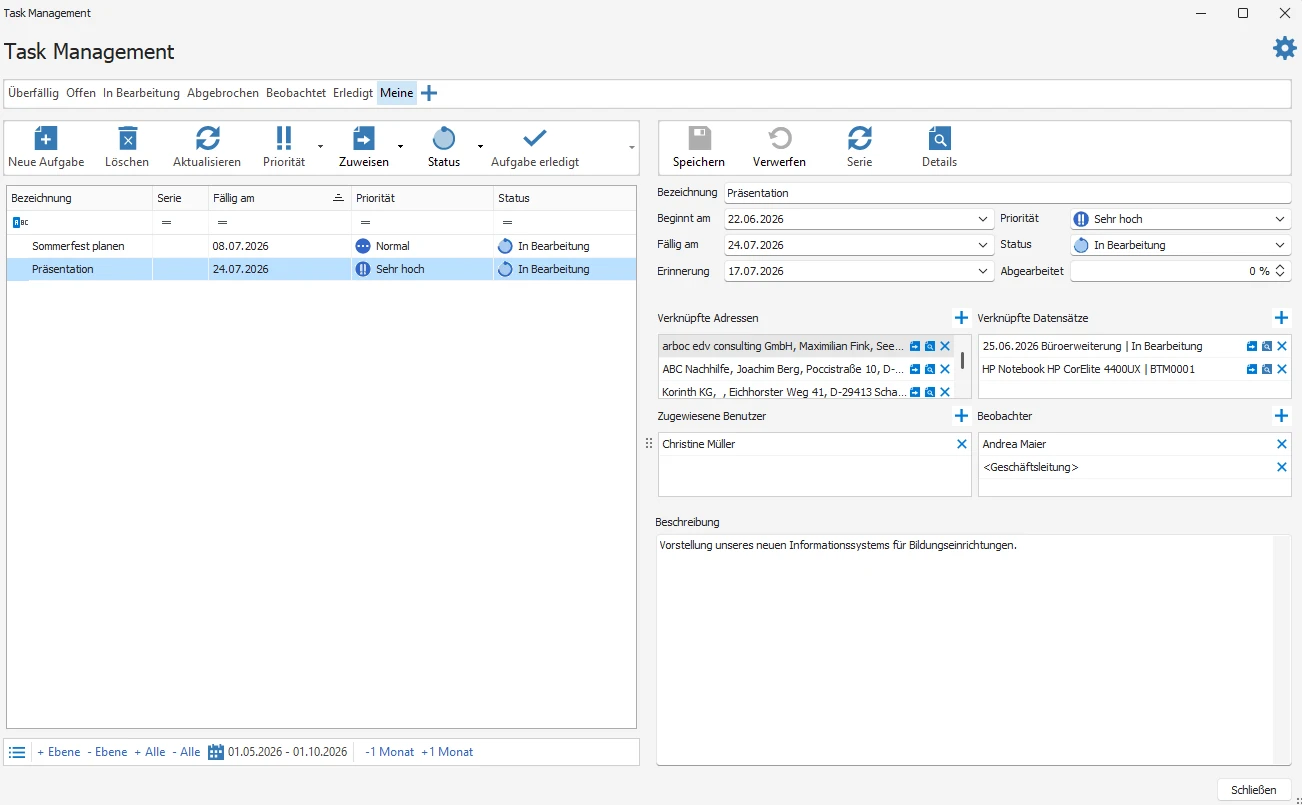
Eine fertige Aufgabe kann beispielsweise so aussehen:
Felder der Aufgabe
- Bezeichnung – Der Name der Aufgabe.
- Beginnt am – Der Starttermin der Aufgabe.
- Fällig am – Der Abschlusstermin der Aufgabe.
- Erinnerung – Sie können sich an die jeweilige Aufgabe erinnern lassen. Ist der angegebene Tag erreicht, wird eine Erinnerung eingeblendet. Sie können sie anklicken und damit das Task Management direkt öffnen.
- Priorität – Die Einträge dieser Auswahlliste können Sie wie beschrieben in den Systemeinstellungen bearbeiten (siehe »Datenbankeinstellungen I«). Sie haben rein informativen Charakter.
- Status – Die Einträge dieser Auswahlliste können Sie wie beschrieben in den Systemeinstellungen bearbeiten. Setzen Sie eine Aufgabe auf »Erledigt« oder »Abgebrochen«, wird der entsprechende Eintrag mit einem Schreibschutz versehen. Wollen Sie ihn erneut bearbeiten, müssen Sie den Status zuerst wieder ändern.
- Abgearbeitet – Dieser manuell einzustellende Wert zwischen 0 und 100 % hat rein informativen Charakter. Status wie »Erledigt« oder »Abgebrochen« setzen ihn automatisch auf 100 % beziehungsweise 0 %.
- Verknüpfte Adressen – Adressen, die in einem wie auch immer gearteten Zusammenhang mit der zu erledigenden Aufgabe stehen (Kunden, Zulieferer, externe Mitarbeiter usw.). Es stehen sämtliche Haupt- und Nebenadressen der Adresstabelle zur Verfügung.
- Verknüpfte Datensätze – Eine Aufgabe lässt sich mit Datensätzen aus einer oder mehreren Datentabellen außerhalb der Adresstabelle verknüpfen (z. B. Kontakten, Geräten, Serviceaufträgen).
- Zugewiesene Benutzer – Die Benutzer, die der Aufgabe hier zugeordnet werden, sollen die Aufgabe erledigen, sie sind also die Projektverantwortlichen. Dieser Personenkreis wird mit dem Filter »Meine« angesprochen.
- Beobachter – Die hier hinterlegten Personen können Aufgaben sehen, aber nicht bearbeiten. Sie werden mit dem Filter »Beobachtet« angesprochen.
- Beschreibung – Tragen Sie hier beliebigen Text ein.
- Übersicht / Details – In der Werkzeugleiste über dem Detailbereich findet sich die Schaltfläche »Details«. Klicken Sie diese an, verändert sie sich in »Übersicht«. Nun werden neben dem Beschreibungstext die Teilaufgaben der in der Liste markierten Aufgabe eingeblendet.
Erinnerung
- Klicken Sie auf den Schließknopf in der Erinnerung, werden Sie beim nächsten Programmstart erneut erinnert.
- Wollen Sie die Erinnerung nicht wiedersehen, gehen Sie im Task Management zum entsprechenden Eintrag und löschen die Erinnerung.
Adressen mit der Aufgabe verknüpfen
- Um eine Adresse mit der Aufgabe zu verbinden, klicken Sie das Plus-Zeichen neben »Verknüpfte Adressen« an.
Es öffnet sich eine Auswahl mit den Datensätzen der Adresstabelle. Sie können in der Tabelle mit Filtern arbeiten, um die gewünschte Adresse schneller zu finden.
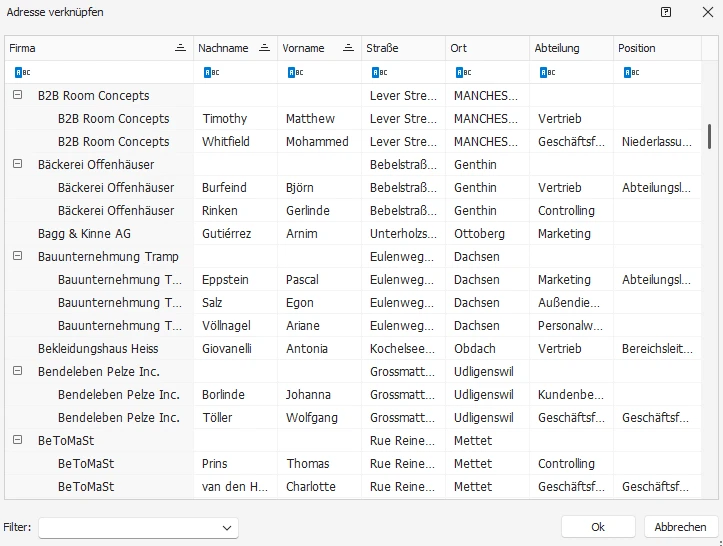
Die Adresse wird mit der Aufgabe verknüpft.
- Über die Detail-Schaltfläche rufen Sie die Details der Adresse in einem eigenen Dialog im Vordergrund auf.
- Über die Lösen-Schaltfläche lösen Sie die Verknüpfung zur Adresse wieder, und die Adresse verschwindet aus der Liste.
Weitere Datensätze verknüpfen
- Klicken Sie das Plus-Zeichen über der Liste »Verknüpfte Datensätze« an.
Es öffnet sich eine Auswahl mit den Datensätzen Ihrer Datenbank außer jenen der Adresstabelle.
- Wählen Sie zuerst aus, welcher Datentabelle Sie Daten entnehmen wollen.
Sie können in der Übersicht mit Filtern arbeiten, um den gewünschten Datensatz schneller zu finden.
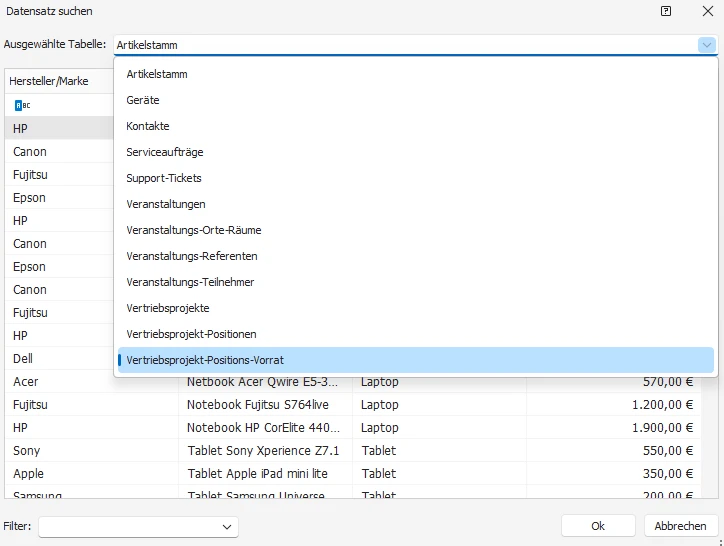
Sie können eine Aufgabe mit Datensätzen aus einer oder mehreren der verfügbaren Datentabellen verknüpfen. Eine Aufgabe kann also mit einem oder mehreren Kontakten plus einem oder mehreren Geräten usw. verknüpft werden.
Der ausgewählte Datensatz wird nach Klick auf »OK« mit der Haupt- oder Teilaufgabe verknüpft.
- Über die Detail-Schaltfläche rufen Sie die Details des Datensatzes auf und bearbeiten sie. Sie erscheinen in einem eigenen Dialog im Vordergrund.
- Über die Lösen-Schaltfläche lösen Sie die Verknüpfung zum Datensatz wieder, und er verschwindet aus der Liste.
Sichtbarkeit von Aufgaben
Wichtig
Nur Benutzer und Benutzergruppen, die mit einer Haupt- oder Teilaufgabe als »zugewiesene Benutzer« oder als »Beobachter« verknüpft sind, können diese Aufgabe sehen und als zugewiesene Benutzer auch bearbeiten.
Dokument zur Aufgabe
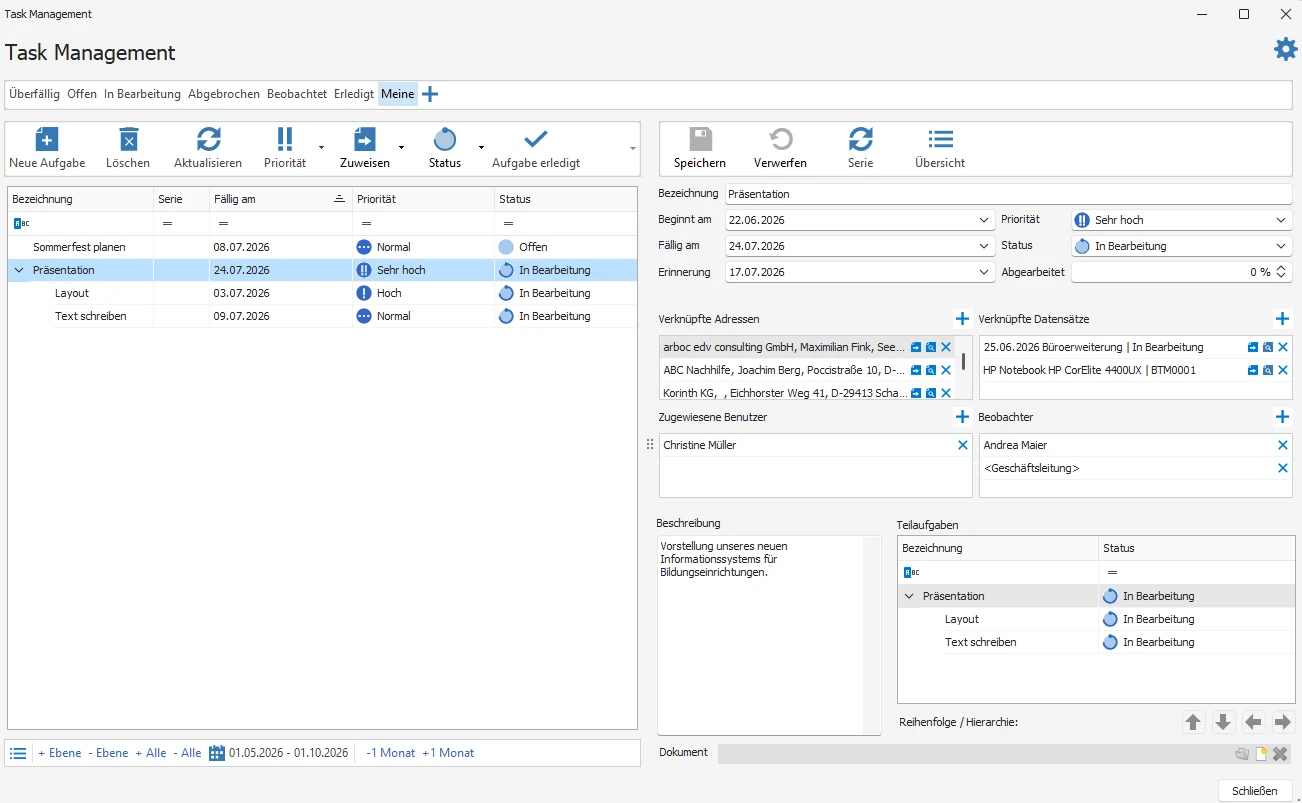
In der Übersicht erscheint außerdem ein Feld »Dokument«, über das Sie jeder Aufgabe ein eigenes Dokument zuweisen können. Voraussetzung dafür ist, dass die Dokumentenverwaltung mit dem Befehl »Datei: Datenbank: Dokumentenverwaltung« eingerichtet wurde.
Rechte im Task Management
Allgemein
cobra-Benutzer
Jeder cobra-Benutzer kann Aufgaben erstellen und hat vollen Zugriff auf alle von ihm selbst erstellten Aufgaben. Dies gilt auch für Aufgaben, bei denen er (oder eine Gruppe, der er angehört) im Task Management als Benutzer oder Beobachter eingetragen ist.
Spezielle Rechte für einzelne Aufgaben im Task Management
Rollen
- Zugewiesener Benutzer – Jeder darf all jene Aufgaben sehen und bearbeiten, bei denen er oder eine Gruppe, der er angehört, als »Zugewiesener Benutzer« eingetragen ist. Ist er einer Teilaufgabe als Benutzer zugewiesen, wird er automatisch für deren übergeordnete Aufgaben als Beobachter eingetragen, damit er die gesamte Hierarchie bis hinunter zu seiner Teilaufgabe sehen und verstehen kann.
- Beobachter – Ein Beobachter darf all jene Aufgaben sehen, aber nicht bearbeiten, bei denen er oder eine Gruppe, der er angehört, als »Beobachter« eingetragen ist.
- Verwalter – Ein in der Datenbanksicherheit als solcher definierter Verwalter darf sämtliche erfassten Aufgaben aller Benutzer und Gruppen sehen und bearbeiten.
Aufgabe in Teilaufgabe umwandeln
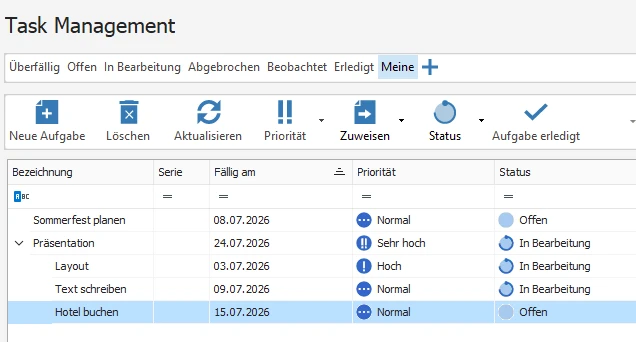
Es kann vorkommen, dass eine Hauptaufgabe Teil eines größeren Projekts werden soll, dem sie als Teilaufgabe untergeordnet wird. Jede Art von Aufgaben kann zudem auch Teilaufgabe einer anderen Teilaufgabe werden.
- Klicken Sie die Aufgabe in der Aufgabenliste mit der linken Maustaste an.
- Verschieben Sie sie bei gedrückter linker Maustaste zu jener Aufgabe oder Teilaufgabe, der sie untergeordnet werden soll.
- Achten Sie darauf, dass links vom Cursor ein gerader grüner Pfeil erscheint.
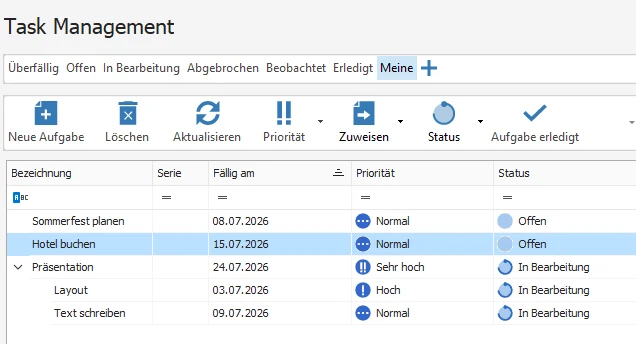
- Lassen Sie die Maustaste wieder los.
Die bestehende Aufgabe wird zu einer Teilaufgabe.
Teilaufgabe in Hauptaufgabe umwandeln
Sie können eine Teilaufgabe in eine Hauptaufgabe umwandeln. Dies ist beispielsweise dann sinnvoll, wenn eine Teilaufgabe immer umfangreicher wird oder einem ganz anderen Personenkreis zugewiesen werden soll. Es geht dabei also wie bei der gesamten Einteilung in Haupt- und Teilaufgaben vor allem um Übersichtlichkeit.
- Klicken Sie die zu ändernde Teilaufgabe in der Aufgabenliste mit der linken Maustaste an.
- Verschieben Sie sie bei gedrückter linker Maustaste.
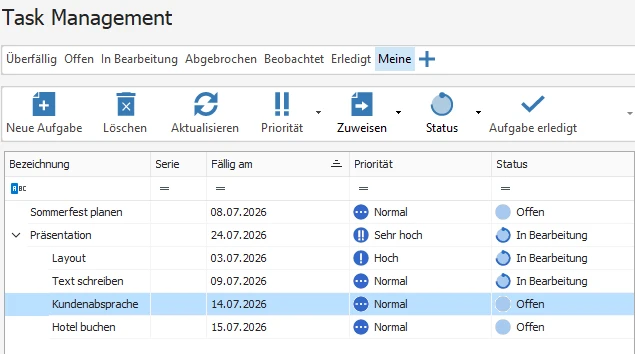
- Achten Sie darauf, dass links vom Cursor ein gebogener blauer Pfeil erscheint.
- Lassen Sie die Maustaste wieder los.
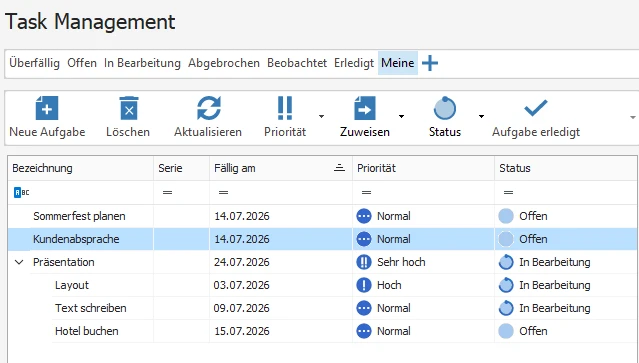
Die bestehende Teilaufgabe wird zu einer Hauptaufgabe.
Teilaufgaben in der Übersicht verwalten
Sie können Aufgaben wie gezeigt in der Aufgabenliste verwalten und hin- und herschieben. Eine weitere Möglichkeit der Teilaufgabenverwaltung bietet die Übersicht unten rechts im Task Management.
- Klicken Sie in der Liste jene Aufgabe an, deren Teilaufgaben Sie verändern wollen.
- Klicken Sie die Schaltfläche »Details« an. Eine Übersicht wird geöffnet.
Sie können hier Aufgaben wie eben gezeigt verschieben.
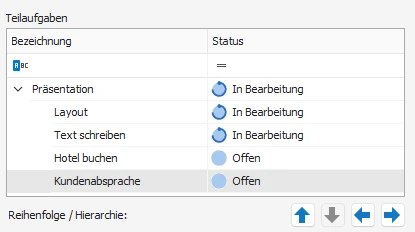
Sie können aber auch die Pfeil-Schaltflächen nutzen, um die Reihenfolge von Teilaufgaben und deren hierarchische Stellung zu verändern.
Funktion der Pfeile
- Pfeil hoch/runter – Sie verschieben eine Teilaufgabe nach oben bzw. unten und ändern dabei nur die Reihenfolge der Einträge, nicht aber deren Hierarchie.
- Pfeil rechts – Sie verschieben eine Teilaufgabe nach rechts. Dabei wird eine Teilaufgabe einer anderen Teilaufgabe untergeordnet. Verfügt eine zu verschiebende Teilaufgabe ihrerseits über Teilaufgaben, bleiben diese ihr untergeordnet und werden mit verschoben.
- Pfeil links – Sie verschieben eine Teilaufgabe nach links. Mit diesem Pfeil können Sie auch eine Teilaufgabe in eine Hauptaufgabe verwandeln. Verfügt die zu verschiebende Teilaufgabe ihrerseits über Teilaufgaben, bleiben diese ihr untergeordnet und werden mit verschoben. Eine Teilaufgabe, die einer anderen Teilaufgabe untergeordnet ist, wird so mit dieser Teilaufgabe gleichberechtigt.
Im abgebildeten Beispiel erhielt die Teilaufgabe »Kundenabsprache« die Teilaufgabe »Hotel buchen«, die zuvor noch auf derselben Ebene wie sie stand.
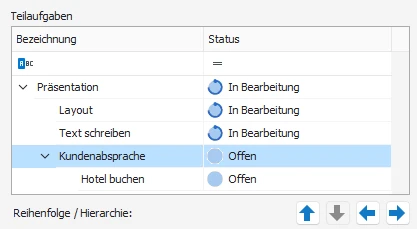
So wird aus dem eben gezeigten Beispiel »Kundenabsprache« eine Hauptaufgabe mit einer Teilaufgabe.
Benutzereinstellungen
Sie haben mehrere Möglichkeiten, den anzuzeigenden Zeitraum zu bestimmen.
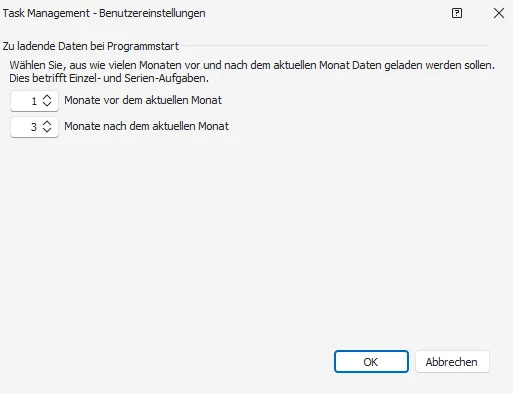
Mit der Schaltfläche »Benutzereinstellungen« öffnen Sie einen Dialog, in dem Sie den auszuwertenden Zeitraum näher bestimmen können. Diese Einstellung wird permanent gespeichert.
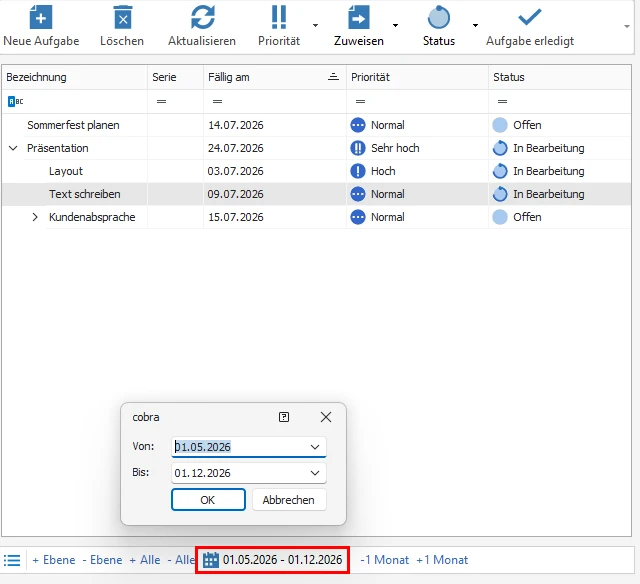
- Unterhalb der Aufgabenliste sehen Sie, welchen Zeitraum die Liste abdeckt. Mit den Schaltflächen »−1 Monat« und »+1 Monat« können Sie den Zeitraum verlängern.
- Außerdem können Sie direkt in die Datumsanzeige klicken und einen individuellen Zeitraum definieren.
Hinweis
Diese individuellen Einstellungen gelten nur, solange dieser Dialog geöffnet ist; wird er neu geöffnet, greifen wieder die Benutzereinstellungen.
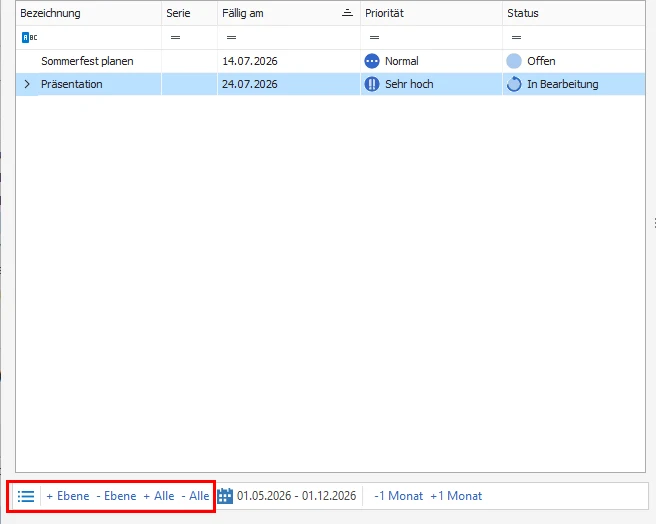
Außerdem können Sie hier die Anzeige der Teilaufgaben in der Liste ein- und ausschalten.
Mit »+ Ebene« und »− Ebene« klappen Sie die nächste Teilaufgabenebene in der Aufgabenliste auf und zu.
Mit »+ Alle« und »− Alle« klappen Sie sämtliche Teilaufgabenebenen aller Aufgaben in der Aufgabenliste auf und zu.
Diese Einstellung wird beim Schließen des Task Managements gespeichert.
Weitere Werkzeuge
Filter
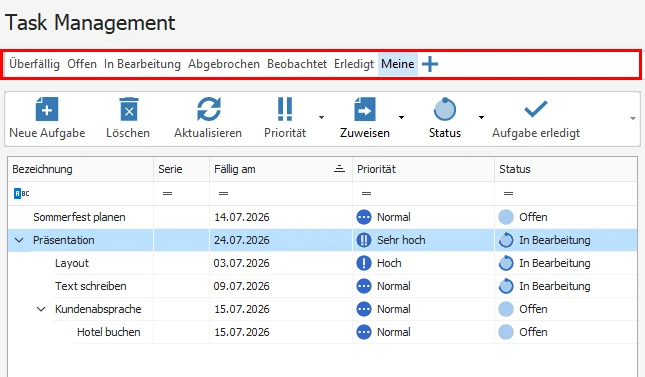
Mit diesen Filtern legen Sie fest, welche Aufgaben Ihnen in der Aufgabenliste angezeigt werden. Angezeigt werden jeweils nur die (überfälligen, offenen usw.) Aufgaben, die der jeweilige Benutzer sehen darf, weil er Bearbeiter, Beobachter, Aufgabenverwalter oder Systemverwalter ist.
Sie können mehrere Filter miteinander kombinieren, indem Sie sie anklicken. Sie müssen einen Filter erneut anklicken, um ihn wieder auszuschalten. Haben Sie mehrere Filter aktiviert, verstehen sich diese additiv. Es werden also jene Einträge, die Filter 1 anzeigt, plus jene Einträge, die Filter 2 anzeigt, aufgelistet.
Nicht all diese Filter stehen allen cobra-Benutzern zur Verfügung.
- Der Filter »Alle« wird nur Benutzern angezeigt, die in der Datenbanksicherheit für das Task Management das Recht »Aufgaben verwalten« erhalten haben (oder die Systemverwalter sind).
- Der Filter »Meine« filtert sämtliche Aufgaben heraus, die der Benutzer angelegt hat und/oder bei denen er als zugewiesener Benutzer oder als Beobachter fungiert. Abgebrochene oder erledigte Aufgaben werden mit diesem Filter nicht angezeigt.
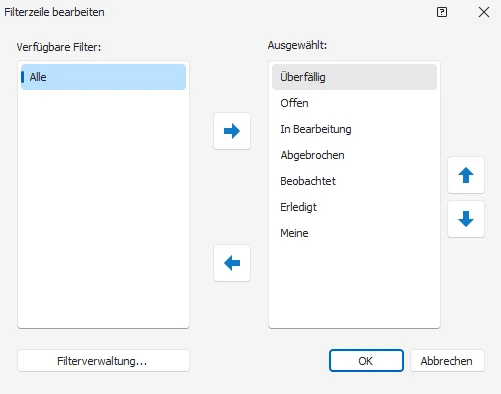
Durch Klick auf die Plus-Schaltfläche der Filterleiste öffnen Sie die Filterzeilenverwaltung. Sie bestimmen hier, welche Filter Ihnen in der Filterleiste angezeigt werden sollen. Außerdem können Sie hier zusätzliche Filter definieren, klicken Sie dazu die Schaltfläche »Filterverwaltung« an.
Werkzeugleiste 1
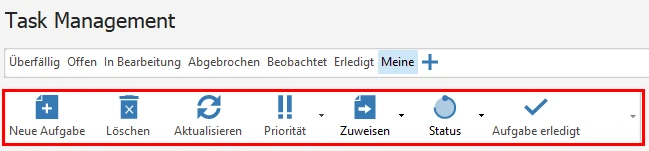
Die Werkzeugleisten eröffnen Ihnen grundlegende Möglichkeiten der Aufgabenbearbeitung. Markieren Sie dazu gegebenenfalls zuerst einen Eintrag in der Aufgabenliste.
Schaltflächen der Werkzeugleiste 1
- Neue Aufgabe – Sie erfassen eine neue Aufgabe. Nach Klick auf diese Schaltfläche werden Sie gefragt, ob Sie eine Haupt- oder Teilaufgabe anlegen wollen.
- Aktualisieren – Sie frischen die Anzeige der Liste auf. Dies kann unter anderem dann erforderlich werden, wenn Sie unten rechts in der Teilaufgabenübersicht größere Änderungen vorgenommen haben.
- Priorität – Haben Sie eine Haupt- oder Teilaufgabe markiert, können Sie ihr hier eine andere Priorität zuweisen. Mit dem Befehl »Datei: Systemweite Einstellungen: Task Management konfigurieren« können Sie eigene zusätzliche Prioritäten erfassen.
- Benutzer zuweisen – Haben Sie eine Haupt- oder Teilaufgabe markiert, können Sie ihr einen Benutzer bzw. eine andere Benutzergruppe zuweisen:
- Mir zuweisen – Der angemeldete Benutzer wird unter »Zugewiesene Benutzer« eingetragen, ansonsten werden keine Änderungen an den Benutzern vorgenommen.
- Ausschließlich mir zuweisen – Der angemeldete Benutzer wird unter »Zugewiesene Benutzer« eingetragen, außerdem werden dort alle anderen eventuell vorhandenen Benutzer und Gruppen gelöscht.
- Benutzer/Gruppe zuweisen – Es öffnet sich ein Auswahldialog, in dem Sie auswählen, welche Benutzer und/oder Gruppen »Zugewiesene Benutzer« sein sollen.
- Status – Haben Sie eine Haupt- oder Teilaufgabe markiert, können Sie ihr hier einen anderen Status zuweisen. Wird eine Hauptaufgabe »erledigt«, werden auch deren Teilaufgaben als »erledigt« ausgewiesen und schreibgeschützt. Ändern Sie den Status einer erledigten untergeordneten Teilaufgabe später wieder, um sie zu bearbeiten, wird automatisch auch der Status der übergeordneten Hauptaufgabe geändert und deren Schreibschutz aufgehoben.
- Erledigt – Haben Sie eine Aufgabe markiert, können Sie sie hier als erledigt kennzeichnen. Damit werden auch alle eventuell vorhandenen Teilaufgaben erledigt. Gleichzeitig werden diese Aufgaben schreibgeschützt und als zu 100 % bearbeitet markiert. Wollen Sie eine erledigte Aufgabe später wieder bearbeiten, müssen Sie ihr zuerst einen anderen Status zuweisen, in dem sie bearbeitet werden kann.
- Abgebrochen – Haben Sie eine Aufgabe markiert, können Sie sie hier als abgebrochen kennzeichnen. Damit werden auch alle eventuell vorhandenen Teilaufgaben abgebrochen. Gleichzeitig werden diese Aufgaben schreibgeschützt und als zu 0 % bearbeitet markiert.

Werkzeugleiste 2
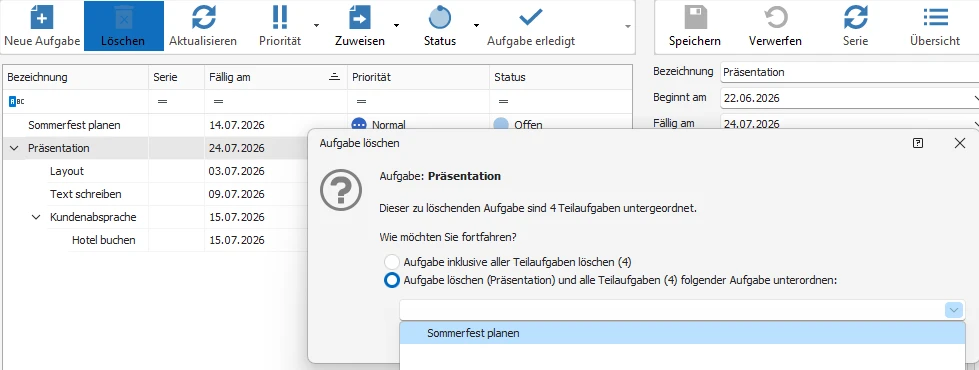
Die Werkzeugleisten eröffnen Ihnen grundlegende Möglichkeiten der Aufgabenverwaltung. Markieren Sie dazu zuerst einen Eintrag in der Aufgabenliste.
Schaltflächen der Werkzeugleiste 2
- Speichern – Sie speichern die angezeigte Aufgabe.
- Verwerfen – Sie verwerfen die Änderungen an der angezeigten Aufgabe.
- Löschen – Sie löschen die angezeigte Aufgabe. Handelt es sich um eine Hauptaufgabe mit Teilaufgaben, werden Sie darauf hingewiesen.
- Serie – Sie können regelmäßig wiederkehrende Aufgaben als Serie erfassen.
- Details / Übersicht – Sie schalten die Übersicht über die Teilaufgaben einer ausgewählten Hauptaufgabe unten rechts ein bzw. aus.
Aufgabenserien erfassen
Solche Serien eignen sich beispielsweise für monatliche Berichte, wöchentliche Vorträge oder beliebige andere wiederkehrende Aufgaben.
- Wählen Sie zuerst eine Hauptaufgabe in der Aufgabenliste links aus. Teilaufgaben werden nur als Teil einer Hauptaufgabe zu einer Serie, daher steht diese Funktion für einzelne Teilaufgaben nicht zur Verfügung.
- Klicken Sie die Schaltfläche »Serie« an.
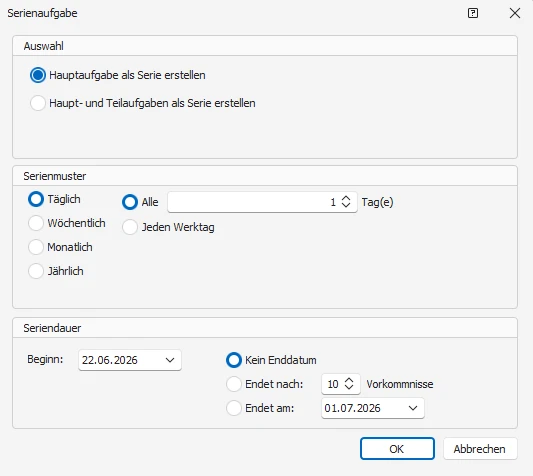
- Bestimmen Sie, ob eine Hauptaufgabe allein oder mitsamt ihrer Teilaufgaben zu einer Aufgabenserie werden soll.
- Legen Sie dann das Serienmuster fest.
Es werden Kopien der Hauptaufgabe und eventueller Teilaufgaben angelegt, deren Termine, Erinnerungen usw. dem Serienmuster zeitlich angepasst werden.
Status werden mit übernommen
Beachten Sie bitte, dass dabei auch die Status der Ausgangsaufgaben in die Serie übernommen werden. Daher können für die Zukunft geplante Haupt- und Teilaufgaben also eventuell bereits als erledigt oder abgebrochen gekennzeichnet sein. Im Zweifelsfall müssen Sie diese also manuell bearbeiten.

Wollen Sie eine Serienaufgabe später verändern, werden Sie gefragt, ob diese Änderung die gesamte Serie oder nur die ausgewählte Aufgabe betrifft.
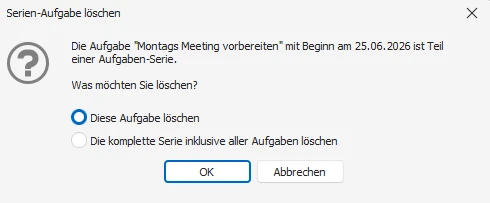
Sie können eine Serie auch wieder in einen Einzeltermin zurückverwandeln.
- Markieren Sie einen der Serientermine.
- Klicken Sie die Schaltfläche »Serie« an. Der Dialog zur Seriendefinition öffnet sich.
- Klicken Sie »Serie entfernen« an.
Sämtliche Serientermine samt all ihrer Teilaufgaben und auch der Ausnahmen werden gelöscht. Übrig bleibt die ursprüngliche Aufgabe samt der eventuell vorhandenen Teilaufgaben.
Kontextmenü
Viele der beschriebenen Aufgaben lassen sich auch per Kontextmenü erledigen.
- Klicken Sie dazu mit der rechten Maustaste in die Liste der Tasks.
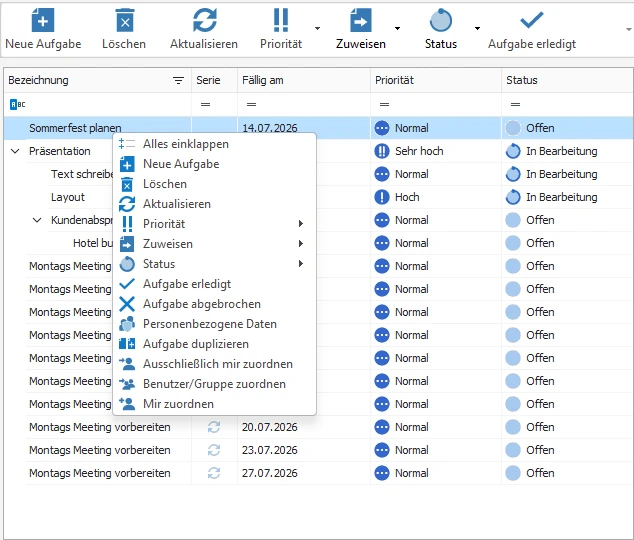
Es gibt hier einige zusätzliche Funktionen.
- Mit »Erweitern / Vollständig erweitern« lassen Sie sämtliche Teilaufgaben des aktuellen / sämtlicher Tasks anzeigen.
- Mit »Reduzieren / Vollständig reduzieren« lassen Sie sämtliche Teilaufgaben des aktuellen / sämtlicher Tasks verbergen.
- Mit »Aufgabe duplizieren« legen Sie eine Kopie der aktuellen Aufgabe an, um sie als Vorlage für eine weitere Aufgabe zu verwenden.