
Adressen
Adresse löschen
Wählen Sie in der Tabelle oder der Adressmaske jene Adresse, die Sie löschen möchten.
- Erteilen Sie im Menüband den Befehl »Start: Adresse: Löschen« oder »Tabelle: Bearbeiten: Löschen«,
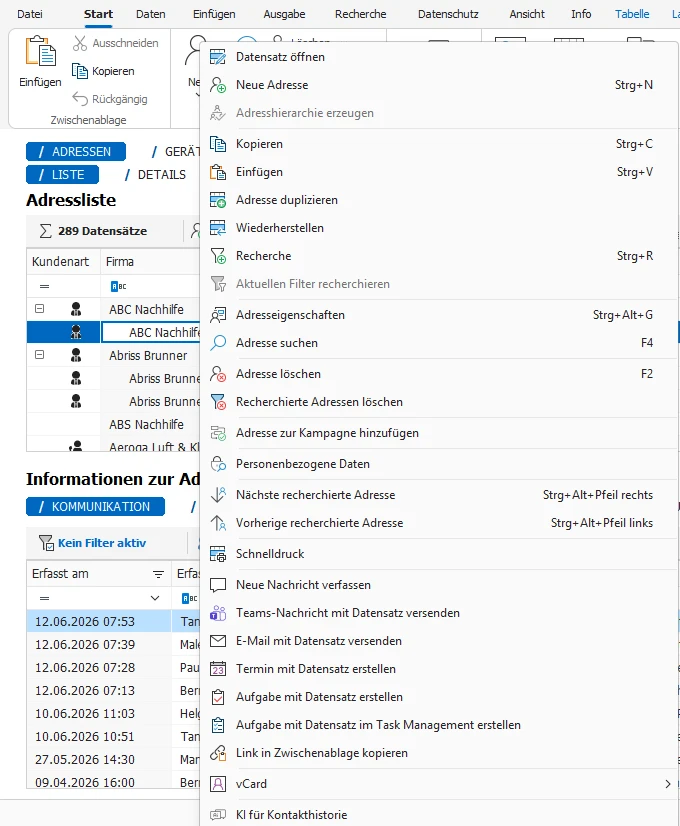
- oder klicken Sie mit der rechten Maustaste und erteilen Sie den Befehl »Adresse löschen«,
- oder betätigen Sie die Taste »F2«.
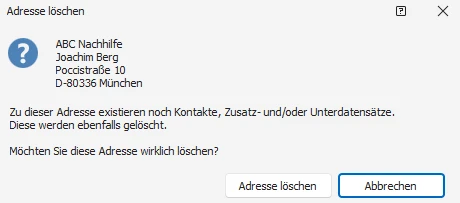
- Klicken Sie »Adresse löschen« an. Der Dialog wird geschlossen und die Adresse gelöscht.
Die zuletzt gelöschte Adresse kann mit dem Befehl »Start: Adresse: Adresse wiederherstellen« gerettet werden, falls seitdem keine weiteren Änderungen durchgeführt wurden.
Lässt sich eine Adresse nicht löschen, ist vermutlich in den Dateieinstellungen festgelegt worden, dass gruppenfremde Adressen nur schreibgeschützt angezeigt werden sollen.
Ist die Hierarchie eingestellt und die zu löschende Adresse eine Hauptadresse, zu der noch Nebenadressen existieren, kann diese nicht gelöscht werden.
Recherchierte Adressen löschen
Der Befehl »Start: Adresse: Recherchierte Adressen löschen« löscht nach einer Bestätigung alle recherchierten Adressen. Zur Recherche siehe Recherchieren.
Sie finden den Befehl im Menüband, indem Sie auf den kleinen Pfeil der Schaltfläche »Löschen« klicken.
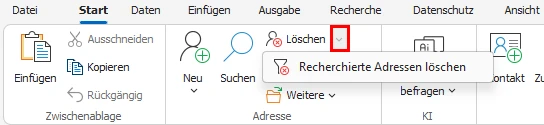
Oder Sie klicken mit der rechten Maustaste in die Adresstabelle und erteilen im Kontextmenü den Befehl »Recherchierte Adressen löschen«.
Beachten Sie
Adressen, die mit diesem Befehl gelöscht wurden, können nicht wiederhergestellt werden.
Kontextmenü für die Adresstabelle
Beim Bearbeiten von Adressen helfen Ihnen Kontextmenüs. Sie öffnen ein Kontextmenü durch einen Klick mit der rechten Maustaste.
Neben Grundfunktionen wie dem Erfassen neuer und Kopieren vorhandener Adressen finden Sie hier einige komfortable Möglichkeiten, sich mit anderen auszutauschen:
| Befehl | Funktion |
|---|---|
| Aktuellen Filter recherchieren | Recherchiert die gerade herausgefilterten Daten. Dies funktioniert auch mit gemischten Tabellen, in denen Daten aus einer anderen Datentabelle per Beziehungsfeld angezeigt werden. |
| E-Mail mit Datensatz versenden | In Ihrem E-Mail-Programm wird eine neue Mail mit einem Link auf den aktuellen Datensatz in cobra CRM angelegt. |
| Termin / Aufgabe mit Datensatz erstellen | Im Terminmanager wird ein neuer Eintrag erzeugt, in dessen Notizfeld der aktuelle Adressdatensatz eingetragen ist. |
| Link in Zwischenablage kopieren | Sie kopieren einen Link auf den aktuellen Datensatz in die Zwischenablage. Von dort können Sie ihn mit Strg+V in anderen Anwendungen, etwa einem Office-Programm, einfügen. |
| Jokersuche | Schalten Sie die Jokersuche ein (das sehen Sie daran, dass das Symbol gelblich unterlegt ist). Klicken Sie in ein Feld der Suchzeile, erscheint dort automatisch ein Joker. |
| vCard | Sie haben hier verschiedene Möglichkeiten, Adressdaten per vCard auszutauschen. |