
Terminmanager
Terminmanager – Voreinstellungen
In der Systemsicherheit
Der bisherige Ressourcenverwalter heißt jetzt »Kalenderverwalter«.
- Erteilen Sie den Befehl »Datei: Systemweite Einstellungen: Systemeinstellungen: cobra-Benutzerverwaltung: Systemsicherheit«.
- Wechseln Sie in das Register »Rollen«.
- Markieren Sie eine Systemrolle.
- Rufen Sie die Funktionen dieser Rolle auf.
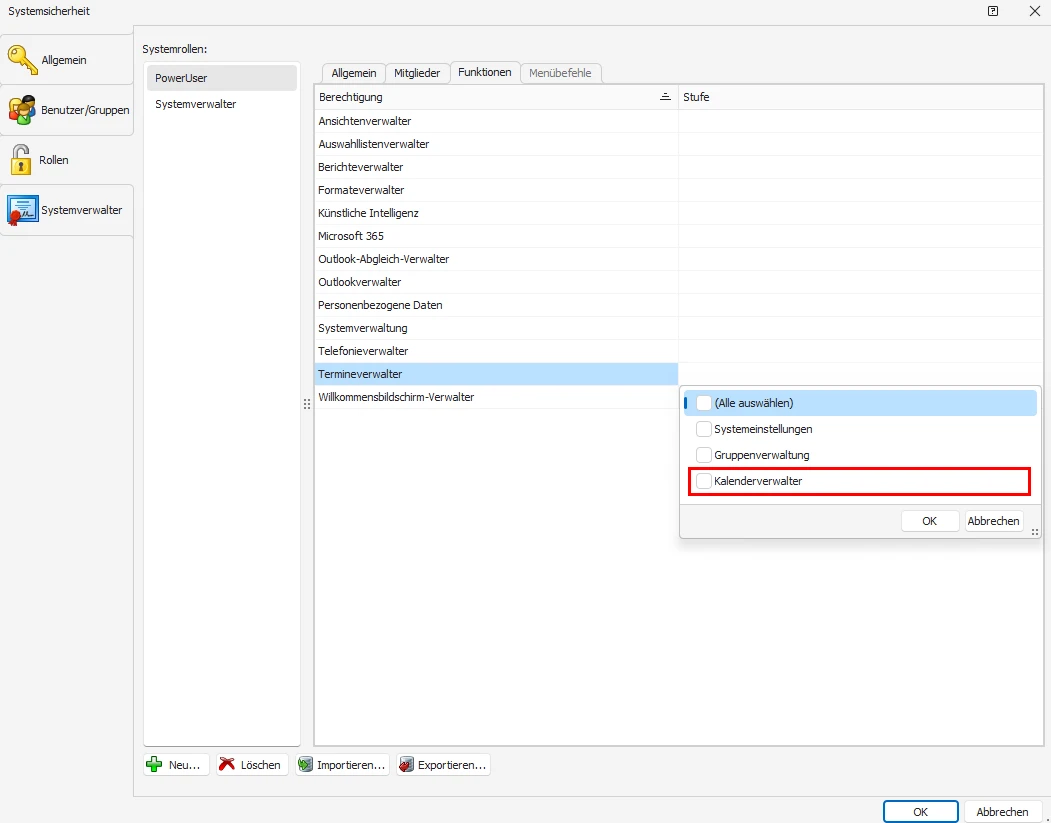
Unter den Berechtigungsstufen für Terminverwalter finden Sie u. a. den Kalenderverwalter. Ein solcher Verwalter erhält das Recht, im Terminmanager unter »Extras« Kalender zu verwalten, freizugeben, anzulegen und zu löschen.
Im Terminmanager
Die für den Terminmanager spezifischen Einstellungen finden Sie in der Registerkarte »Extras«.
Kategorien
Mit Hilfe der Kategorien können Sie Termine klassifizieren. So lassen sich etwa alle Aufgaben, die zu einem bestimmten Projekt gehören, entsprechend zuordnen, Termine können als eilig gekennzeichnet werden etc.
- Um eine neue Kategorie zu erfassen, klicken Sie die Schaltfläche »Neue Kategorie« an.
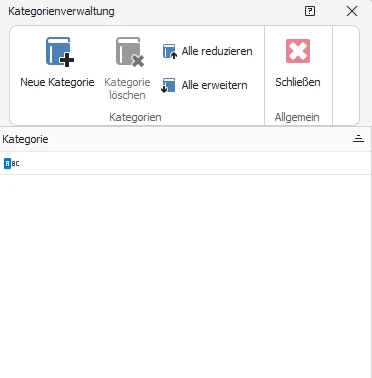
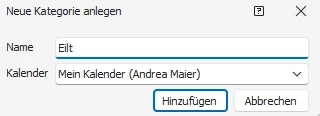
- Tragen Sie den Namen der Kategorie ein und ordnen Sie sie einem Kalender zu.
Mit Klick auf »Hinzufügen« entsteht die Kategorie im angegebenen Kalender.
Kalenderverwaltung (nur mit cobra als Datenquelle)
Nur solche Benutzer können Kalender verwalten,
- die cobra-Systemverwalter
- oder Ressourcenverwalter sind. Dieses Recht wird in der Systemsicherheit von cobra vergeben, wo es eine eigene Funktion »Terminverwalter: Ressourcenverwalter« gibt.
Es gibt mehrere Arten von Kalendern:
Kalenderarten
- Benutzerkalender – Zu jedem in den Systemeinstellungen von cobra angelegten Benutzer wird automatisch ein Benutzerkalender angelegt, sobald der Benutzer einmal den Terminmanager öffnet. Ein System- oder Terminverwalter kann den Kalender eines neuen Benutzers ebenfalls anlegen, indem er die Kalender nach einem Neustart des Terminmanagers in der Kalenderverwaltung reorganisiert.
- Gruppenkalender – Zu jeder in den Systemeinstellungen von cobra erfassten Gruppe wird automatisch ein Kalender angelegt, sobald ein beliebiges Gruppenmitglied einmal den Terminmanager öffnet.
- Andere Kalender – Neben den erwähnten Kalendern können manuell benutzer- und gruppenunabhängige Kalender angelegt werden. So lassen sich beispielsweise in einem separaten Kalender sämtliche Räume, Dienstwagenbelegungen oder die Termine für den Betriebssport verwalten, ohne dass die Terminverwaltung unübersichtlich wird.
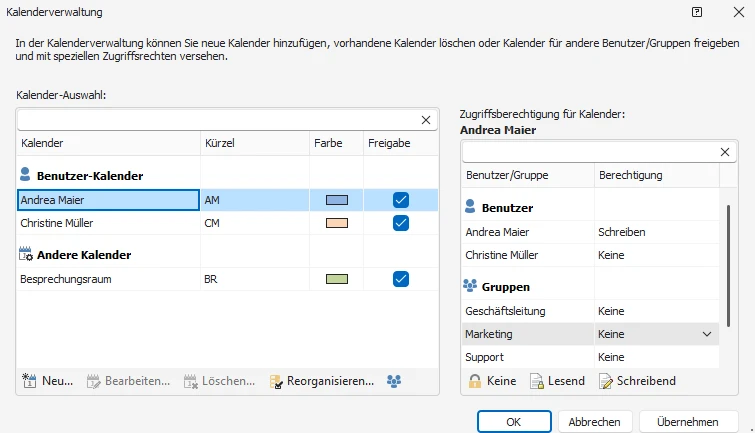
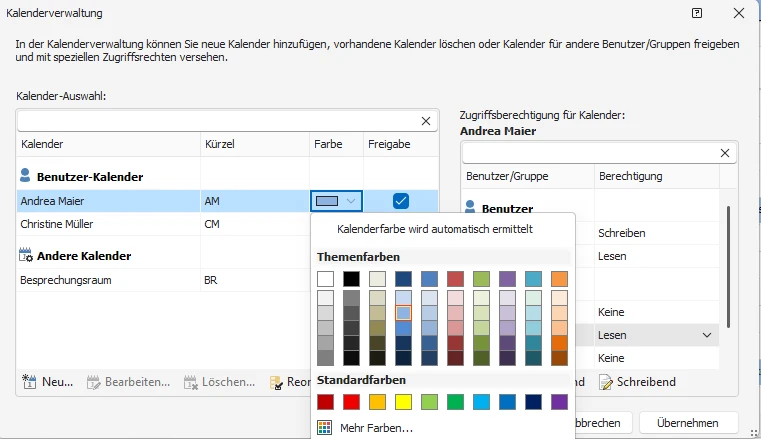
In der Kalenderverwaltung werden auch die Zugriffsrechte auf Kalender geregelt.
Damit andere Benutzer auf einen Kalender zugreifen können,
- markieren Sie im linken Bereich den entsprechenden Kalender,
- klicken dort die Option »Freigabe« neben dem fraglichen Kalender an
- und vergeben rechts die entsprechenden Rechte an Benutzer und Gruppen.
Beachten Sie
Jeder Anwender erhält immer das umfassendste aller ihm – auch über seine Gruppenzugehörigkeiten – zugewiesenen Rechte. Das heißt z. B.: Hat der Benutzer Hans auf den Kalender von Karl das Recht »Keine«, kann er den Kalender von Karl gar nicht sehen. Ist Hans aber Mitglied der Gruppe »Marketing«, und diese Gruppe hat für den Kalender von Karl das Recht »Schreiben«, darf Hans den Kalender von Karl nicht nur lesen, sondern darin sogar schreiben.
Im abgebildeten Beispiel werden die Zugriffsrechte für den im linken Bereich markierten Kalender vergeben.
Schaltflächen in der Kalenderverwaltung
- Freigabe – Ob ein Kalender überhaupt für andere zugänglich ist, regelt die Option »Freigabe«. Nur wenn sie aktiviert ist, können für den ausgewählten Kalender Zugriffsrechte vergeben werden. Handelt es sich um einen Benutzerkalender, kann dessen Eigentümer seinen Kalender auf jeden Fall lesen. Der Verwalter kann aber einem Benutzer auf seinen eigenen Kalender lediglich das Recht zu lesen und nicht das Recht zu schreiben zuweisen. Das heißt, dass diesem Benutzer seine Termine von anderen zugewiesen werden und er selbst in diesem seinem eigenen Kalender keine Termine erfassen oder löschen kann. Handelt es sich um einen Kalender vom Typ »Andere Kalender«, muss ausdrücklich eine Freigabe erteilt werden, sonst kann niemand einen solchen Kalender sehen oder bearbeiten.
- Neu – Sie legen weitere Kalender vom Typ »Andere« an. Geben Sie dem neuen Kalender einen Namen.
- Bearbeiten – Sie können dem markierten Kalender einen neuen Namen geben.
- Löschen – Löschen Sie einen Kalender, werden auch sämtliche Termine und Aufgaben dieses Kalenders mitgelöscht.
- Reorganisieren – Wird in der Benutzerverwaltung von cobra ein Benutzer oder eine Gruppe gelöscht oder neu angelegt, müssen Sie anschließend den Terminmanager neu starten und den Befehl »Reorganisieren« erteilen, um diese Änderung in den Terminmanager zu übernehmen. Tun Sie dies bitte immer nach einem solchen Vorgang. Der Kalender wird dabei mit sämtlichen Terminen und Aufgaben gelöscht.
- Farbe – Standardmäßig werden Kalendern Farben vom System zugewiesen. Sie können ihnen aber auch andere Farben verleihen. Dazu klicken Sie das Feld »Farbe« des jeweiligen Kalenders an. Wählen Sie in der Farbauswahl die gewünschte Farbe. Der Kopf des Kalenders und die Termineinträge erhalten die ausgewählte Farbe.
Benutzereinstellungen
In der Registerkarte »Extras« werden Kalender individuellen Bedürfnissen angepasst.
Allgemeine Einstellungen
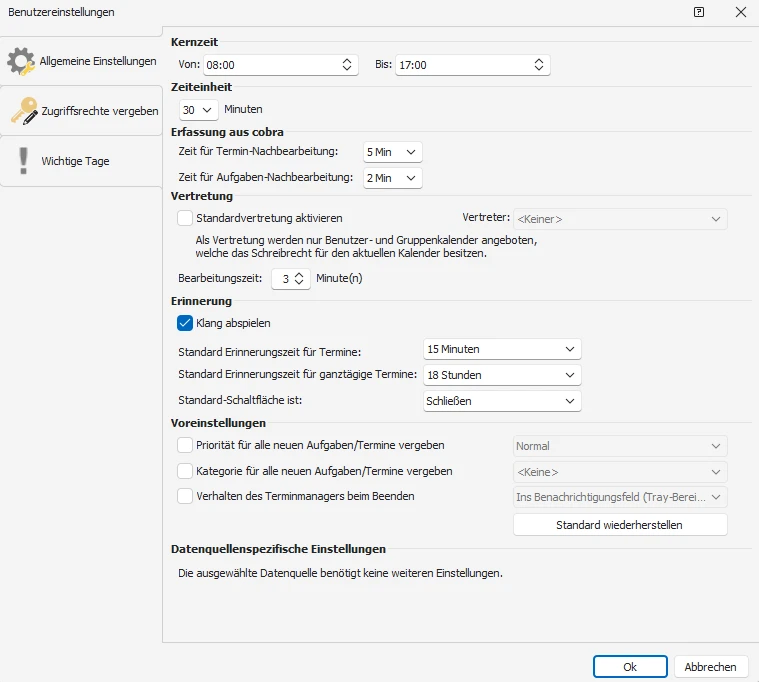
Felder in den allgemeinen Einstellungen
- Kernzeit – Die Kernzeit dient der optischen Hervorhebung Ihrer Arbeitszeiten im Terminmanager. Der Terminmanager ist aber auch außerhalb dieser Zeit aktiv, sofern er gestartet ist.
- Zeiteinheit – Geben Sie an, in welche Zeitabschnitte die Terminanzeige optisch unterteilt werden soll.
- Erfassung aus cobra (Zeit für Nachbearbeitung) – Führen Sie eine Recherche durch und nehmen anschließend alle recherchierten Adressen in den Terminmanager auf – etwa für eine Telefonaktion – möchten Sie höchstwahrscheinlich nicht alle Adressen gleichzeitig kontaktieren. Beim Erfassen mehrerer Einträge per Recherche berücksichtigt der Terminmanager automatisch das hier eingegebene Intervall zwischen den Einträgen und legt die Anfangs- und ggf. Erinnerungszeiten entsprechend fest.
- Vertretung – Für den Fall, dass Sie gerade nicht an Ihrem Arbeitsplatz sind, wenn ein Termin ansteht, können Sie hier bestimmen, an wen dieser Termin weitergeleitet werden soll. Wählen Sie aus der Liste eine Gruppe oder einen Benutzer aus. Entscheiden Sie sich für eine Gruppe, verteilt das Programm den Termin per Zufallsgenerator an ein Gruppenmitglied. Als »Zeit für Terminbearbeitung« legen Sie fest, wie lange das System nach Fälligkeit des Termins mit dem Weiterleiten an Ihren Stellvertreter wartet.
- Klang abspielen – Mit dem Aufklappen des Erinnerungsdialoges ertönt ein Ton.
- Standard-Schaltfläche ist … – Werden Sie an einen Kontakt erinnert, können Sie mit der Return-Taste die hier ausgewählte Schaltfläche betätigen.
- Priorität / Kategorie für alle neuen Termine/Aufgaben – Beim Anlegen eines neuen Eintrages wird automatisch diese Einstellung vorgeschlagen. Sie können diesen Wert jederzeit ändern.
- Verhalten des Terminmanagers beim Beenden – Sie können hier einstellen, wie der Schließknopf des Terminmanagers reagieren soll. Stellen Sie hier nichts ein, erscheint beim Schließen eine Abfrage, ob Sie den Terminmanager minimieren oder ganz beenden wollen.
Datenquellspezifische Eigenschaften
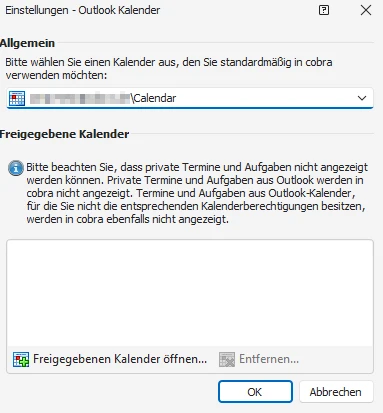
Wurde in den Systemeinstellungen des Terminmanagers Outlook als Datenquelle gewählt, binden Sie hier manuell die für Sie freigegebenen Kalender anderer Benutzer ein. Klicken Sie dazu die Schaltfläche »Freigegebenen Kalender öffnen« an.
Zugriffsrechte vergeben
Verwenden Sie Outlook als Datenquelle, steht diese Funktion nicht zur Verfügung.
Die folgenden Freigabeoptionen stehen nur dann zur Verfügung, wenn ein Ressourcenverwalter sie Ihnen in den Systemeinstellungen des Terminmanagers ausdrücklich freigegeben hat. Hat er dies nicht getan, wird dieser Dialog ausgegraut.
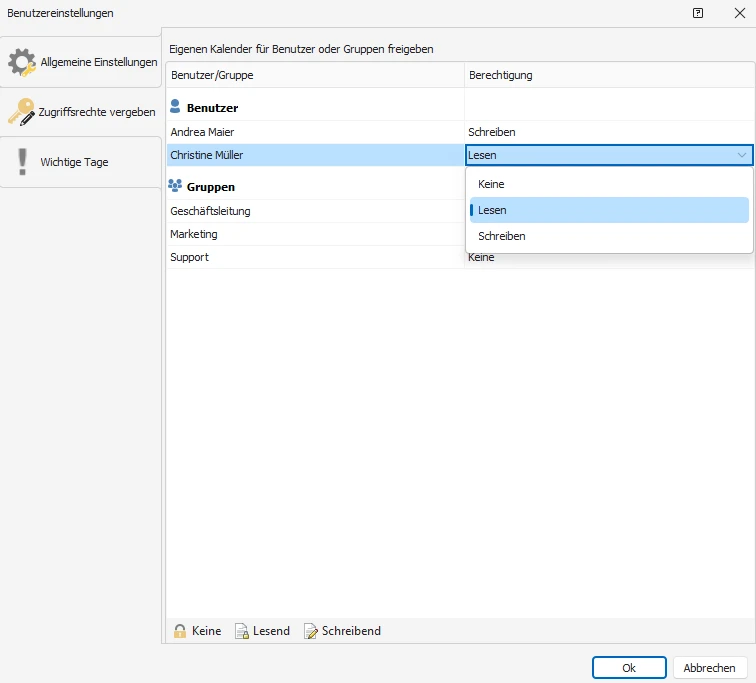
Sie können in diesem Dialog Zugriffsrechte für Ihren eigenen Kalender vergeben. Ihnen werden hier alle im System angelegten Benutzer und Gruppen zur Rechtevergabe angeboten.
Wichtige Tage
Benutzer können hier zusätzlich zu den im System hinterlegten wichtigen Tagen eigene wichtige Tage erfassen.
Einträge haben folgende Syntax:
08.06.2014;Erwin Schulhoffs 120. Geburtstag
Soll der Termin jedes Jahr an diesem Tag angezeigt werden, setzen Sie das Datum auf das Jahr 1900:
01.01.1900;Neujahr
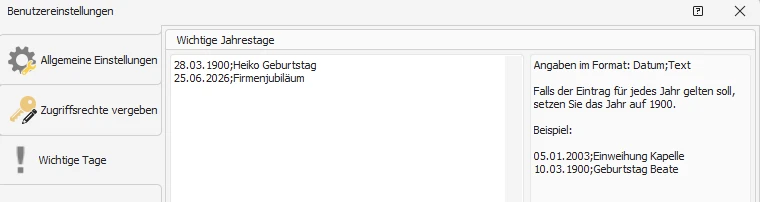
Wichtige Termine werden im Kalender jeweils am oberen Rand eines Tages über der Zeiteinteilung eingeblendet.

Systemeinstellungen
Nur solche Benutzer können Kalender verwalten, die Systemeinstellungsverwalter sind. Dieses Recht wird in der Systemsicherheit von cobra vergeben, wo es eine eigene Funktion »Terminverwalter: Systemeinstellungen« gibt.
Selbstverständlich hat auch ein Systemverwalter dieses Recht.
Die Systemeinstellungen gelten für sämtliche Kalender. Die Benutzereinstellungen hingegen gelten jeweils nur für den jeweiligen Benutzer.
- Klicken Sie in der Registerkarte »Extras« die Systemeinstellungen an.
Allgemein
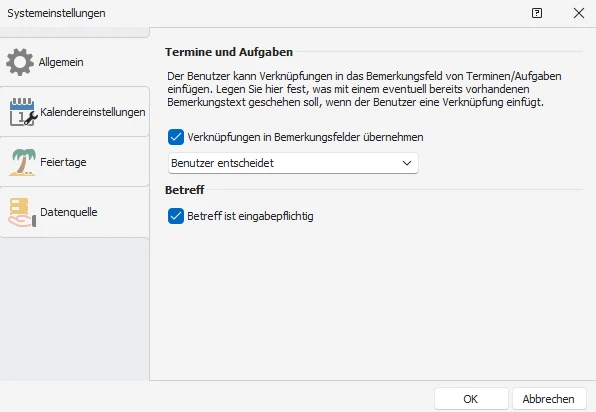
Termine können mit verschiedenen Daten (Adressen, Kontakten, Zusatzdaten usw.) aus cobra verknüpft werden.
- Legen Sie fest, ob Verknüpfungen in den Bemerkungstext von Terminen und Aufgaben übernommen werden sollen oder nicht. Ist diese Option aktiv, gibt es verschiedene Möglichkeiten der Übernahme der automatischen oder benutzerdefinierten Verknüpfung in die Bemerkung. Wird die Verknüpfung in die Zwischenablage kopiert, kann sie von dort mit der rechten Maustaste und dem Befehl »Einfügen« oder durch Betätigen von
Strg+Van beliebiger Stelle in den Bemerkungstext oder in beliebige andere Programme wie MS Word, MS Outlook usw. eingefügt werden. - Außerdem können Sie festlegen, dass die Betreffzeile von Terminen und Aufgaben eingabepflichtig wird. In diesem Fall können Anwender einen neuen Eintrag nicht speichern, ohne einen Betreff eingegeben zu haben.
Kalendereinstellungen
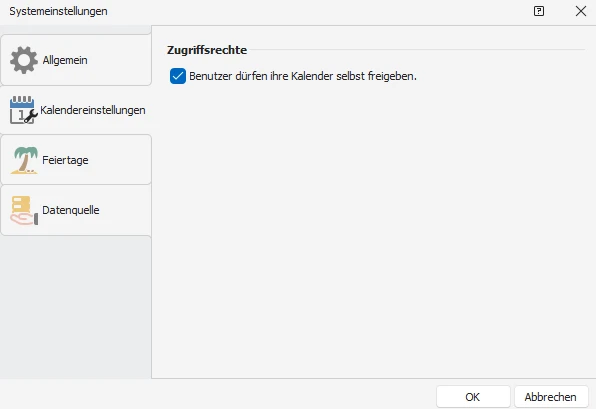
Zugriffsrechte – Legen Sie fest, ob Benutzer Ihre Kalender selbst für den Zugriff durch andere Benutzer freigeben dürfen. Ist diese Option nicht aktiviert, können nur System- und Ressourcenverwalter die Kalenderfreigaben einstellen. Arbeiten Sie nicht mit dem Terminmanager, sondern mit Outlook oder einem anderen E-Mail-Programm, ist diese Option nicht aktiv.
Feiertage
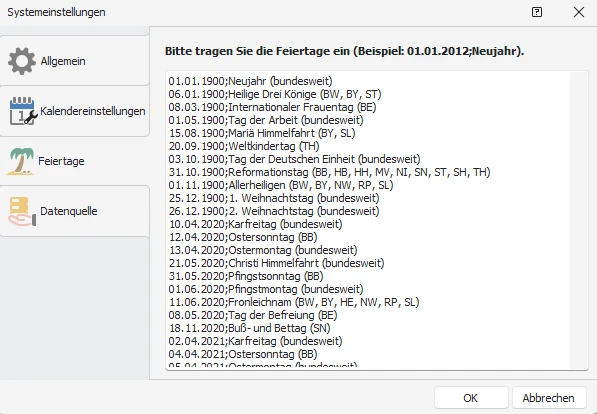
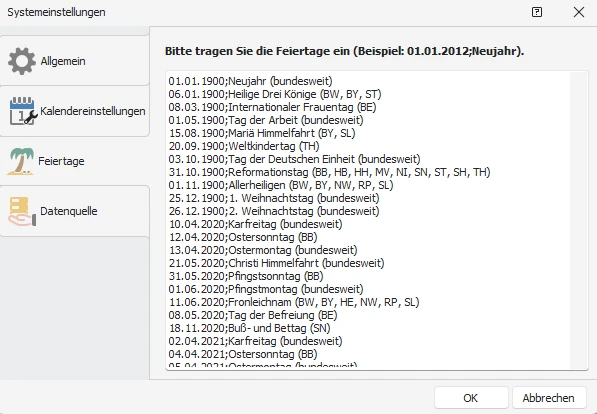
Tragen Sie hier Feiertage ein, die in sämtlichen Kalendern auftauchen sollen. Bewegliche Feiertage erfassen Sie mit der Syntax 08.06.2014;Erwin Schulhoffs 120. Geburtstag, für jährlich wiederkehrende Feiertage wählen Sie als Jahreszahl das Jahr 1900, ergo etwa Neujahr;01.01.1900.
Datenquelle
Dies ist eine für das Funktionieren des Terminmanagers entscheidende Einstellung. Hier legen Sie fest, ob Ihre Termine im cobra Terminmanager oder in Outlook bzw. HCL Notes gespeichert werden.
Wirksam nach Neustart
Änderungen an dieser Einstellung im laufenden Betrieb werden erst wirksam, nachdem sowohl cobra als auch der Terminmanager neu gestartet wurden.
Arbeiten Sie mit Outlook oder HCL Notes als Datenquelle,
- müssen Sie im cobra Terminmanager jeweils die Schaltfläche »Aktualisieren« anklicken, damit der Terminmanager synchronisiert wird;
- werden Einträge und Änderungen, die Sie im cobra Terminmanager vornehmen, automatisch in Outlook bzw. HCL Notes geschrieben, Sie müssen also in Ihrem Kalenderprogramm nichts tun, es wird mit cobra automatisch synchron gehalten.
Arbeiten Sie mit cobra als Datenquelle, findet keinerlei Abgleich mit Outlook bzw. HCL Notes statt.