
Kommunikation
Personalisierbare Serien-E-Mails versenden
Mit dem Serienmail-Assistenten
Sie können Serien-E-Mails aus cobra CRM versenden, und zwar
- entweder unter Verwendung von Outlook,
- oder direkt über einen E-Mail-Provider per SMTP.
Diese Mails können im HTML- oder im Text-Format verfasst werden. Sie können personalisiert werden, d. h. es können Informationen aus der Datenbank über Platzhalter in die Mail übernommen werden, etwa Name oder Wohnort des Empfängers. Solche E-Mails eignen sich also etwa für Presseinfos oder Mailingaktionen.
Vorbereitung
Recherchieren Sie zunächst die Empfängeradressen der Serienmail. Recherchieren Sie nur dann keine Adressen, wenn sämtliche Adressen der Datenbank eine E-Mail erhalten sollen.
Schritt 1 – Auswahl
- Erteilen Sie den Befehl »Ausgabe: E-Mail: Serien-E-Mail«.
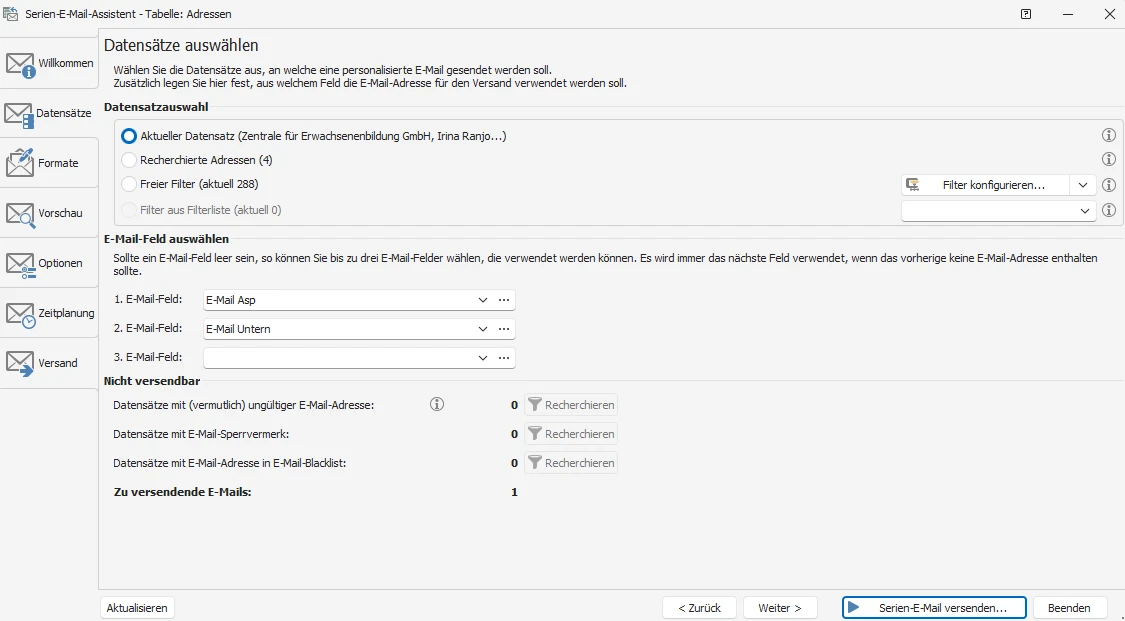
Wählen Sie die Adressen aus:
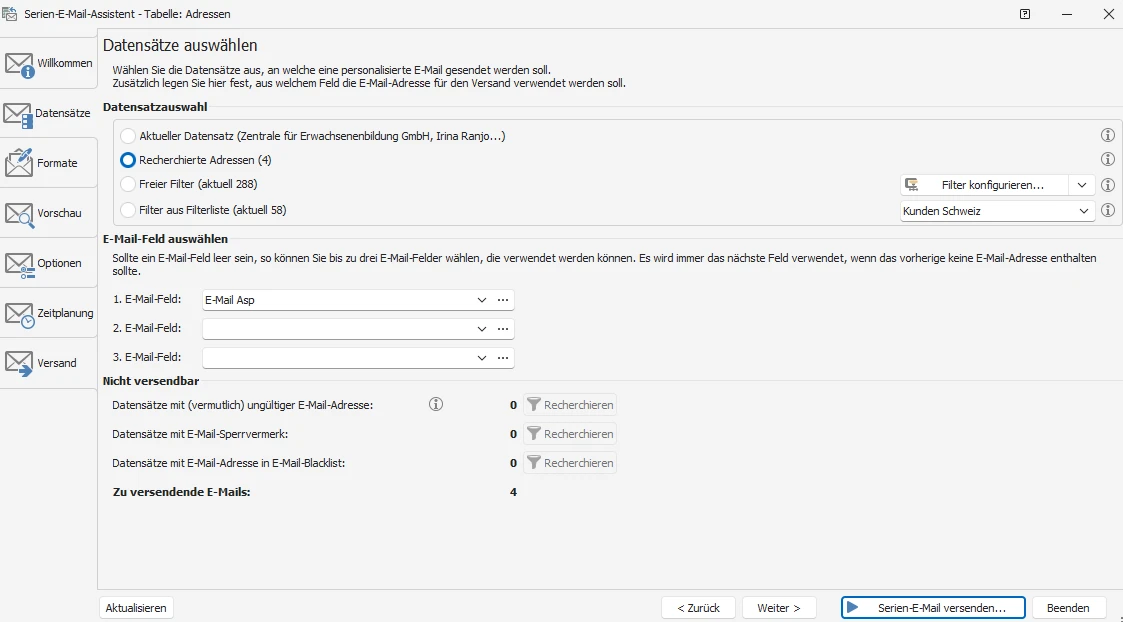
- Aktuelle Adresse und Recherchierte Adressen verschicken die Serien-E-Mail an jene Adressen, die gerade jetzt ausgewählt oder recherchiert sind.
- Der Freie Filter filtert die Empfängeradressen erst im Moment des Versands heraus (Details siehe Hinweis unten).
- Aktivieren Sie die Option »Filter« und betätigen Sie »Konfigurieren«. Sie können außer den vertrauten freien Filtern auch einen Stichwortfilter setzen.
- Sie können auch mit den eigenen Filtern aus der Filterliste arbeiten, die Sie in der Filterverwaltung von cobra CRM angelegt haben. Es muss mindestens ein selbstdefinierter Filter angelegt sein.
Beachten Sie
- »Aktuelle Adresse« und »Recherchierte Adressen« filtern die entsprechenden Adressen aus dem momentanen Adressbestand heraus.
- »Freier Filter« und »Filter aus Filterliste« werden erst im Moment des Versands auf den dann aktuellen Adressbestand angewendet. Dies ist vor allem beim zeitgesteuerten Versand wichtig, weil sich der Adressbestand bis dahin geändert haben kann.
- Verwenden Sie einen Filter aus der Filterliste für zeitgesteuerten Versand, stellen Sie sicher, dass der ausgewählte Filter nicht vor dem Versand gelöscht wird.
E-Mail-Feld auswählen
Unter »E-Mail-Feld auswählen« geben Sie an, in welchem Datenbankfeld die E-Mail-Adressen verwaltet werden. Die Felder werden in der angegebenen Reihenfolge abgefragt: Ist das erste Feld bei einer Adresse leer, wird das nächste Feld geprüft.
Ihnen wird angezeigt, wie viele Adressen nach der Prüfung nicht über eine gültige E-Mail-Adresse verfügen. Sie können diese Adressen recherchieren, um sie zu bearbeiten.
E-Mails mit Sperrvermerk erhalten keine Serienmails. Auch diese Adressen können Sie recherchieren.
Assistent minimieren
Sie können den Serien-E-Mail-Assistenten verkleinern und dann in cobra CRM weiterarbeiten. Klicken Sie die Schaltfläche »Minimieren« an. Um den Assistenten wieder einzublenden, klicken Sie das Icon in der Taskleiste von Windows an.
Schritt 2 – Mailformate neu anlegen oder bearbeiten
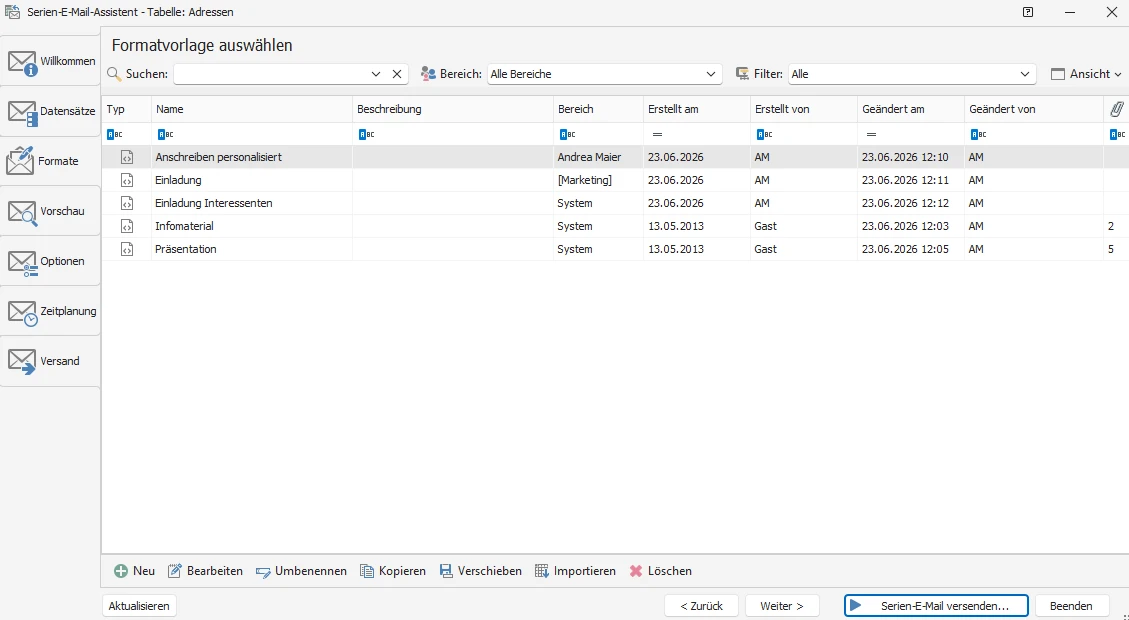
Sie können ein vorhandenes Mailformat öffnen und bearbeiten oder eine gänzlich neue Mail anlegen.
- Die Auswahl können Sie zwischen einer Tabellen- und einer Layoutansicht umschalten. Dazu klicken Sie die Schaltfläche »Ansicht« an.
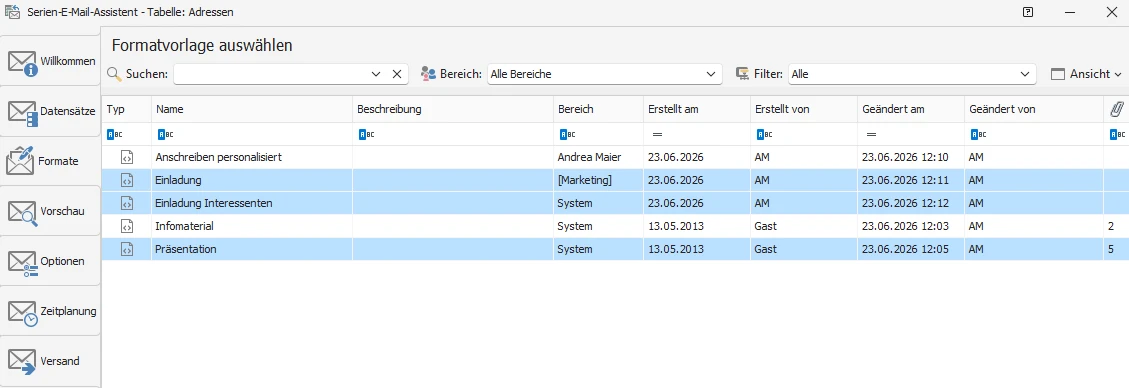
- Mit Klick auf »Neu« legen Sie ein neues Format an.
- Wählen Sie, ob es sich um eine Mail im HTML- oder im Text-Format handelt, und bestimmen Sie, in welchem Bereich unter welchem Namen das Mailformat hinterlegt wird.
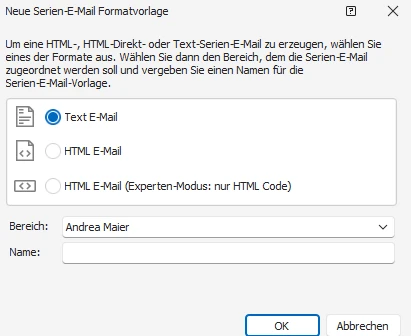
Sie können mehrere Formate gleichzeitig markieren, um sie in einem Arbeitsgang zu löschen oder zu verschieben (»Strg« oder »Umschalt« beim Klick gedrückt halten).
Der Editor
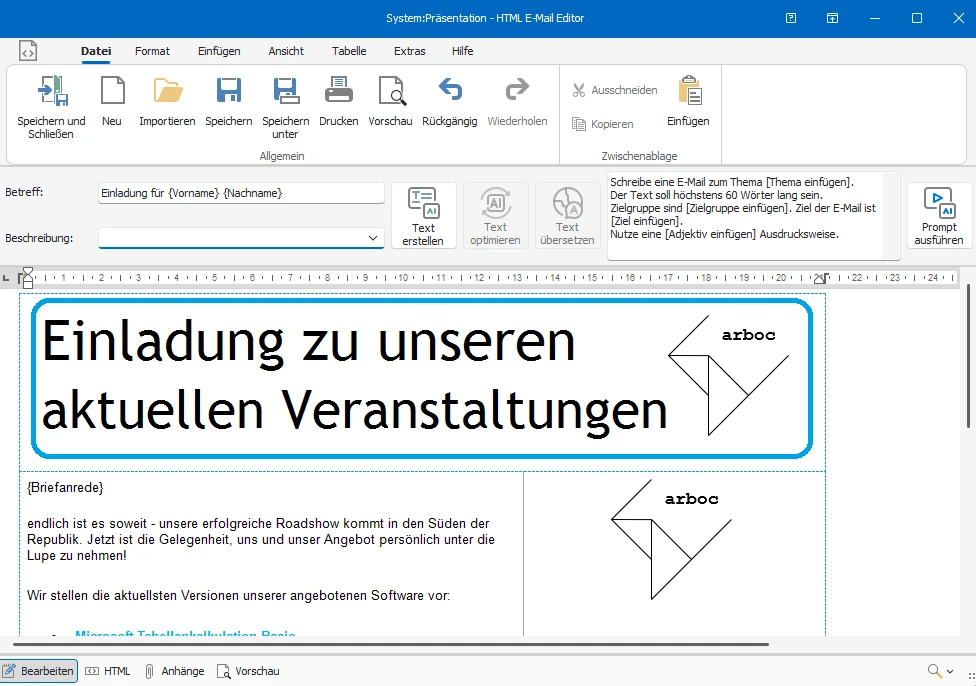
- In der Registerkarte »Extras« können Sie der Mail einen eigenen Kontakt zuweisen.
- Sowohl Text- als auch HTML-Mails können personalisiert werden – Mail für Mail mit Feldinhalten aus der Datenbank befüllt.
- In der Ansicht »Bearbeiten« verfassen Sie die Mail. Unter »HTML« greifen Sie auf den Code zu. Als »Anhänge« verwalten Sie Grafiken und Dateianhänge. In der »Vorschau« überprüfen Sie die Mail.
Beachten Sie
Versenden Sie Formatvorlagen vom Typ »HTML-E-Mail (Experten-Modus)« über SMTP und ohne vorherige Vorschau im Editor! Andernfalls kann es zu ungewollten Änderungen an HTML-Code und Layout kommen.
Serienmail personalisieren
Den Betreff können Sie ebenso wie den Mailtext personalisieren. Dies geschieht in der Registerkarte »Einfügen«. Zum Personalisieren stehen Ihnen in der Dialogbox die Felder der Datenbank sowie die Benutzerattribute zur Verfügung.

- Klicken Sie an der entsprechenden Stelle in den Betreff oder den eigentlichen Mailtext.
- Aus den Auswahllisten »Serienfelder« (Felder der Adressdatenbank) bzw. »Benutzerattribute« wählen Sie einen Eintrag.
Ein Feld der Datenbank erkennen Sie an diesem Platzhalter: {Briefanrede}. Ein Benutzerattribut hat diesen Platzhalter: {$Vorname}.
Serientabellenfelder
Analog können Sie auch Platzhalter für Daten aus den Zusatzdaten- und Kontakte-Tabellen einfügen. Dieser Eintrag erfolgt in Tabellenform.
- Wechseln Sie ins Register »Einfügen«. Klicken Sie dort die Schaltfläche »Serientabellenfelder« an.
- Auf diese Art können Sie beispielsweise Daten zu bei Ihnen gekauften Geräten in eine Serienmail einbinden, mit der Sie Kunden ganz gezielt Serviceleistungen anbieten.
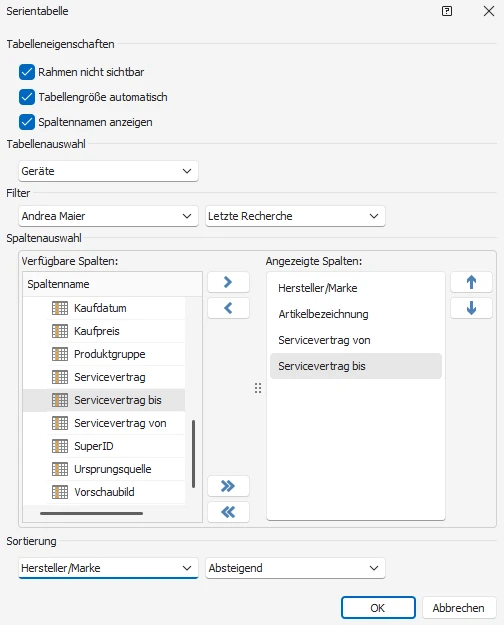
Später beim Versand der Mail wird die Tabelle mit den Daten aus der Datenbank befüllt.
Versandweg und Kontakterfassung
Beachten Sie
Die hier getroffenen Einstellungen übersteuern jene unter »Datei: Benutzerspezifische Einstellungen: Weitere Benutzereinstellungen« oder »Datei: Systemweite Einstellungen: Systemeinstellungen: Kommunikation«.
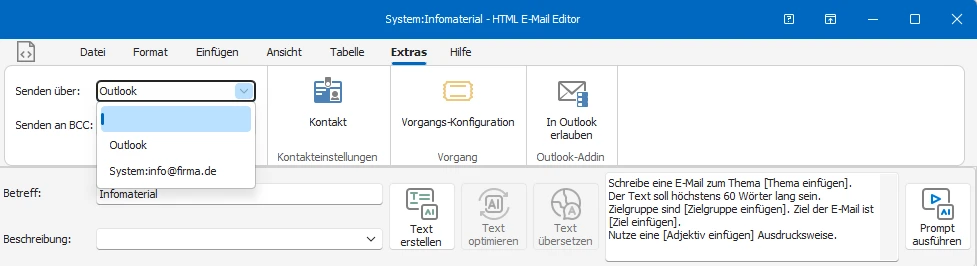
- Gehen Sie in die Registerkarte »Extras«.
| Feld | Bedeutung |
|---|---|
| Senden über | Wahl zwischen einem der vordefinierten SMTP-Konten und Outlook. Lassen Sie das Feld leer, wird die Mail auf dem unter »Extras: Benutzereinstellungen« oder »Extras: Systemeinstellungen« festgelegten Standardweg verschickt. |
| Kontakt verwenden | Gleichzeitig mit dem Versand der Mail lässt sich ein Kontakt erfassen. Sie können für jede Mailvorlage einen eigenen Kontakt anlegen. Schalten Sie die Option ein und betätigen Sie »Bearbeiten«, um die Eigenschaften des Kontaktes festzulegen. |
In Zukunft wird dieser Kontakt immer dann vergeben, wenn diese E-Mail-Vorlage als Serien-E-Mail verschickt wird.
Dynamische Serien-E-Mail-Anhänge
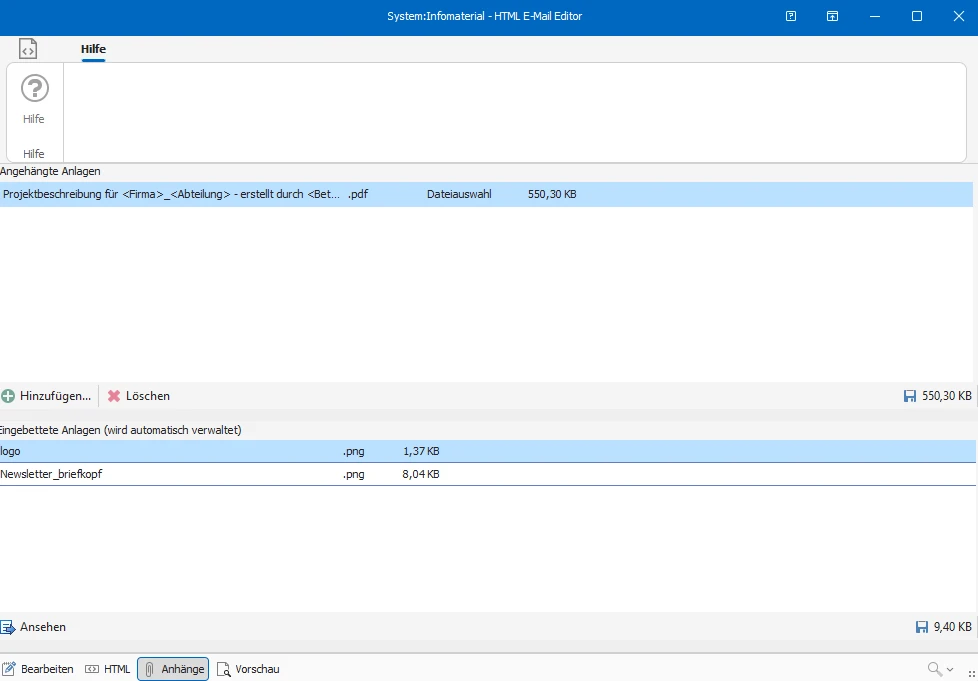
Klicken Sie die Registerkarte »Anhänge« an. Diese ist in zwei Bereiche unterteilt:
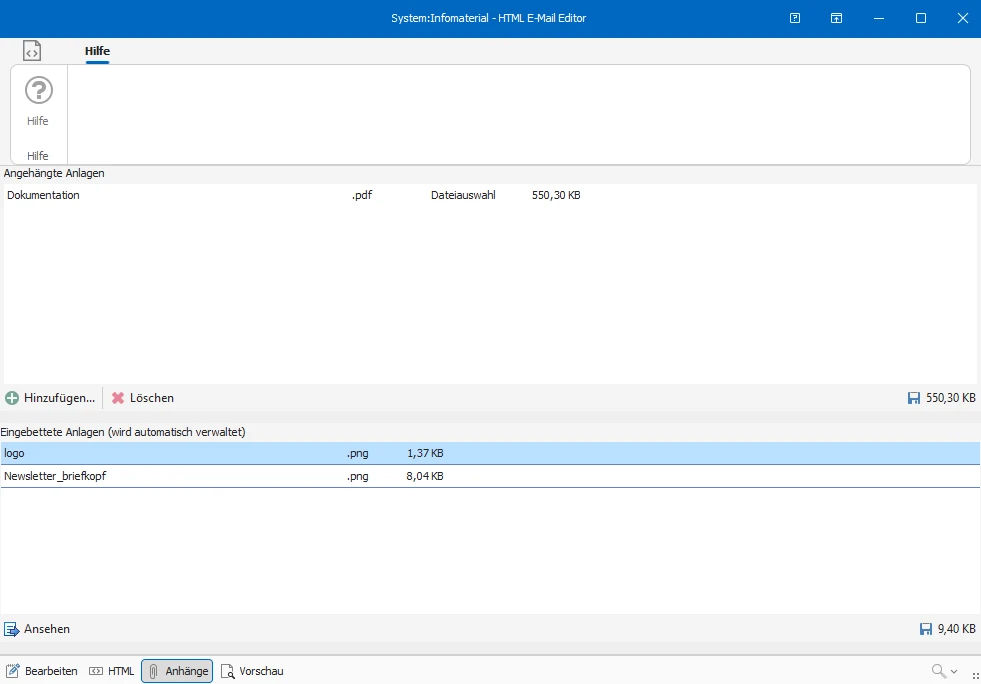
- Im unteren Bereich werden automatische Dateianhänge (z. B. eingebettete Firmenlogos) aufgelistet.
- Im oberen Bereich verwalten Sie Mail-Anhänge und bestimmen deren Namen.
Klicken Sie »Hinzufügen« an. Der Assistent für Mailanhänge öffnet sich.
Anhang-Schritt 1: Dokumenttyp wählen
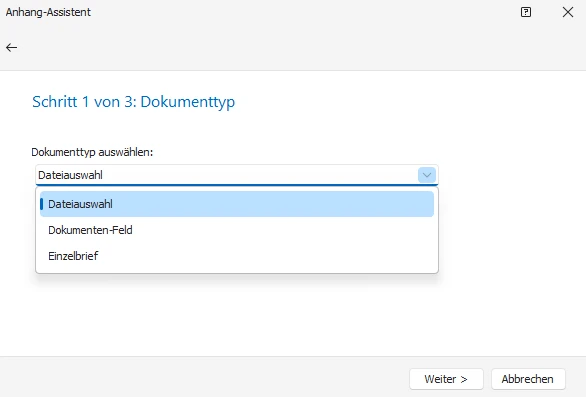
Die Option »Einzelbrief« gibt es nicht in CRM PLUS.
| Typ | Beschreibung |
|---|---|
| Datei | Jeder beliebige Dateityp. |
| Dokumentenfeld | Sie können ein Feld vom Typ »Dokument« als Quelle verwenden. Der Mail wird das mit dem Feld verbundene Dokument angehängt. |
| Einzelbrief | Nur Textformate (kein Skriptformat), die im Bereich »System« gespeichert sind. Bei der Formatgestaltung können Sie ein Ausgabeformat festlegen (z. B. PDF). |
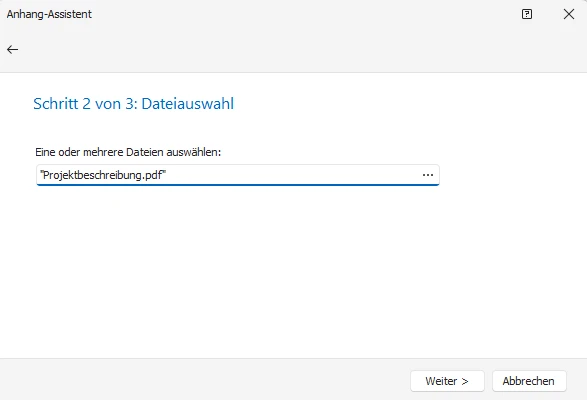
Anhang-Schritt 2: Auswahl
Wählen Sie die anzuhängende Datei, das Dokumentenfeld oder das Einzelbriefformat aus.
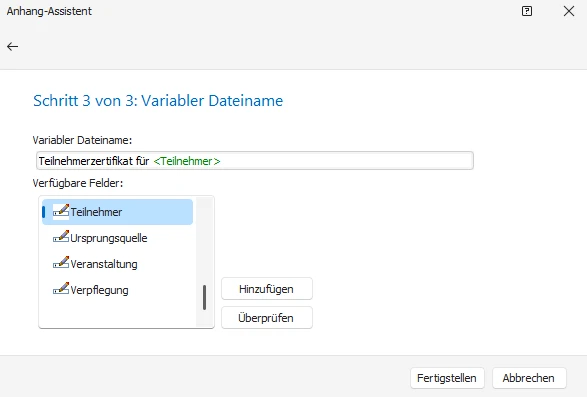
Anhang-Schritt 3: Dateiname
Legen Sie die Namensbestandteile für den Namen des Serienmail-Anhangs fest:
- Sie können festen Text eintippen.
- Sie können zusätzlich oder stattdessen Inhalte aus Feldern der Datenbank in den Dateinamen aufnehmen und so dynamische Dateinamen erzeugen.
Anhänge verwalten
In dieser Registerkarte sehen Sie, welche Anhänge für dieses Serienmailformat angelegt wurden, und können sie verwalten.
Ausgabe
Die E-Mail enthält die definierten Anhänge. Ist ein Inhalt nicht vorhanden (z. B. Dokumentenfeld leer), wird die E-Mail trotzdem ausgegeben – Sie erhalten keine Fehlermeldung.
Weitere Bearbeitungsmöglichkeiten
- Sie können Text und andere Elemente aus der Zwischenablage in die Mail einfügen.
- Mit »Grafik einfügen« können sowohl Bilder von Ihrem Computer als auch Bilder aus dem Internet in die Mail aufgenommen werden. Verwenden Sie nach Möglichkeit ein Bild aus dem Internet – das kann beim Massenversand den Internettraffic erheblich vermindern.
Sie prüfen Ihre Arbeit in der Vorschau.
Mail aus cobra CRM schreiben und mit einem Vorgang verknüpfen
Verfügbarkeit
Diese Funktion gibt es nur in CRM PRO XL und CRM BI. Außerdem gibt es diese Einstellung nur beim Versand über Outlook.
Sie können E-Mails, die Sie aus cobra CRM heraus schreiben, direkt einem Vorgang zuordnen.
- Erteilen Sie den Befehl »Ausgabe: Serien-E-Mail«.
- Wechseln Sie in die Registerkarte »Formate«.
- Öffnen Sie das fragliche Format zum Bearbeiten.
- Wechseln Sie in der Ribbon Bar in die Registerkarte »Extras«. Klicken Sie »Vorgangs-Konfiguration« an.
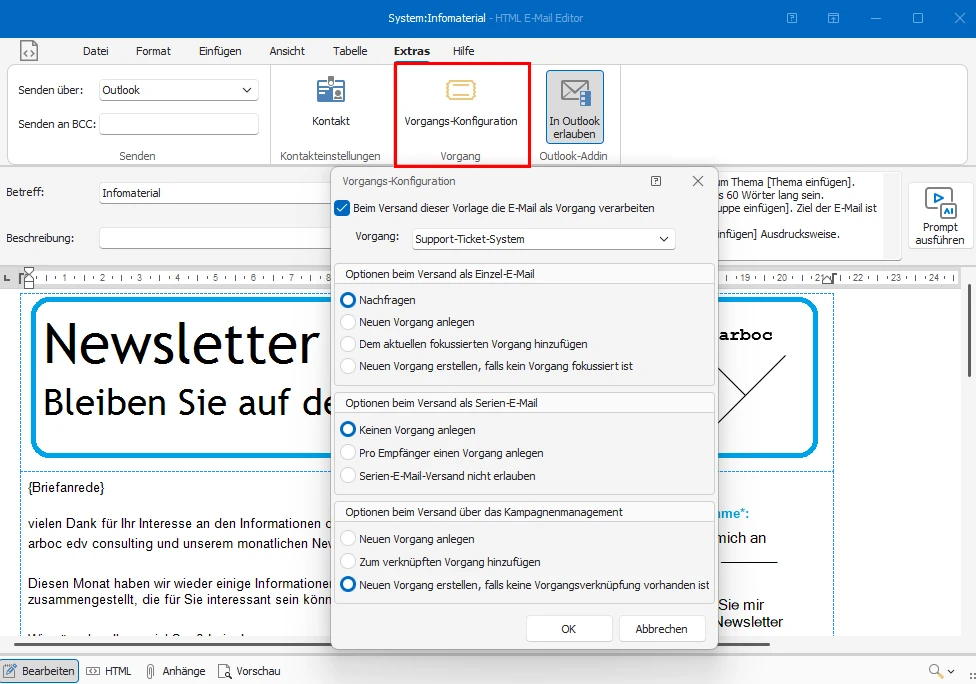
Die Einstellungen gliedern sich in drei Bereiche, je nach Versandweg:
- Einzel-E-Mail
- Serien-E-Mail
- E-Mail-Versand aus dem Kampagnenmanagement
Vorgang: Wählen Sie hier den Vorgang aus, dem Mails mit diesem Format zugeordnet werden sollen.
Fokussierter Vorgang: Lassen Sie sich Ihre Vorgänge in einer Tabelle anzeigen, wird jener Vorgang verwendet, der gerade fokussiert (markiert) ist.
Schritt 3 – Vorschau
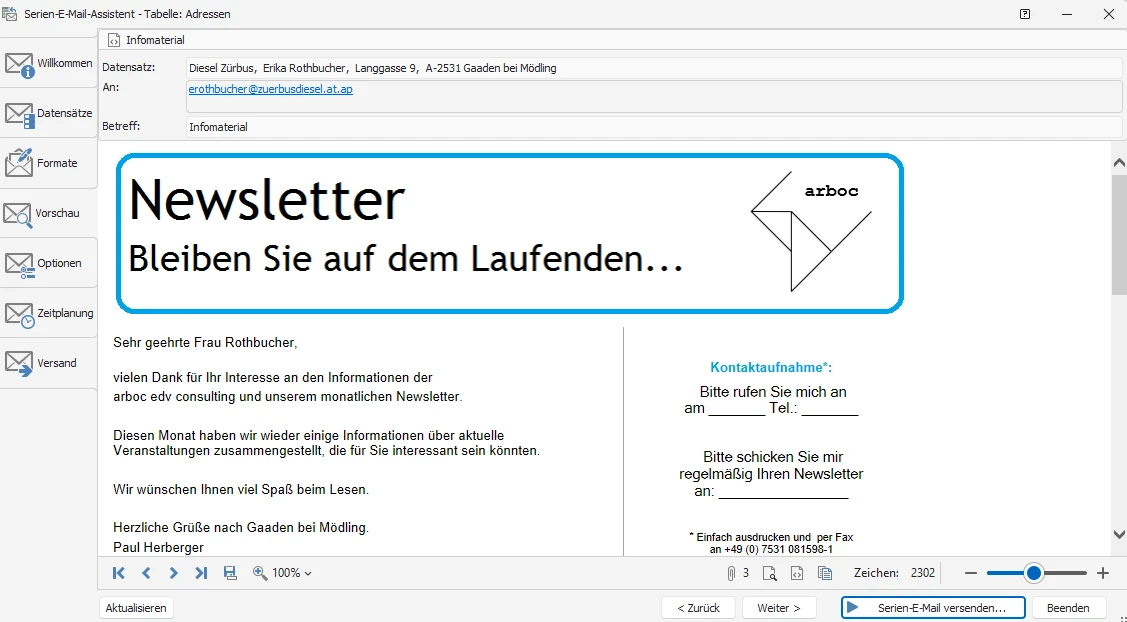
Sie prüfen Ihre Arbeit nochmals in der Vorschau, die Ihnen die Mail so zeigt, wie sie später im Versand aussehen wird. Sie können mit den Pfeilen unten zwischen verschiedenen Empfängern hin- und herwechseln.
Schritt 4 – Optionen
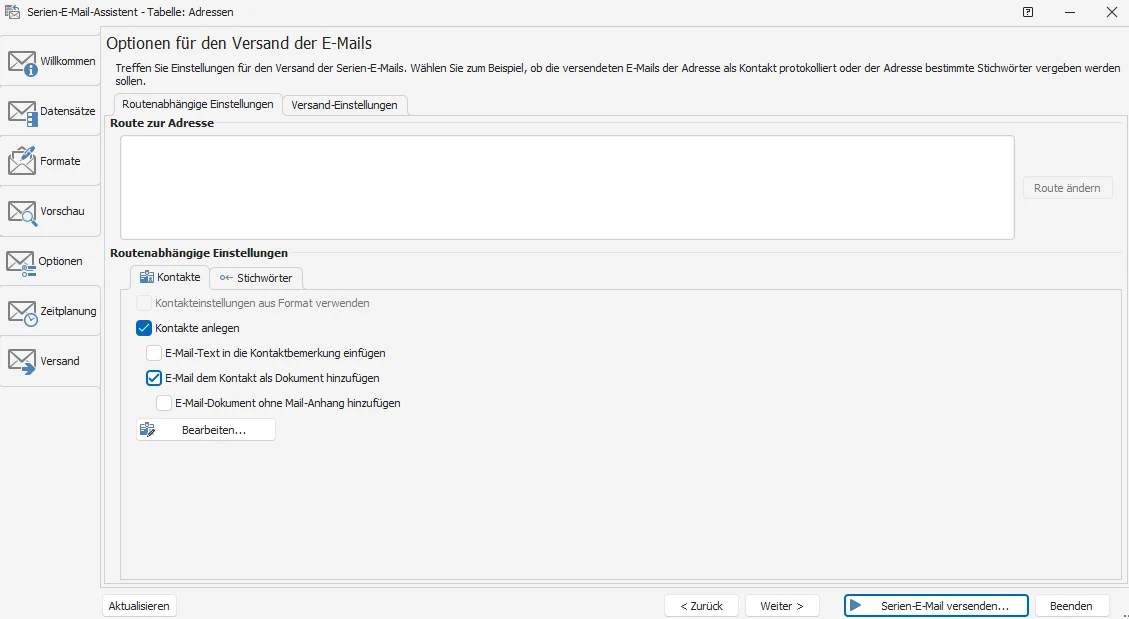
Die Routen-Einstellungen geben die Verbindung zur Adresse an. Sie müssen nur dann getroffen werden, wenn Beziehungsfelder ins Spiel kommen.
Abschließend können Sie den Adressen Stichwörter zuweisen und die Mail in einem Kontakt dokumentieren. So finden Sie beispielsweise später mit einer Stichwortrecherche die Datensätze mit ungültigen E-Mail-Adressen.
Stichwörter zuweisen
Im Bereich »Routenabhängige Einstellungen« öffnen Sie die Registerkarte »Stichwörter«.
- Um ein Stichwort zu erfassen, klicken Sie die Schaltfläche rechts im Stichwort an.
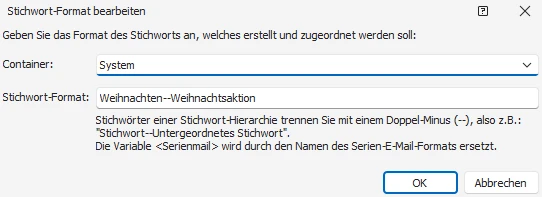
Hier wählen Sie den Stichwort-Container aus, in dem das Stichwort bzw. die Stichworthierarchie gespeichert werden soll. Ins Feld »Stichwort-Format« tragen Sie die gewünschte Stichworthierarchie ein. Sie verwenden dabei folgende Syntax:
| Zeichen | Wirkung |
|---|---|
-- | Doppel-Minus als Trennzeichen innerhalb der Hierarchie. Trennt die Hierarchieebenen voneinander. Beispiel: Ebene 1--Ebene 2--Ebene 3 |
<Serienmail> | Platzhalter, der beim Zuweisen des Stichworts durch den Namen des verwendeten Serien-E-Mail-Formats ersetzt wird. |
Die Stichwortvergabe wird beim Versand automatisch durchgeführt. Außerdem werden die neuen Stichwörter in die Stichwortkonfiguration der Datenbankeinstellungen eingetragen.
Schritt 5 – Zeitgesteuerter Versand
Beim regelmäßigen Versand von Serien-E-Mails werden alle Serien-Mails, die zum Versandzeitpunkt vorliegen, verschickt. Das System merkt sich, welche Mails bereits verschickt wurden – selbst bei technischen Fehlern (z. B. plötzlicher Energiesparmodus) werden Mails nicht doppelt verschickt oder gehen verloren.
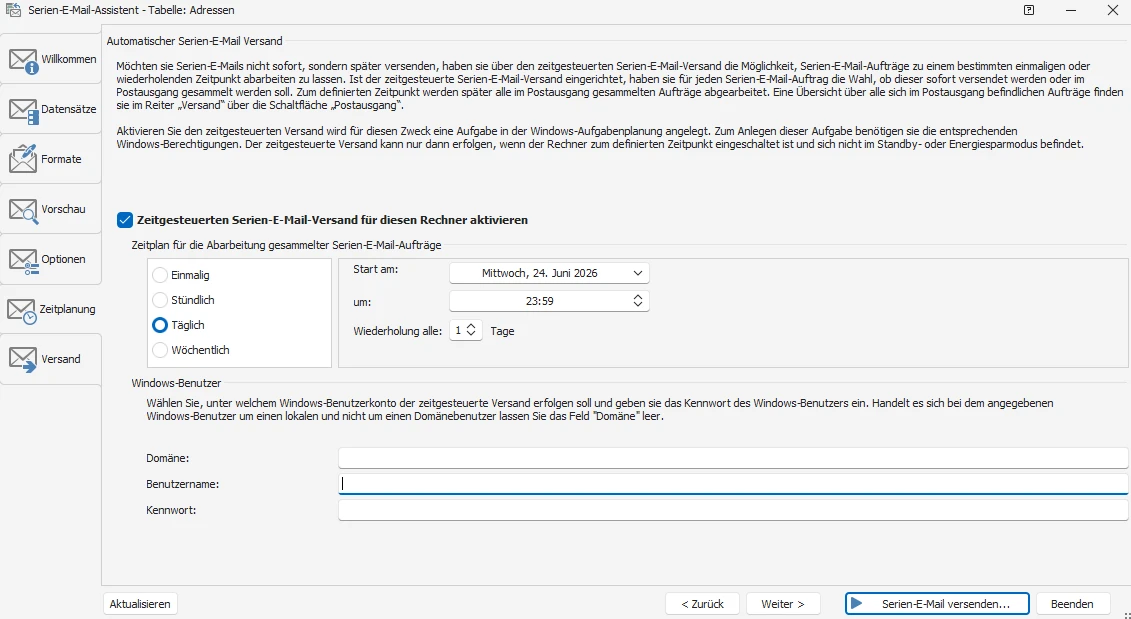
- Legen Sie fest, zu welchem Zeitpunkt die Serien-E-Mails jeweils verschickt werden sollen.
- Bestimmen Sie das Windows-Benutzerkonto, über das der Versand erfolgen soll. Der Auftrag wird in die Windows-Aufgabenplanung aufgenommen.
- Der Rechner muss zum Zeitpunkt des Versands eingeschaltet sein und darf während des Vorgangs nicht in den Energiesparmodus wechseln.
Beachten Sie
Die im Register »Datensätze« getroffenen Einstellungen wirken folgendermaßen:
- »Aktuelle Adresse« und »Recherchierte Adressen« – die Mail geht an die Adressen, die jetzt aktuell oder recherchiert sind.
- »Filter« – die Empfängeradressen werden erst im Moment des Versands herausgefiltert (aktueller Datenbestand zum Versandzeitpunkt).
Schritt 6 – E-Mails versenden
Sie können auch mehrere Serien-E-Mails gleichzeitig versenden.
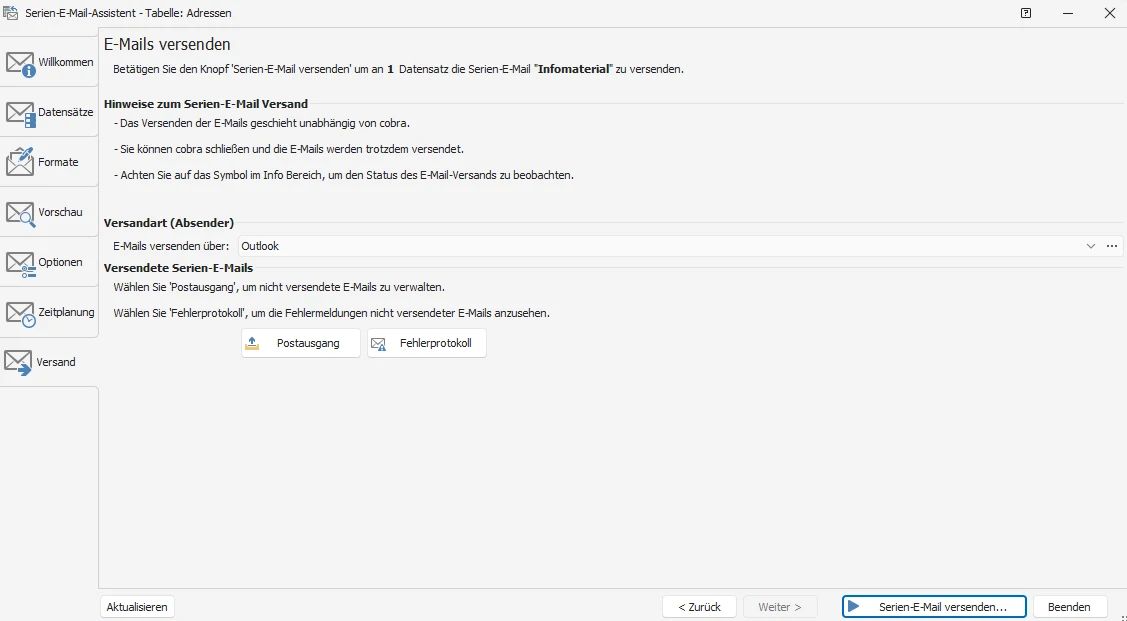
- Mit Klick auf »Serien-E-Mail versenden« beginnt der Assistent, die Mails zu verschicken.
- Während des Versands können Sie weiterarbeiten. Ein Symbol in der Windows-Taskleiste zeigt Ihnen den Fortschritt an.
- Nach Abschluss des Versands liegen im Fach »Postausgang« Serienmails, die noch nicht verschickt wurden.
- Haben Sie die Mails über Outlook versandt, liegen sie eventuell noch im Outlook-Postausgang. Erteilen Sie dort den Befehl »Senden/Empfangen«.
Sie können nach dem Versand ein detailliertes Fehlerprotokoll einsehen (Schaltfläche »Fehlerprotokoll«).
Übernahme einer HTML-Mail aus MS Word
- Gestalten Sie das gewünschte HTML-Dokument in MS Word.
- Kopieren Sie in MS Word die gesamte Mail in die Zwischenablage.
- Wechseln Sie in den cobra-CRM-Serienmail-Assistenten.
- Legen Sie eine neue, leere HTML-Mail an.
- Erteilen Sie den Befehl »Bearbeiten: Aus Word einfügen«. Mit »Strg+V« (Einfügen aus der Zwischenablage) erzielen Sie nicht unbedingt das gewünschte Ergebnis.
Übernahme einer HTML-Mail aus MS FrontPage
- Gestalten Sie das gewünschte HTML-Dokument in MS FrontPage.
- Wechseln Sie in MS FrontPage in die Registerkarte »Code«.
- Kopieren Sie den gesamten HTML-Code in die Zwischenablage.
- Legen Sie im cobra-CRM-Serienmail-Assistenten eine neue, leere HTML-Mail an.
- Wechseln Sie in die Registerkarte »HTML« und kopieren Sie den Code mit »Strg+V« hinein.
- Schalten Sie in die Registerkarte »Bearbeiten«, sehen Sie die fertige Mail.