
DSGVO & Datenschutz
Mit personenbezogenen Daten arbeiten
Beachten Sie
In den folgenden Beispielen gehen wir davon aus, dass Sie die Datenbank für personenbezogene Daten konfiguriert haben. Je nach Konfiguration Ihres Systems stehen Ihnen möglicherweise nicht alle hier gezeigten Ein- und Ausgabefunktionen zur Verfügung und bestimmte Dialoge werden Ihnen möglicherweise gar nicht erst angezeigt.
Neue Daten erfassen
- Erteilen Sie den Befehl zum Anlegen neuer Daten, z.B. einer neuen Adresse, oder bearbeiten Sie eine bestehende Adresse.
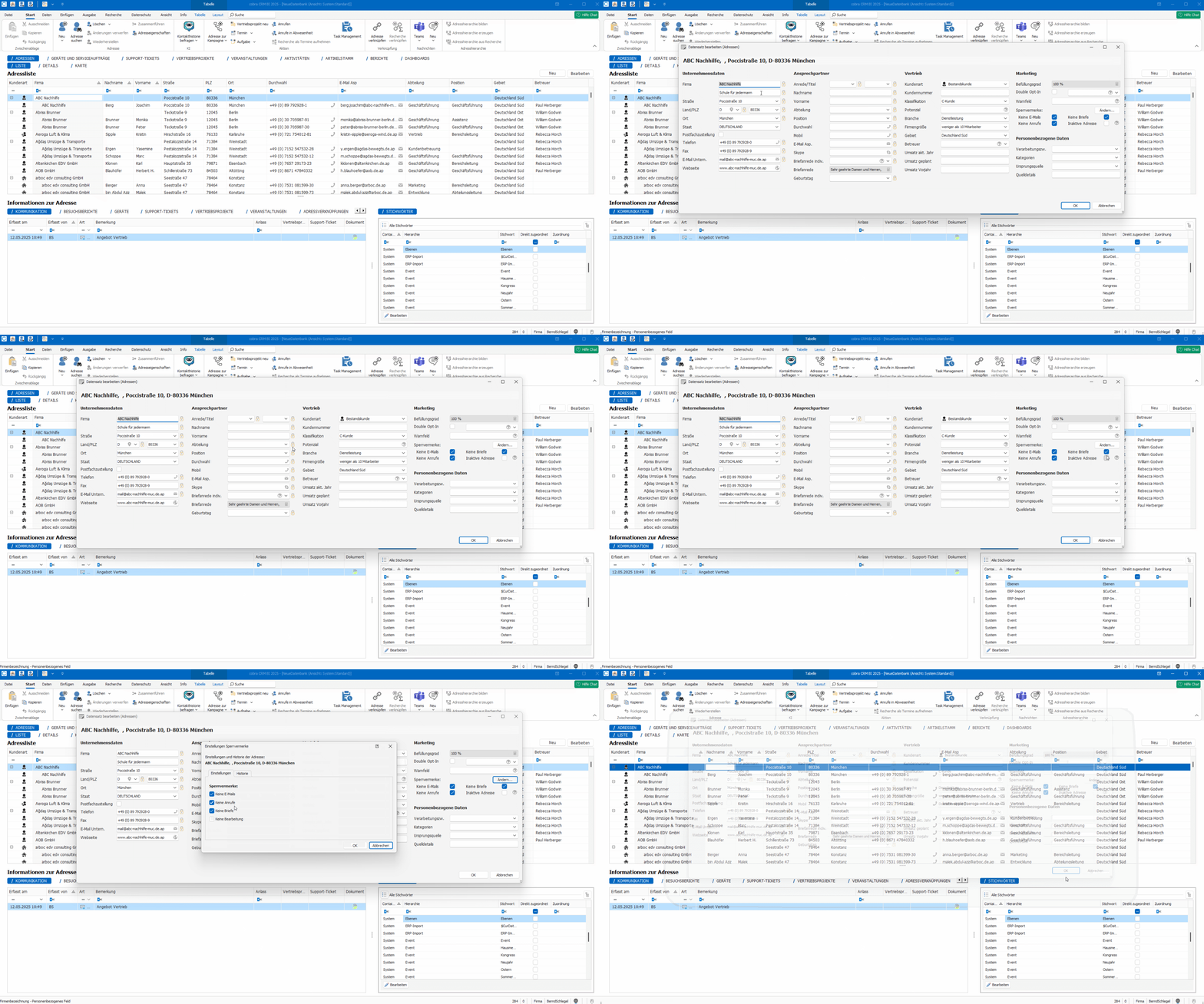
Sie erkennen die Felder für personenbezogene Daten am »Schloss-Symbol«.
Rechts sehen Sie einen Bereich für »Sperrvermerke«.
- Tragen Sie Ihre Daten wie gewohnt ein.
Sperrvermerke
Sperrvermerke regeln das Erfassen und Bearbeiten von Daten sowie die Kommunikation mit Personen. Sie unterbinden diese Aktionen nicht, sorgen aber dafür, dass der jeweilige Anwender vom System gewarnt wird, wenn er mit personenbezogenen Daten arbeitet.
Wenn Kunden beispielsweise keine Anrufe oder E-Mails wünschen, hinterlegen Sie dies hier. Ein Sperrvermerk wirkt auf sämtliche E-Mail-Adressen, Telefonnummern usw. des jeweiligen Datensatzes. Dies ist beispielsweise dann von Bedeutung, wenn ein Kunde den Vertrag kündigt und jeden weiteren Kontakt untersagt, Sie die Kundendaten für etwaige Garantieansprüche aber noch für einen bestimmten Zeitraum aufbewahren müssen.
Sperrvermerke ≠ E-Mail-Blacklist
Die E-Mail-Blacklist funktioniert anders. Eine dort eingetragene E-Mail-Adresse wird für alle Datensätze gesperrt, in denen sie vorkommt.
- Klicken Sie die Schaltfläche »Sperrvermerke bearbeiten« an.
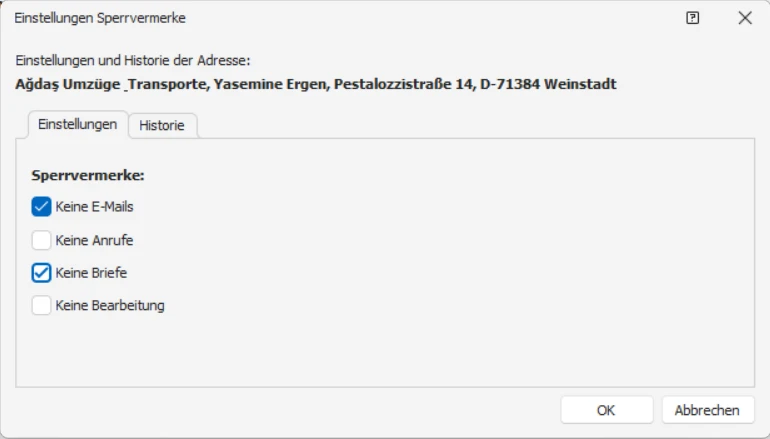
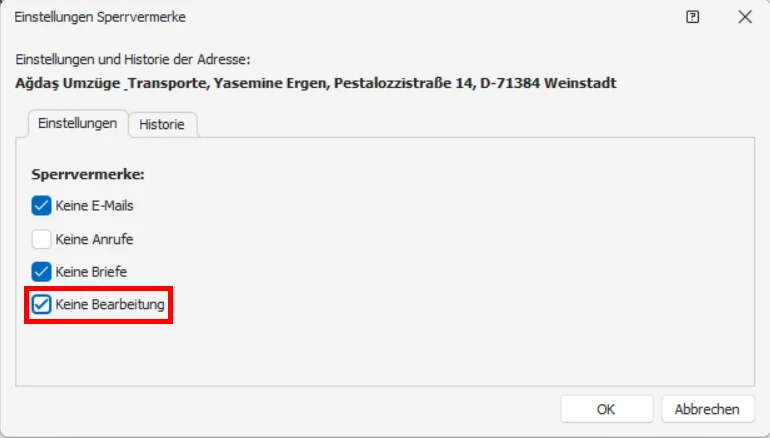
- Markieren Sie die gewünschten Sperrvermerke.
Hier können Sie ebenfalls einen »Keine Bearbeitung«-Sperrvermerk für die Änderung personenbezogener Daten setzen. Dieser Sperrvermerk warnt vor jeglichen Änderungen innerhalb des jeweiligen Datensatzes.
Anzeige in der Adressmaske
Aktive Sperrvermerke werden zusätzlich direkt im Adressdialog angezeigt – Sie sehen also auf einen Blick, welche Beschränkungen für die geöffnete Adresse gelten, ohne den Sperrvermerke-Dialog öffnen zu müssen.
Ein Sperrvermerk verhindert die Kontaktaufnahme bzw. Datenänderung nicht vollständig. Vielmehr wird immer dann eine Warnung eingeblendet, wenn eine entsprechende Aktion vorgenommen werden soll. Das gleiche geschieht, wenn personenbezogene Daten geändert werden.
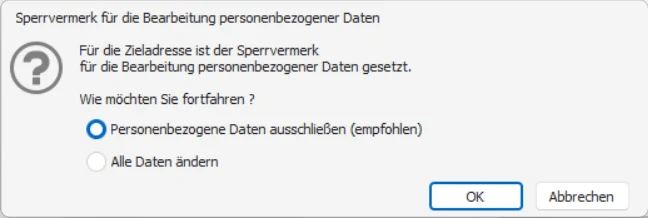
Wenn Sie personenbezogene Daten ausschließen, werden Änderungen an nicht personenbezogenen Daten gespeichert.
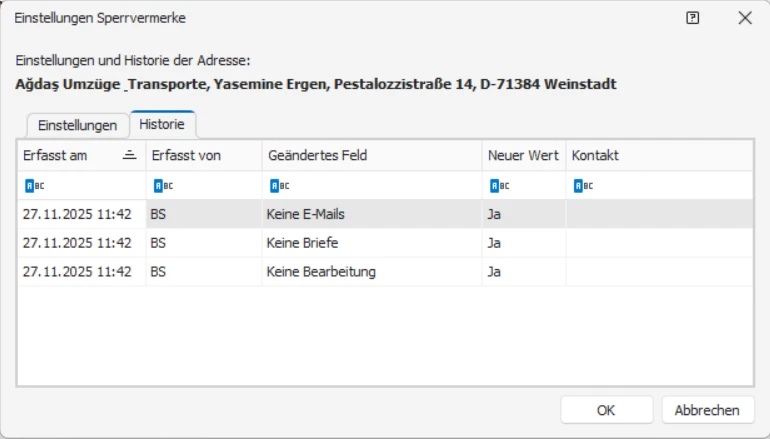
Im Dialog für Sperrvermerke gibt es außerdem eine Registerkarte „Historie“. Darin wird protokolliert, welcher Benutzer die Einstellungen für Sperrvermerke zu welchem Zeitpunkt geändert hat.
Wenn Sie sich entschließen, personenbezogene Daten zu ändern, werden Sie zunächst gefragt, woher die Daten stammen.
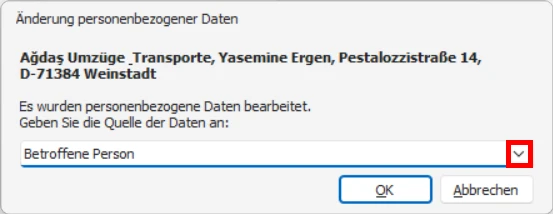
Die Angabe der Datenquelle wird protokolliert.
Datenquelle
Wenn in der Eingabemaske ein Feld zur Auswahl oder Eingabe einer Datenquelle vorhanden ist, können Sie dort angeben, woher die erfassten Informationen stammen.
Beim Schließen und Speichern des Datensatzes prüft das System automatisch, ob eine Datenquelle angegeben wurde. Falls keine Datenquelle angegeben wurde, erhalten Sie eine entsprechende Abfrage.
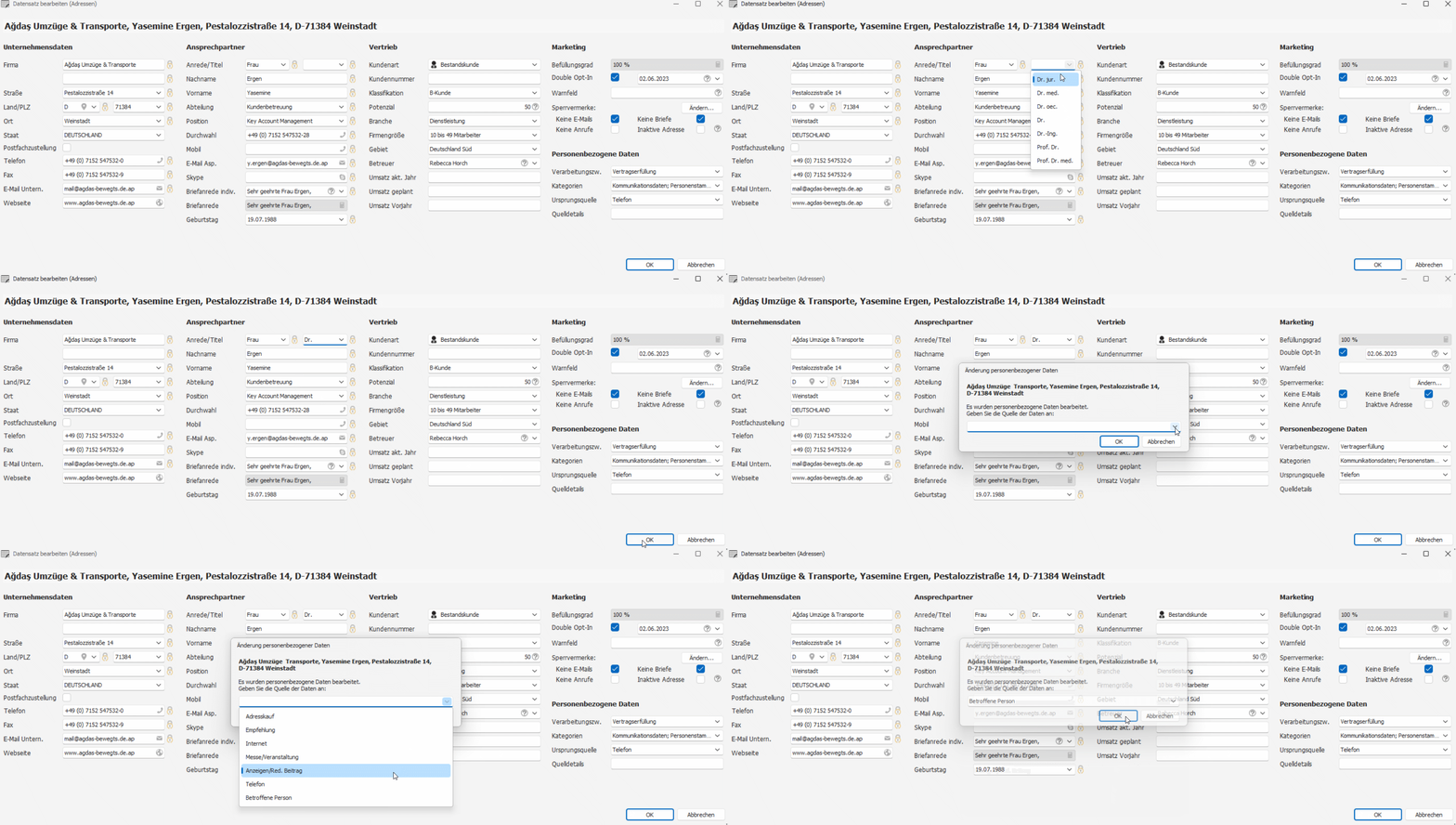
Wenn Sie eine Adresse erfassen, geben Sie im Feld »Quelle« an, woher Sie die personenbezogenen Daten in dieser Adresse erhalten haben. Diese Quelle gilt für den gesamten Datensatz mit allen zu diesem Zeitpunkt vorhandenen Informationen. Die auch als »Ursprungsquelle« bezeichnete Angabe wird
- im Datenbankfeld »Quelle« hinterlegt und
- im Protokoll verzeichnet.
Beispiel
Ändern Sie später in der Adresse vorhandene personenbezogene Daten. Oder reichern Sie diese mit weiteren Daten an. Dann müssen Sie angeben, woher diese neue Information stammt. Beim Speichern der Änderungen wird jeweils die Quelle abgefragt.
Diese Quelle wird für jedes einzelne Feld im Protokoll verzeichnet. Dabei wird immer nur die letzte Quelle gespeichert und vorherige Quellangaben für dieses Feld überschrieben. Werden Feldinhalte gelöscht, wird auch die Quellangabe gelöscht.
Verarbeitung und Weitergabe
Beachten Sie
Damit die Tabelle »Verarbeitung und Weitergabe« angezeigt wird, muss sie von Ihrem Systemverwalter in den Systemeinstellungen für personenbezogene Daten aktiviert werden. Weitere Informationen finden Sie hier.
In der Tabelle »Verarbeitung und Weitergabe« legen Sie fest, wie lange personenbezogene Daten einer Adresse gültig sind und was mit diesen Daten geschehen darf.
- Klicken Sie mit der rechten Maustaste in die Tabelle und erteilen Sie aus dem Kontextmenü den Befehl »Neu«.
- Tragen Sie einen Verarbeitungszweck ein.
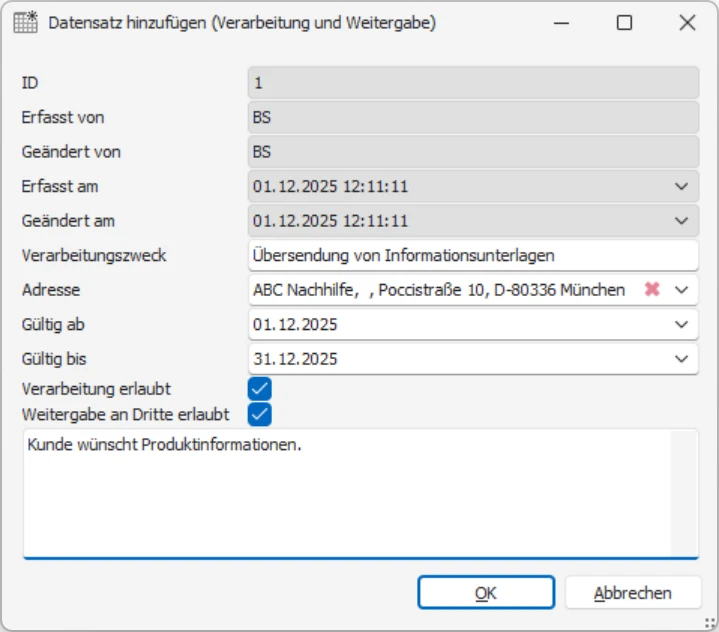
Erlaubt die betreffende Person die Verarbeitung und Weitergabe ihrer Daten, klicken Sie die entsprechenden Optionen an. Dies hat lediglich Informationswert. Die Weitergabe und Verarbeitung von Daten ist trotzdem möglich.
Die Gültigkeit gibt an, wie lange die personenbezogenen Daten der Adresse verarbeitet oder weitergegeben werden dürfen. Diese Informationen werden in dieser Tabelle protokolliert, sodass Sie Ihrer Auskunftspflicht nachkommen können.
Sie können hier beliebig viele Verwendungszwecke mit abweichenden Gültigkeiten eintragen. Ein Beispiel: Wenn ein Kunde mehrere verschiedene Verträge bei Ihnen unterhält, legen Sie für jeden dieser Verträge einen eigenen Verwendungszweck mit einer eigenen Gültigkeitsdauer an.
Solange noch ein gültiger Verarbeitungszweck vorhanden ist, findet keine automatische Löschung der personenbezogenen Daten dieses Datensatzes statt. Die automatische Löschung wird nach Ablauf der Gültigkeit des spätesten Verarbeitungszwecks nachgeholt.
Verarbeitungszwecke gelten für ganze Adressen und die zugehörigen Daten, also auch für Zusatz- und Kontaktdaten. Sie können nicht für einzelne Felder vergeben werden.
Datensätze kopieren und duplizieren
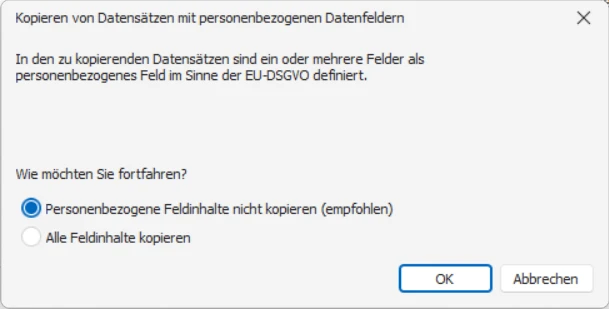
Beim Kopieren oder Duplizieren von Datensätzen mit personenbezogenen Daten erhalten Sie eine Warnung.
Beachten Sie
Auch nach dem Löschen der Originaldaten bleiben personenbezogene Daten in kopierten oder duplizierten Datensätzen erhalten. Weitergabe- und Verarbeitungseinstellungen werden dabei jedoch nicht mit in den neuen Datensatz übernommen.
Datenabgleich
Beachten Sie
Der Datenbankabgleich ist als Import und nicht als Export zu betrachten. Das bedeutet, dass in der Quelldatenbank keine Protokollierung des Exports erfolgt.
Der Datenabgleich verfügt über umfangreiche Einstellungen für personenbezogene Daten. Eines der Ziele besteht darin, zu verhindern, dass beim Abgleich von Datenbanken Adressen, die auf der Sperrliste stehen, in die Zieldatenbank übernommen werden. Außerdem bleibt der Inhalt gesperrter personenbezogener Datenfelder unverändert.
- Erteilen Sie den Befehl »Datei: Datenbank: Datenbank abgleichen«.
- Wählen Sie das gewünschte Format aus oder erstellen Sie ein neues Format.
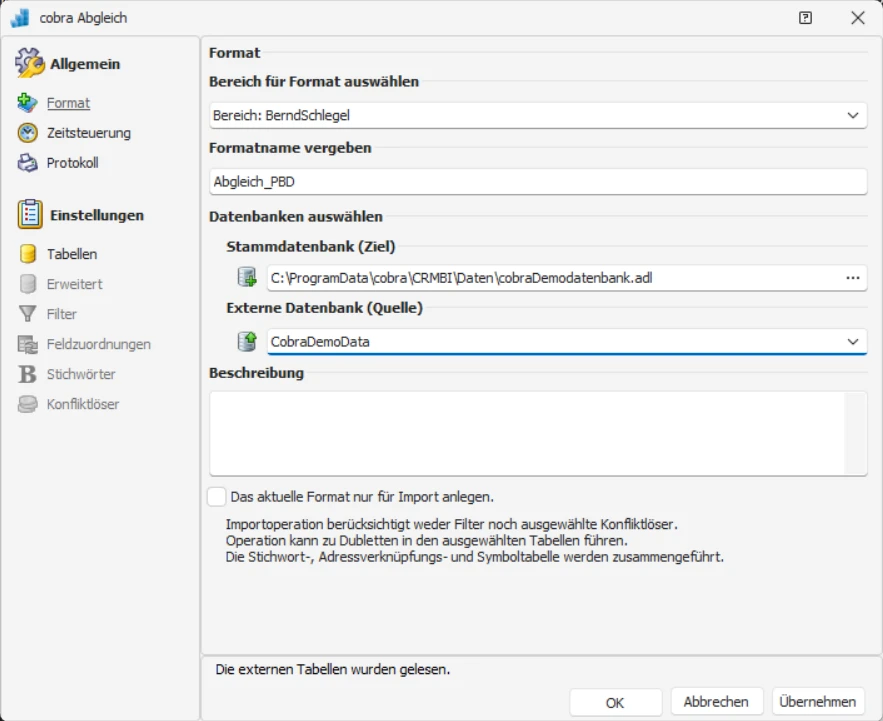
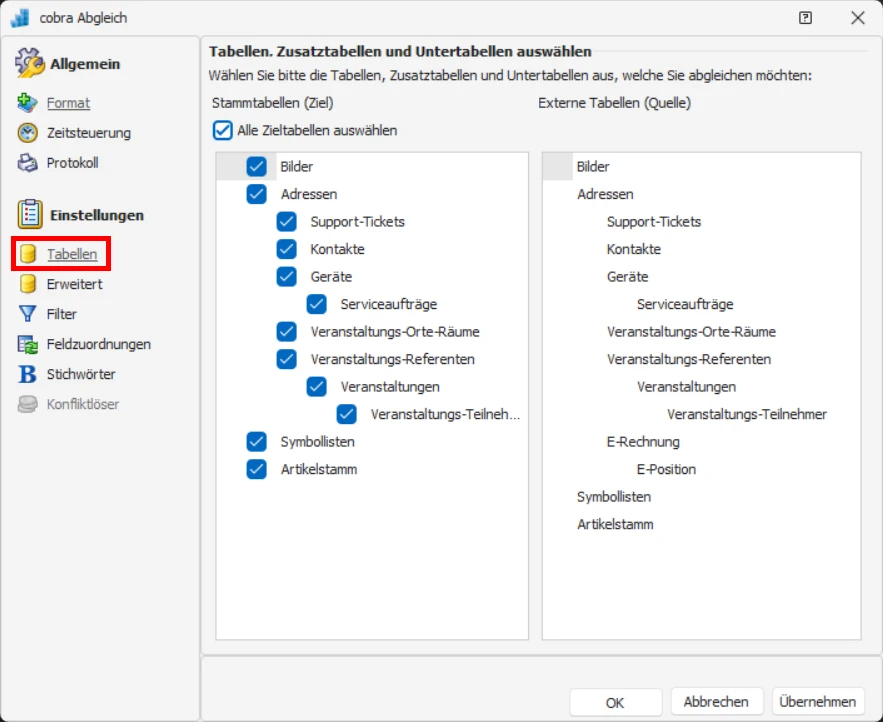
- Wählen Sie im Register »Tabellen« diejenigen Tabellen aus, die Sie abgleichen möchten.
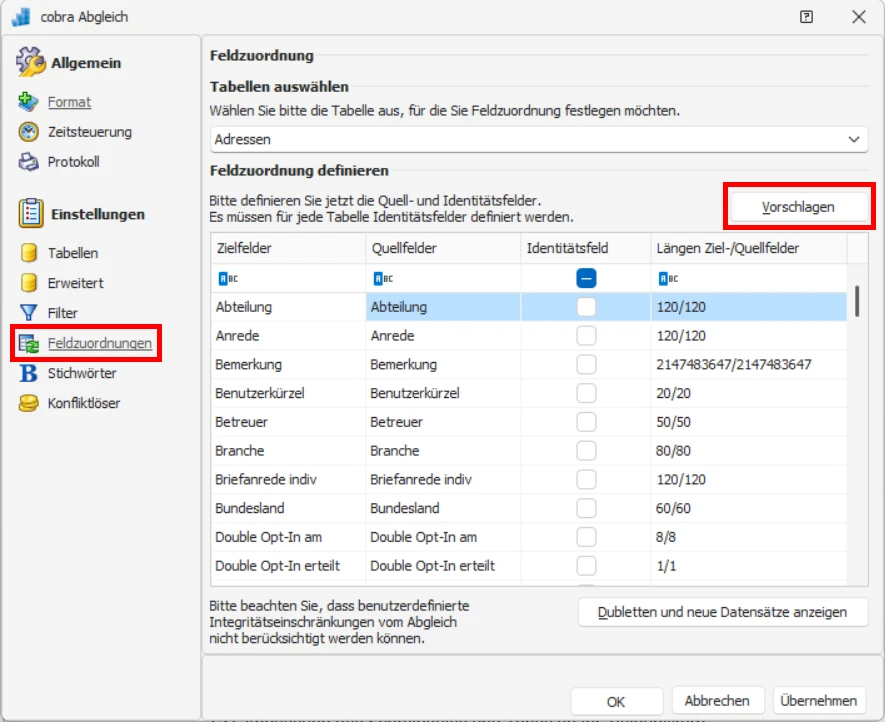
- Legen Sie im Register »Feldzuordnungen«, die Ziel- und Quellfelder für den Datenabgleich fest.
- Klicken Sie auf »Vorschlagen«, um eine automatische Zuordnung zu versuchen.
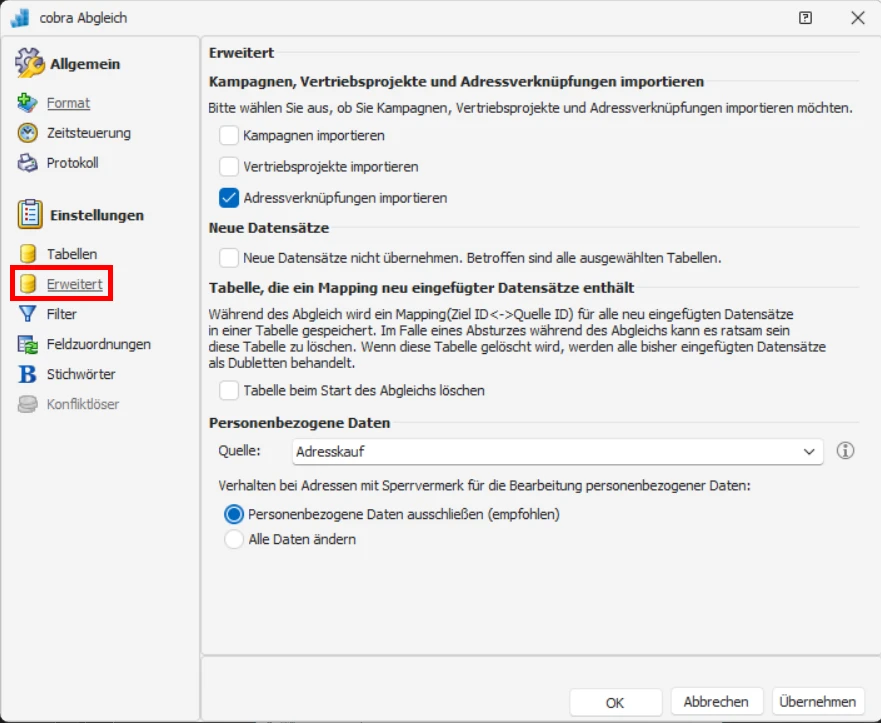
Im Register »Erweitert« treffen Sie Einstellungen für personenbezogene Daten. Dabei handelt es sich um jene Daten, die in der Zieldatenbank als personenbezogen gekennzeichnet sind.
| Option | Beschreibung |
|---|---|
| Quelle | Tragen Sie hier die Quelle der Daten ein. Dieser Standardwert wird beim automatischen Datenabgleich verwendet. Außerdem dient er als Vorschlagswert für die Quellabfrage an den Benutzer. |
| Verhalten bei Adressen mit Sperrvermerk | Geben Sie hier an, was passieren soll, wenn in der Zieldatenbank ein Sperrvermerk für personenbezogene Daten gesetzt wurde. Wenn Sie die Option »Personenbezogene Daten ausschließen« auswählen, werden keine Inhalte aus der Quelldatei in personenbezogene Felder der Zieldatenbank übernommen. Inhalte anderer, nicht personenbezogener Felder werden hingegen übernommen. (Dies gilt im Datenabgleich ausnahmsweise nur für Felder der Adresstabelle, nicht jedoch für Felder anderer Tabellen, wie etwa Kontakt-, Zusatz- oder sonstige Unterdatentabellen.) Durch Klicken auf »Alle Daten ändern« werden die Inhalte aus der Quelldatenbank in die Zieldatenbank übernommen. Dies gilt auch, wenn das Feld „personenbezogene Daten” in der Zieldatenbank vorhanden ist und der »Sperrvermerk für die Bearbeitung personenbezogener Daten« gesetzt ist. |
- Klicken Sie abschließend auf »Übernehmen«, um sich eine Abgleichformatdatei erstellen zu lassen.
Nachdem Sie die Einstellungen im Format abgeschlossen haben, starten Sie den Abgleich.
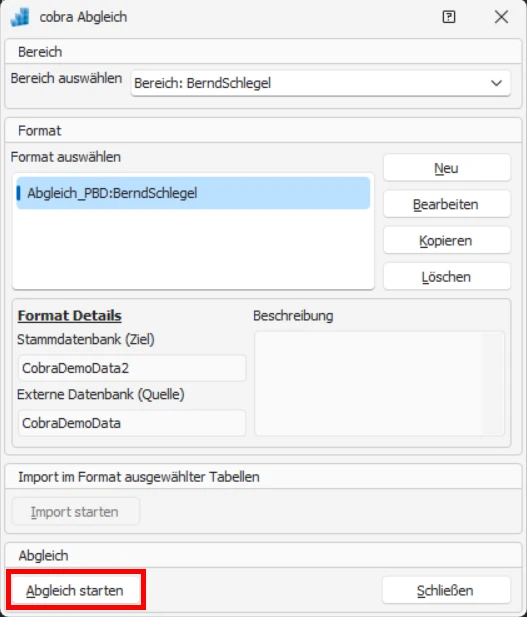
Sie müssen nun ggf. die Quelle der personenbezogenen Daten angeben. Der Wert wird Ihnen aus dem Format vorgeschlagen. Er wird für alle beim Abgleich übernommenen Daten erfasst.
cobra CRM gleicht die Datenbanken ab. Wurden Datensätze von der Sperrliste übernommen, werden diese nach dem Abgleich aufgelistet.
| Option | Beschreibung |
|---|---|
| Datensatz | Die Adressen in dieser Liste sind Links. Wenn Sie einen solchen Link anklicken, wird die Adresse in der Bearbeitungsmaske geöffnet. Dort können Sie sie prüfen und verändern. |
| Spalten der Daten-Sperrliste | Als Spalten werden Ihnen die Felder der Daten-Sperrliste angezeigt. |
| Auswahl | Klicken Sie hier die Datensätze an, auf die die unten ausgewählte Aktion angewendet werden soll. |
| Keine weitere Aktion durchführen | Die beim Abgleich vorgenommenen Änderungen an den Daten der Zieldatenbank bleiben erhalten. |
| Bei ausgewählten Adressen | Aus den Adressen werden sämtliche personenbezogenen Daten gelöscht – auch diejenigen, die vom Abgleich unberührt geblieben sind. (Verwenden Sie diese Funktion nur, wenn Sie sich absolut sicher sind, dass Sie alle personenbezogenen Daten aus den ausgewählten Datensätzen unwiderruflich löschen möchten.) |
| Adressen recherchieren | Nachdem Sie den Vorgang mit »OK« abgeschlossen haben, werden die ausgewählten Adressen in der Datenbank recherchiert und stehen anschließend zur manuellen Bearbeitung bereit. |
| Überspringen | Wenn Sie diese Schaltfläche anklicken, verlassen Sie den Dialog, ohne eine Aktion auszuführen oder etwas zu recherchieren. |
Datenimport
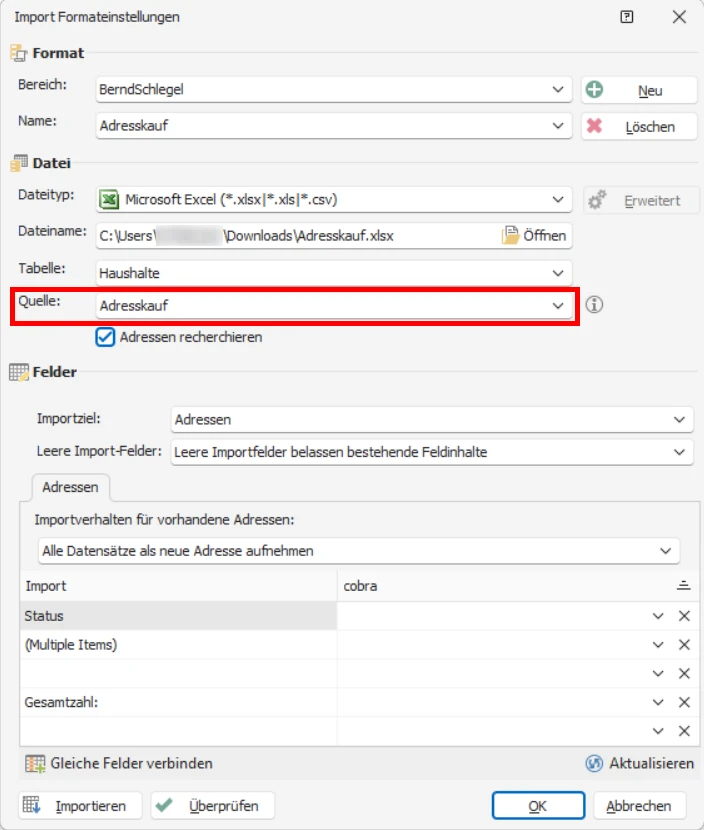
Beim Datenimport muss eine Quelle für die importierten Daten angegeben werden. Diese Angabe wird sowohl bei neuen als auch bei geänderten Datensätzen hinterlegt.
- Erteilen Sie den Befehl »Daten: Importieren«.
- Füllen Sie die relevanten Felder aus und geben Sie den Pfad der zu importierenden Datei an.
Sie tragen die Quelle im Importformat ein.
Übersicht, Ausgabe und Löschen
Um Datensätze mit personenbezogenen Daten zu löschen oder auszudrucken, wechseln Sie in die entsprechende Tabelle.
- Klicken Sie dort den relevanten Datensatz mit der rechten Maustaste an.
- Erteilen Sie aus dem Kontextmenü den Befehl »Personenbezogene Daten«.
- Alternativ: Erteilen Sie im Menüband den Befehl »Datenschutz: Daten zur Adresse: Personenbezogene Daten«.
Der Dialog gliedert sich in zwei Bereiche:
- »Details und verknüpfte Daten« mit personenbezogenen Inhalten und Inhalten der verknüpften Kontakt- und Zusatzdaten.
- »Protokoll« mit einer Übersicht über Veränderungen, Weitergaben, anstehende Löschungen etc.
Details
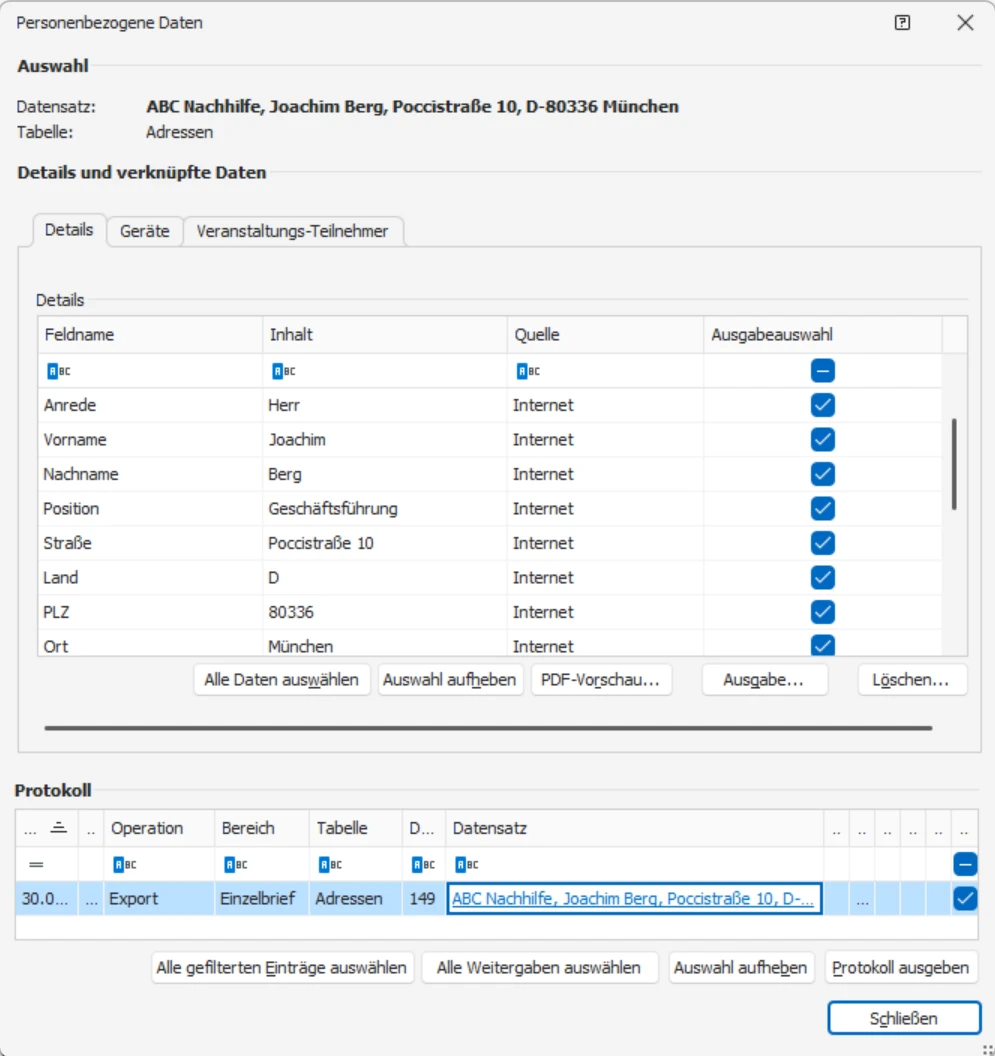
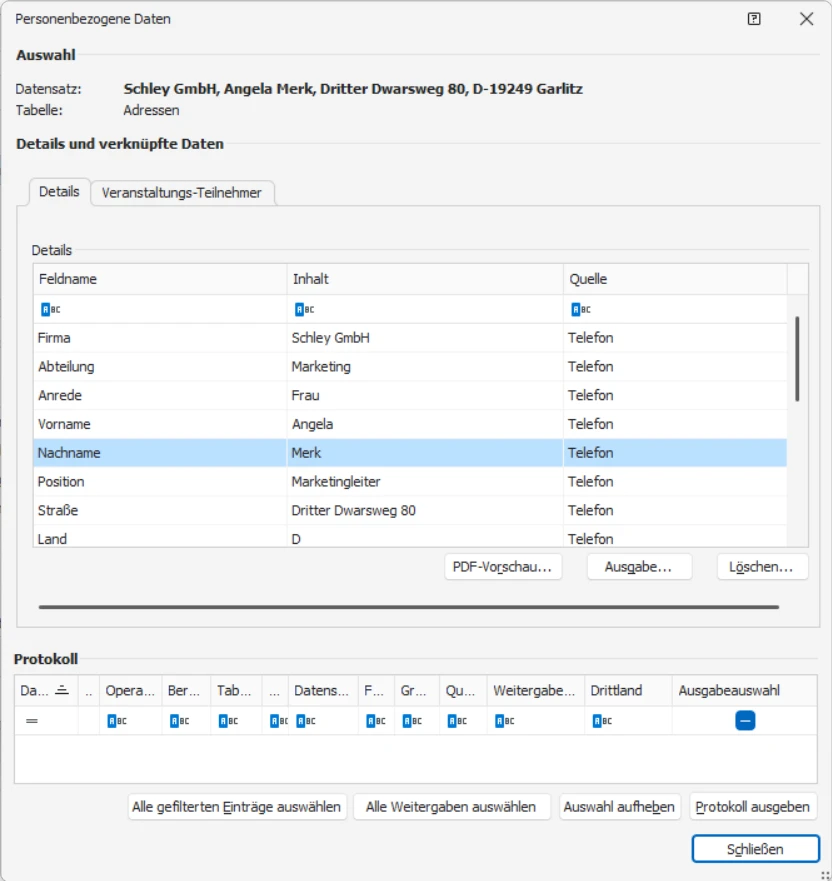
Im oberen Teil dieses Dialogs sehen Sie unter »Details und verknüpfte Daten«, welche personenbezogenen Daten der ausgewählte Datensatz enthält.
Sie können einzelne Felder markieren oder mithilfe der Schaltflächen alle Daten auswählen bzw. die vorhandene Auswahl aufheben.
- Markieren Sie die Daten, die ausgegeben werden sollen.
Details ausgeben
Die Herausgabe personenbezogener Daten muss begründet werden und wird im Protokoll vermerkt.
- Klicken Sie die Schaltfläche »Ausgabe« an.
Sie werden nach dem Grund für die Ausgabe gefragt.
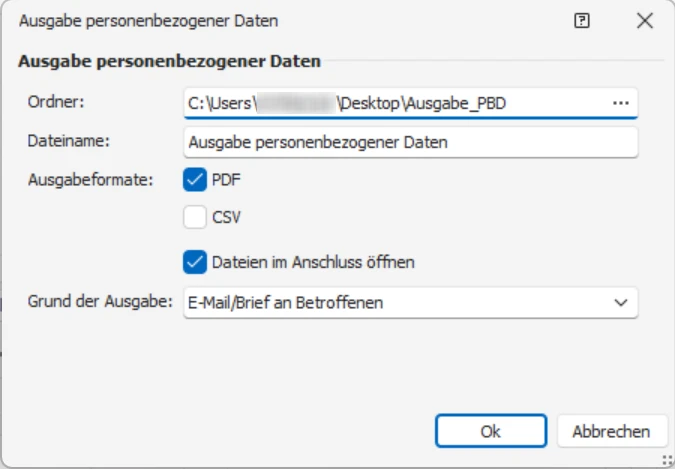
Wenn die Daten an Dritte weitergegeben werden, müssen Sie außerdem angeben, an wen sie gehen sollen.
Nach der Ausgabe erscheint im Protokoll unten ein neuer Eintrag.
Löschen
- Klicken Sie die Schaltfläche »Löschen« an.
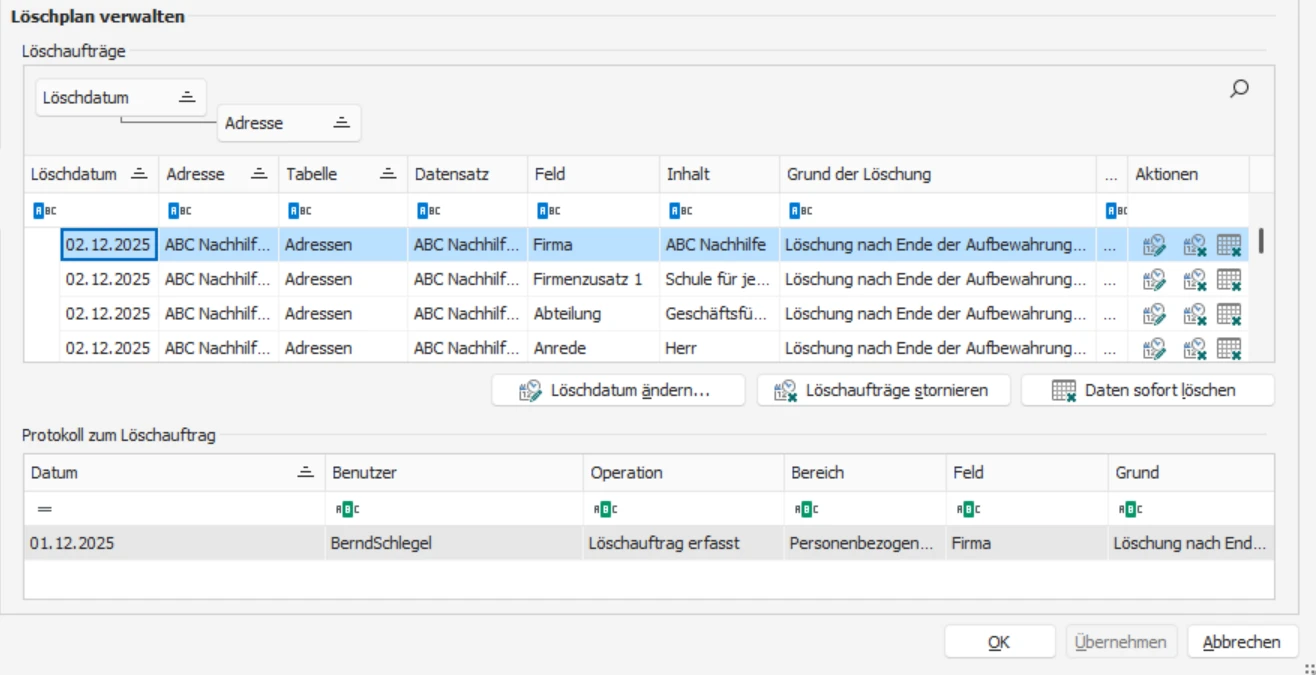
Es erscheint ein Dialog, in dem Sie die Löschung personenbezogener Daten einstellen können. Dabei können Sie festlegen, welche Felder gelöscht werden sollen. Daten, die Sie bereits jetzt nicht mehr benötigen, können Sie sofort löschen, etwa das Geburtsdatum eines Kunden. Andere Daten, die Sie beispielsweise zur Bearbeitung späterer Garantieansprüche benötigen, können hingegen zur späteren Löschung eingetragen werden. Dies tun Sie, indem Sie ein Löschdatum auswählen.
Wenn Sie diesen Dialog mit »OK« schließen, werden die Daten sofort gelöscht.
Spätere Löschungen, die Sie hier eintragen, werden in den Löschplan übernommen.
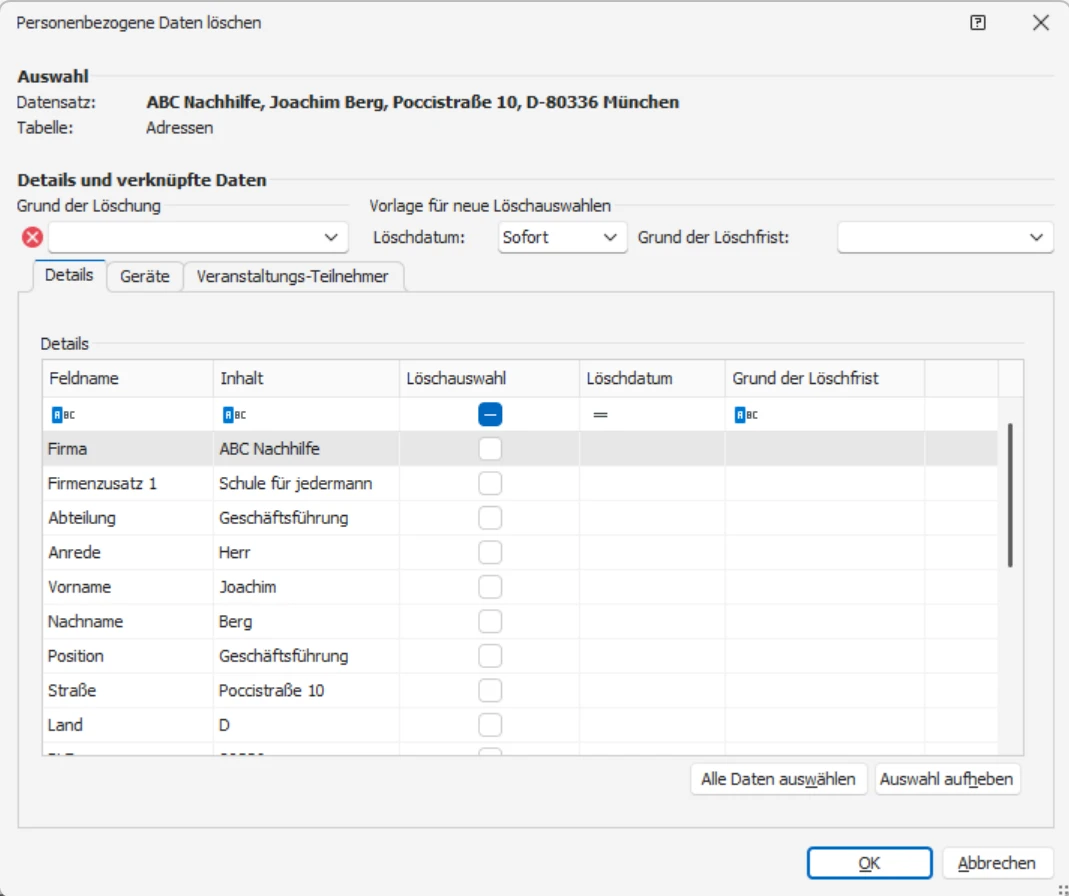
| Funktion | Beschreibung |
|---|---|
| Grund der Löschung | Wählen Sie einen Grund für die Löschung der personenbezogenen Daten aus. |
| Vorlage | Dies sind Vorschlagswerte, die eingetragen werden, wenn Sie unter »Details« eine Löschauswahl markieren. |
| Löschauswahl | Hier markieren Sie die Felder, deren Inhalte gelöscht werden sollen. Als Datum und Grund der Löschung werden Ihnen die Werte vorgeschlagen, die Sie als »Vorlage« eingetragen haben. Sie können für die Felder jedoch auch individuelle Daten und Gründe festlegen. So kann es beispielsweise sein, dass ein Geburtstag sofort gelöscht werden kann, während andere Daten besonderen Aufbewahrungspflichten unterliegen. Dabei sind insbesondere die Fristen des Handelsgesetzbuches (HGB) zu beachten. Die Daten stehen Ihnen als Löschdatum ab dem morgigen Tag zur Verfügung. |
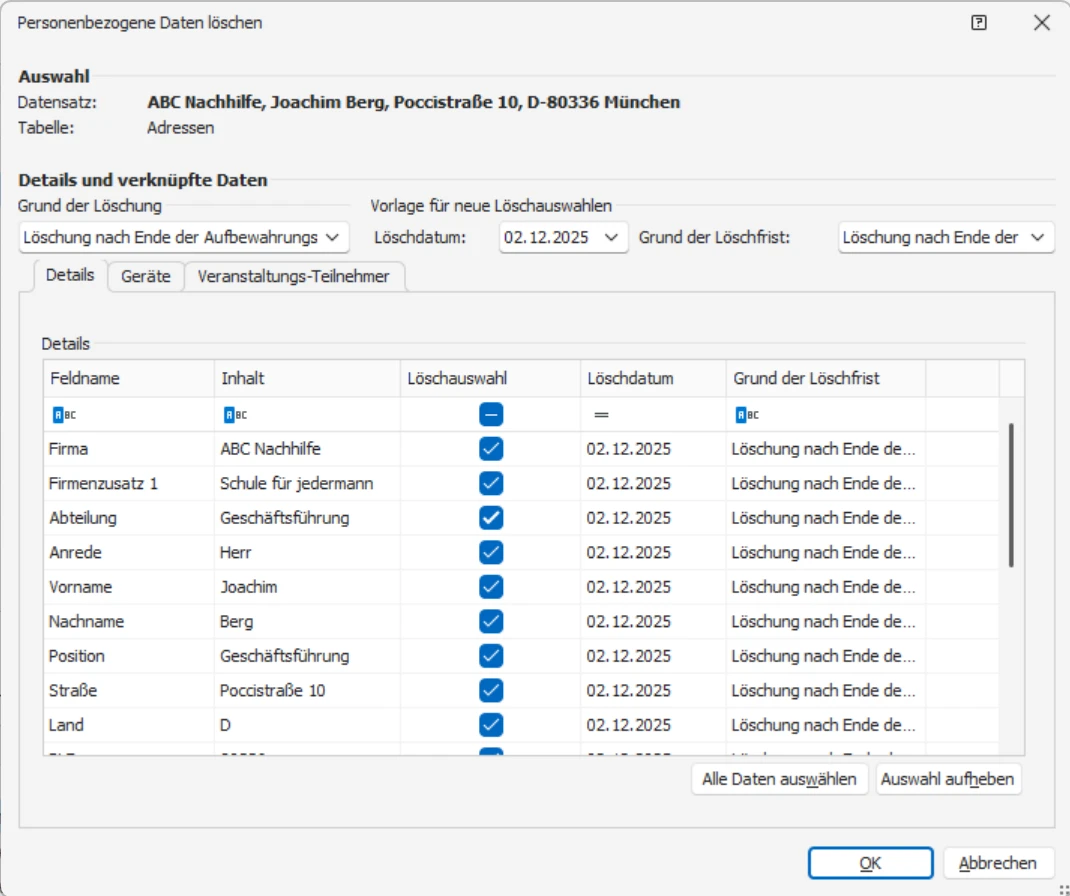
- Bestätigen Sie mit »OK«.
Wenn Sie personenbezogene Daten löschen, können diese in die Sperrliste aufgenommen werden. Dadurch wird verhindert, dass dieselben Daten zu einem späteren Zeitpunkt neu erfasst oder importiert werden.
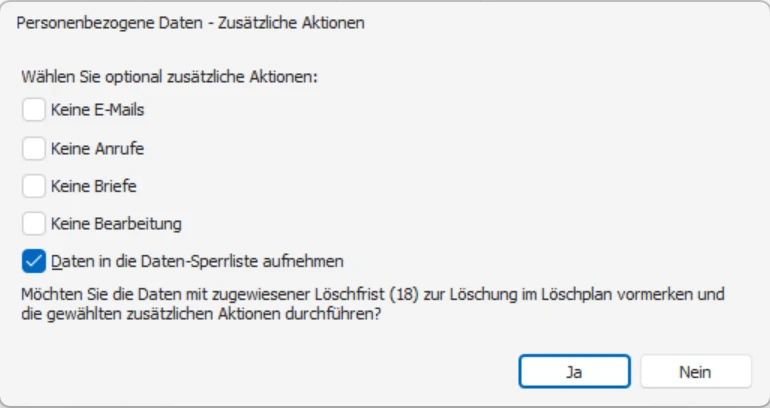
Der zugehörige Löschplan sieht wie folgt aus:
Beachten Sie
Es werden auch die Inhalte eingabepflichtiger Felder gelöscht. Wenn Sie den Datensatz erneut bearbeiten, müssen Sie diese Inhalte erneut eingeben.
Protokoll
Das Protokoll verzeichnet Löschaufträge, Datenänderungen und weitere Operationen an einem bestimmten Datensatz. Damit können Sie nachweisen, dass Sie die gesetzlichen Bestimmungen zum Datenschutz eingehalten haben.
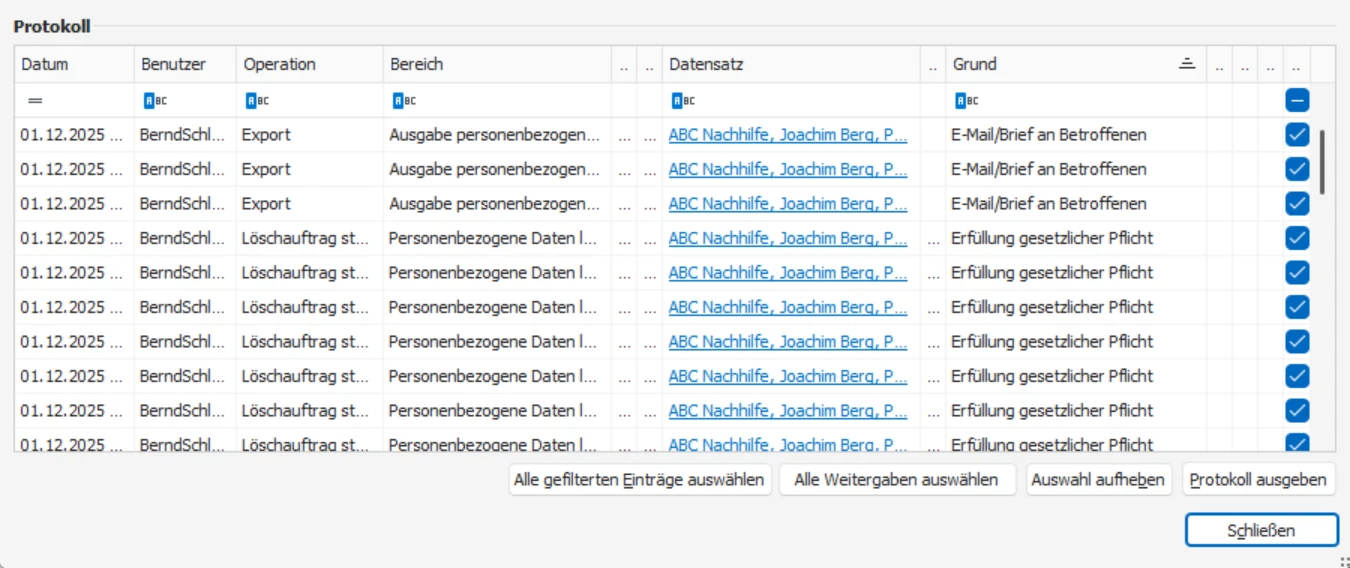
Mit der Schaltfläche »Alle Weitergaben auswählen« werden nur diejenigen Protokolleinträge ausgewählt, die eine Datenweitergabe darstellen, beispielsweise ein Datenexport oder die Ausgabe einer Karteikarte. Mithilfe dieser Funktion können Sie dem Auskunftsrecht einer betroffenen Person nachkommen.
Mit der Option »Ausgabe« exportieren Sie das Protokoll.
- Wählen Sie Format und Ziel der Ausgabedatei.
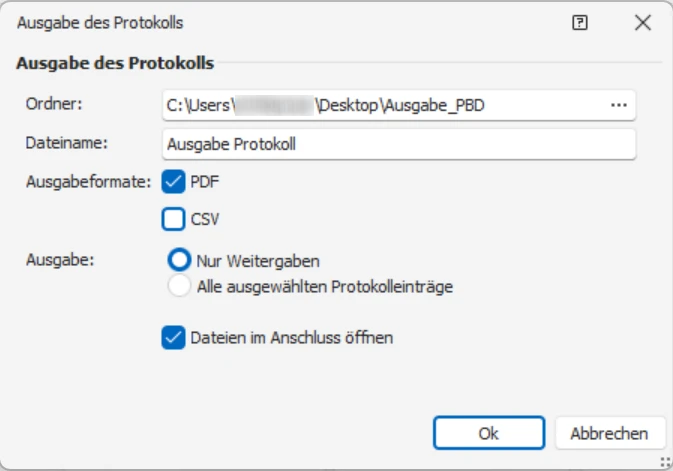
- Klicken Sie abschließend auf »Speichern«.
Herkömmliches Löschen von Daten
Sie können einen Datensatz mit personenbezogenen Daten auch auf herkömmlichem Weg löschen, also außerhalb des eben beschriebenen Dialogs.
- Markieren Sie den Datensatz.
- Erteilen Sie den Befehl »Löschen« aus dem Kontextmenü.
Beachten Sie
Es erfolgt kein Hinweis auf personenbezogene Daten. Der Datensatz wird vielmehr komplett gelöscht.
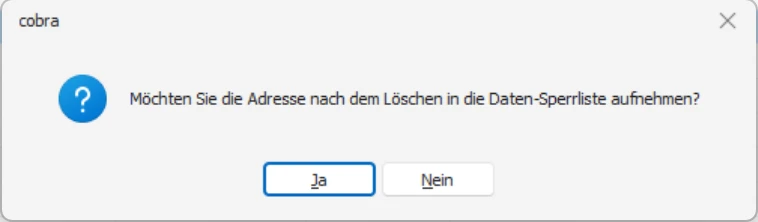
Sie werden allerdings gefragt, ob Sie den Datensatz in die Sperrliste aufnehmen möchten. Dadurch wird verhindert, dass dieselben Daten zu einem späteren Zeitpunkt erneut erfasst oder importiert werden.
Wenn nicht alle Felder eines Datensatzes, der in die Datensperrliste aufgenommen werden soll, mit Daten gefüllt sind, können Sie diese ergänzen. Dazu öffnet sich ein Dialog. In diesem werden Ihnen die Felder angezeigt, die die Datensperrliste bilden.
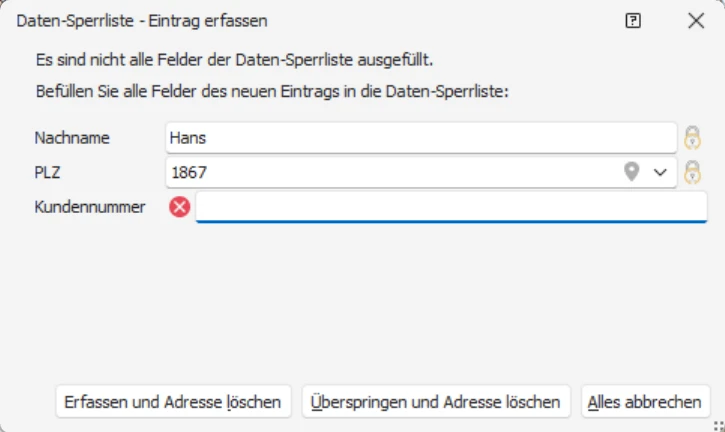
Datenfelder ohne Feldinhalt sind hier durch ein rotes Symbol gekennzeichnet.
Entweder Sie tragen hier die entsprechenden Daten nach und klicken auf »Erfassen und Adresse löschen«.
Alternativ können Sie auch nichts eingeben und auf »Überspringen und Adresse löschen« klicken. In diesem Fall wird nichts in die Datensperrliste geschrieben und die Adresse wird gelöscht.
Beachten Sie
Haben Sie kein Recht, einen der Feldinhalte zu sehen, bleibt das Feld in diesem Dialog leer. In diesem Fall müssen Sie den richtigen Wert manuell nachtragen, um die Adresse auf die Sperrliste setzen zu können.
E-Mail-Blacklist
In dieser Liste sind E-Mail-Adressen verzeichnet, die nicht angeschrieben werden sollen. Eine hier eingetragene E-Mail-Adresse wird für alle Datensätze gesperrt, in denen sie enthalten ist.
E-Mail-Blacklist ≠ Sperrvermerke
Ein E-Mail-Sperrvermerk wirkt anders: Er gilt für alle E-Mail-Adressen in dem Datensatz, in dem er aktiviert ist.
- Erteilen Sie via Menüband den Befehl »Datenschutz: E-Mail-Blacklist verwalten«.
Die E-Mail-Blacklist unterstützt die Verwendung von Platzhaltern bei der Eingabe von E-Mail-Adressen, die gesperrt werden sollen. So können beispielsweise mit der Eingabe »*@domain.de« sämtliche E-Mail-Adressen einer Domain gesperrt werden.
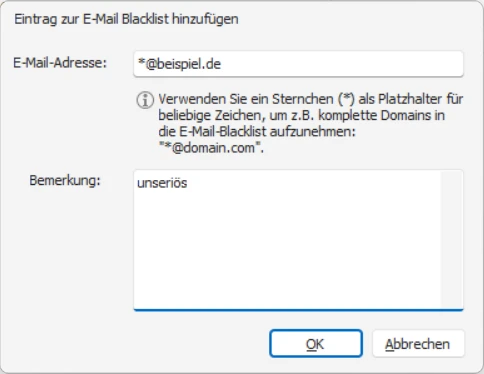
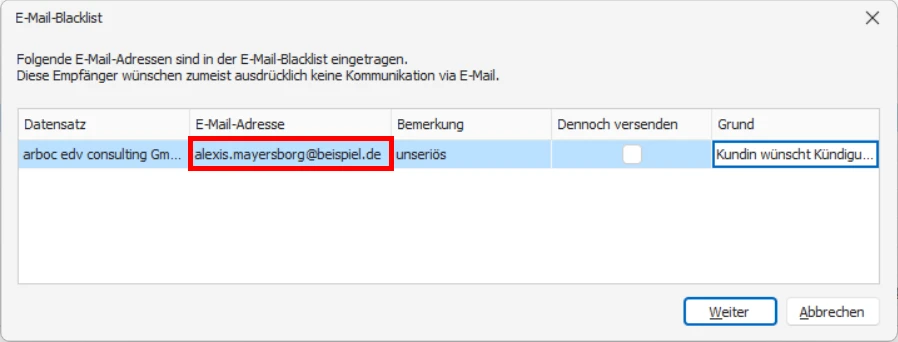
Wenn Sie versuchen, eine E-Mail an diese Adresse zu senden, erhalten Sie eine Warnung. Wenn Sie die E-Mail trotzdem verschicken möchten, müssen Sie einen Grund dafür angeben.
E-Mail-Blacklist und Serien-E-Mail
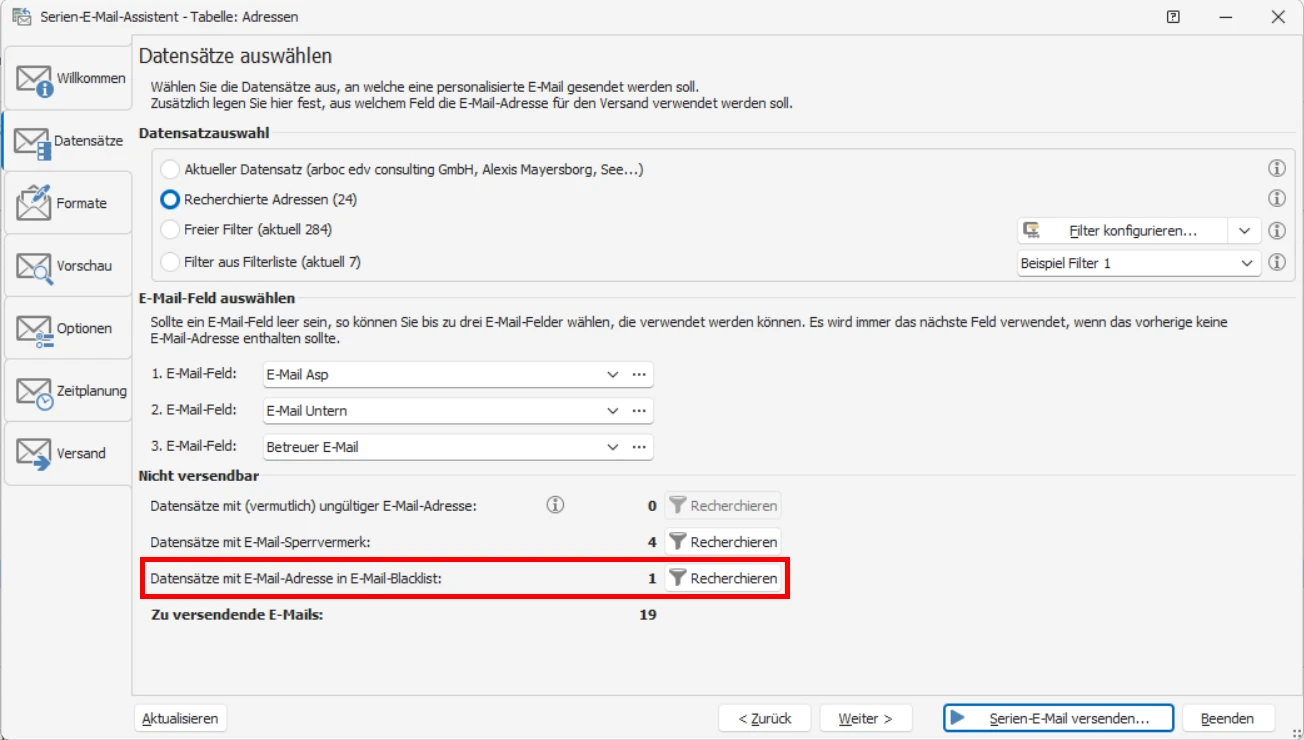
Der Serien-E-Mailer weist eine Besonderheit auf. Er versendet keine E-Mails an Adressen aus der E-Mail-Blacklist und fragt auch nicht nach. Stattdessen zeigt er an, wie viele Datensätze sich in der Blacklist befinden, und erlaubt es, diese zu recherchieren.
Personenbezogene Daten suchen
Sie können gezielt ausschließlich in personenbezogenen Daten suchen.
- Erteilen Sie den Befehl »Datenschutz: Suche: Suche nach personenbezogenen Daten«.
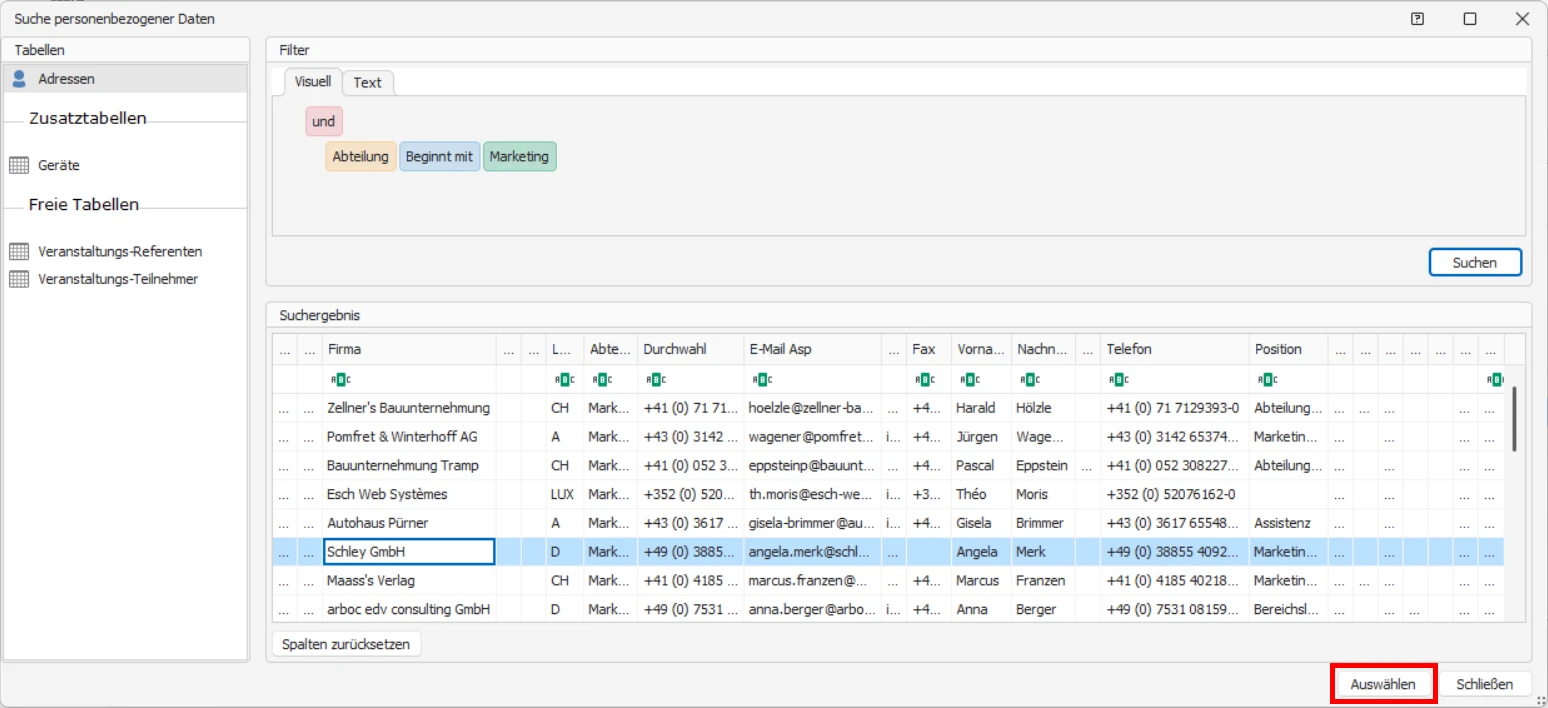
Hier finden Sie die Ihnen vertrauten Filteroptionen.
Dieser Dialog bleibt im Hintergrund geöffnet und kann für weitere Suchanfragen verwendet werden. Er kann über den separaten »Schließen«-Button geschlossen werden.
Wenn Sie einen Datensatz markieren und dann die Schaltfläche »Auswählen« betätigen, werden die personenbezogenen Daten des jeweiligen Datensatzes angezeigt.
Datenschutzbeauftragter
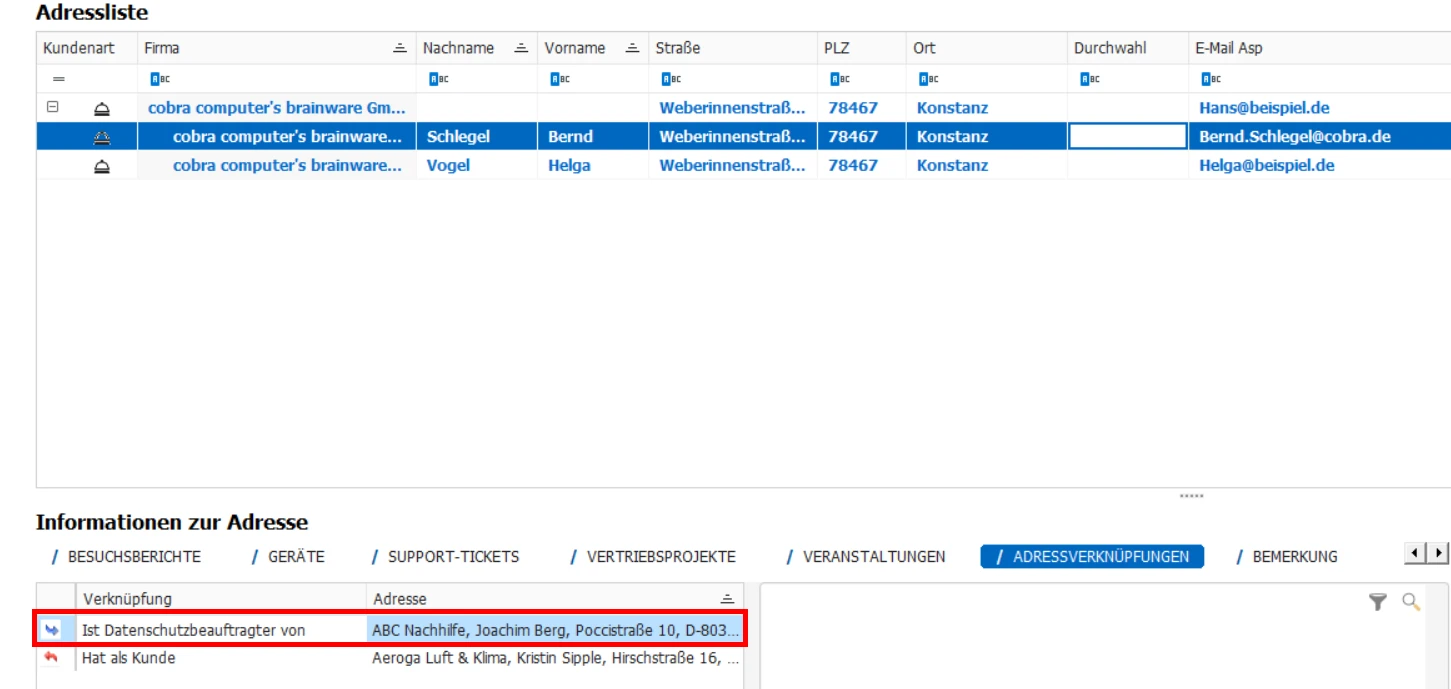
Mithilfe einer Adressverknüpfung kann hinterlegt werden, wer für wen als Datenschutzbeauftragter verantwortlich ist.
So können Sie einerseits die Person in Ihrem Unternehmen benennen, die für den Datenschutz und somit für die Löschung von Adressen verantwortlich ist.
Andererseits können Sie auch die Datenschutzbeauftragten anderer Unternehmen kennzeichnen. Diese Adressverknüpfungen lassen sich recherchieren.
Personenbezogene Daten für Einzel-/Serienbriefe
Sie können personenbezogene Daten (PBD) in Einzel- und Serienbriefe aufnehmen. Dies kann beispielsweise erforderlich sein, wenn Sie einem Kunden Auskunft darüber erteilen möchten, welche Daten über ihn gespeichert wurden.
Beachten Sie
Um das Dokument mit den personenbezogenen Daten auszugeben, ist das Systemrecht »Verwalter personenbezogener Daten« erforderlich.
- Dieses Recht können Sie in der Systemsicherheit unter »Datei:Systemweite Einstellungen: Systemeinstellungen: Benutzereinstellungen: Systemsicherheit: Rollen: Funktionen: Personenbezogene Daten«.
Beachten Sie bitte, dass diese Dokumente nicht automatisiert per E-Mail ausgegeben werden sollen. Hängen Sie ein solches Einzelbriefformat also nicht an eine Serien-E-Mail an.
- Erteilen Sie den Befehl »Ausgabe: Brief: Briefformate bearbeiten«.
- Wählen Sie ein Briefformat, das als Tabelle die Adresstabelle benutzt oder legen Sie ein solches Format neu an.
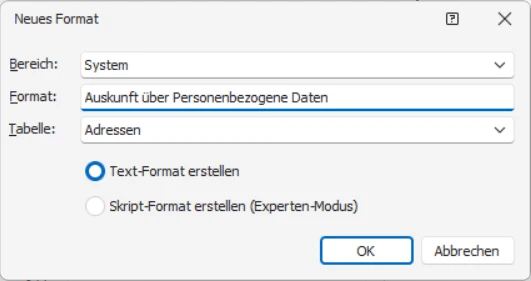
Bearbeiten Sie das Format:
- Wechseln Sie dazu im Briefformat-Editor in das Register »Druckfelder«.
- Klicken Sie die Schaltfläche »PBD-Bausteine« an.
Nun sehen Sie die verfügbaren personenbezogenen Daten, die Sie als Variablen in Ihr Briefformat aufnehmen können.
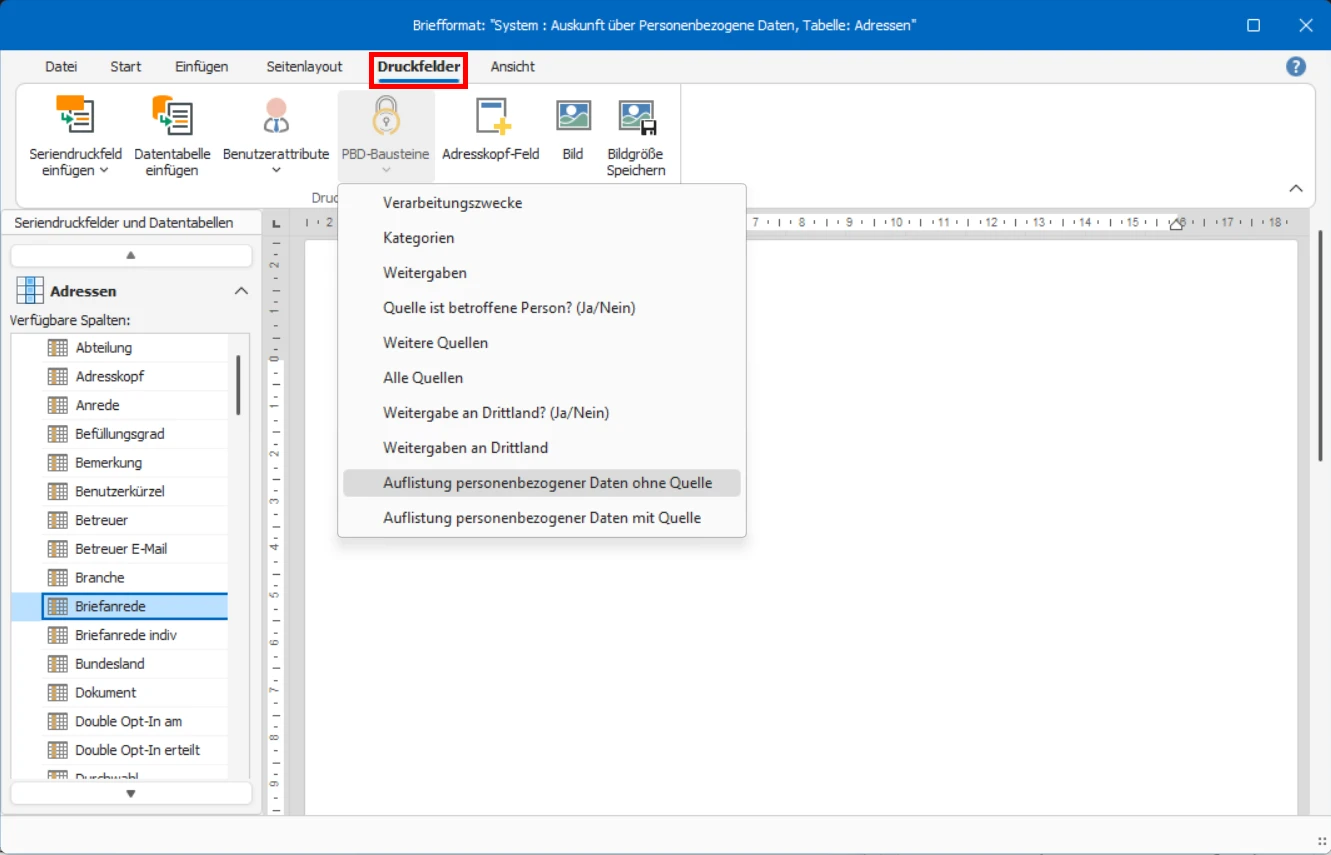
Ihnen stehen folgende Variablen zur Verfügung:
| Daten | Variable im Briefformat |
|---|---|
| Verarbeitungszwecke | <<!Verarbeitungszwecke>> |
| Kategorien | <<!Kategorien>> |
| Weitergaben | <<!Weitergaben>> |
| Quelle ist betroffene Person? (Ja/Nein) | <<!Quelle_ist_betroffene_Person_Ja_Nein>> |
| Weitere Quellen | <<!Weitere_Quellen>> |
| Alle Quellen | <<!Alle_Quellen>> |
| Weitergabe an Drittland? (Ja/Nein) | <<!Weitergabe_an_Drittland_Ja_Nein>> |
| Weitergaben Drittland | <<!Weitergaben_an_Drittland>> |
| Auflistung PBD mit Quelle | <<!Auflistung_personenbezogener_Daten_mit_Quelle>> |
| Auflistung PDB ohne Quelle | <<!Auflistung_personenbezogener_Daten_ohne_Quelle>> |
Hinweise
PBD & Zusatzdaten
Wenn ein neuer Datensatz ausschließlich mit »Standardwerten« gefüllt wird, wird davon ausgegangen, dass er keine personenbezogenen Daten enthält. Solche Standardwerte werden nicht vom Benutzer, sondern aus cobra heraus eingetragen. In diesem Fall erfolgt keine Abfrage der Quelle und es wird auch kein Sperrvermerk geprüft.
Wird in einem solchen Datensatz das Feld »Standardwert« oder ein beliebiges anderes personenbezogenes Feld geändert, greift die Logik für die Prüfung von Quell- bzw. Sperrvermerken wieder. Dies wirkt sich auch auf die personenbezogenen Felder mit Standardwerten aus.
PBD & Berichte
Der Export von Berichten kann nicht protokolliert werden. Daher kann auch nicht erfasst werden, welche personenbezogenen Daten gegebenenfalls in den Berichten enthalten sind und mit exportiert werden.
PBD & Änderungsprotokoll
Diese Funktion gibt es exklusiv in cobra CRM PRO XL und CRM BI.
Wenn Sie mit dem Änderungsprotokoll arbeiten, sind dort sämtliche Daten und Änderungsvorgänge seit Einrichtung des Protokolls verzeichnet. Dazu zählen auch personenbezogene Daten, die Sie inzwischen gelöscht oder geändert haben.
Überlegen Sie deshalb ggf., ob Sie personenbezogene Daten aus dem Änderungsprotokoll entfernen möchten.