
Vertrieb
Vertriebsprojekte verwalten
Die Vertriebsprojektliste ist das zentrale Werkzeug bei der Arbeit mit Vertriebsprojekten.
- Erteilen Sie den Befehl »Daten: Vertriebsprojekte: Alle«. Es öffnet sich eine Übersicht über sämtliche Vertriebsprojekte.
- Ihr Systemverwalter kann diese Liste auch in eine Ansicht einbinden.
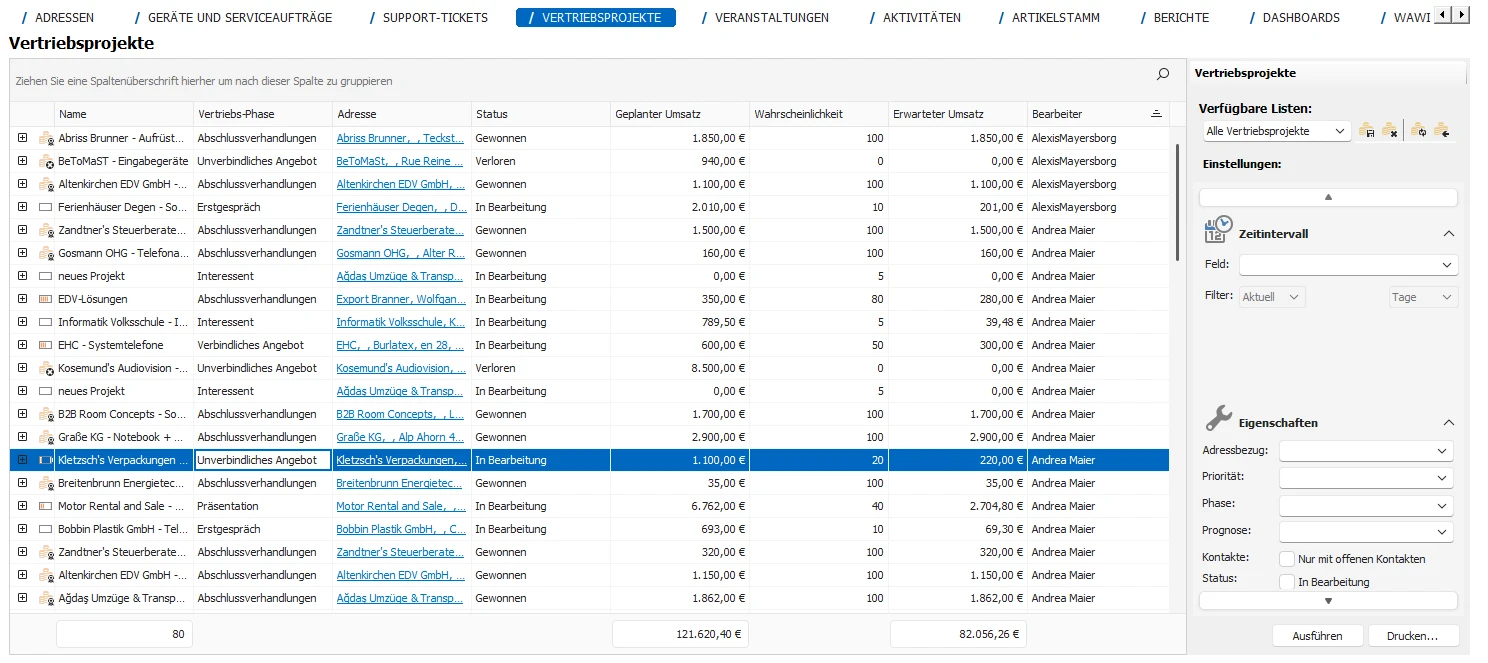
Sie finden im linken Teil der Maske die Liste der Vertriebsprojekte. In dieser Liste werden maximal 400 Vertriebsprojekte angezeigt. Gibt es mehr als 400 Vertriebsprojekte, werden Ihnen erst mal nur 400 angezeigt. Sie werden aber auf diesen Umstand hingewiesen und gefragt, ob sämtliche Vertriebsprojekte angezeigt werden sollen. Welche Adressdaten des Kunden Ihnen hier angezeigt werden, bestimmen die Systemeinstellungen. Es werden maximal die ersten drei der dort ausgewählten Felder angezeigt.
Im rechten Teil der Maske sehen Sie die Listenverwaltung und Projektsuche. Sie legen hier neue Listen an und löschen überflüssige Listen. Außerdem bestimmen Sie hier durch Suchkriterien, welche Vertriebsprojekte Ihnen in der Liste links angezeigt werden.
Adressdaten anzeigen
In der Liste der Vertriebsprojekte können Sie über die Spaltenauswahl auch Adressinformationen anzeigen lassen.
Sie sehen die Liste vor sich.
- Klicken Sie mit der rechten Maustaste in einen Spaltenkopf.
- Wählen Sie aus dem Kontextmenü den Menüpunkt »Spaltenauswahl«.
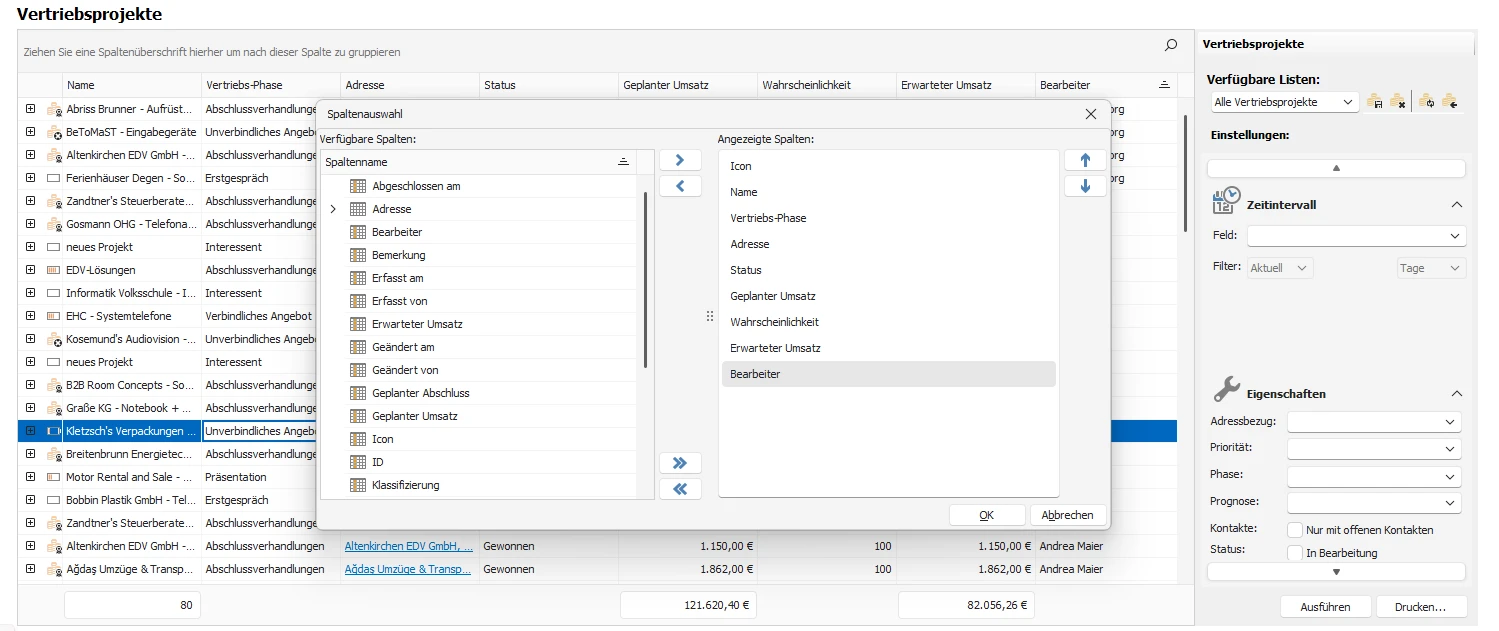
In der Liste haben Sie zwei Optionen:
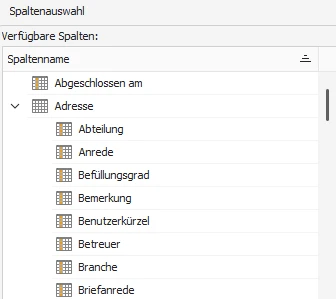
- Einzelne Adressfelder – Klappen Sie den entsprechenden Eintrag auf, haben Sie Zugriff auf einzelne Felder der Datentabelle »Adressen«. Sie können einzelne Adressfelder als Spalten in die Vertriebsprojektliste aufnehmen.
- Sammelspalte „Adresse" – Oder Sie verwenden den vorgefertigten Eintrag »Adresse«, der in der vorherigen Version von cobra noch »Kunde« hieß. Dann werden Ihnen einige grundlegende Adressdaten in einer Spalte angezeigt. Um welche Daten es sich dabei handelt, wird in der Datenbankstruktur im Anzeigeformat für Adressen bestimmt.
Das Kontextmenü in der Liste
Über ein Kontextmenü erreichen Sie wichtige Funktionen, mit denen Sie u. a. Daten verwalten, ausgeben und die Liste umgestalten können.
- Klicken Sie in der Vertriebsprojektliste einen Eintrag mit der rechten Maustaste an. Es öffnet sich ein Kontextmenü.
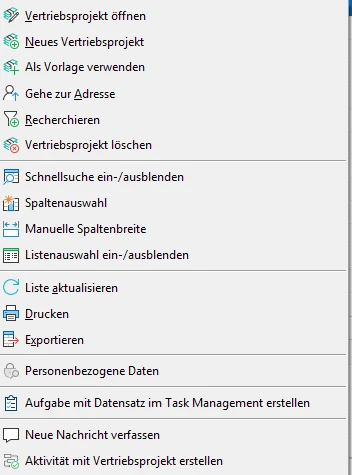
Vertriebsprojekt öffnen – Das angeklickte Vertriebsprojekt wird zum Bearbeiten geöffnet. Sie können Vertriebsprojekte auch einfach durch Doppelklick zum Bearbeiten aufrufen.
Neues Vertriebsprojekt – Der Dialog für neue Vertriebsprojekte erscheint.
Duplizieren – Beim Duplizieren wird ein Doppel des Vertriebsprojektes angelegt. Die beteiligten Adressen sowie die Kontakte werden nicht ins Duplikat übernommen. Sie können das Duplikat dann bearbeiten und als Ausgangspunkt für neue Vertriebsprojekte nutzen.
- Um das Duplikat in der Liste tatsächlich zu sehen, wählen Sie aus dem Kontextmenü »Liste aktualisieren«.
Gehe zur Adresse – In der Adresstabelle wird zur angegebenen Adresse gewechselt.
- Schließen Sie die Dialogbox mit der Vertriebsprojekt-Übersicht und wechseln Sie zur Adresstabelle, steht die Markierung auf dieser Adresse.
- Haben Sie die Vertriebsprojekte in eine Ansicht eingebunden, findet der Wechsel zur Adresstabelle automatisch statt.
Recherchieren – Sie recherchieren Adressen, die mit Vertriebsprojekten verbunden sind.
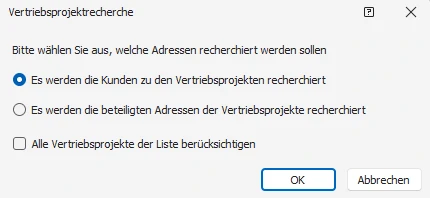
Markieren Sie in der Liste der Vertriebsprojekte eines oder mehrere Projekte. Um mehrere Projekte zu markieren, klicken Sie sie nacheinander bei gedrückter Strg-Taste an.
Recherche-Optionen
- Es werden die Kunden … – In der Adresstabelle werden Kundenadressen zu den markierten Vertriebsprojekten recherchiert. Wechseln Sie nach der Recherche in die Adresstabelle, um das Ergebnis zu betrachten.
- Es werden die beteiligten Adressen … – In der Adresstabelle werden die an den markierten Vertriebsprojekten beteiligten Adressen (Bauleiter, Dienstleister usw.) recherchiert.
- Alle Vertriebsprojekte der Liste berücksichtigen – Mit dieser Option wird die jeweilige Recherche nicht nur in den markierten, sondern in sämtlichen vorhandenen Vertriebsprojekten durchgeführt.
Schnellsuche – Sie können als erste Zeile der Liste eine Suchzeile einblenden.
- Geben Sie etwas in eines der Felder der Zeile ein.
- Es werden nur noch jene Vertriebsprojekte angezeigt, die diesem Kriterium genügen.

- Um wieder sämtliche Projekte zu sehen, löschen Sie einfach den Eintrag.
- In manchen Fällen wählen Sie das Suchkriterium aus einer Auswahlliste aus.
- Wollen Sie wieder sämtliche Vertriebsprojekte anzeigen lassen, klicken Sie das Filter-Symbol im Spaltentitel an und wählen »Alle«.
Spaltenauswahl – Sie können auswählen, welche Informationen zu Vertriebsprojekten Ihnen in der Vertriebsprojekt-Verwaltung angezeigt werden soll.
- Ziehen Sie die gewünschte Rubrik in die oberste Zeile mit den Spaltentiteln.
- Wollen Sie eine solche Spalte wieder loswerden, ziehen Sie sie zurück in die Spaltenauswahl.
- Sie können die Reihenfolge der Spalten auch direkt in der Liste ändern. Verschieben Sie den Spaltenkopf bei gedrückter Maustaste einfach an die gewünschte Position.
In einer eigenen Spalte links werden Wahrscheinlichkeit bzw. Status eines Projektes graphisch wiedergegeben.
Automatische / Manuelle Spaltenbreite – Hiermit legen Sie fest, ob Sie die Spaltenbreite selbst einstellen oder dem Programm überlassen wollen.
Listenauswahl – Mit dieser Option blenden Sie den Suchbereich rechts aus.
Liste aktualisieren – Hiermit bringen Sie die Liste auf den neuesten Stand.
Drucken / Exportieren – Mit diesen beiden Punkten des Kontextmenüs geben Sie die aktive Liste der Vertriebsprojekte aus. Die Ausgabe ist jeweils auf maximal 400 Datensätze beschränkt.
- Mit »Drucken« können Sie einen der auf Ihrem Rechner installierten Drucker ansprechen.
- Mit »Exportieren« geben Sie die Liste in eine Datei aus, wobei Sie unter einem der folgenden Exportformate wählen können: Excel (
.xls), PDF (.pdf), Rich Text (.rtf), HTML (.htm), Text (.txt).
Neue Nachricht verfassen – Mit diesem Befehl aus dem Kontextmenü öffnen Sie das programmeigene Nachrichtensystem.
Aktivität – Sie nehmen die Adresse in eine Kampagne auf, wo sie weiterbearbeitet werden kann.
Vertriebsprojekte in der Liste gruppieren
Sie können in der Liste die Vertriebsprojekte auch nach eigenem Gusto gruppieren.
- Ziehen Sie den Spaltentitel der entsprechenden Spalte in das Feld ganz oben in der Übersicht.
- Die Liste wird jetzt entsprechend gruppiert. Die einzelnen Gruppen werden durch Balken voneinander abgesetzt.
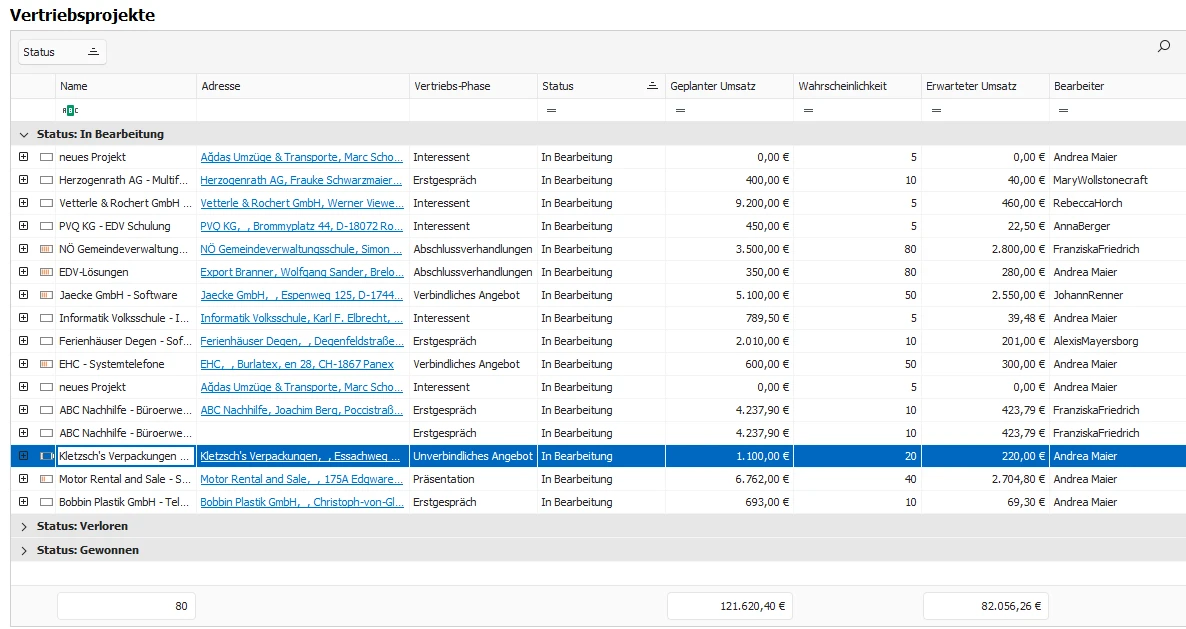
- Es sind auch mehrstufige Gruppierungen möglich. Dazu ziehen Sie einen weiteren Spaltentitel in den oberen Bereich. Dann wird innerhalb der ersten Gruppierung nach dem zweiten Kriterium gruppiert.
- Sie heben diese Gruppierungen auf, indem Sie sie in den Spaltenkopf zurückziehen.
- Sie löschen eine Spalte komplett, indem Sie sie über die Projektliste ziehen, bis ein Kreuz erscheint.
Listenverwaltung und Vertriebsprojektsuche
Der gesamte rechte Bereich des Dialoges dient der Verwaltung der Listen sowie vor allem der Datensuche.
Listen verwalten
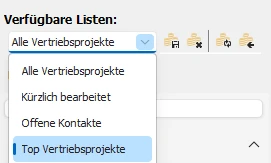
Vier Listen werden mitgeliefert und können nicht gelöscht werden:
- Alle Vertriebsprojekte
- Kürzlich bearbeitete Vertriebsprojekte – alle Vertriebsprojekte aus den letzten vier Wochen, unabhängig von ihrem Status.
- Top-Vertriebsprojekte – Vertriebsprojekte, deren Status »In Bearbeitung« ist. Sie werden nach dem »Geplanten Umsatz« sortiert.
- Offene Kontakte – Vertriebsprojekte, die über offene Kontakte verfügen.
Für Listen gibt es folgende Verwaltungsmöglichkeiten:
Listen-Schaltflächen
- Speichern unter – Speichert eine Liste unter einem anderen Namen. Diese Liste ist der Ausgangspunkt für eigene neue Listen.
- Löschen – Löscht eine komplette Liste unwiderruflich.
- Aktualisieren – Aktualisiert die aktive Liste.
- Zurücksetzen – Setzt die Liste auf den ursprünglichen Zustand zurück. Dabei gehen Änderungen an der Anzahl der Spalten oder der Spaltenreihenfolge sowie sonstige benutzerspezifische Einstellungen verloren.
Einstellungen für die Liste
Sie können die Vertriebsprojekte in einer Liste so filtern, dass Ihnen nur jene Vertriebsprojekte angezeigt werden, die bestimmten Kriterien genügen.
400-Projekte-Grenze
Wird ein gesuchtes Projekt nicht angezeigt, ist womöglich die 400-Projekte-Grenze (siehe oben) erreicht – verfeinern Sie dann Ihre Suchkriterien.
- Nachdem Sie in den folgenden Bereichen Ihre Einstellungen getroffen haben, klicken Sie die Schaltfläche »Ausführen« an. Damit wird die Liste gefiltert.
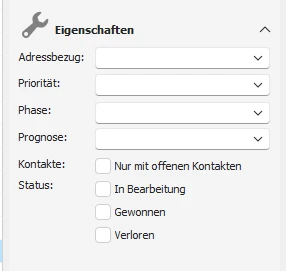
Filter-Bereiche
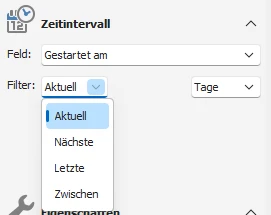
- Zeitraum / Zeitpunkt – Sie können einen bestimmten Zeitraum oder Zeitpunkt für ein bestimmtes Ereignis innerhalb des Projektes definieren.
- Adressbezug – Filtern Sie Vertriebsprojekte heraus, die zu bestimmten Adressen gehören. Gegebenenfalls müssen Sie Adressen zuerst in der Adresstabelle recherchieren. Mit einer Adresshierarchie greifen Sie auf die Vertriebsprojekte einer Haupt- und der zugehörigen Nebenadressen zu.
- Prognose – Wählen Sie aus, ob das Projekt im Forecast berücksichtigt wird oder nicht.
- Weitere Felder – Die anderen Felder sind Ihnen aus der Definition des Vertriebsprojektes vertraut.
Vertriebsprojekte auswerten
Die Auswertung der Vertriebsprojekte erfolgt mit Berichten.