
Datenaustausch
Outlook-Vorgänge & Ordnerüberwachung
Outlook-Vorgänge
Das Outlook-Add-in für CRM PRO XL und CRM BI enthält sogenannte »Vorgänge«.
In einem Vorgang werden sämtliche Mails und manuell erfassten Einträge zusammengefasst, die sich auf dieselbe Angelegenheit beziehen. Vorgänge können automatisch eigene Ticketnummern erhalten und in einer Ansicht so angezeigt werden, dass der Austausch über einen bestimmten Vorgang auf einen Blick transparent wird.

Die nachfolgende Ansicht ist ein beliebiges Beispiel, im Ansichteneditor können Sie sich eigene Übersichten gestalten.
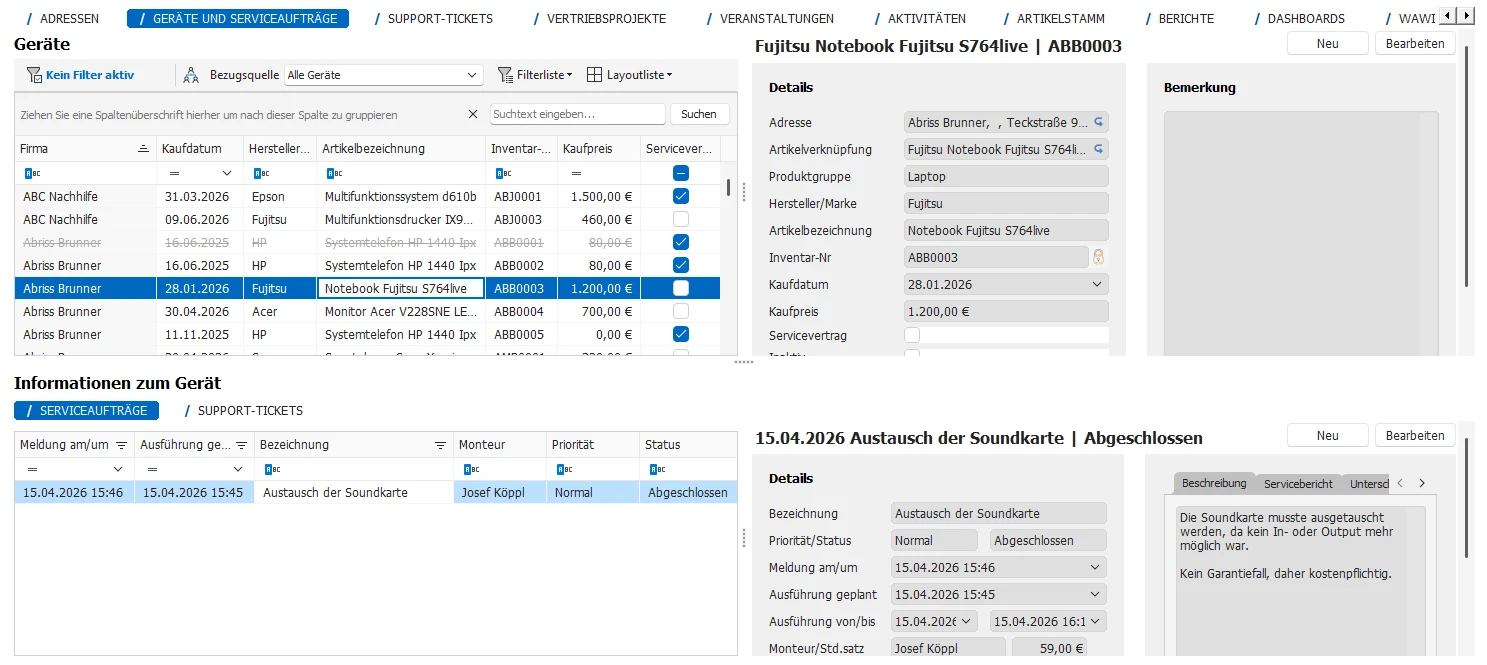
Was hier angezeigt wird, ist von der Bezugsquelle abhängig. Die Bezugsquelle lässt sich im Ansichteneditor einstellen, es kann auch eine Auswahlliste in der Filterleiste angeboten werden.

Sie sehen hier oben links die Liste der Vorgänge. Verzeichnet ist hier jeweils die Mail, die den Vorgang auslöste. Deren Details sehen Sie rechts der Vorgangsliste. Ein Vorgang wird durchgestrichen, sobald er als erledigt markiert wurde.
Unten links finden sich die Einzelmails, die dem Vorgang angehören. Hierbei handelt es sich um alle Mails und manuellen Einträge, die im Laufe des Gesamtvorgangs angefallen sind. Die Details des markierten Eintrages sehen Sie dann jeweils unten rechts.
Mit Vorgängen arbeiten
Auslöser eines Vorgangs ist jeweils eine aus- oder eingehende E-Mail.
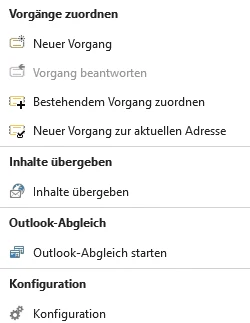
- Klicken Sie im Menüband in der Registerkarte »cobra« die Schaltfläche »Neuer Vorgang« an.
- Wählen Sie aus, welcher Vorgangskonfiguration dieser neue Vorgang zugeordnet werden soll.
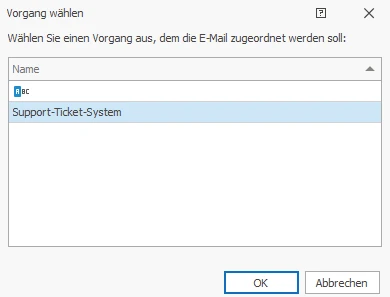
In cobra wird ein neuer Vorgang angelegt. Dieser Vorgang erhält eine eigene Vorgangsnummer und besteht bisher lediglich aus der eingegangenen Mail.
Dieselbe Mail wird zudem auch unter den Vorgangs-Details aufgelistet.
- Beantworten Sie die Mail, indem Sie im cobra Outlook-Add-in die Schaltfläche »Vorgang beantworten« anklicken. Damit wird auch die Antwort dem fraglichen Vorgang zugeordnet.

In der Antwort wird im Betreff automatisch die Vorgangsnummer eingetragen.

- Klicken Sie »Senden« an.
Im Augenblick des Versands wird die Mail automatisch in cobra dem Vorgang zugeordnet und dort angezeigt.
Erhalten Sie eine Antwort auf Ihre Mail, ordnen Sie auch diese dem Vorgang zu.
- Klicken Sie dazu im Outlook-Add-in die Schaltfläche »Vorgang zuordnen« an. Das System erkennt den entsprechenden Vorgang und nimmt die Mail in diesen auf.
- Verfahren Sie mit sämtlichen weiteren Mails im Rahmen dieses Vorgangs ebenso.
- Sie können zusätzlich auch manuelle Vorgangsdetails erfassen. Klicken Sie dazu mit der rechten Maustaste in die Vorgangsdetails und erteilen Sie aus dem Kontextmenü den Befehl »Neu«. So können Sie einem Vorgang etwa Gesprächsnotizen, Telefonate etc. zuordnen.
In cobra wird der gesamte Schriftverkehr in dieser Angelegenheit in einem Vorgang zusammengefasst. Je nach Einstellungen werden diese Vorgänge zusätzlich auch als Kontakte angelegt und die Mails in die Dokumentenverwaltung aufgenommen.
Sie können eine Mail im Outlook-Add-in einem bestehenden Vorgang zuordnen, falls eine Mail sich nicht automatisch zuordnen lässt.
- Klicken Sie die Mail an.
- Klicken Sie die Schaltfläche »Bestehendem Vorgang zuordnen« an.
Es öffnet sich eine Auswahl mit den vorhandenen Vorgangskonfigurationen.
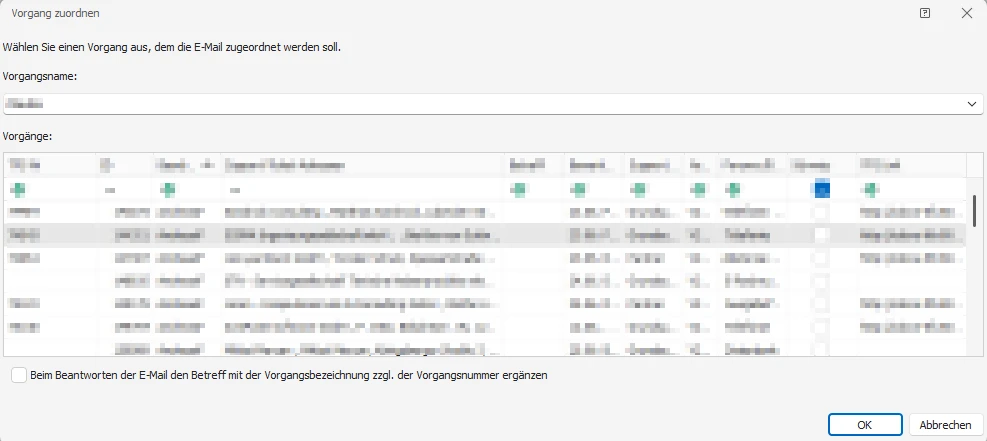
- Wählen Sie unter »Vorgangsname« die entsprechende Vorgangskonfiguration aus. Ihnen werden die in dieser Konfiguration vorhandenen Vorgänge (unter Berücksichtigung des Filters für offene Vorgänge) angezeigt.
- Wählen Sie den Vorgang aus, dem Sie die Mail zuordnen wollen.
- Klicken Sie an, ob Sie beim Beantworten der Mail automatisch die Vorgangsnummer in den Betreff setzen lassen wollen. Dadurch wird die automatische Zuordnung des weiteren Schriftverkehrs zum Vorgang möglich.
Eine Antwort-E-Mail als neuen Vorgang aufnehmen
Es kann vorkommen, dass Sie aus einem E-Mail-Vorgang einen neuen E-Mail-Vorgang machen wollen, beispielsweise weil ein Kunde im Rahmen des E-Mail-Verkehrs zu einem Vorgang eine weitere Frage stellt, die in einem eigenen Vorgang geklärt werden soll.
Sie erhalten also beispielsweise die Anfrage von einem Fachhändler, ob Sie ihm Prospekte mit den neuesten Fahrradmodellen schicken können. Sie antworten ihm daraufhin, dass diese Prospekte bereits unterwegs sind. Er bedankt sich per Mail und fragt in derselben Mail nach, ob Sie ihm auch noch Prospekte mit den neuen Gangschaltungsmodellen zukommen lassen können. Diese Mail wird dann die Initialzündung für einen neuen Vorgang.
- Öffnen Sie die Mail, die bereits einem Vorgang zugeordnet ist, in Outlook.
- Klicken Sie oben in der Ribbon Bar der Mail unter »cobra« die Schaltfläche »Neuer Vorgang« an.
- Sie werden gefragt, ob Sie die Mail tatsächlich einem neuen Vorgang zuordnen wollen.
- Wählen Sie »Neuen Vorgang erstellen«.
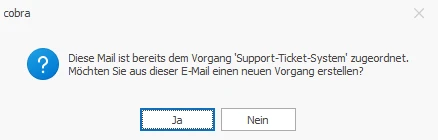
- Wählen Sie aus, zu welcher Art der neue Vorgang gehören soll.
- Bestätigen Sie mit »OK«.
Es wird ein neuer Vorgang angelegt. Die E-Mail mit Ihrer Antwort erhält dementsprechend eine neue Vorgangsnummer.
Outlook-Ordnerüberwachung
E-Mails automatisch überwachen
E-Mails lassen sich nach verschiedenen Kriterien automatisch bearbeiten, also etwa in Outlook in Ordner oder in cobra in Kampagnen verschieben oder automatisch cobra-Adressen zuordnen. Diese Funktion dient außerdem dazu, E-Mails automatisch einem Vorgang zuzuweisen. Durch diese Vorbearbeitung wird der Überblick über einen umfangreichen Mailverkehr erheblich erleichtert.
Jeder Überwachungsvorgang, der hier definiert wird, beobachtet einen Outlook-Ordner. Sie können aber für einen Ordner auch mehrere Vorgänge definieren. Sie können ein- oder ausgehende Mails überwachen.
- Erteilen Sie in Outlook im cobra Add-in den Befehl »Konfiguration«. Wechseln Sie dort in die Registerkarte »Ordner überwachen«. Klicken Sie »Neu« an.
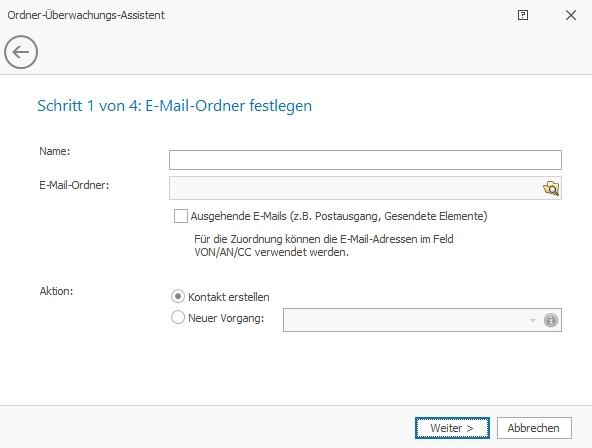
E-Mail-Ordner – Wählen Sie den zu überwachenden E-Mail-Ordner, indem Sie auf das Symbol rechts klicken. Sie haben die Wahl unter sämtlichen in Ihrem Outlook angelegten Ordnern. Achten Sie darauf, tatsächlich einen E-Mail- (und keinen Kontakt-, Kalender- usw.)-Ordner zu wählen. Handelt es sich um einen Ordner mit ausgehenden E-Mails, klicken Sie die entsprechende Option an. Bei eingehenden E-Mails können Sie die Felder Von, An und Cc auswerten, für ausgehende Mails nur An und Cc.
Aktion – Für ausgehende Mails können Sie in cobra nur Kontakte, aber keine neuen Vorgänge erstellen. Für eingehende Mails haben Sie die Wahl zwischen dem Erstellen eines Kontakts und dem Anlegen eines Vorgangs.
Den folgenden Schritt gibt es nur beim Erfassen von Kontakten.
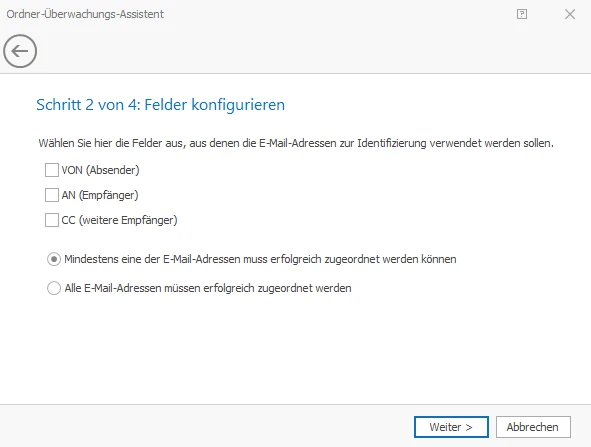
- Wählen Sie hier aus, welche Feldinhalte der Mail in der cobra-Datenbank gesucht werden sollen, um die Adresse zu identifizieren, der die Mail zugeordnet werden soll.
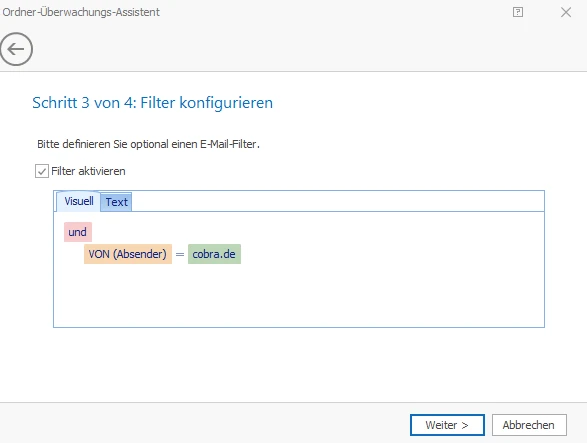
Im nächsten Schritt können Sie einen Filter definieren, etwa um bestimmte Mails bei der Überwachung zu ignorieren.
Im abschließenden Schritt wählen Sie, welche automatischen Aktionen stattfinden sollen, je nachdem, ob die Mail einer Adresse der cobra-Datenbank zugeordnet werden konnte oder nicht.
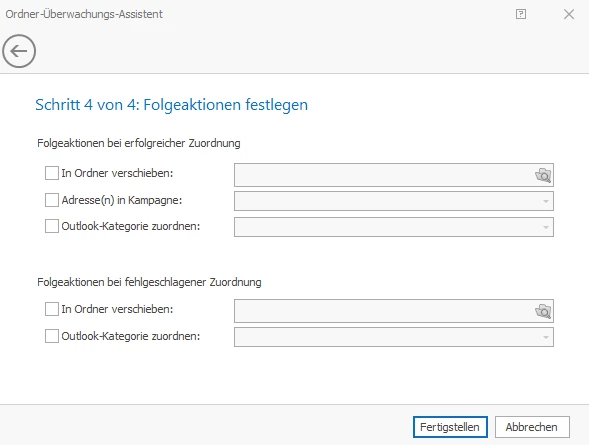
Schließen Sie den Assistenten ab. Sie kehren in die Liste der Überwachungsaktionen zurück.
- Damit die Überwachung wirksam wird, klicken Sie die Option »Aktiv« an. Sie können diese Option jederzeit wieder ausschalten, um die Überwachung vorübergehend wieder auszuschalten.
Zurück: Outlook Add-in